 Produits WordPress
 Produits Joomla
 Support
 Actualités
 Connexion
Comment définir une image mise en avant par défaut dans WordPress (Méthode facile)
Les images peuvent faire ressortir un article de blog et une étude récente a révélé que les articles avec des images obtiennent 94% de vues en plus comparés à ceux sans. Maintenant, la plupart des thèmes WordPress utilisent des images mises en avant.
Cependant, trouver l'image parfaite pour chaque publication peut prendre beaucoup de temps, ou vous pouvez parfois oublier de télécharger une image en vedette pour vos publications.
Dans cet article, nous allons vous montrer comment définir une image en vedette par défaut dans WordPress pour une stratégie visuelle, ou sinon vous aider à avoir une solution de repli au cas où vous oublieriez d'en ajouter une. Nous partagerons également des outils et des plugins que vous pouvez utiliser pour organiser facilement vos images de manière plus efficace.
Table des matières
Comment définir une image mise en avant par défaut dans WordPress
Il existe trois méthodes différentes que vous pouvez utiliser pour définir une image en vedette par défaut dans votre WordPress. Découvrez le moyen le plus simple ci-dessous !
Méthode 1 : Configuration d'une image de marque comme image en vedette de secours
Tout d'abord, ouvrez le fichier de thème où vous souhaitez ajouter l'image en vedette de secours, comme home.php, single.php, index.php, etc.
Ensuite, dans la boucle de l'article, vous devez coller le code suivant :
<?php if ( has_post_thumbnail() ) { the_post_thumbnail(); } else { ?> <img src="<?php bloginfo('template_directory'); ?>/images/default-image.jpg" alt="<?php the_title(); ?>" /> <?php } ?>
Ce code vérifiera qu'il y a une image en vedette attribuée à votre article de blog. Si une image est disponible, elle sera affichée. Sinon, il affichera l'image par défaut image.jpg du dossier images de votre thème.
Méthode 2 : Définition de la première image de l'article comme image en vedette par défaut
D'autre part, si vous souhaitez utiliser la première image dans l'article comme image en vedette, vous devez ajouter le code suivant au fichier function.php de votre thème :
// Fonction pour appeler la première image téléchargée dans le fichier de fonctions function main_image() { $files = get_children( 'post_parent=' . get_the_ID() . '&post_type=attachment&post_mime_type=image&order=desc' ); if ($files) : $keys = array_reverse(array_keys($files)); $j = 0; $num = $keys[$j]; $image = wp_get_attachment_image($num, 'large', true); $imagepieces = explode('"', $image); $imagepath = $imagepieces[1]; $main = wp_get_attachment_url($num); $the_title = get_the_title(); echo "<img src='$main' alt='$the_title' class='frame' />"; endif; }
Ensuite, vous devez ouvrir le fichier de thème où vous souhaitez afficher l'image en vedette. Ajoutez simplement le code suivant :
<?php if ( (function_exists('has_post_thumbnail')) && (has_post_thumbnail()) ) { echo get_the_post_thumbnail($post->ID); } else { echo main_image(); } ?>
Taraa ! Votre article utilisera la première image comme image en vedette. Cependant, si une image en vedette existe, elle sera affichée à la place.
Dites adieu à la médiathèque en désordre.
WP Media Folder vous permet de catégoriser les fichiers, de synchroniser les dossiers avec le stockage cloud, de créer des galeries incroyables et même de remplacer des images sans casser les liens.
Optimisez votre flux de travail média dès aujourd'hui
Méthode 3 : Configuration d'une image mise en avant à l'aide d'un plugin WordPress
Enfin, il existe le moyen le plus simple en utilisant un WP Media Folder plugin, qui peut vous aider à garder à l'esprit toutes les fonctionnalités que ce plugin offre.
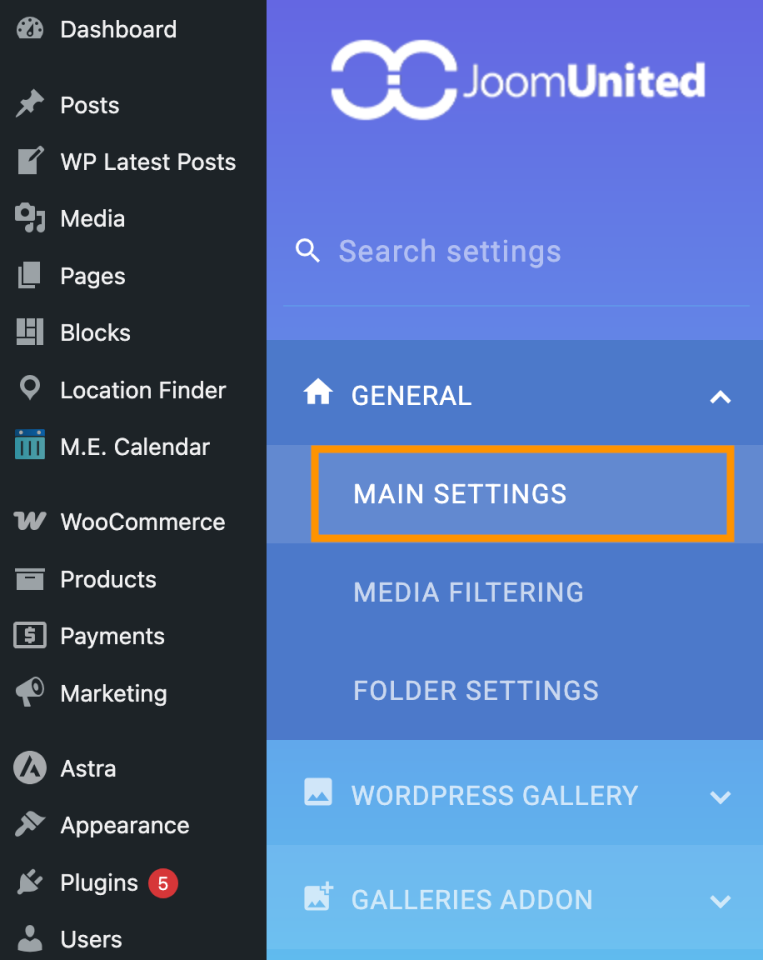
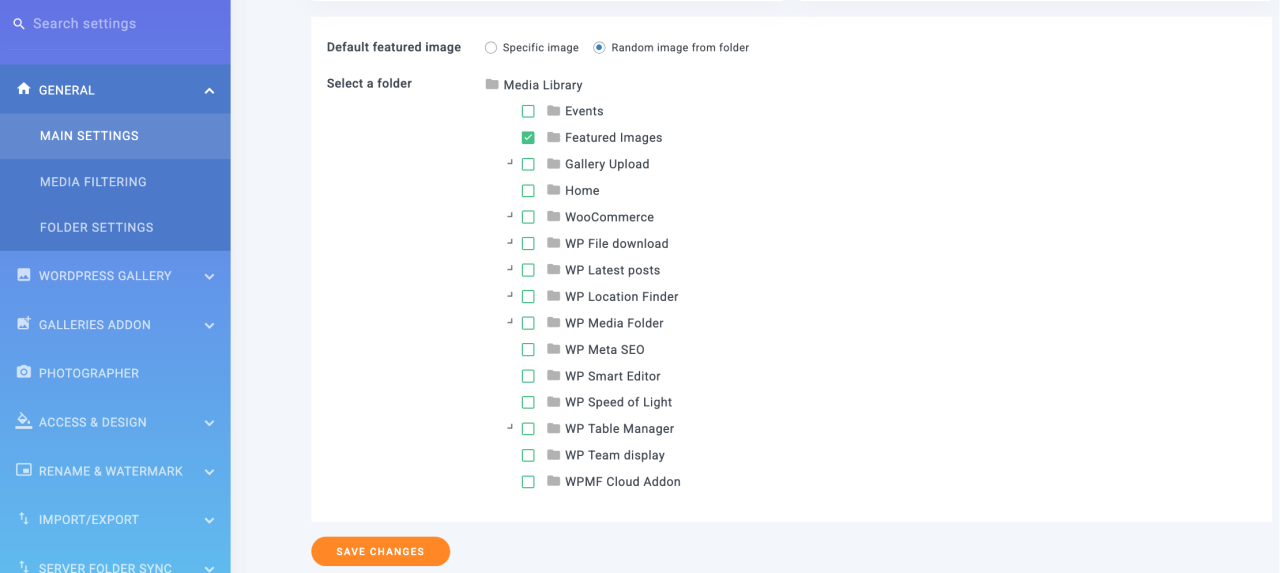
Tout d'abord, allez à Paramètres > WP Media Folder > Paramètres principaux.
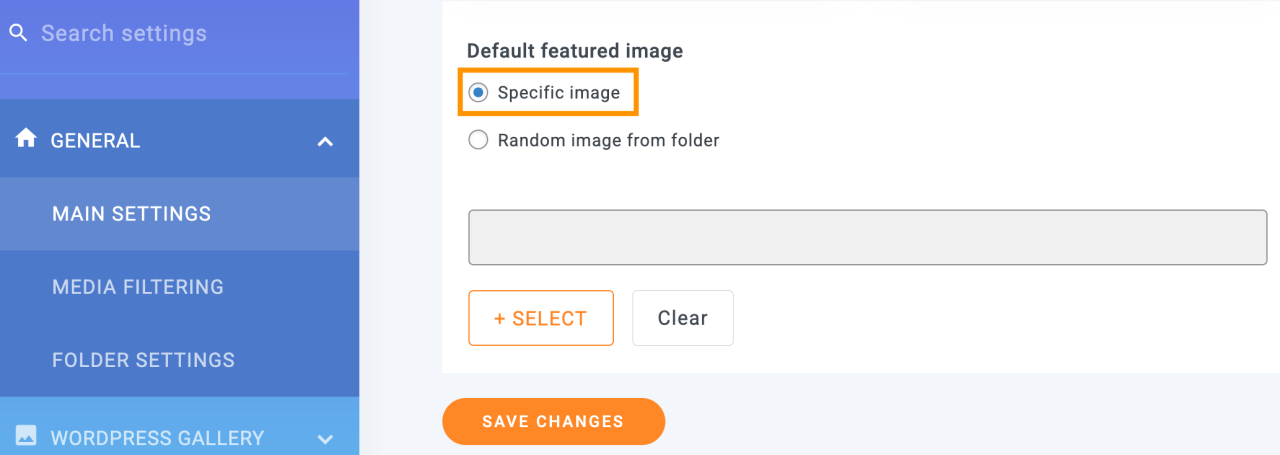
Il existe une Image en vedette par défaut avec 2 options principales :
Première option : Une image spécifique qui nous permet de sélectionner une image statique qui sera utilisée sur tous les articles lorsqu'une image en vedette n'est pas sélectionnée. Pour utiliser cette option, cochez la case puis cliquez sur SÉLECTIONNER.
Après cela, la galerie multimédia sera déclenchée avec tous les dossiers multimédias disponibles pour faciliter le processus de recherche de l'image qui sera utilisée, tout ce que nous devons faire est de cliquer sur l'image puis Sélectionner.
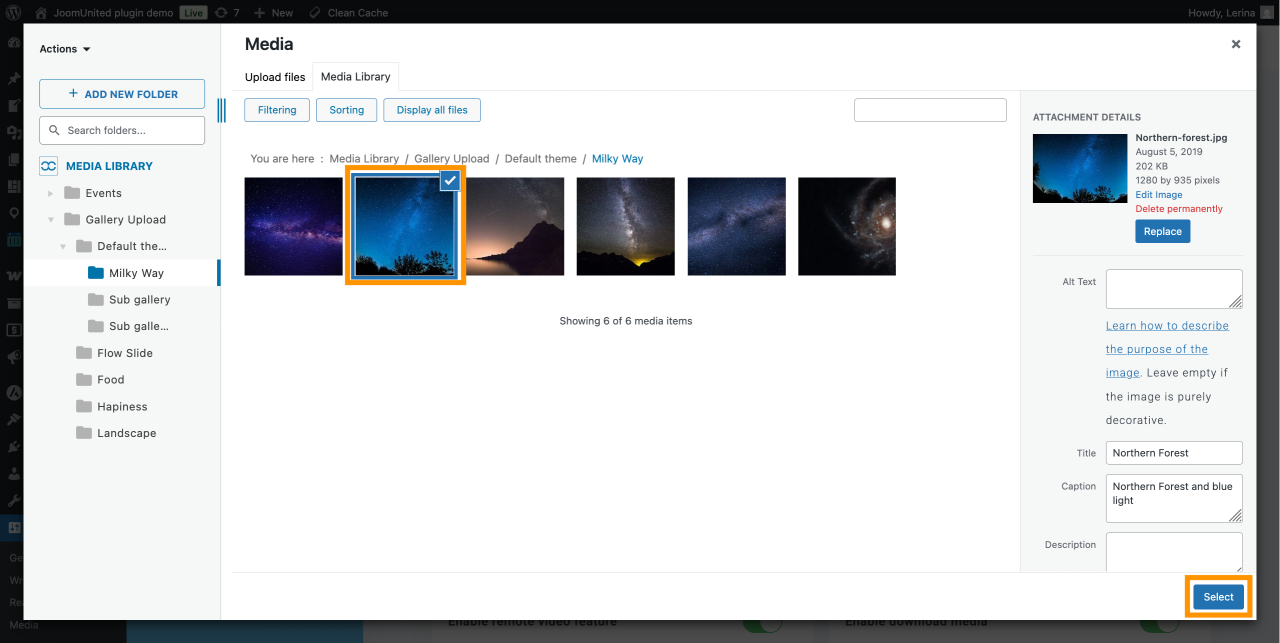
Enfin, cliquez sur Enregistrer les modifications et la magie est faite.
Deuxième option : Maintenant, que se passe-t-il si vous souhaitez utiliser une sélection d'images à utiliser de manière aléatoire ?
Cliquez sur une Image aléatoire dans le dossier qui utilise la puissance des dossiers multimédias inclus, ce qui nous permettra de sélectionner un dossier multimédia que nous avons créé précédemment dans notre bibliothèque multimédia, et il récupérera les images de là de manière aléatoire pour les définir comme image en vedette par défaut.
Après avoir sélectionné cette option, vous pouvez voir les dossiers disponibles qui peuvent être définis.
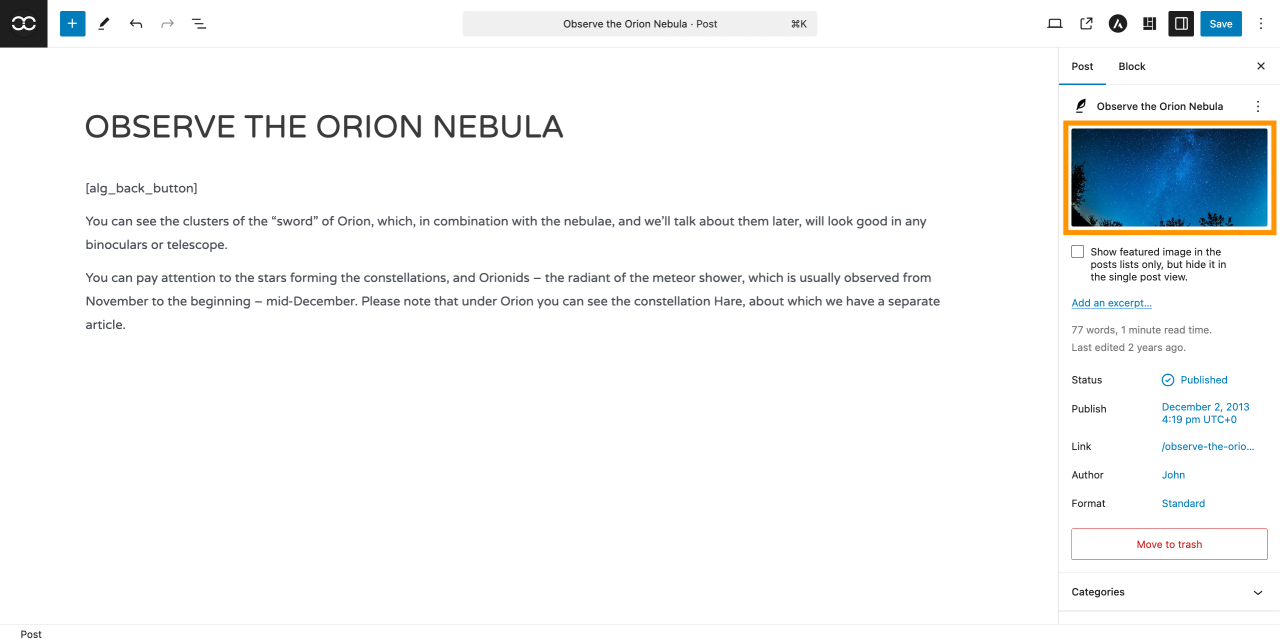
Enfin, vous n'avez plus à vous stresser pour les articles sans image mise en avant. Comme vous pouvez le voir, nous n'avons pas eu besoin de code du tout, et l'image mise en avant par défaut a été définie.
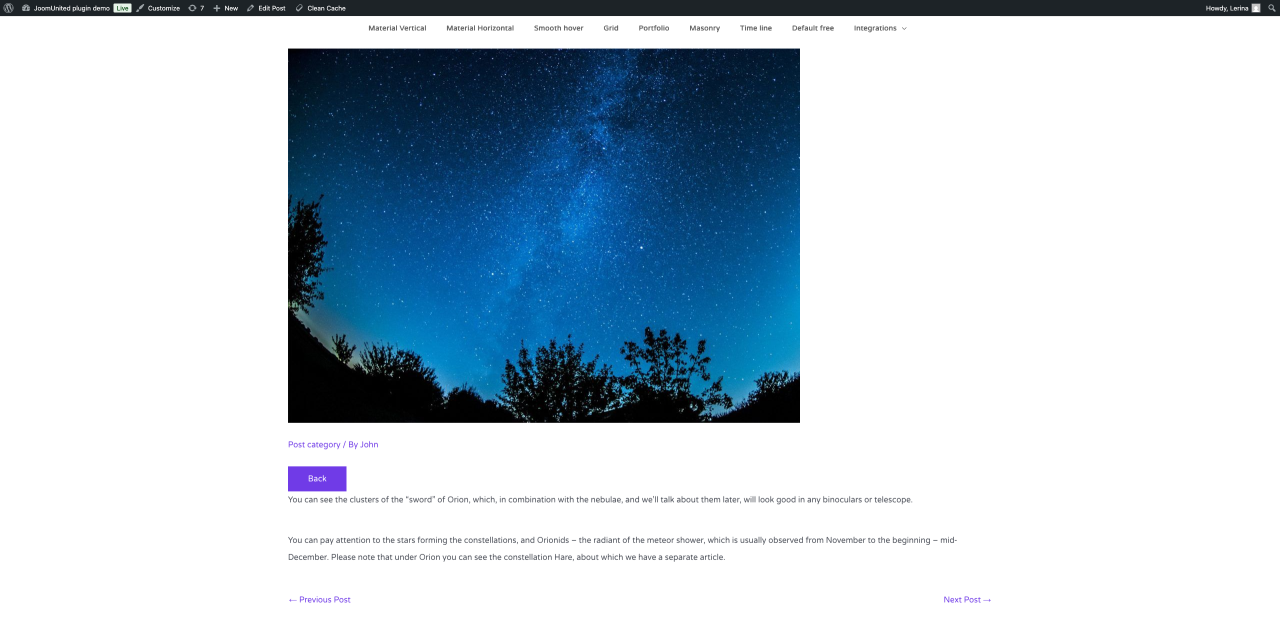
Facile, n'est-ce pas ? En utilisant le plugin WP Media Folder avec 2 clics et sans avoir à placer du code dans tous les fichiers, vous pouvez définir une image en vedette par défaut sans risque de casser quoi que ce soit.
L'autre meilleure partie de WP Media Folder est le déchargement des médias vers AWS, l'utilisation de Google Drive comme source d'image ou la création de galeries époustouflantes.
Appel à tous les webmasters !
Gagnez du temps et boostez votre productivité avec WP Media Folder. Organisez sans effort les fichiers multimédias des clients, créez des galeries personnalisées et offrez une expérience utilisateur fluide.
Mettez à niveau vos projets de site web maintenant !
Avantages de la définition d'une image mise en avant par défaut
Les images mises en avant, également appelées images miniatures, sont les images principales de vos articles et pages WordPress. Tous les thèmes WordPress populaires intègrent une prise en charge native des images mises en avant.
Lorsque vous utilisez une image mise en avant, les visiteurs trouvent les images plus attrayantes que le texte seul. C'est pourquoi cela peut avoir un impact sur la stratégie SEO. Les articles qui n'ont pas d'image mise en avant peuvent recevoir moins de trafic et des taux de conversion plus faibles.
Dans cet esprit, il est judicieux de définir une image mise en avant par défaut dans WordPress. Cela donne à votre site quelque chose à afficher lorsqu'aucune image mise en avant n'est disponible.
Nous espérons que cet article vous a aidé à apprendre comment définir une image mise en avant par défaut dans WordPress, que ce soit manuellement ou via un plugin.
Si vous utilisez le plugin, il éliminera la tâche répétitive de sélectionner manuellement une image mise en avant unique pour chaque contenu. De plus, il peut s'appliquer automatiquement à tous les types de publications, économise un temps et un effort considérables, assure la cohérence de l'identité visuelle et améliore l'expérience utilisateur.
Ne laissez plus de publications WordPress sans image mise en avant et essayez le WP Media Folder plugin pour la solution sans effort !
Lorsque vous vous abonnez au blog, nous vous enverrons un e-mail lorsqu'il y a de nouvelles mises à jour sur le site afin que vous ne les manquiez pas.


