 Produits WordPress
 Produits Joomla
 Support
 Actualités
 Connexion
Comment modifier et modifier en masse vos informations méta WordPress

Les méta-informations sont l'une des parties les plus importantes d'un site Web, chaque page devrait avoir les méta-informations correctes afin d'être positionnée et affichée comme il se doit dans les moteurs de recherche, mais cela pourrait être un processus fastidieux car vous devriez aller à chaque page et ajouter manuellement ces informations à chaque élément.
Dans cet article, vous verrez à quel point il est facile d'ajouter des informations de méta aux pages de votre site.
Table des matières
Remplir les métadonnées WordPress sur une page
La première partie de ce blog porte sur l'outil SEO intégré directement à la création de pages/articles. Commençons par créer une page en allant dans Page > Ajouter.
Dans cette section, rendez-vous en bas pour accéder à l'outil SEO où vous pouvez ajouter les métadonnées de cette page ou de cet article ; le nom de la section est WP Meta SEO - Optimisation de la page.
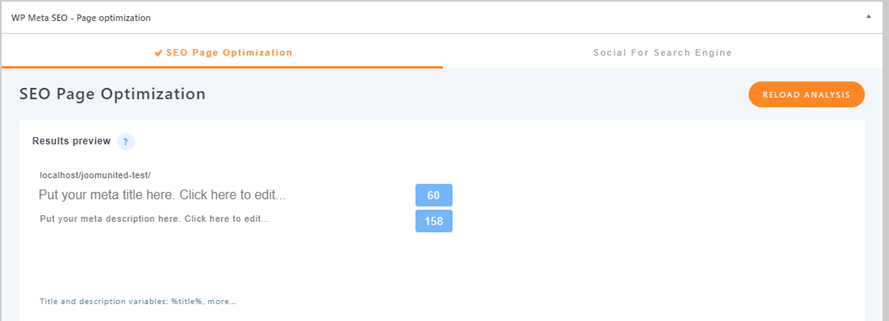
Dans cette partie de la page, l'éditeur comporte quelques sections avec des outils pour les optimisations SEO, le premier outil que nous avons est le titre SEO et la description dans l'onglet Optimisation de la page/publication SEO.
Vous pouvez remplir ces sections pour ajouter ces attributs à votre page/article. Il vous suffit de les renseigner en fonction des métadonnées que vous souhaitez utiliser. Par défaut, «%title%» sera ajouté, ce qui correspond au titre de la page/de l'article, mais vous pouvez le modifier pour changer les métadonnées.
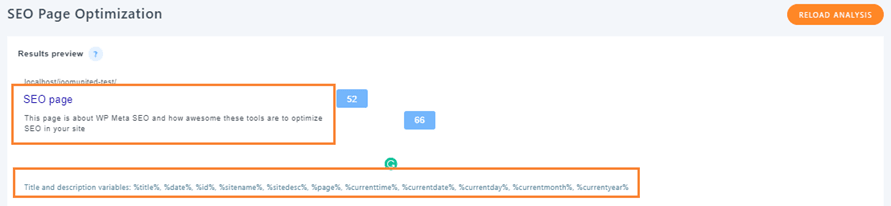
Comme vous pouvez le voir, il est aussi facile que de remplir ces deux cases, et cela ajoutera toutes les méta-informations à votre page, il y a également un outil très utile, cet outil utilise des variables, ces variables ajoutent des données dynamiques à votre page.
Les variables disponibles sont : %title%, %date%, %id%, %sitename%, %sitedesc%, %page%, %currenttime%, %currentdate%, %currentday%, %currentmonth%, %currentyear%
Chaque variable renvoie ce que son nom indique, par exemple, %currentday%renvoie la date actuelle, %sitedesc%renvoie la description du site, %date%renvoie la date de la page/de l'article, et c'est ainsi que fonctionnent toutes ces variables.
Ajoutez une analyse de mots-clés à vos informations de méta
La deuxième section est l'outil Mots-clés SEO de page dans cet onglet. C'est le mot-clé sur lequel vous voulez vous concentrer.

C'est l'un des outils les plus utiles que vous pouvez trouver sur la page car il évaluera le SEO de votre page en fonction des informations que vous ajoutez ici.
Les mots-clés doivent être ajoutés et séparés par une virgule (,).
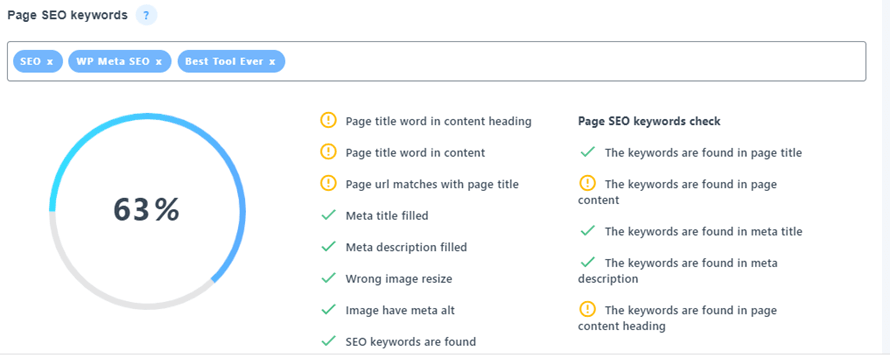
Comme vous pouvez le voir, il évalue tous ces mots-clés en fonction du contenu de votre page et en fonction des méta-informations que vous avez ajoutées, comme je n'ai pas ajouté ces informations dans le contenu de la page, il affiche un avertissement jaune me disant que je ne les ai pas ajoutés, mais ajoutons-le, pour que vous puissiez voir comment cela change.
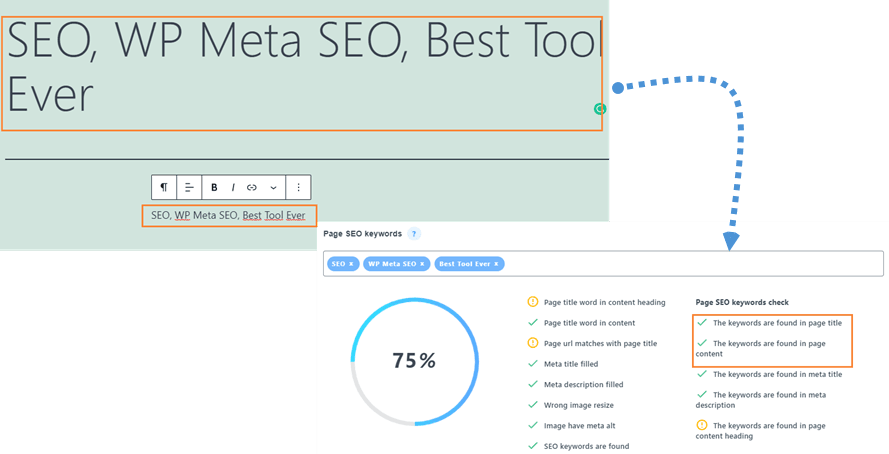
Comme vous pouvez le voir, l'outil de référencement évalue toutes ces méta-informations et si celles-ci sont ajoutées au contenu de la page.
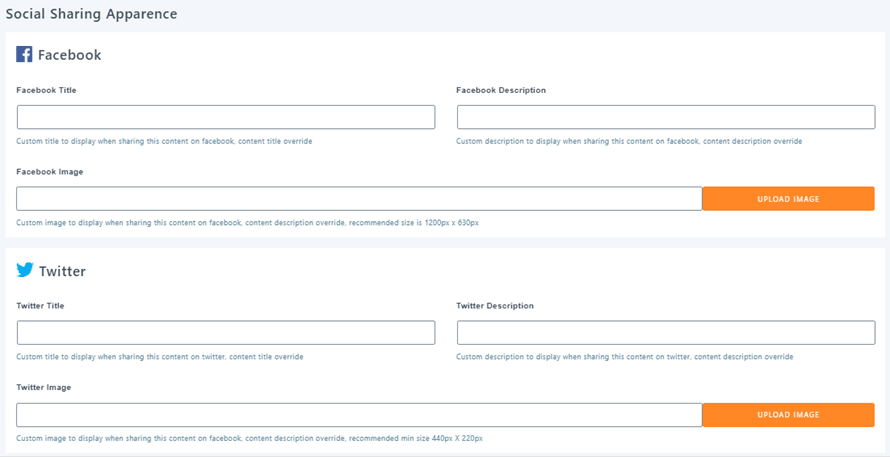
L'autre onglet est lié aux informations méta sociales où vous pouvez ajouter une description méta et un titre avec une image qui sera affichée lorsque vous partagez cet article/page sur Twitter ou Facebook.
Modifier en masse les informations méta de WordPress
Il existe également un autre outil que vous pouvez utiliser lorsque vous avez de nombreux articles et que vous ne voulez pas aller à chaque article pour modifier les méta-informations, dans ces cas, WP Meta SEO propose la solution qui est l'éditeur en masse.
Pour accéder à cet outil, allez dans WP Meta SEO > Métadonnées de contenu. Vous verrez une section pour chaque page/article. Dans chaque section, vous pouvez modifier la description et le titre méta.
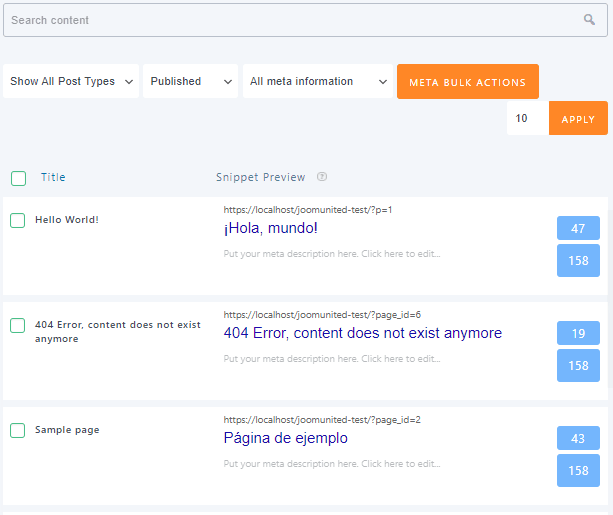
Dans l'aperçu d'extraits, vous pouvez ajouter une méta description et un méta titre, comme mentionné précédemment, le méta titre est le même que celui de la page/article, mais vous pouvez le modifier, par exemple, modifions le contenu méta de la page Hello World!.

Comme vous pouvez le voir, c'est aussi simple que de cliquer dessus et de saisir le contenu méta.
Mais que se passe-t-il si vous avez de nombreux articles et que vous ne voulez pas les éditer un par un ? La réponse est les actions en masse.
Vous avez la possibilité de faire des actions en masse en cliquant sur la petite case à gauche du titre de la page/article.

Cliquez sur toutes les pages/publications que vous souhaitez modifier en masse et cliquez sur l'une des actions en masse en haut.
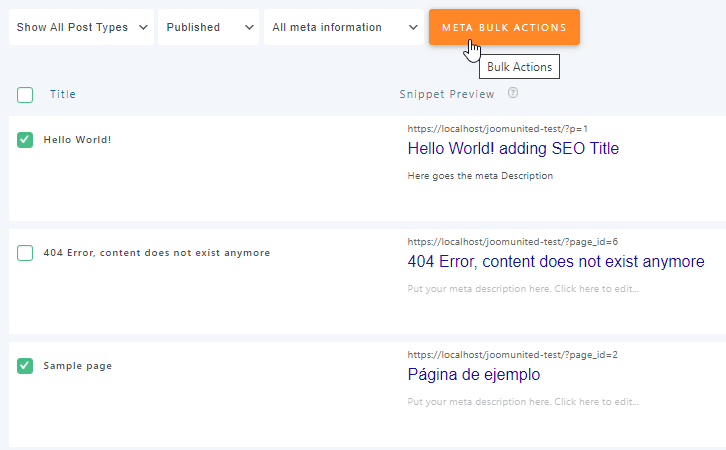
En cliquant sur le bouton Actions en masse Meta, vous verrez toutes les actions en masse possibles.

Vous avez également la possibilité ici d'effectuer cette action sur tous les articles de votre site, les actions en masse sont :
Copiez le titre de l'article comme titre de méta.
Copier le titre de l'article comme méta description.
Ce sont des outils vraiment utiles si vous savez ce que vous faites ici, car il y a des cas où l'ajout du titre pour la méta description et le titre méta aide au référencement.
D'autres bons outils qui vous aident avec l'édition de méta dans cet outil sont les filtres et la barre de recherche.
La barre de recherche est celle que vous pouvez voir en haut de cette section, vous pouvez saisir ici une page ou un article spécifique que vous souhaitez modifier, et elle ne renverra que les pages ou les articles qui contiennent les mots que vous avez ajoutés à la barre de recherche.
Dans cet exemple, nous allons rechercher la page que nous avons créée au début.
Je vais taper « SEO » et appuyer sur Entrée.
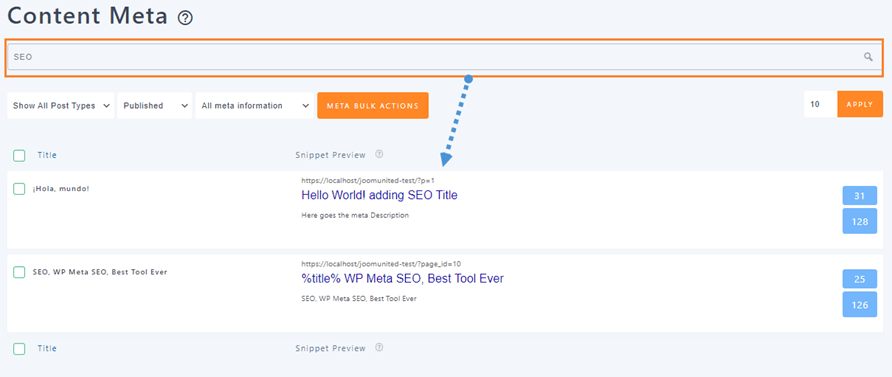
Comme vous pouvez le voir, il a renvoyé toutes les pages/articles où il peut trouver ce mot, nous pouvons donc maintenant aller de l'avant et modifier les méta-informations de ces pages et articles.
Maintenant, les filtres disponibles sont :
Afficher par type : Média, Article, Page.
Afficher par statut : Publié, Non publié.
Par meta Information : Titre méta dupliqué, descriptions méta dupliquées (cela est vraiment utile pour éviter ce genre de doublons qui pourraient être dangereux pour votre SEO).
Pour que ces filtres fonctionnent, vous devez cliquer sur les menus déroulants disponibles et cliquer sur une option.
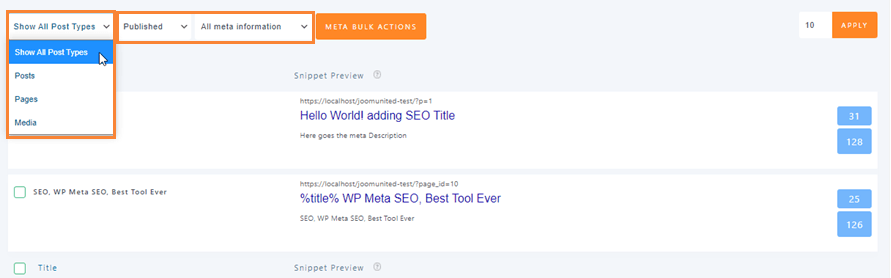
Comme vous pouvez le voir, l'éditeur en masse est un outil convaincant qui vous permettra de modifier facilement toutes les méta-informations de votre site.
Commencez à améliorer le SEO avec ces boîtes méta WordPress
Comme vous pouvez le constater, avec WP Meta SEO, la gestion des métadonnées sur WordPress n'est plus un cauchemar. Son principal atout réside dans l'éditeur en masse et ses nombreuses actions : le référencement naturel (SEO) du site web de votre client (ou le vôtre) sera facilement optimisé pour chaque article. Plus besoin d'ajouter manuellement les métadonnées, et vous pourrez même tirer pleinement parti de l'extension Pro pour améliorer encore votre référencement.
Qu'est-ce que vous attendez ? Allez ici et obtenez un WP Meta SEO abonnement pro, ou vous pouvez même commencer avec la version gratuite !
Lorsque vous vous abonnez au blog, nous vous enverrons un e-mail lorsqu'il y a de nouvelles mises à jour sur le site afin que vous ne les manquiez pas.



Commentaires 1
joli message