 WordPress
 Produits Joomla
 Support
 Actualités
 Se connecter
Comment désactiver les pages d'attachement d'image dans WordPress (2 méthodes)

Lorsque vous téléchargez une image sur WordPress, le système crée automatiquement une page dédiée à cette image, appelée page de pièce jointe. Cette page manque généralement de contenu et peut dérouter les visiteurs ou nuire au référencement .
Mais vous n'avez pas à vous inquiéter car la désactivation de cette page de pièce jointe est facile. Cet article discutera de deux méthodes simples: l'utilisation d'un plugin et l'ajout d'un extrait de code. Lisez la suite jusqu'à la fin!
- Les pages de pièces jointes d'images WordPress créent des URL distinctes pour chaque image téléchargée, ce qui conduit à un contenu pauvre pouvant nuire à votre référencement et entraîner l'indexation par les moteurs de recherche de pages dupliquées ou de faible qualité.
- Une mauvaise expérience utilisateur représente un risque majeur : les visiteurs qui arrivent sur des pages d’images isolées ne voient qu’un seul fichier multimédia sans contexte, ce qui provoque de la confusion et des taux de rebond élevés qui nuisent encore davantage à l’autorité de votre site.
- La désactivation ou la redirection des pages de pièces jointes optimise le budget d'exploration et garantit que les visiteurs restent sur un contenu pertinent, améliorant ainsi les signaux de qualité du site pour Google ; cela peut être réalisé avec un plugin ou un extrait de code sécurisé pour des résultats optimaux.
Table des matières
- Que sont les pages d'attachement d'images et pourquoi devriez-vous désactiver?
- Méthode 1: Désactiver les pages d'attachement de l'image dans WordPress à l'aide d'un plugin
- Méthode 2: Désactiver les pages d'attachement de l'image dans WordPress à l'aide d'un extrait de code
- Meilleures pratiques pour rediriger les pages d'attachement
- Conclusion
Que sont les pages d'attachement d'images et pourquoi devriez-vous désactiver?
Les pages d'attachement d'image WordPress sont automatiquement créées une fois que vous téléchargez les médias (tels que, des images ou des vidéos). Ces pages affichent uniquement les médias sans contexte supplémentaire - pas d'articles, de longues descriptions ou de navigation claire. Techniquement, WordPress traite chaque fichier multimédia comme un type de publication distinct, ce qui génère ces pages de pièce jointe.
Bien qu'ils puissent sembler inoffensifs, les pages d'attachement peuvent avoir un impact négatif sur l'expérience utilisateur et les performances de référencement si elles ne sont pas gérées correctement. Voici pourquoi
- Un contenu mince qui nuit au référencement - les pages d'attachement ne contiennent généralement qu'une seule image et son titre. Les moteurs de recherche considèrent ces pages «contenu mince», ce qui peut réduire le classement global de votre site.
- Duplication potentielle de contenu - Si une image est utilisée dans plusieurs articles, les pages de pièce jointes peuvent apparaître comme des pages distinctes avec peu de différence, risquant d'être considérée comme du contenu en double par Google.
- Mauvaise expérience utilisateur - Si quelqu'un atterrit sur une page de pièce jointe à partir des résultats de la recherche, il ne voient qu'une seule image sans contexte, ce qui peut le faire quitter votre site immédiatement (taux de rebond élevé).
- Gaspillage du budget de rampe - Googlebot a une limite au nombre de pages qu'il peut ramper sur un site. Trop de pages d'attachement peuvent épuiser ce budget d'exploration et détourner l'attention des pages importantes.
Compte tenu de ces considérations, la désactivation des pages d'attachement d'images est la bonne étape pour maintenir la qualité du référencement de votre site WordPress et l'expérience utilisateur.
Dites adieu à la médiathèque désordonnée.
WP Media Folder vous permet de catégoriser les fichiers, de synchroniser les dossiers avec le stockage en nuage, de créer des galeries étonnantes et même de remplacer des images sans rompre les liens.
Optimisez votre flux de travail multimédia dès aujourd'hui
Méthode 1: Désactiver les pages d'attachement de l'image dans WordPress à l'aide d'un plugin
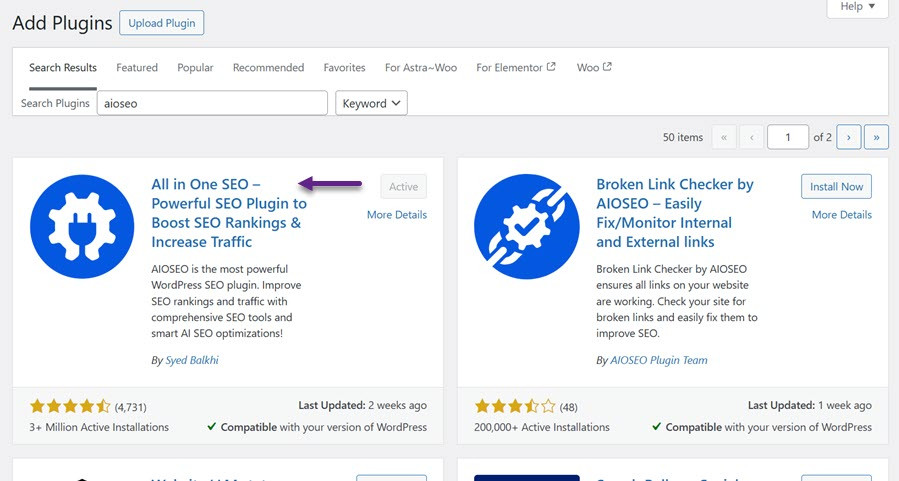
L'une des méthodes les plus pratiques pour désactiver les pages d'attachement d'image dans WordPress est l'utilisation d'un plugin, en particulier un plugin de référencement comme All in One SEO (Aioseo). Cette approche est adaptée aux débutants et ne nécessite aucun codage. Voici comment vous pouvez le faire.
Tout d'abord, installez et activez le plugin All in One SEO depuis votre tableau de bord WordPress.
Une fois actif, un nouveau menu appelé All in One SEO apparaîtra. Allez à tous dans un seul SEO> Recherche . Cliquez sur l' SEO de l'image dans cette section.
Vous aurez des choix pour désactiver complètement les pages de fixation ou les rediriger. Il est recommandé de choisir la pièce jointe du parent afin que les visiteurs soient envoyés directement au poste où l'image a été téléchargée.
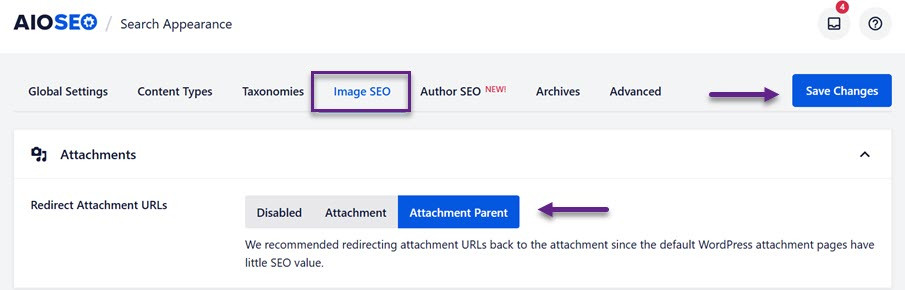
N'oubliez pas de cliquer sur Enregistrer les modifications après la définition de vos préférences.
Méthode 2: Désactiver les pages d'attachement de l'image dans WordPress à l'aide d'un extrait de code
Une autre façon de désactiver les pages d'attachement d'image consiste à ajouter un extrait de code à votre site WordPress. Plutôt que de modifier les fichiers de thème manuellement, ce qui peut être risqué, cette méthode utilise le plugin WPCode pour une approche plus sûre et plus conviviale.
Installez et activez le plugin WPCode gratuit à partir de votre tableau de bord WordPress.
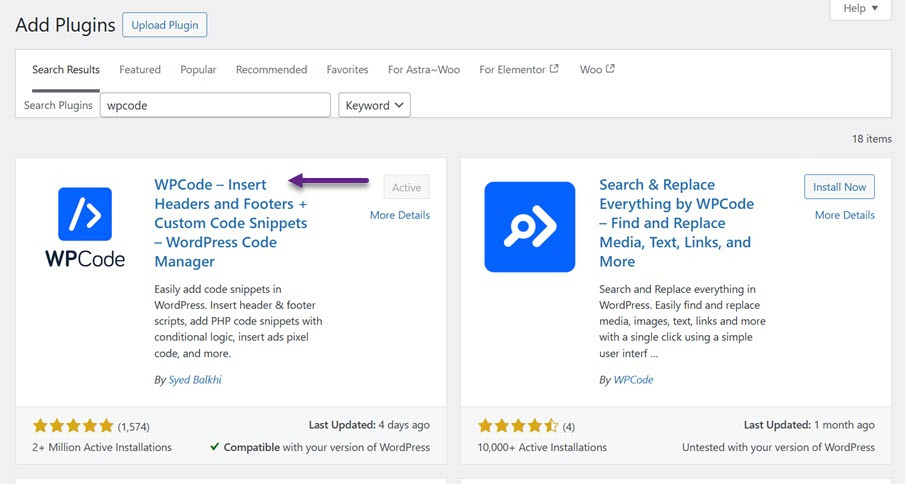
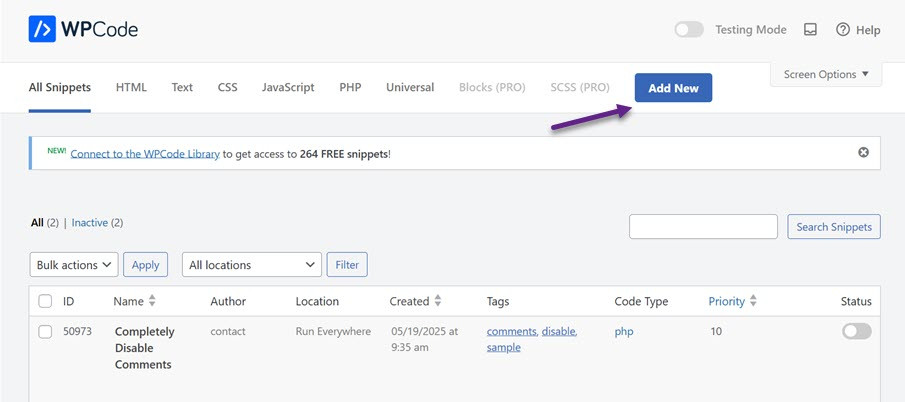
Une fois le plugin actif, accédez à des extraits de code et cliquez sur Ajouter un nouveau dans votre zone d'administration.
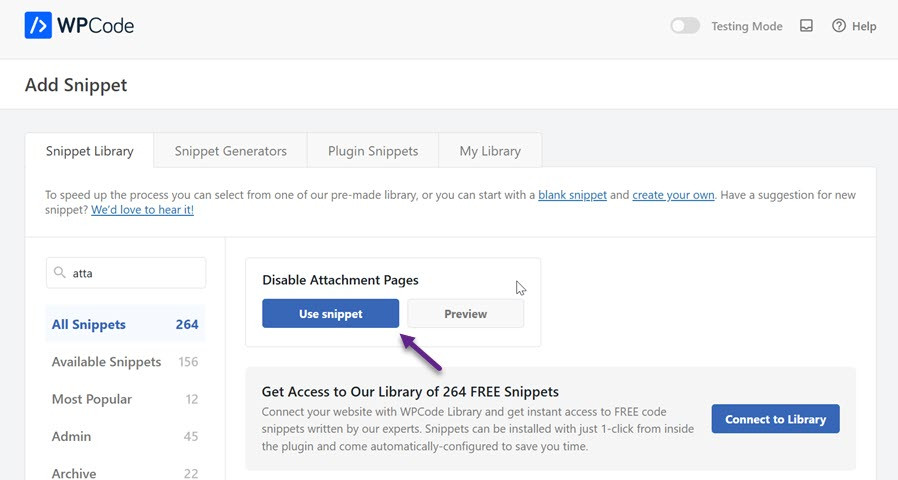
Dans la barre de recherche, tapez "pièce jointe", et vous devriez voir un extrait étiqueté des pages de fixation de désactivation apparaître dans les résultats. Puis cliquez sur Utiliser l'extrait.
Vous serez dirigé vers l'interface d'édition, où l'extrait est déjà préconfiguré pour vous. Tout ce que vous avez à faire est de basculer le basculement en actif, puis cliquez sur le de mise à jour pour appliquer les modifications.
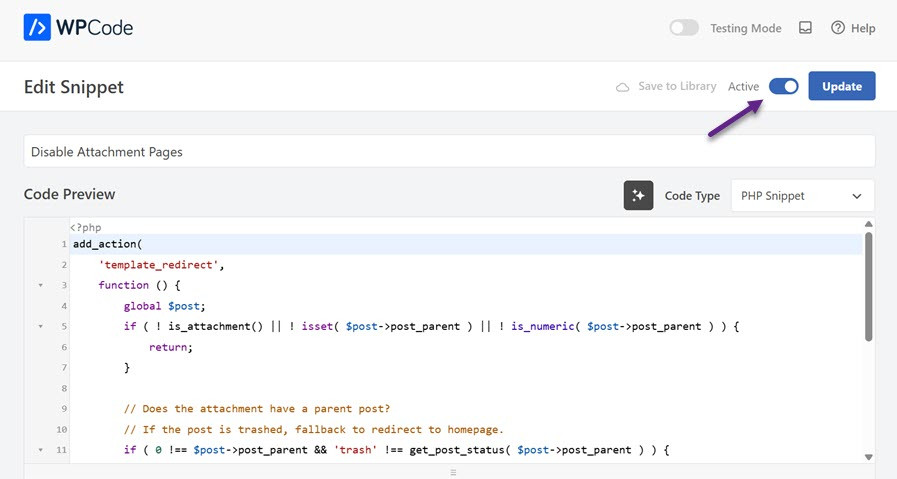
Cette méthode désactive en toute sécurité les pages d'attachement sans toucher directement au code de votre site. Vous pouvez activer ou désactiver l'extrait à tout moment en quelques clics.
Meilleures pratiques pour rediriger les pages d'attachement
La désactivation des pages d'attachement d'images est importante pour le référencement et l'expérience utilisateur, mais une gestion plus approfondie est également nécessaire pour garder votre site bien organisé. Voici quelques meilleures pratiques que vous pouvez mettre en œuvre pour gérer efficacement les pages d'attachement et optimiser les performances de votre site WordPress.
Rediriger vers le poste de parent au lieu de la page d'accueil
Redirection des pages d'attachement d'image vers le post parent maintient les utilisateurs dans le contexte pertinent de l'image. Cela aide les visiteurs à trouver toutes les informations liées à l'image tout en donnant aux moteurs de recherche un signal positif sur la pertinence du contenu.
Il est plus facile de rediriger vers la page d'accueil, mais il peut décevoir les utilisateurs et risquer que les moteurs de recherche le considèrent comme une page vierge (Soft 404).
Utilisez des plugins SEO avec des fonctionnalités de redirection
L'utilisation d'un plugin SEO pour gérer les pages de fixation de redirection est une solution pratique. Ces plugins sont faciles à configurer sans toucher le code et fournissent des fonctionnalités de référencement supplémentaires qui aident les performances globales du site.
Un autre avantage est que vous pouvez rapidement modifier ou désactiver les paramètres sans assistance au développeur.
Audit régulièrement votre bibliothèque de médias
Une bibliothèque de médias encombrée remplie de fichiers inutilisés peut conduire à la création de pages de pièce jointes inutiles. La réalisation d'audits réguliers pour supprimer ou gérer des fichiers qui ne sont plus liés au contenu rendra votre site plus léger et plus facile à entretenir.
Pour simplifier la gestion des médias, vous pouvez utiliser des plugins comme WP Media Folder , qui vous permet d'organiser les médias dans des dossiers et d'appliquer des filtres pratiques.
Mettre en œuvre 301 redirectes pour le référencement
Assurez-vous de rediriger les pages de fixation en utilisant le statut 301 (redirection permanente). Cela indique aux moteurs de recherche que l'ancienne page a été déplacée en permanence vers la nouvelle page, en maintenant ainsi le lien et l'autorité de la page.
Des redirectes appropriés aideront à maintenir le rang principal de la page tout en évitant les pénalités pour un contenu en double ou mince.
Appel à tous les webmasters !
Gagnez du temps et augmentez votre productivité avec WP Media Folder . Organisez sans effort les fichiers multimédias des clients, créez des galeries personnalisées et offrez une expérience utilisateur transparente.
Mettez à niveau vos projets de site Web maintenant !
Conclusion
La désactivation des pages d'attachement d'images dans WordPress est une étape importante pour améliorer la qualité du référencement de votre site et l'expérience utilisateur. Vous pouvez utiliser des plugins SEO ou ajouter des extraits de code à l'aide de WPCode.
En plus de la désactivation, la mise en œuvre des meilleures pratiques telles que la redirection des pages d'attachement vers le poste parent avec une redirection permanente 301 et effectuant des audits réguliers de la bibliothèque des médias contribuent grandement à garder le site organisé et pertinent. L'utilisation de plugins comme WP Media Folder rend également la gestion des médias plus efficace. Avec une combinaison de ces méthodes, vous pouvez vous assurer que votre site WordPress est optimisé pour les utilisateurs et les moteurs de recherche.
Lorsque vous vous abonnez au blog, nous vous enverrons un e-mail lorsqu'il y aura de nouvelles mises à jour sur le site afin que vous ne les manquiez pas.


commentaires