 Produits WordPress
 Produits Joomla
 Support
 Actualités
 Connexion
Comment créer un tableau de tarification Joomla avec Droptables

Un tableau de tarification est,基本上, l'une des choses les plus importantes lorsque nous voulons montrer à un client ou un utilisateur les plans et les options proposées sur notre site Web, et cela pourrait être vraiment difficile à créer et, de nombreuses fois, un développeur pourrait être nécessaire mais pas de soucis ! Droptables est là pour nous aider..
Droptables propose de nombreux outils et options pour personnaliser nos tableaux, les convertir en un tableau de prix optimal et les adapter à notre site ! Nous pourrons ainsi présenter à nos utilisateurs tous nos services de la manière la plus simple et efficace possible :)
Attention aux webmasters Joomla !
Améliorez les sites Web de vos clients avec Droptables. Créez et gérez des tableaux dynamiques et visuellement époustouflants sans effort.
Impressionnez vos clients avec une présentation de données professionnelles.
Table des matières
Créez un tableau de prix Joomla en quelques secondes
Dans cette section de l'article, nous allons voir à quel point il est facile de créer un tableau de tarification en utilisant Droptables et Joomla 4 en utilisant les modèles disponibles dans les options de tableau.
Tout d'abord, nous devons aller sur le tableau de bord Droptables , pour cela, allez dans Composants > Droptables.
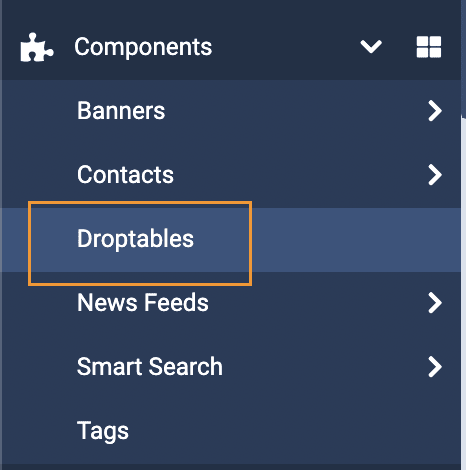
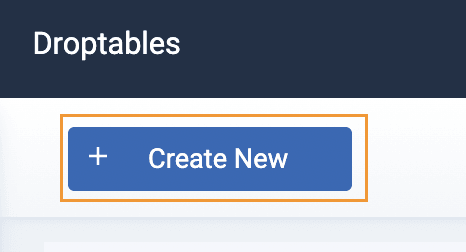
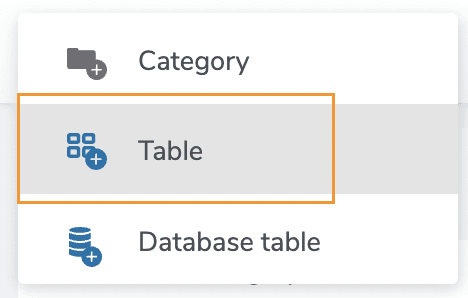
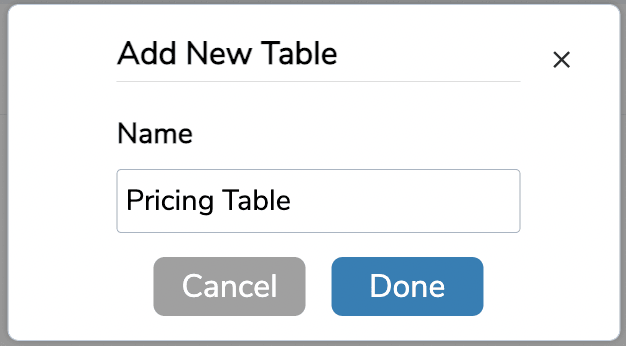
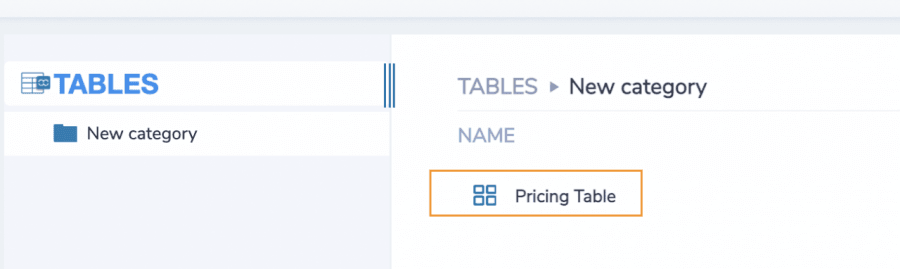
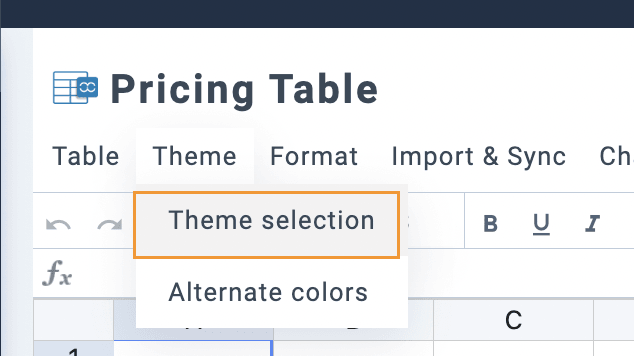
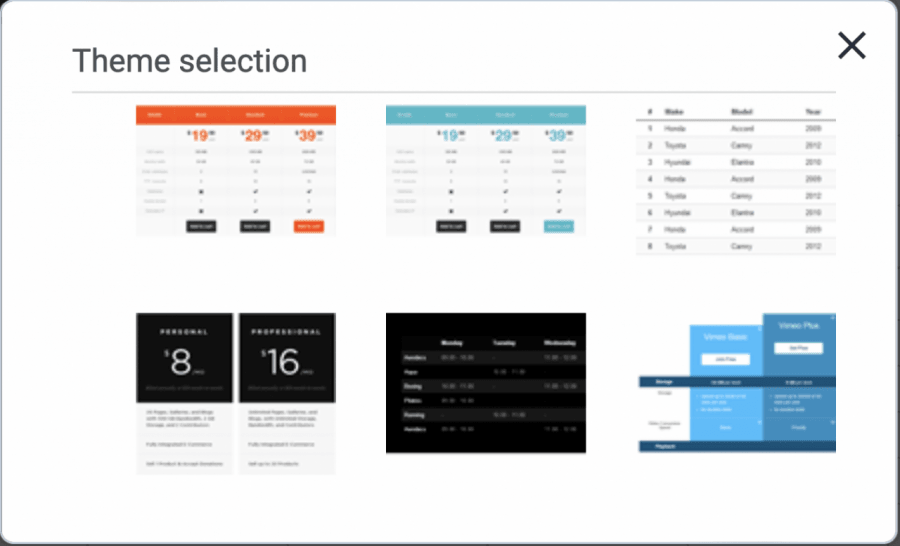
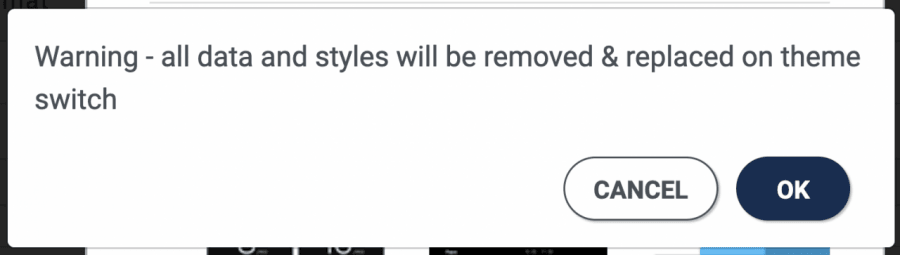
Si vous souhaitez continuer, cliquez sur ok, et le tableau sera créé automatiquement.
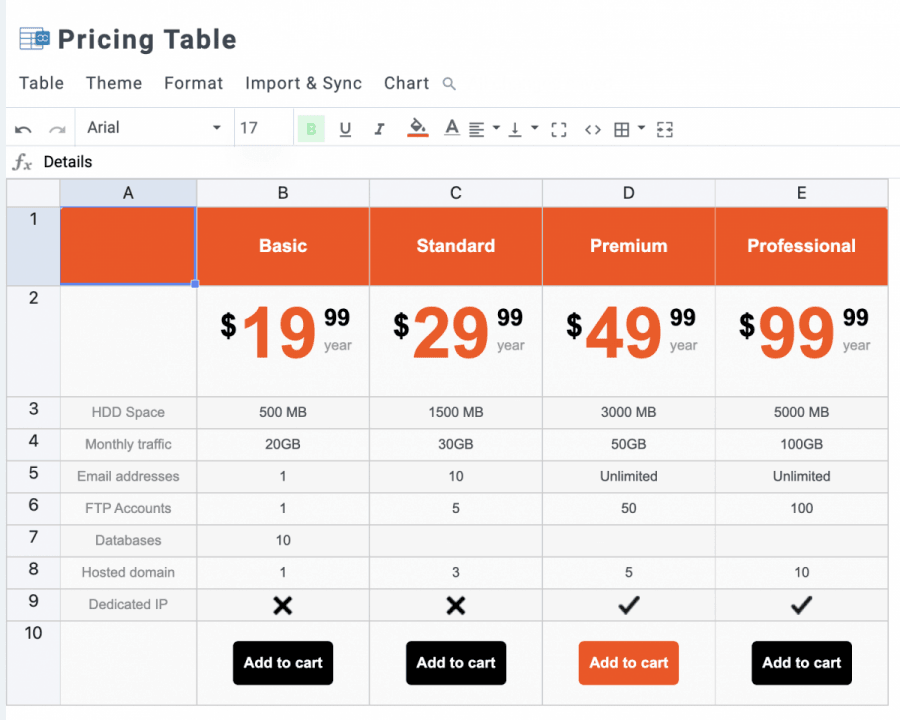
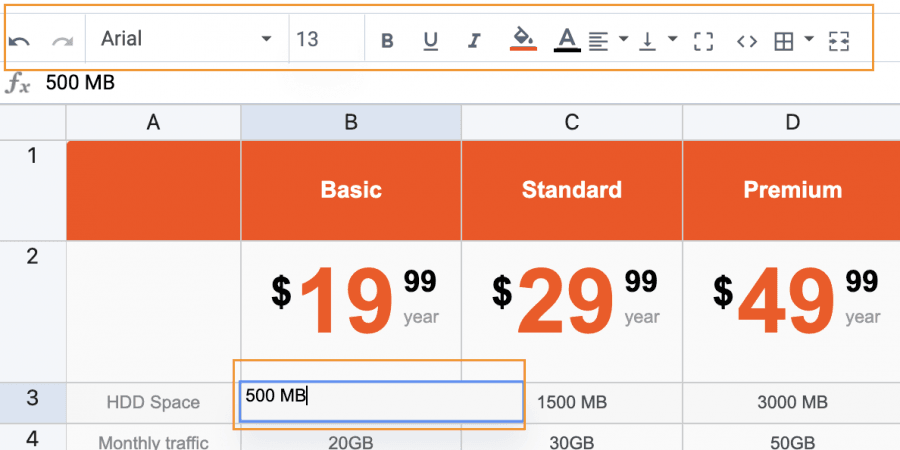
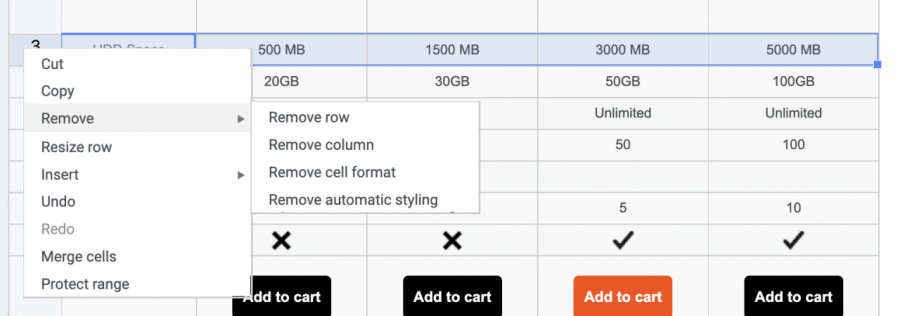
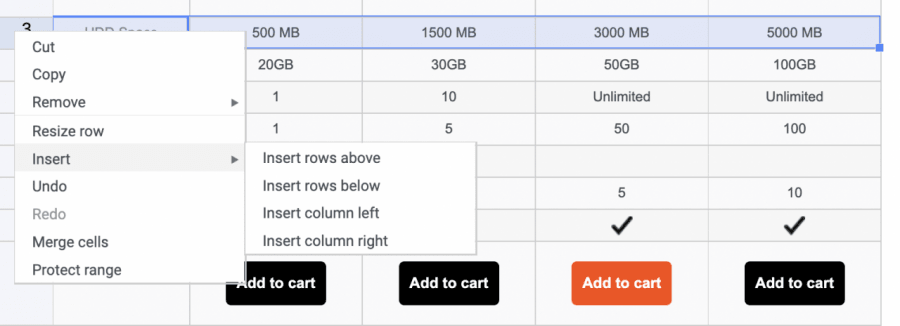
Aussi simple que d'utiliser un gestionnaire de tables normal avec toutes les options de personnalisation disponibles, mais directement dans votre tableau de bord Joomla.
Disons maintenant que nous voulons ajouter / modifier des boutons comme ceux-ci "Ajouter au panier" dans le tableau de tarification actuel ou tout autre élément, c'est facile aussi ! Cliquez 2 fois sur la cellule et l'éditeur HTML disponible sur votre article apparaîtra où vous pourrez utiliser plus d'outils pour insérer des éléments et ajouter du code HTML également.
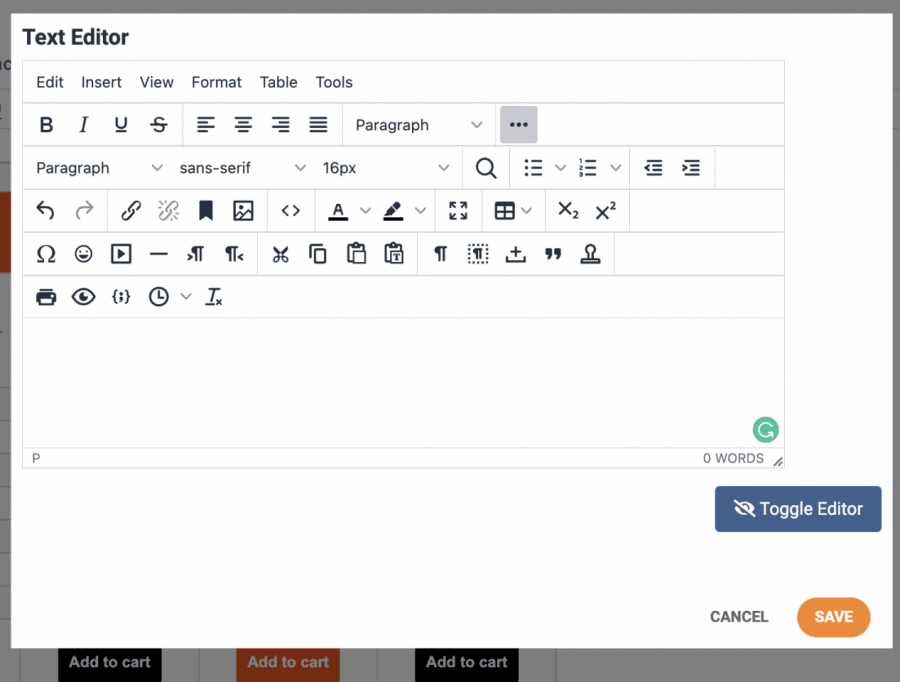
Les options sont tout simplement illimitées !
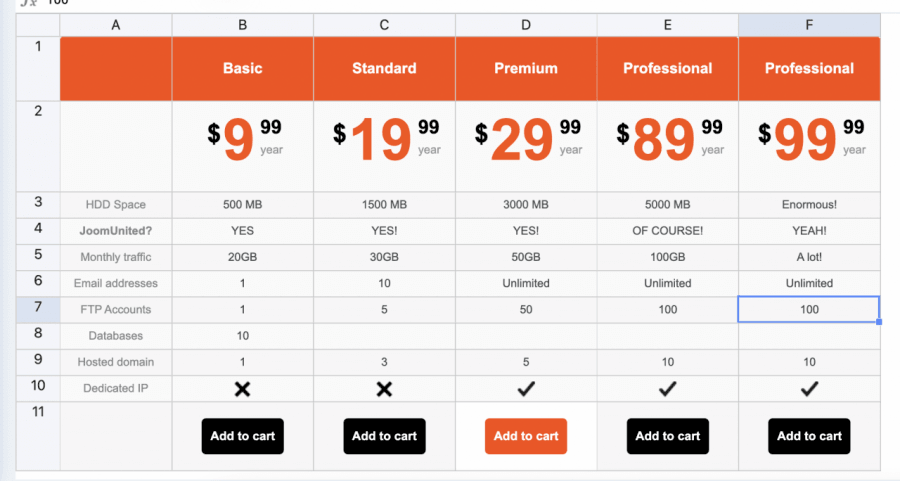
Modifier un tableau pour le rendre disponible sur votre site n'a jamais été aussi facile.
Insérez votre tableau dans votre article Joomla
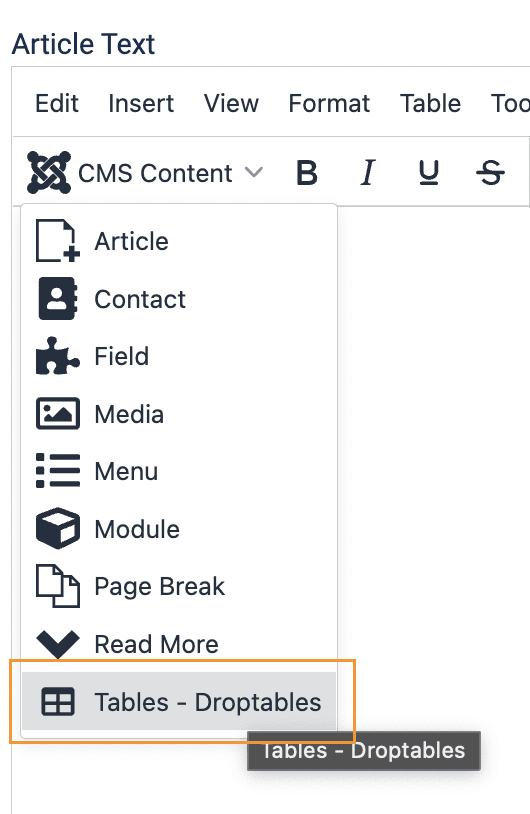
Cela ouvrira le tableau de bord Droptables dans une fenêtre contextuelle où nous pouvons créer un nouveau tableau, le modifier et utiliser le composant comme si vous étiez dans le tableau de bord normal.
Afin d'insérer le tableau, sélectionnez le tableau que nous voulons ajouter, puis cliquez sur Insérer ce tableau.
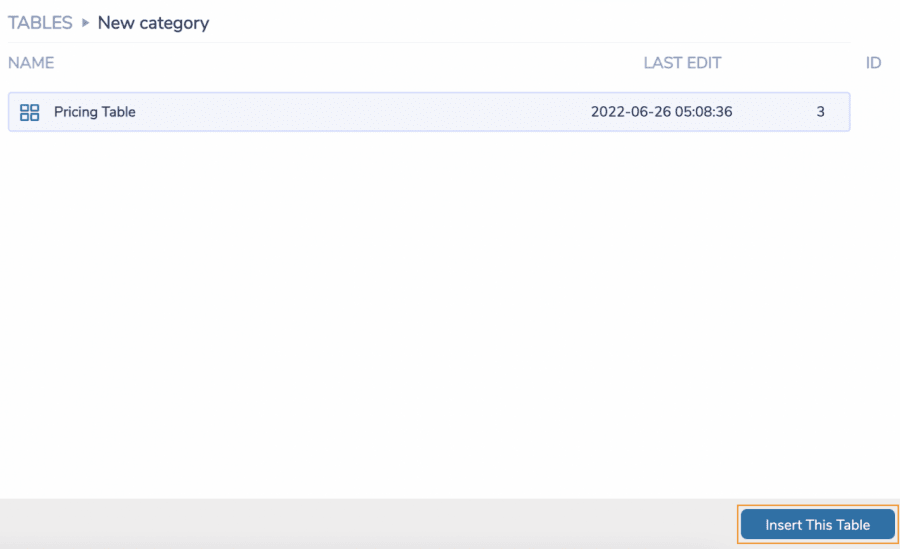
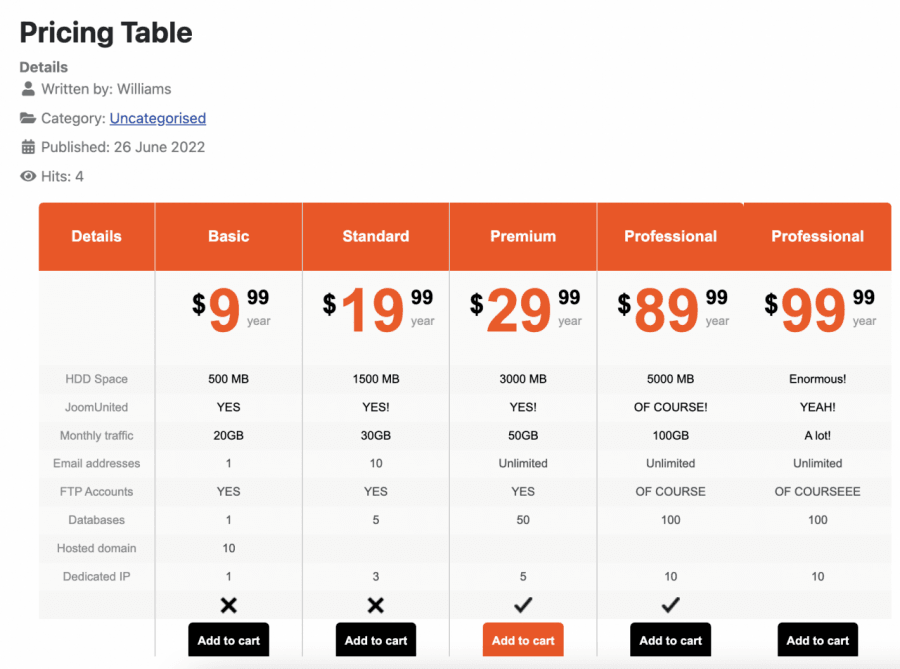
Maintenant, tout ce que vous avez à faire est de publier votre article, et c'est fait ! Toute la magie est faite ;)
À tous les webmasters Joomla !
Simplifiez la création et la gestion de tableaux pour les sites Web des clients avec Droptables. Des tableaux de prix aux comparaisons de données, cette extension offre des fonctionnalités puissantes et des outils d'édition intuitifs.
Améliorez vos services de conception Web dès aujourd'hui !
Utilisez le meilleur gestionnaire de tableaux Joomla pour afficher vos données
Les tableaux font généralement partie intégrante des sites Web car ils sont utilisés pour afficher les données importantes, et Droptables vous offrent de nombreuses options pour faciliter le travail et ajouter vos tableaux en les rendant vraiment professionnels, avec des outils tels que importer des données et des styles à partir d'Excel ou Google Sheets, connectez vos tableaux à votre base de données et à de nombreuses autres fonctionnalités impressionnantes !
Qu'est-ce que vous attendez ? Allez ici et obtenez votre propre extension ;)
Lorsque vous vous abonnez au blog, nous vous enverrons un e-mail lorsqu'il y a de nouvelles mises à jour sur le site afin que vous ne les manquiez pas.




Commentaires