 Produits WordPress
 Produits Joomla
 Support
 Actualités
 Connexion
Comment créer des graphiques et des diagrammes WordPress avec un plugin

Créer des graphiques dans WordPress est le meilleur moyen de représenter visuellement les données et de les rendre plus attrayantes pour vos utilisateurs, et WP Table Manager offre le meilleur outil pour le faire avec des thèmes impressionnants et en quelques clics.
WP Table Manage est un plugin vraiment puissant qui nous permet de créer des tableaux et de les afficher dans le frontend, il existe une option pour les styliser et les afficher sous forme de tableaux, mais nous pouvons également obtenir les données dans notre tableau et les convertir directement en un graphique ou un diagramme.
Dans cet article, nous allons apprendre à créer ces graphiques.
Table des matières
Recherchez-vous une solution robuste de gestion de tables pour les sites Web clients ?
Des tableaux de tarification aux comparaisons de produits, ce plugin offre des fonctionnalités puissantes pour présenter les données de manière claire et conviviale.
Obtenez un avantage concurrentiel dès maintenant !
Sélectionnez la table WordPress
Tout d'abord, nous devrons créer ou sélectionner notre tableau WP.
Pour ce faire, accédez à WP Table Manager > Toutes les tables
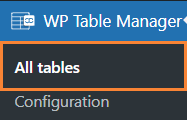
Sur cette page, nous pouvons créer un tableau ou en sélectionner un existant.
Pour créer le tableau, il suffit de cliquer sur +Créer > Tableau ou Tableau de base de données selon que l'on souhaite générer des données directement à partir de la base de données.
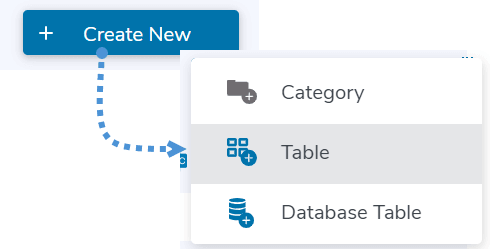
Nous aurons à disposition notre éditeur de table plein d'outils pour ajouter des données à notre table, y compris des options comme l'importation depuis un fichier Excel, Excel de OneDrive , un fichier CSV, ou Google Sheets, ainsi qu'une synchronisation automatique si nous voulons éditer nos fichiers en externe depuis le site WordPress.
Il est également important de noter que nous pouvons utiliser un tableau déjà créé.
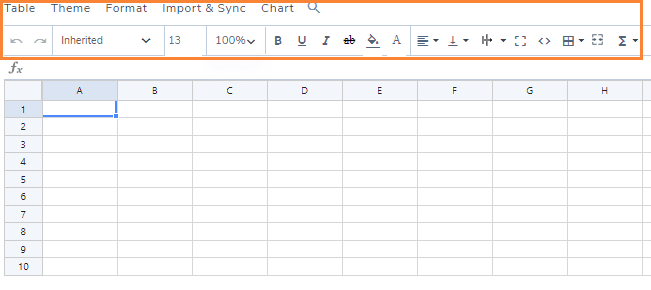
Maintenant, nous pouvons commencer à remplir notre tableau avec des données pour générer les graphiques directement à partir de là.
Générer des graphiques entièrement personnalisables
Maintenant que nous avons créé notre tableau, il est temps de générer nos graphiques et nos diagrammes !
Dans cet exemple, nous utiliserons un tableau très simple avec des données, mais s'il contient des données qui peuvent être converties, cela fonctionnera parfaitement.
Dans le tableau, sélectionnez les lignes qui seront utilisées pour le diagramme ou le graphique.
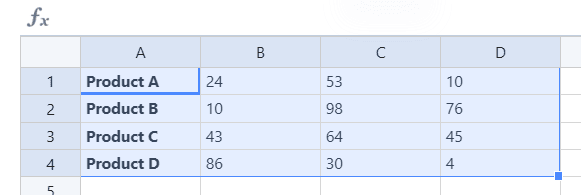
Cliquez maintenant sur Graphique > Créer un graphique à partir des données.

Un graphique sera affiché avec les données qui ont été sélectionnées dans la table avec de nombreuses options à droite pour le personnaliser complètement.
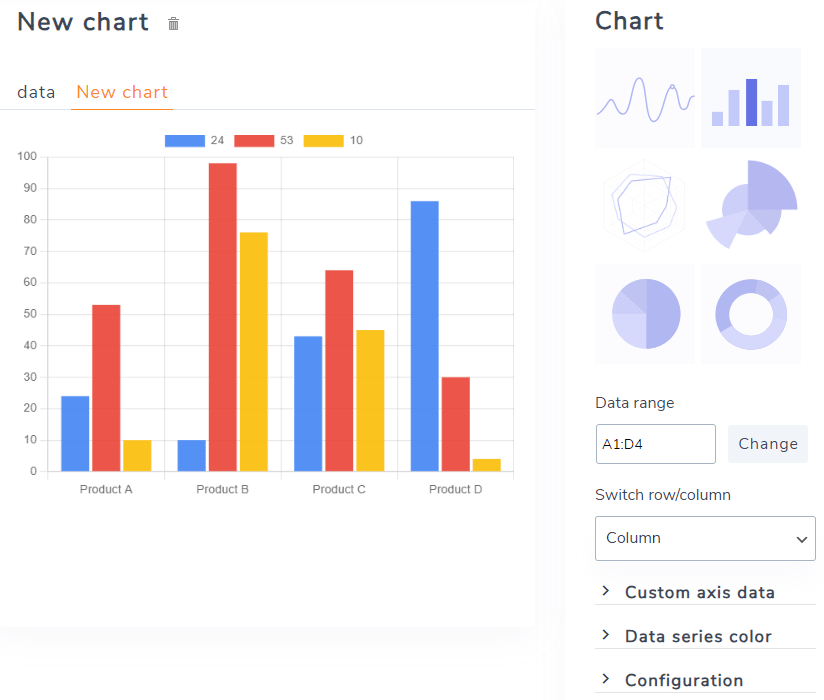
Comme nous pouvons le voir dans le panneau de droite, nous avons de nombreuses options, vérifions-les une par une !
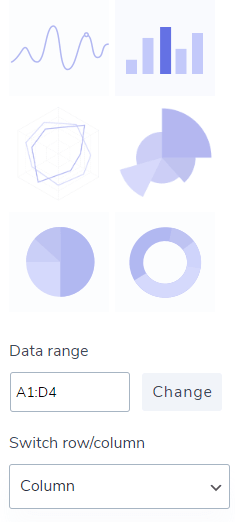
Thèmes : La première option que nous pouvons trouver, nous pouvons sélectionner ici entre les graphiques et les graphiques avec un aperçu différent du thème disponible, il existe également une option pour modifier manuellement la plage de données et également sélectionner si nous voulons utiliser les lignes ou les colonnes comme données.
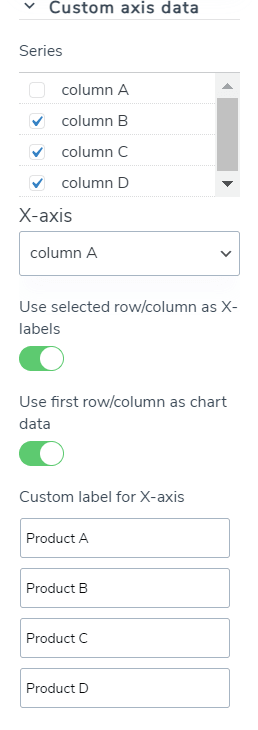
Données d'axe personnalisées : Dans cette section, nous pouvons sélectionner l'axe x/y ainsi que définir des étiquettes pour nos graphiques et si nous voulons utiliser la première ligne/colonne comme étiquettes et données y/x.
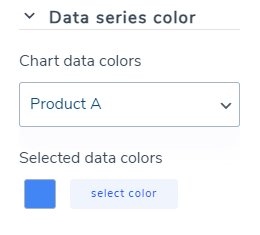
Couleur de la série de données : Dans cette section, nous pouvons sélectionner la couleur qui sera utilisée pour chaque donnée.
Configuration : Dans cette section, nous avons l'option que nous pouvons sélectionner si nous voulons masquer la légende, modifier le contenu de la légende ainsi que modifier la largeur, la hauteur et l'alignement du graphique.
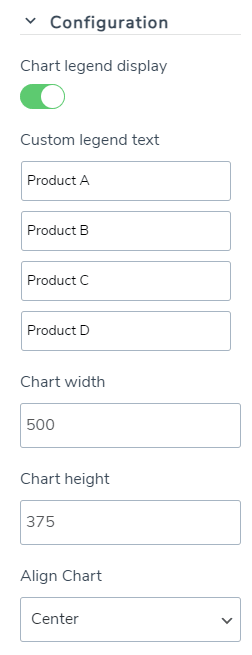
Outils faciles à utiliser et graphiques entièrement personnalisables comme nous pouvons le voir !
Thèmes en un clic pour vos graphiques et diagrammes
Maintenant que notre graphique est entièrement créé et personnalisé, il est temps de sélectionner le thème qui convient à notre site et à notre graphique, alors vérifions les thèmes disponibles !
Parfait pour des données simples.
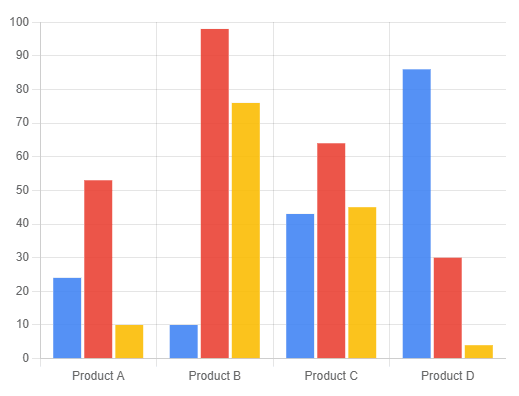
Un thème parfait pour comparer différents produits ou articles.
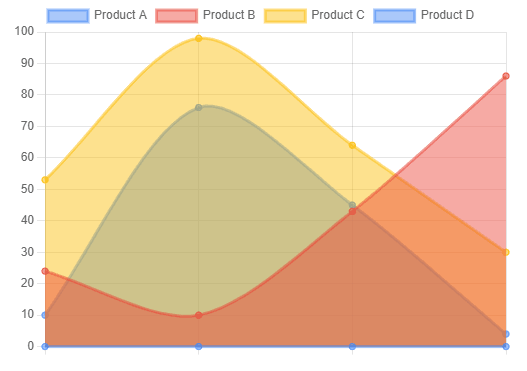
Ce thème est parfait pour vérifier les éléments avec des graphiques basés sur des pourcentages.
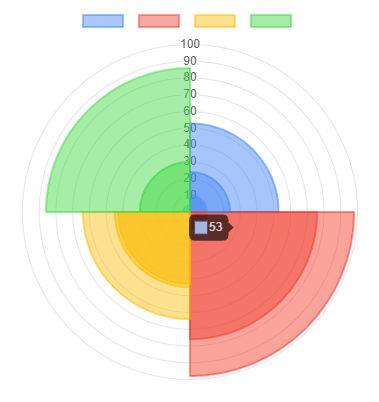
Un thème de statistiques.
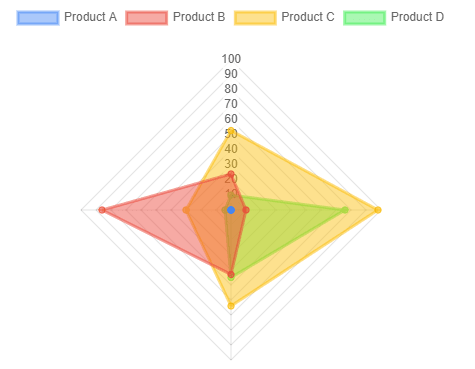
Et pour finir avec 2 thèmes de pourcentage circulaire qui fonctionneront très bien et s'adapteront parfaitement à toutes les pages !
Premièrement :
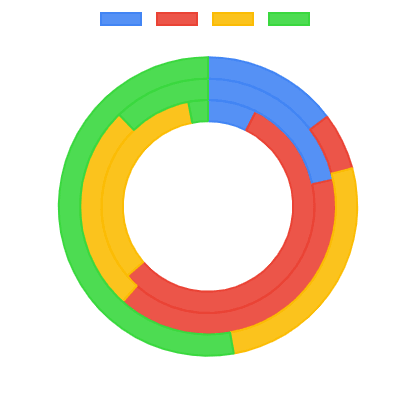
Deuxième :

Thèmes parfaits qui conviennent à tout type de site et à tout type de données ! Et lorsque nous avons terminé, tout ce que nous devons faire est d'utiliser l'un des blocs/widgets spécialisés disponibles pour tous les principaux constructeurs de pages ou le shortcode trouvé dans le panneau de droite pour le faire fonctionner sur tous les éditeurs disponibles pour WordPress !

Appel à tous les webmasters !
Améliorez les sites Web de vos clients avec WP Table Manager. Gérez et personnalisez facilement les tableaux, les graphiques et les feuilles de calcul, en fournissant aux clients des visualisations de données dynamiques et engageantes.
Améliorez vos services de conception Web dès aujourd'hui !
Tableaux, diagrammes, graphiques, connexion cloud et plus encore !
L'utilisation de ce plugin génial nous permettra non seulement de créer des graphiques avec tous les outils de personnalisation, mais nous serons également en mesure de générer des tableaux à partir de la base de données, du cloud et de fichiers, ainsi que de créer des tableaux complexes avec des formules et les ajouter à notre contenu avec des outils faciles à utiliser !
Qu'est-ce que vous attendez ? Allez ici et obtenez votre propre abonnement !
Lorsque vous vous abonnez au blog, nous vous enverrons un e-mail lorsqu'il y a de nouvelles mises à jour sur le site afin que vous ne les manquiez pas.




Commentaires