 Produits WordPress
 Produits Joomla
 Support
 Actualités
 Connexion
Comment connecter WordPress avec les médias NextCloud
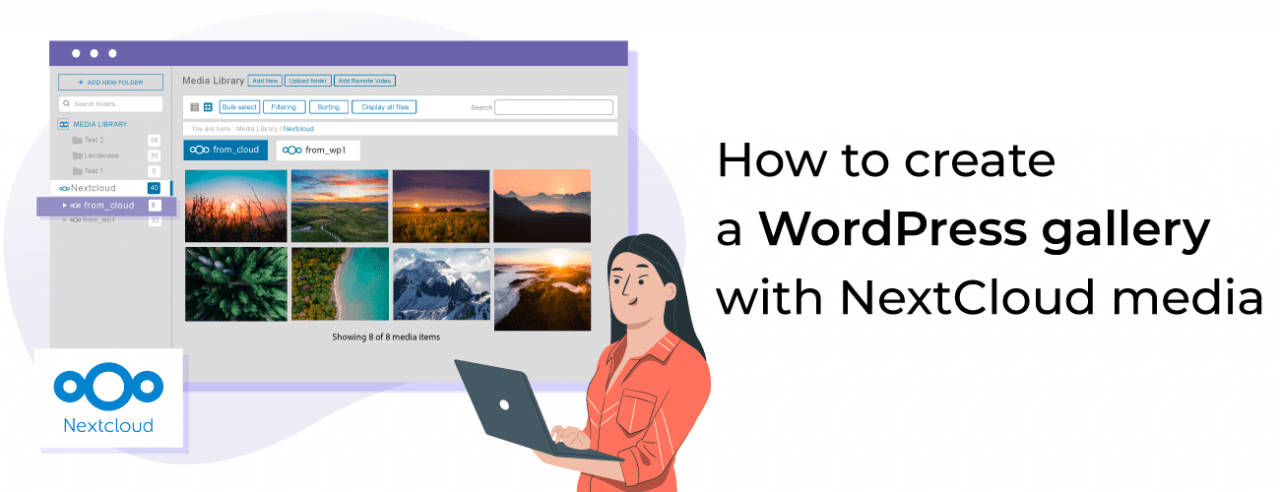
La bibliothèque de médias WordPress et Nextcloud connectés pour vous offrir plus de stockage, la puissance de NextCloud et de la manière la plus simple.
WP Media Folder permet désormais d'intégrer votre bibliothèque multimédia avec NextCloud pour pouvoir l'utiliser directement sur votre site WordPress avec les outils puissants que WP Media Folder permet d'utiliser, de l'intégration d'images et de PDFs au contrôle de l'accès et à la création de galeries avec des médias et des fichiers hébergés sur NextCloud.
Dans cet article, nous allons apprendre comment connecter la médiathèque WordPress avec NextCloud.
Table des matières
Dites adieu à la médiathèque en désordre.
WP Media Folder vous permet de catégoriser les fichiers, de synchroniser les dossiers avec le stockage cloud, de créer des galeries incroyables et même de remplacer des images sans casser les liens.
Optimisez votre flux de travail média dès aujourd'hui
Comment configurer Nextcloud en tant que bibliothèque de médias WordPress en vidéo
Connexion Nextcloud avec la médiathèque WordPress
Tout d'abord, nous devons garder à l'esprit que WP Media Folder et son module Cloud sont nécessaires pour suivre ce tutoriel.
Ce processus est aussi simple que de se connecter à NextCloud.
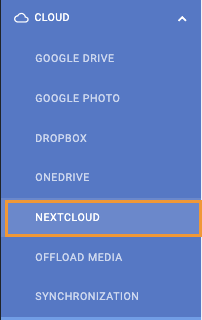
Pour connecter le compte, allez dans Paramètres > WP Media Folder > NextCloud.
Sur cette page, il y a un formulaire à remplir avec les informations de compte NextCloud :
Nom d'utilisateur : le nom d'utilisateur que vous utilisez pour vous connecter à NextCloud.
Mot de passe : le mot de passe que vous utilisez pour vous connecter à NextCloud.
URL de NextCloud : L'URL trouvée lorsque vous voyez le tableau de bord NextCloud.
Nom du dossier racine : Le dossier que vous utiliserez comme racine de la connexion.
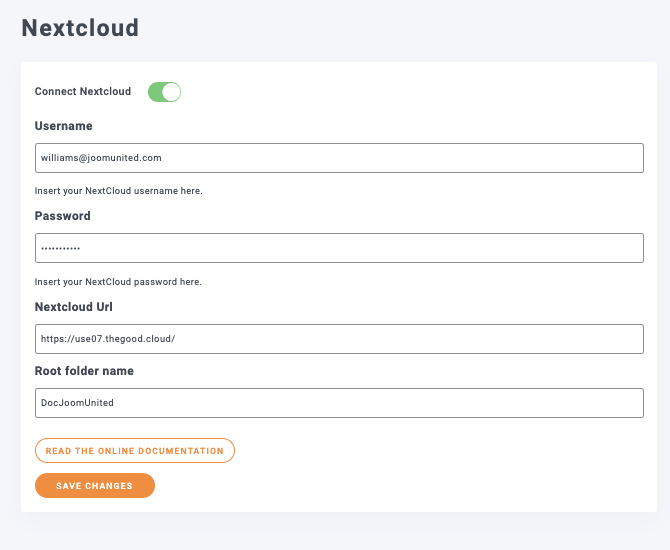
Enfin, cliquez sur Enregistrer les modifications et c'est fait ! La magie est faite.
Maintenant, nous pouvons aller à notre Bibliothèque de médias et nous verrons les dossiers de médias normaux du plugin et l'option de créer des dossiers NextCloud.
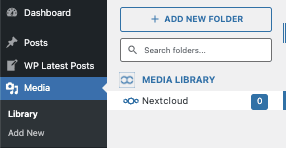
Maintenant que nous avons connecté notre médiathèque, nous pourrons utiliser la synchronisation bidirectionnelle, ce qui signifie que tout ce qui se trouve dans le dossier racine sera ajouté à WordPress et tout ce qui se trouve sur WordPress dans le dossier NextCloud sera ajouté à NextCloud également.
Utiliser les médias NextCloud sur WordPress
Maintenant que nous avons connecté NextCloud à notre bibliothèque de médias WordPress, nous pouvons commencer à utiliser l'intégration, ce qui signifie que nous pouvons télécharger des médias sur WordPress en utilisant la section NextCloud ou créer des dossiers et ceux-ci apparaîtront directement sur NextCloud, et vice versa.
Maintenant, allez à Média > Bibliothèque et après avoir cliqué sur NextCloud, cliquez sur + Ajouter Nouveau dossier.
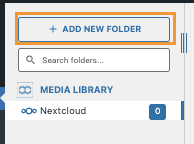
Cela ouvrira une fenêtre modale où nous pouvons saisir le nom du dossier et enfin cliquer sur Créer, dans ce cas, nous l'avons appelé Depuis WordPress.
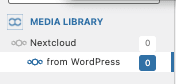
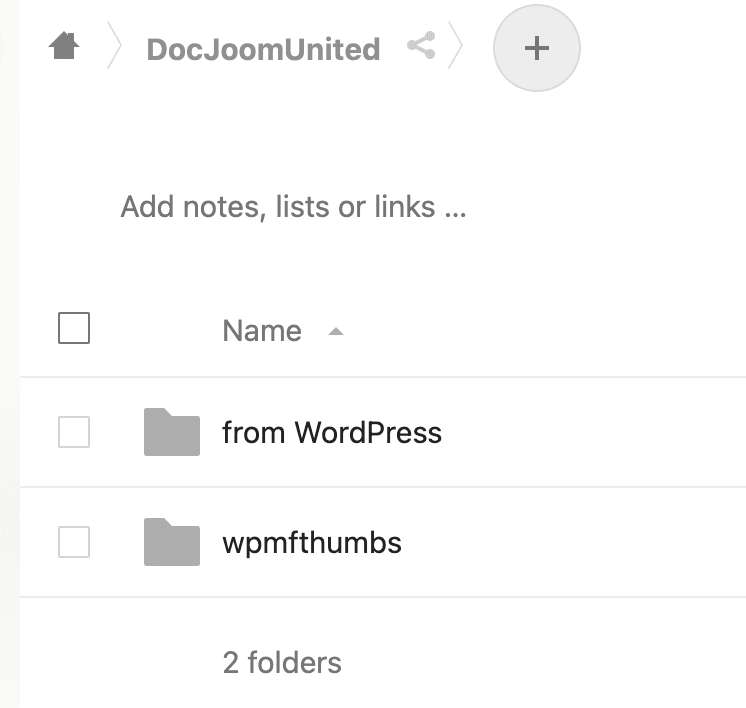
Le dossier apparaîtra sur NextCloud sous le dossier racine automatiquement.
Que se passe-t-il maintenant si nous ajoutons un dossier et des médias sur NextCloud à l'intérieur du dossier racine ? Exactement ! Il apparaîtra sur WordPress, pour le montrer, ajoutons un dossier appelé À partir de NextCloud avec des médias à l'intérieur.
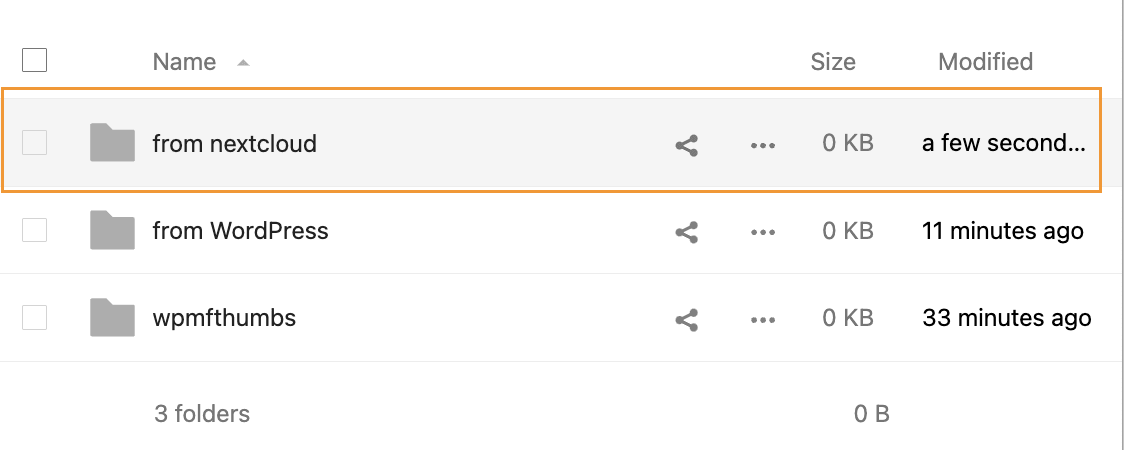
Nous avons ajouté quelques images à l'intérieur pour être sûrs qu'elles sont également téléchargées dans la médiathèque WordPress.
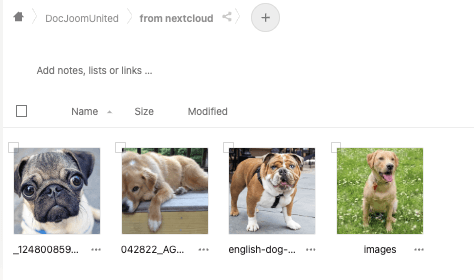
tout ce que nous avons à faire maintenant est de vérifier notre médiathèque, toutes les images y seront et nous pourrons les utiliser comme si elles étaient dans n'importe quel autre dossier normal.
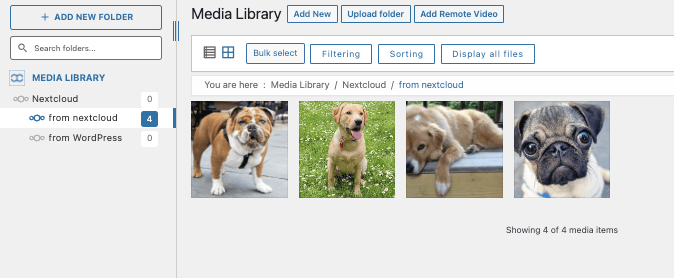
Maintenant, nous pouvons simplement aller de l'avant et les utiliser dans notre contenu directement depuis NextCloud !
Restreindre les dossiers NextCloud dans WordPress
Maintenant que nous avons nos médias de NextCloud disponibles pour une utilisation sur notre site, nous pourrions avoir besoin de restreindre qui peut voir ou modifier ces dossiers dans notre wp-admin, et WP Media Folder nous couvre.
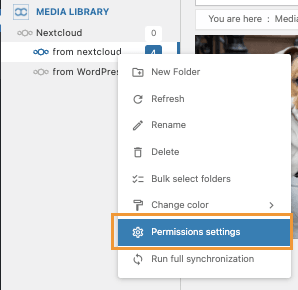
Pour restreindre l'accès, faites un clic droit sur le dossier NextCloud, puis cliquez sur Autorisations Paramètres.
Une fenêtre contextuelle apparaîtra où nous pouvons choisir le rôle et sélectionner/désélectionner ce que nous voulons que ce rôle fasse avec ce dossier spécifique, et également une option si nous voulons que les sous-dossiers héritent des autorisations du parent.
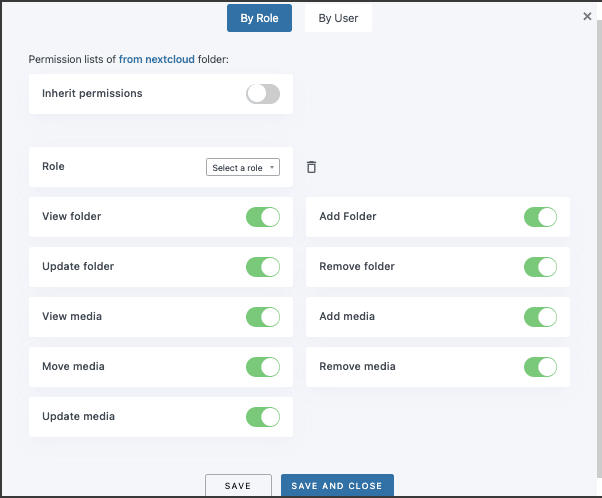
Et magie ! Nous n'aurons aucun rôle ou utilisateur faisant des choses que nous ne voulons pas, par exemple, créer des dossiers ou ajouter des médias.
Ceci est utile lorsque nous avons une équipe pour télécharger/éditer des images et une autre équipe qui doit seulement ajouter ces images au contenu de notre site.
Appel à tous les webmasters !
Gagnez du temps et boostez votre productivité avec WP Media Folder. Organisez sans effort les fichiers multimédias des clients, créez des galeries personnalisées et offrez une expérience utilisateur fluide.
Mettez à niveau vos projets de site web maintenant !
La meilleure intégration NextCloud WordPress
Nous avons pu voir juste quelques-uns des outils et fonctionnalités disponibles que cette intégration incroyable offre ! Nous pouvons faire beaucoup d'autres choses comme intégrer des PDF directement depuis NextCloud, créer des galeries incroyables depuis le cloud, et générer/stocker des miniatures directement dans notre compte NextCloud ! Incroyable, n'est-ce pas ? Qu'est-ce que vous attendez, allez ici pour obtenir plus d'informations et obtenir votre abonnement maintenant !
Lorsque vous vous abonnez au blog, nous vous enverrons un e-mail lorsqu'il y a de nouvelles mises à jour sur le site afin que vous ne les manquiez pas.



Commentaires