 WordPress
 Produits Joomla
 Support
 Actualités
 Se connecter
Guide étape par étape: comment configurer la limitation d'accès au téléchargement de fichiers WordPress

Si vous gérez un site web proposant du contenu téléchargeable tel que des livres numériques, des PDF, des vidéos ou des ressources exclusives, un dépôt de fichiers est l'un des outils les plus précieux que vous puissiez offrir à vos utilisateurs. Il offre un moyen sécurisé de partager des fichiers avec eux.
De plus, contrôler qui est en mesure de télécharger des fichiers sur votre site peut vous aider à gérer la sécurité. Il garantit que seuls certains rôles utilisateur ou les clients payants peuvent télécharger et utiliser vos produits.
Dans cet article, nous vous montrerons à travers étape par étape comment procéder à ce sujet. Découvrons!
Dans cet article, nous vous guiderons à travers étape par étape comment procéder à ce sujet. Nous couvrirons:
Table des matières
Comment restreindre l'accès au téléchargement des fichiers dans WordPress
Afin de pouvoir suivre ce tutoriel, nous aurons besoin WP File Download . Avec cet outil, nous pouvons définir une limitation par rôle d'utilisateur à télécharger ou à télécharger uniquement pour certains d'entre eux, créer des référentiels d'utilisateurs personnels afin que l'utilisateur ne puisse voir son propre fichier.
- Tout d'abord, vous devez créer la catégorie. Accédez au WP File Download . Ensuite, cliquez sur + Ajouter une catégorie .
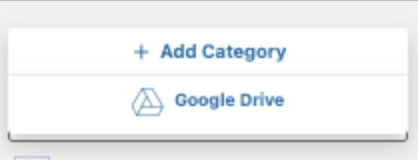
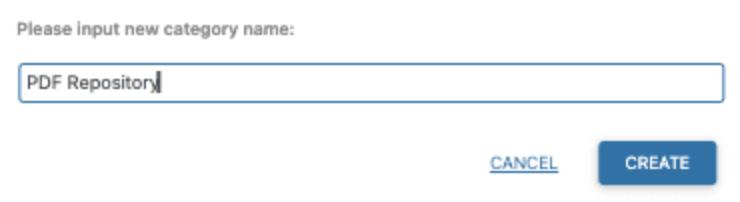
- Cela montre une fenêtre contextuelle où nous pouvons taper le nom de la catégorie que nous utiliserons pour créer le référentiel. Par exemple, nous appellerons ce référentiel PDF .
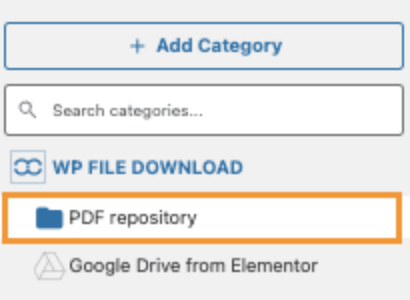
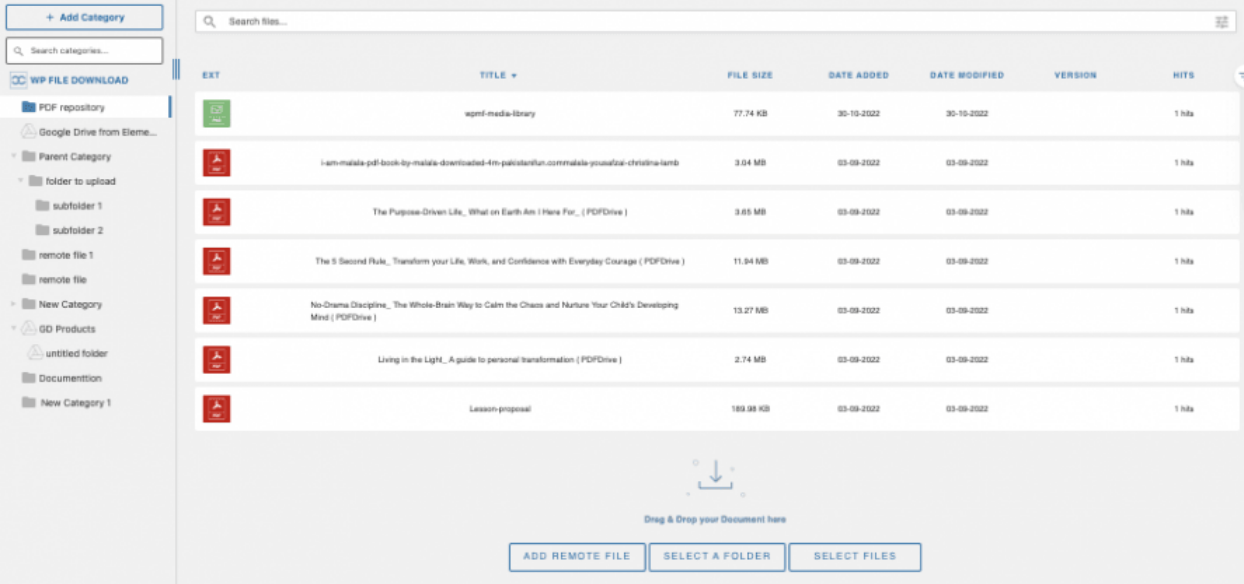
- La nouvelle catégorie apparaîtra sur la barre gauche . Cliquez dessus et sur le panneau de droite , nous pourrons télécharger les fichiers que nous voulons ajouter.
- Sélectionnez-les dans PC et glisser-glisser vers le panneau de droite qui s'ouvre après avoir cliqué sur la catégorie pour télécharger les fichiers.
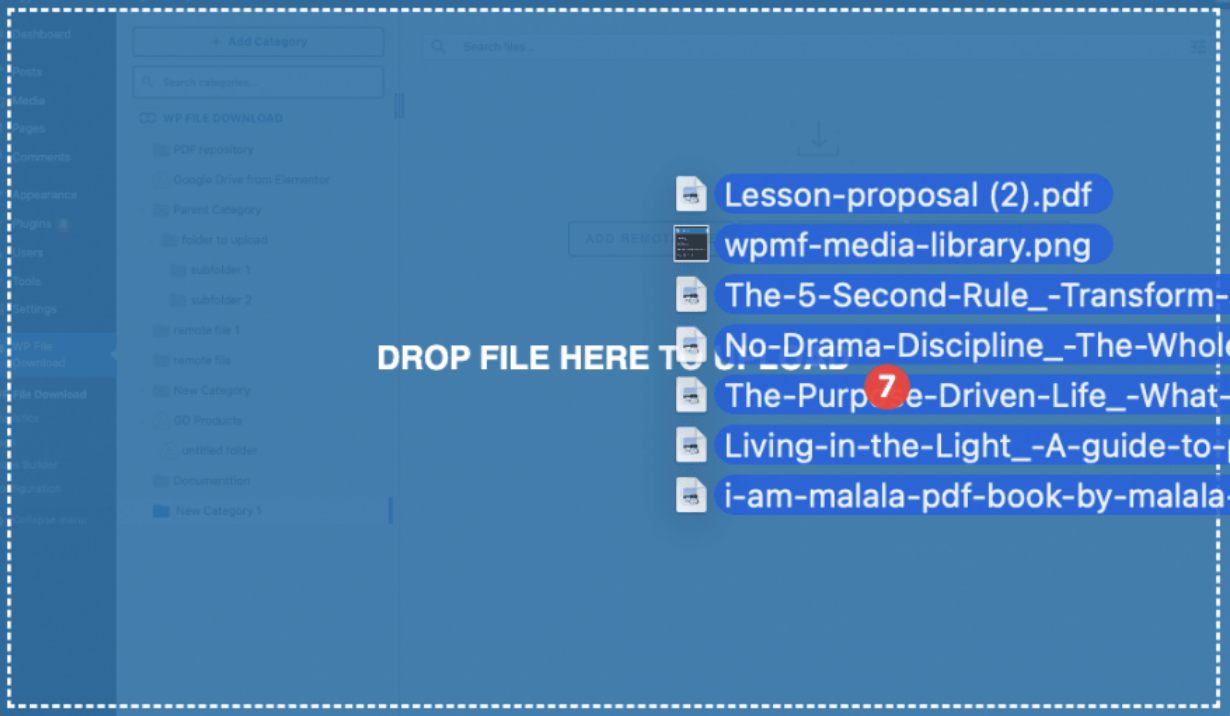
- Les fichiers apparaîtront dans la catégorie disponible au téléchargement si nous publions la catégorie.
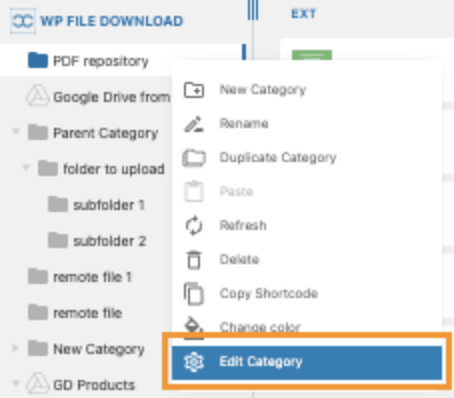
- Pour le rendre disponible uniquement pour un certain rôle, nous devrons faire un clic droit sur le nom de la catégorie et cliquer sur la catégorie Modifier .
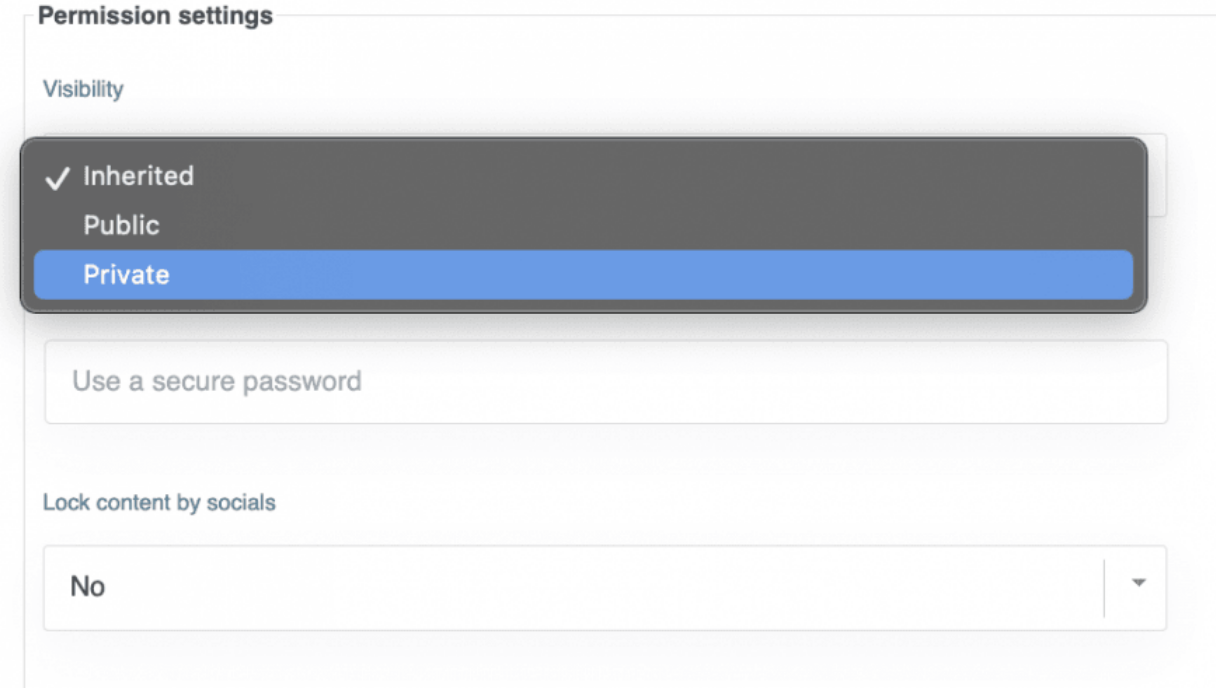
- Il existe un de paramètres d'autorisation où nous pourrons voir une de visibilité avec une liste déroulante. Cliquez dessus , puis cliquez sur Private .
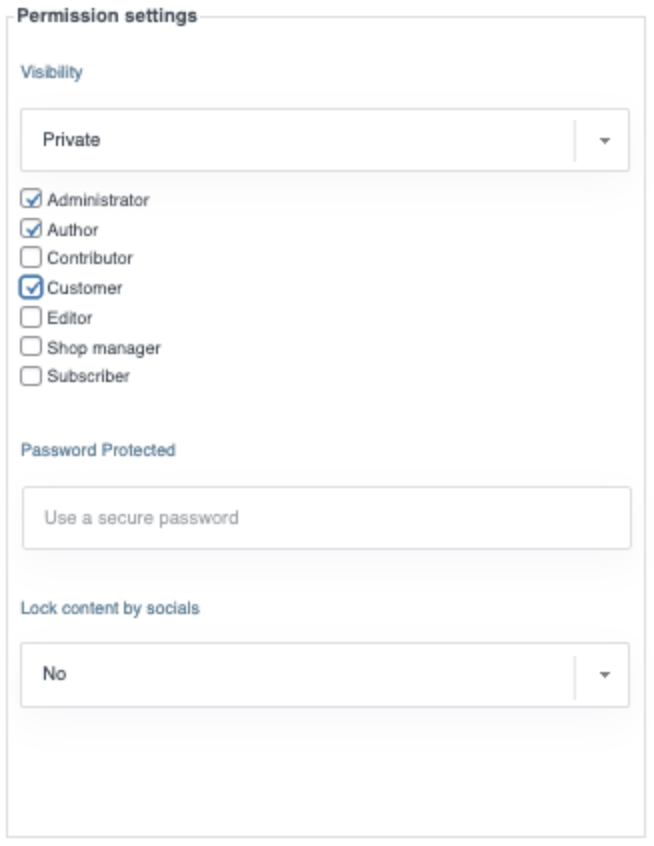
- Ensuite, vous pouvez sélectionner le rôle que vous souhaitez pouvoir voir et télécharger la catégorie. Cela protégera également le lien de téléchargement, ce qui signifie que le fichier ne sera pas téléchargeable si l'utilisateur n'est pas connecté avec un rôle autorisé. Les rôles personnalisés apparaîtront également comme celui-ci.
De plus, vous pouvez utiliser les autres paramètres disponibles pour personnaliser d'autres catégories comme le changement de couleurs, la définition des marges et la sélection du thème.
- Après cela, enregistrez les paramètres et accédez à l'article où nous voulons l'afficher à l'aide de la WP File Download disponible sur tous les principaux éditeurs.
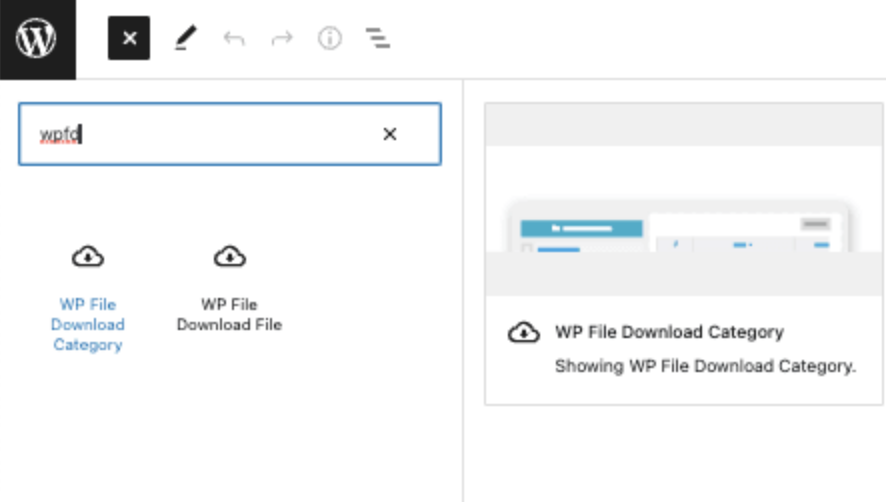
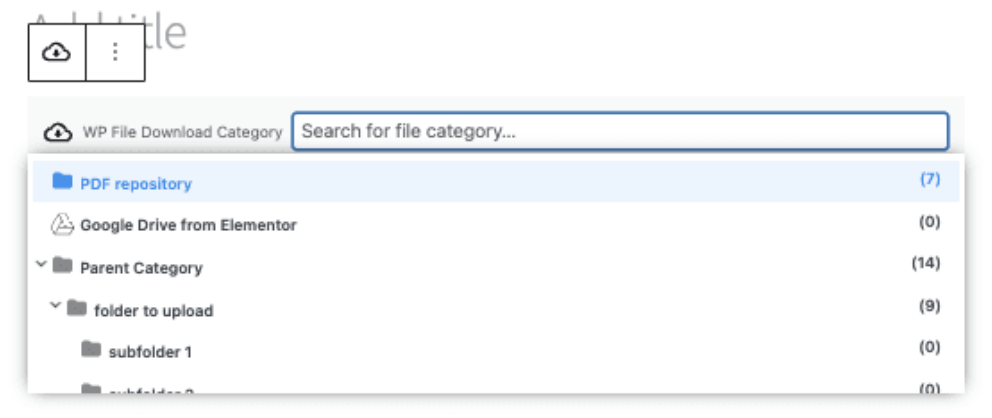
- Cliquez sur l'une des catégories que vous souhaitez ajouter à votre contenu et publiez ou mettez à jour votre message.
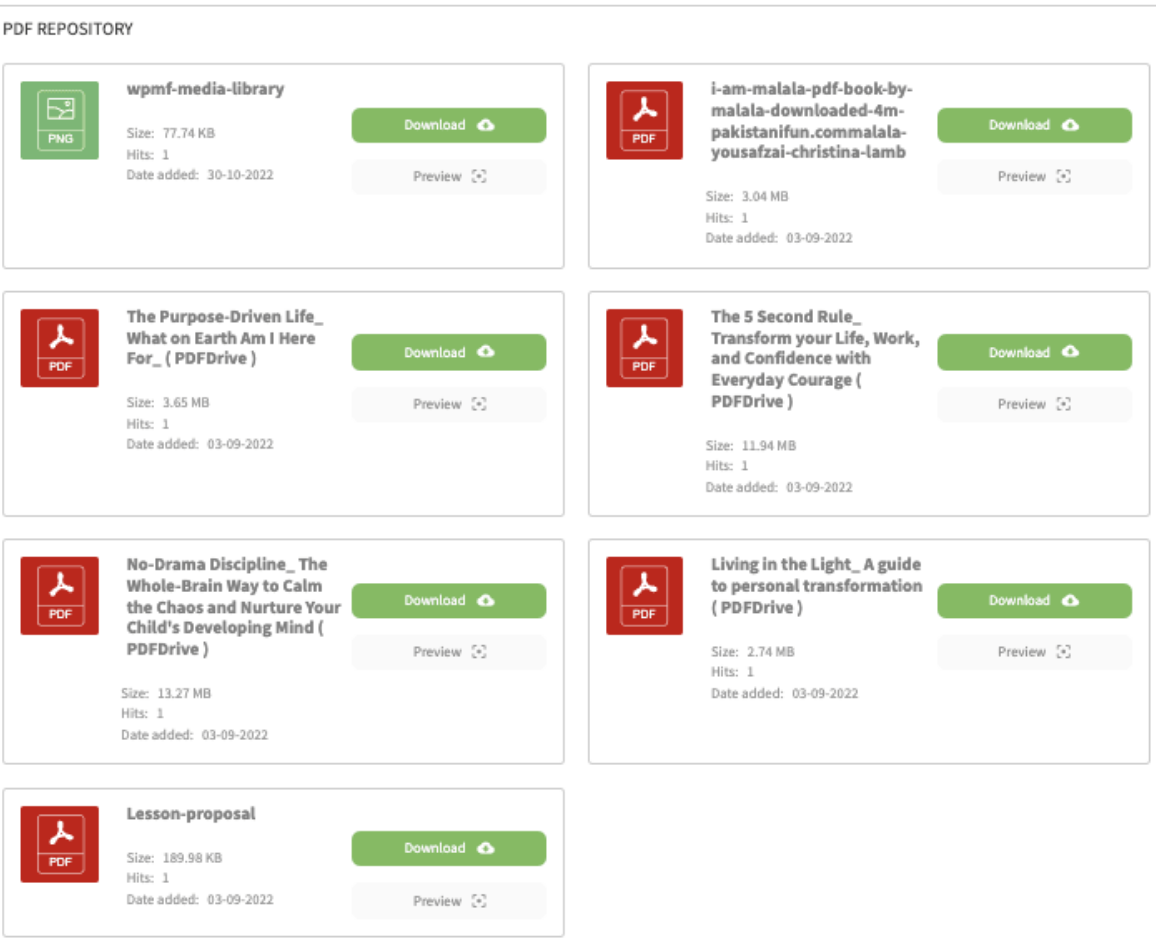
- Les fichiers du frontend ne seront disponibles que pour ces rôles qui ont été ajoutés à l'option de visibilité.
- Si vous accédez à la page de catégorie d'un navigateur où vous n'êtes pas connecté ou n'utilisez un rôle différent, la catégorie n'apparaîtra pas du tout.
Alors ça! Un référentiel de téléchargement privé créé en quelques clics!
Vous recherchez une puissante solution de gestion de fichiers pour les sites Web de vos clients ?
WP File Download est la réponse. Avec des fonctionnalités avancées telles que les catégories de fichiers, les restrictions d'accès et une interface utilisateur intuitive.
Impressionnez vos clients avec une organisation de fichiers de premier ordre !
Comment limiter l'accès par le rôle de l'utilisateur
Si vous souhaitez créer un référentiel utilisateur personnel pour que chaque utilisateur puisse avoir et gérer ses propres fichiers, suivez ce tutoriel!
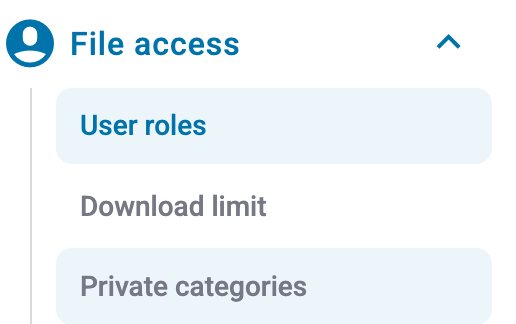
- Tout d'abord, accédez à WP File Download > Configuration> Accès au fichier> Rôle utilisateur
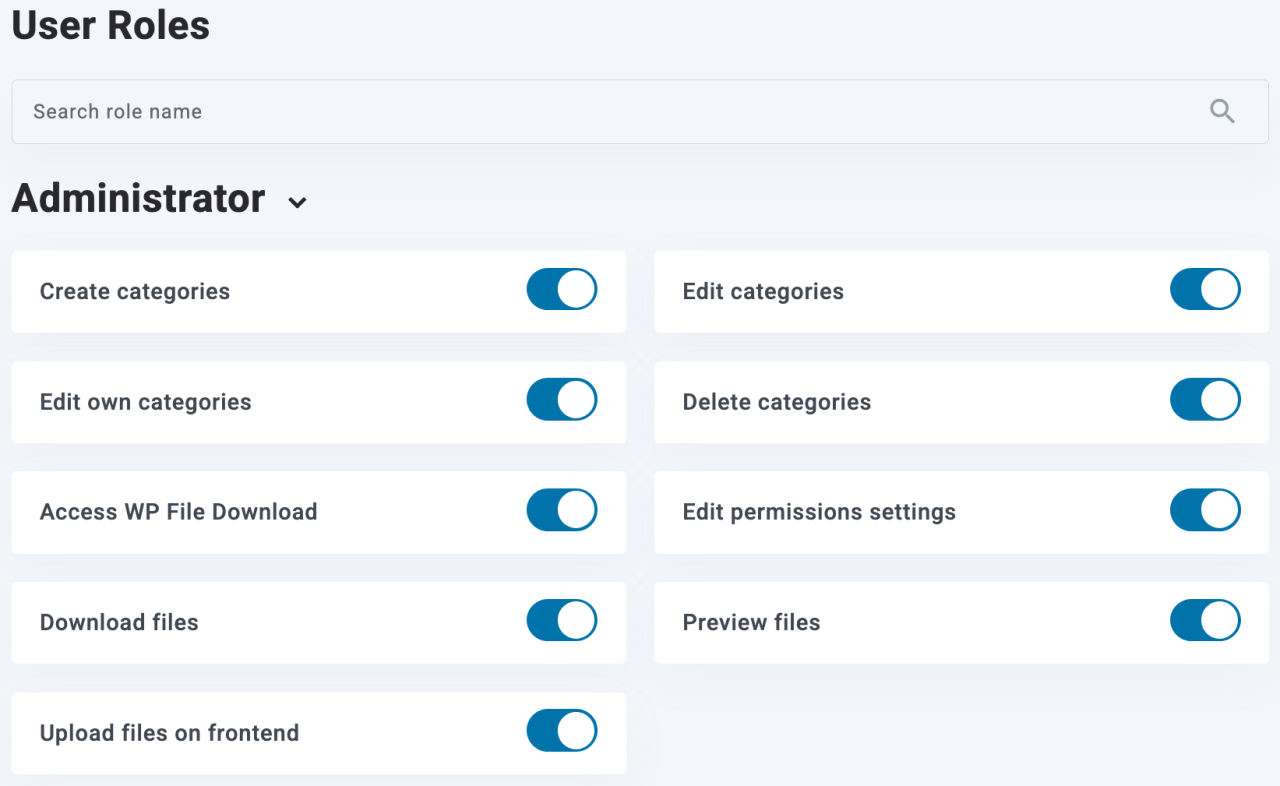
- Nous verrons toutes les autorisations disponibles par rôle utilisateur, y compris les rôles personnalisés que nous pourrions créer sur notre site. Ceci est l'explication de chaque autorisation:
- Créez des catégories : pour créer des catégories par eux-mêmes.
- Catégories de modification : permettez à l'utilisateur de modifier toute catégorie disponible pour modifier le thème, les couleurs et la marge.
- Modifier les propres catégories : Autoriser les catégories d'édition, mais avec la condition que l'utilisateur doit être le propriétaire de la catégorie (cette option doit être activée à partir des paramètres d'administration principaux, expliqués dans ce didacticiel).
- Supprimer les catégories : supprimer les catégories.
- Accédez WP File Download : permettez à l'utilisateur d'accéder au WP File Download afin de gérer les catégories à partir du WP-ADMIN.
- Modifier les paramètres d'autorisation : permettez à l'utilisateur de modifier le fichier ou les autorisations de catégorie.
- Télécharger des fichiers : pour télécharger les fichiers à l'avant pour le rôle utilisateur.
- Aperçu des fichiers : permettez aux utilisateurs avec ce rôle de prévisualiser des fichiers dans la catégorie publiée.
- Téléchargez des fichiers dans le frontend : permettez aux utilisateurs d'utiliser le formulaire de téléchargement de fichiers qui peut être activé à partir des paramètres de catégorie, afin qu'ils n'aient pas besoin d'accéder au WP-ADMIN afin de télécharger un fichier.
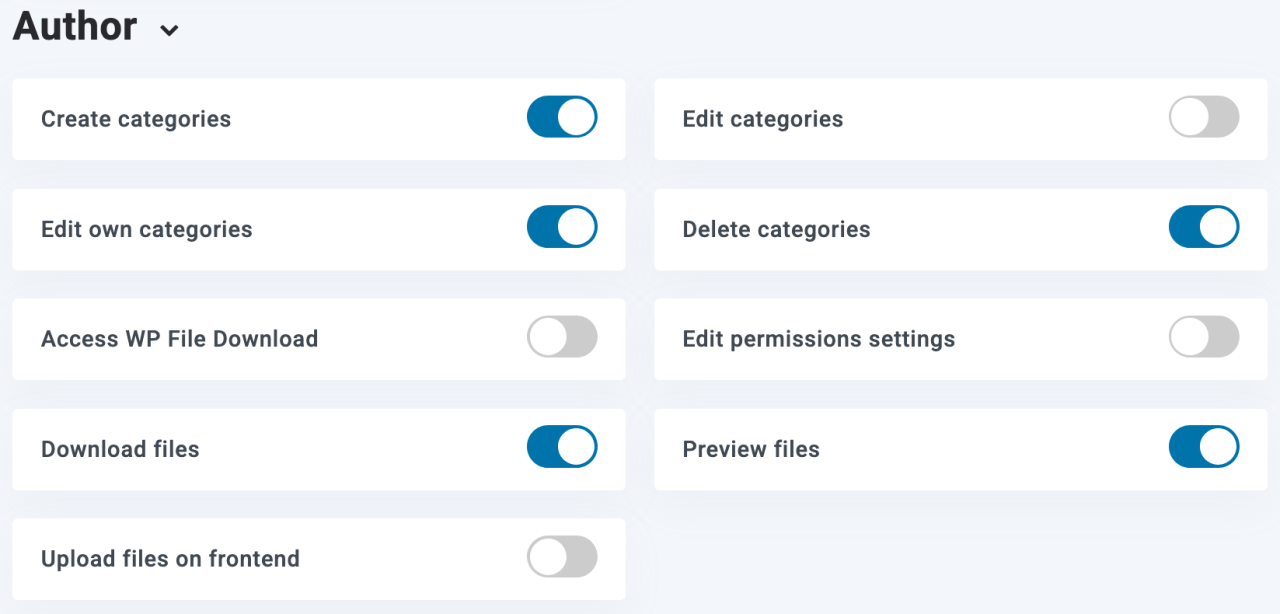
- Par exemple, nous allons définir l'auteur pour pouvoir modifier son propre référentiel de fichiers , avec l'autorisation de modifier les propres catégories.
- Après cela, d'autres autorisations comme Créer une catégorie si vous ne souhaitez pas créer de catégories pour les utilisateurs et accéder WP File Download afin qu'ils puissent également accéder à la WP-Admin et créer des catégories par elles-mêmes.
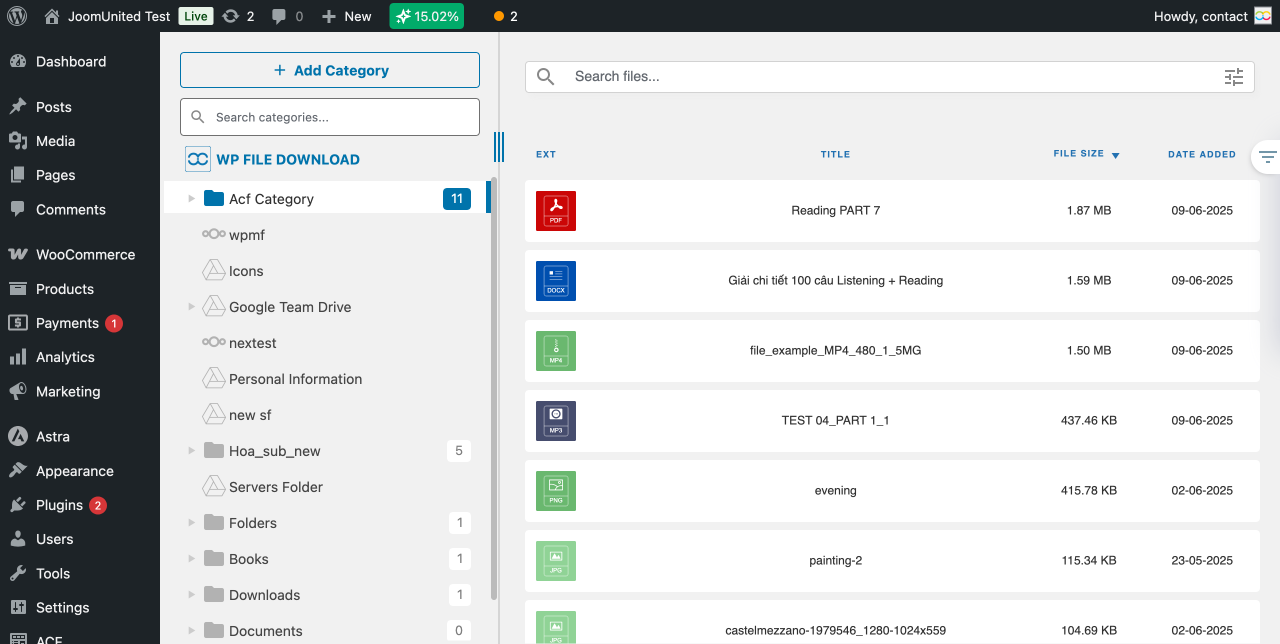
- Ensuite, l'auteur pourra accéder au WP-ADMIN et à créer / gérer son propre référentiel de fichiers.
- Cependant, si nous ne voulons pas que l'auteur crée des catégories et que nous voulons les attribuer manuellement, revenez à WP File Download > Configuration> Accès au fichier> Rôle utilisateur et désactivez l' Créer des catégories .
- Ensuite, accédez à WP File Download > Configuration> Paramètres principaux> Admin et activez l' Catégorie Propriétaire . Cela nous permettra de définir un propriétaire sur les catégories que nous voulons.
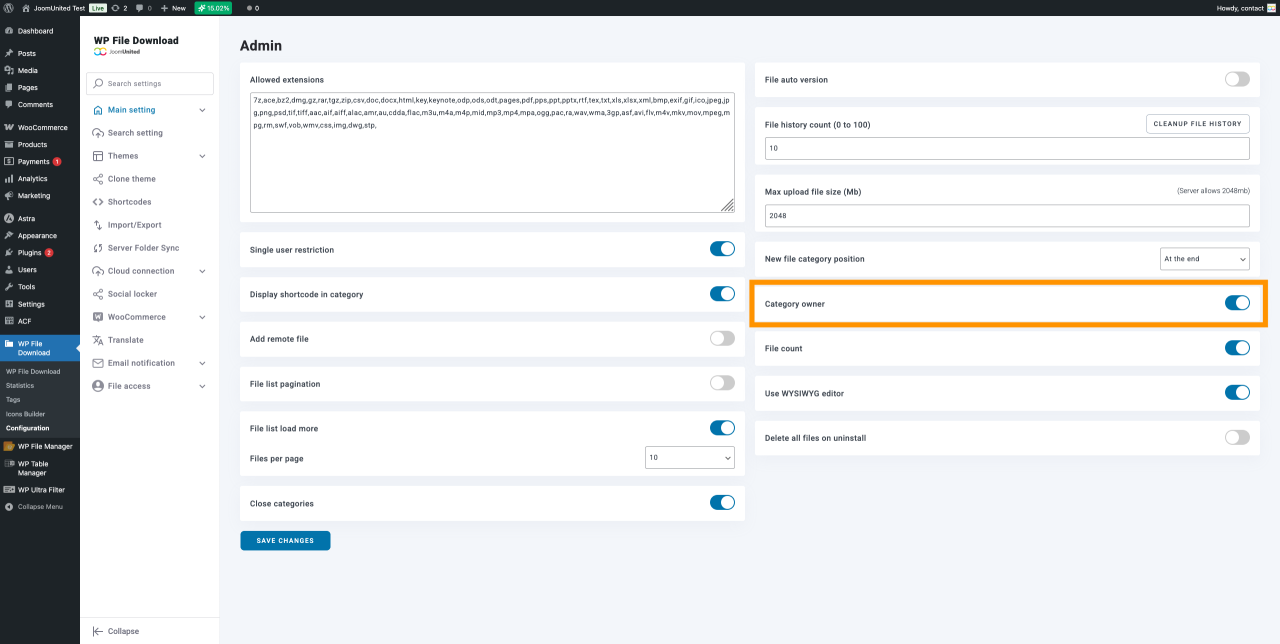
- Accédez à WP File Download > WP File Download , faites un clic droit sur la catégorie que nous voulons ajouter à l'utilisateur de l'auteur spécifique. Cliquez sur la catégorie Modifier comme nous l'avons fait auparavant.
- Nous verrons maintenant une option pour le propriétaire de la catégorie utilisateur dans la zone des paramètres d'autorisations . Cliquez sur l'icône de l'utilisateur et un modal avec tous les utilisateurs apparaîtra.
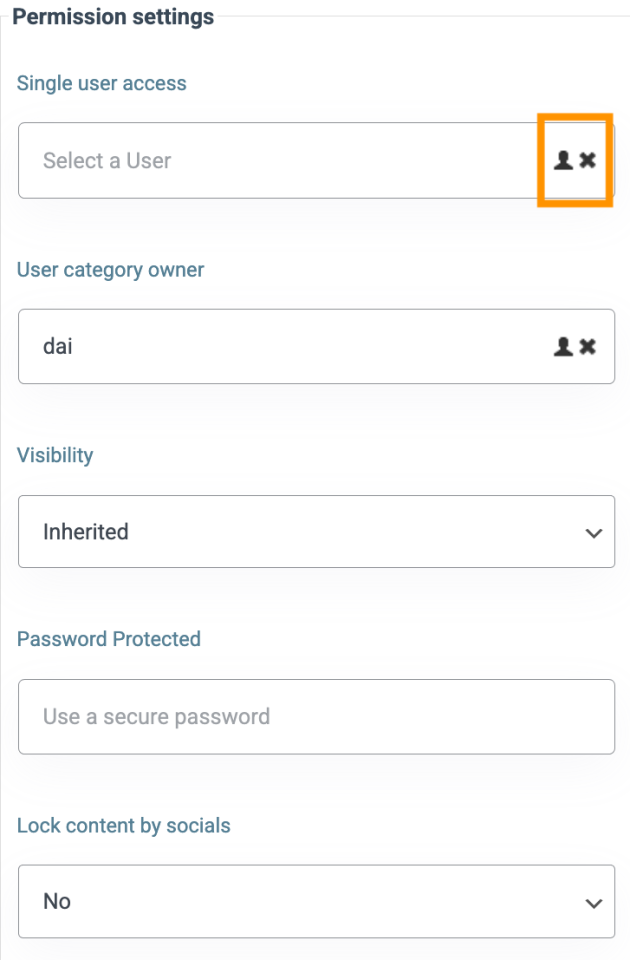
- Nous pouvons sélectionner l'utilisateur ici que nous voulons attribuer. La catégorie sera affichée uniquement pour cet utilisateur, de sorte que l'utilisateur peut le gérer.
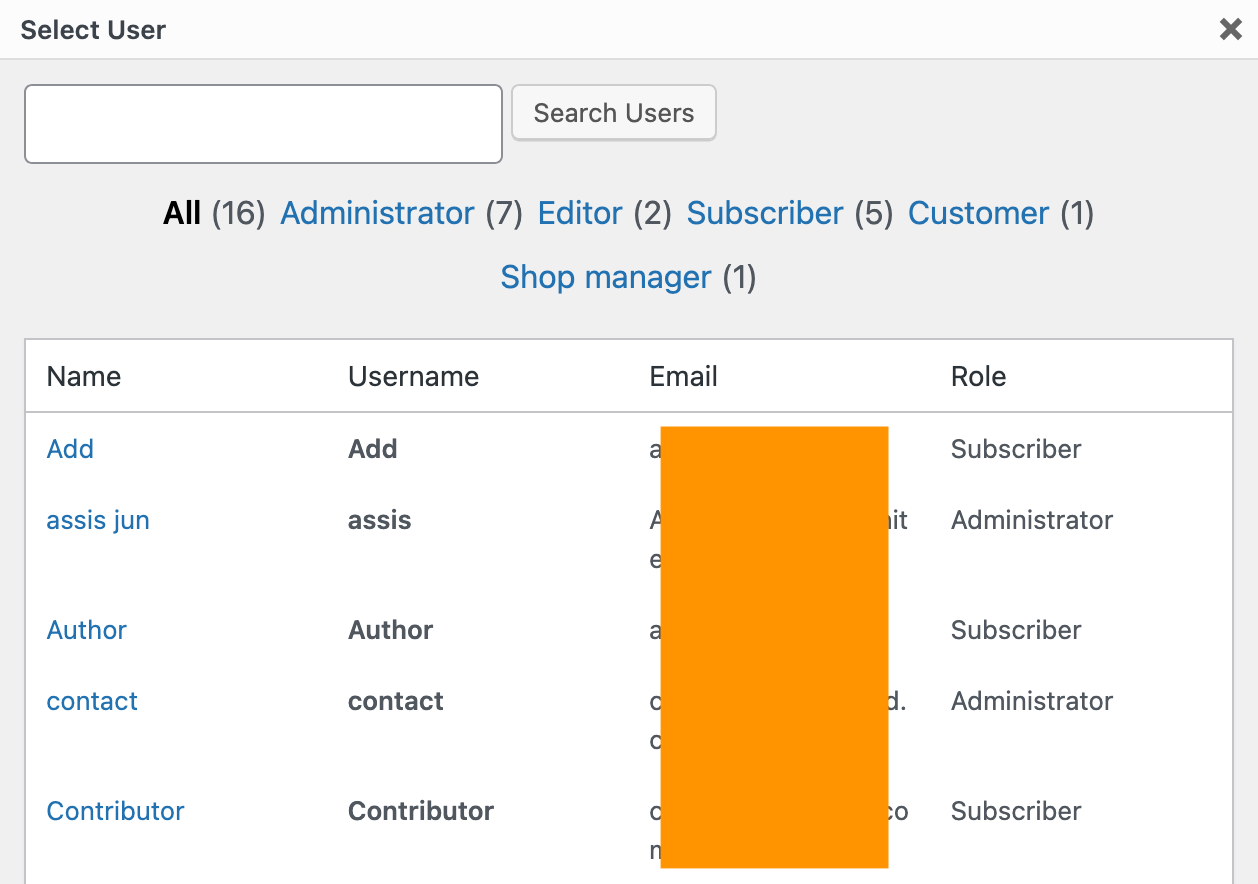
- L'utilisateur sera affiché dans l' de la catégorie du propriétaire de l'utilisateur , donc tout ce que nous devons faire est de sauvegarder, et les modifications seront reflétées sur l'utilisateur de l'auteur. Ensuite, le référentiel utilisateur personnel est créé en quelques clics!
Meilleures pratiques pour le partage de fichiers sécurisé
Comme nous le savons, le partage de fichiers est un élément fondamental du monde numérique d'aujourd'hui, en particulier à des fins professionnelles. Cependant, la commodité de partager des fichiers en ligne est livrée avec des risques de sécurité importants, car ils peuvent être exposés à des menaces potentielles si elles ne sont pas partagées en toute sécurité.
C'est pourquoi vous devez suivre ces meilleures pratiques vous aidera à protéger vos données et à maintenir la confidentialité et l'intégrité de vos fichiers. Il existe plusieurs meilleures pratiques pour le partage de fichiers sécurisé:
- Utilisez un service de partage de fichiers sécurisé
- Activer le cryptage
- Implémenter les contrôles d'accès
- Utilisez des mots de passe forts et une authentification multi-facteurs
- Mettre à jour régulièrement le logiciel
- Éduquer les utilisateurs
- Utiliser des protocoles de transfert de fichiers sécurisés
- Définir les délais d'expiration et d'accès
- Audit et surveillez régulièrement l'activité
- Sauvegardez vos fichiers
Appel à tous les webmasters !
Améliorez les sites Web de vos clients avec WP File Download . Créez des référentiels de fichiers sécurisés et personnalisables, permettant aux clients d'accéder et de gérer facilement leurs fichiers.
Améliorez vos services de conception de sites Web dès aujourd'hui !
Conclusion
La restriction des téléchargements de fichiers dans WordPress peut vous aider à mieux gérer la sécurité de votre site Web et vous permettre de contrôler quels utilisateurs ont accès aux téléchargements, ainsi que les termes, limites et autorisations pour les utiliser.
De plus, l'utilisation du plugin WP File Download peut prendre un contrôle complet sur vos téléchargements de fichiers, de l'organisation visuelle à l'accès des utilisateurs et aux statistiques de téléchargement. Achetez et téléchargez le plugin à partir de JoomUnited pour explorer les fonctionnalités et les plans!
Lorsque vous vous abonnez au blog, nous vous enverrons un e-mail lorsqu'il y aura de nouvelles mises à jour sur le site afin que vous ne les manquiez pas.




commentaires