 WordPress
 Produits Joomla
 Support
 Actualités
 Se connecter
Comment ajouter des tableaux dans les articles et pages WordPress (sans HTML requis)

Ajoutez facilement des tableaux à vos articles et pages WordPress grâce à l'éditeur de blocs intégré ou à de puissantes extensions conçues pour les débutants comme pour les professionnels. Les tableaux permettent d'organiser clairement l'information, facilitant ainsi la comparaison des données, la consultation des tarifs et la compréhension du contenu détaillé.
Dans cet article, vous apprendrez à ajouter et personnaliser des tableaux WordPress à l'aide de l'éditeur par défaut et des extensions de tableaux. Vous trouverez également des conseils utiles pour créer des tableaux responsive et élégants, qui améliorent la lisibilité et s'intègrent parfaitement à la conception globale de votre site web.
- Les tableaux rendent les informations complexes faciles à lire et visuellement attrayantes, permettant aux visiteurs de digérer rapidement les données, de comparer les options et de saisir les détails essentiels sans faire défiler de longs paragraphes.
- Avec le bloc de tableaux intégré ou les plugins de WordPress, tout le monde peut créer des tableaux organisés et responsive, sans aucun codage requis, ce qui simplifie la gestion de contenu pour les entreprises, les blogueurs et les enseignants.
- L'utilisation de tableaux améliore l'expérience utilisateur globale et contribue à renforcer l'engagement et la confiance, que vous présentiez tarifs, des comparaisons, des listes de produits ou des résultats de recherche sur votre site WordPress.
Table des matières
- Pourquoi devriez-vous inclure des tableaux dans vos articles et pages WordPress ?
- Plugins de table WordPress recommandés pour l'ajout de tableaux
- Comment ajouter des tableaux dans les articles et pages WordPress
- Conseils pour rendre les tableaux responsive
- Conseils de style pour des tables visuellement attrayantes
- Conclusion
Pourquoi devriez-vous inclure des tableaux dans vos articles et pages WordPress ?

L'utilisation de tableaux dans vos articles et pages WordPress est un moyen simple et efficace de présenter l'information de manière structurée et visuellement claire. Ils permettent de transformer de longs paragraphes en sections faciles à parcourir, améliorant ainsi la lisibilité et l'engagement des utilisateurs.
- Organisez efficacement les informations : les tableaux vous permettent de présenter des données, des comparaisons ou des listes dans une mise en page claire et systématique, ce qui facilite la compréhension des lecteurs.
- Améliorez la lisibilité : les lecteurs peuvent parcourir rapidement les lignes et les colonnes pour trouver les détails nécessaires au lieu de naviguer dans un long texte.
- Améliorez l'expérience utilisateur : un tableau bien conçu donne à votre contenu un aspect soigné et professionnel tout en aidant les utilisateurs à accéder plus rapidement aux informations clés.
- Stimulez l'engagement : en présentant des informations complexes de manière visuellement attrayante, les tableaux maintiennent l'intérêt des lecteurs et rendent votre page plus soignée.
Plugins de table WordPress recommandés pour l'ajout de tableaux

Bien que l'éditeur de blocs par défaut vous permette de créer des tableaux simples, l'utilisation d'une extension WordPress dédiée aux tableaux peut rendre le processus beaucoup plus flexible et efficace. Ces extensions offrent des possibilités de personnalisation avancées, des options de conception adaptatives et des interfaces intuitives qui facilitent la gestion des données, idéales pour tous ceux qui souhaitent présenter des informations de manière professionnelle.
1. WP Table Manager
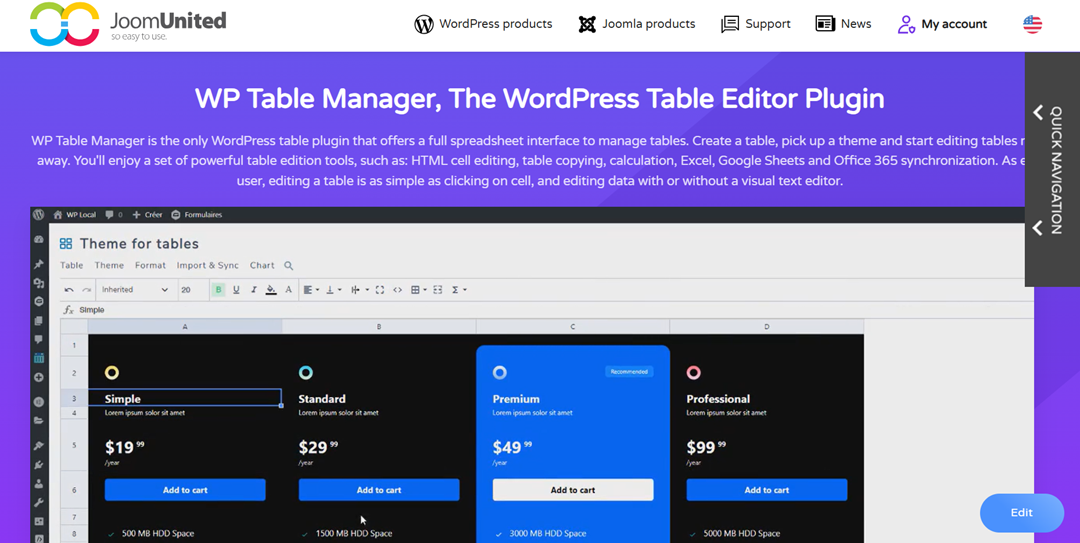
WP Table Manager est une extension riche en fonctionnalités qui allie la simplicité de WordPress aux fonctionnalités d'un tableur. Elle vous permet d'organiser, de modifier et de styliser des tableaux grâce à une interface glisser-déposer similaire à Excel. Vous pouvez également appliquer des thèmes personnalisés, modifier des cellules HTML, effectuer des calculs et même synchroniser des données avec Google Sheets ou Office 365.
Principales caractéristiques:
- Interface de type tableur pour une édition facile des tableaux
- Options de tri, de filtrage et de pagination
- Intégration avec les constructeurs de pages et plugins populaires
- Importer et exporter dans plusieurs formats (Excel, CSV, etc.)
WP Table Manager se distingue par sa polyvalence et sa facilité d'utilisation, ce qui le rend idéal pour quiconque gère des tableaux de données dynamiques, des tableaux de prix aux comparaisons de produits complexes.
Vous recherchez une solution de gestion de table robuste pour les sites Web des clients ?
Des tableaux de prix aux comparaisons de produits, ce plugin offre des fonctionnalités puissantes pour présenter les données de manière claire et conviviale.
Obtenez l'avantage concurrentiel maintenant !
2. TablePresse
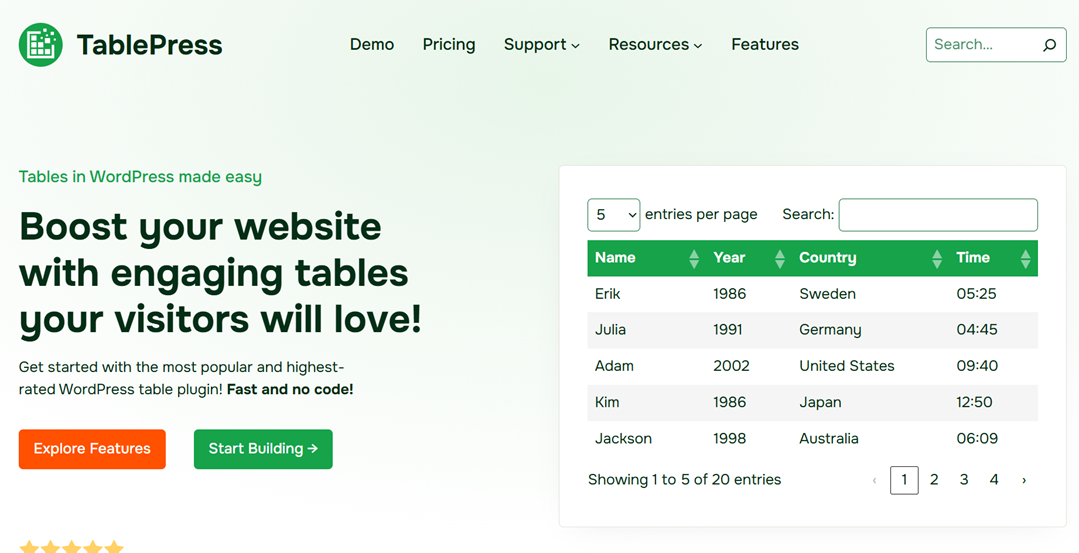
TablePress est l'une des extensions gratuites les plus populaires pour l'ajout de tableaux dans WordPress, plébiscitée par des centaines de milliers d'utilisateurs. Son interface de type tableur est familière, notamment pour les utilisateurs habitués à Excel. Avec TablePress, vous pouvez facilement importer ou exporter des données, appliquer des tris et des filtres, et même inclure des formules pour des calculs automatiques.
Principales caractéristiques:
- Dispositions de tableaux réactives
- Prise en charge de l'importation/exportation pour les fichiers CSV, HTML et JSON
- Outils de tri, de filtrage et de pagination pour les grands ensembles de données
- Fusionner, diviser et dupliquer des cellules pour une mise en forme flexible
Ce qui rend TablePress attrayant, c'est son équigratuit entre simplicité et puissance, il est gratuit, adapté aux débutants et adapté à tout site nécessitant une présentation de données propre et organisée.
3. Générateur de tables WP
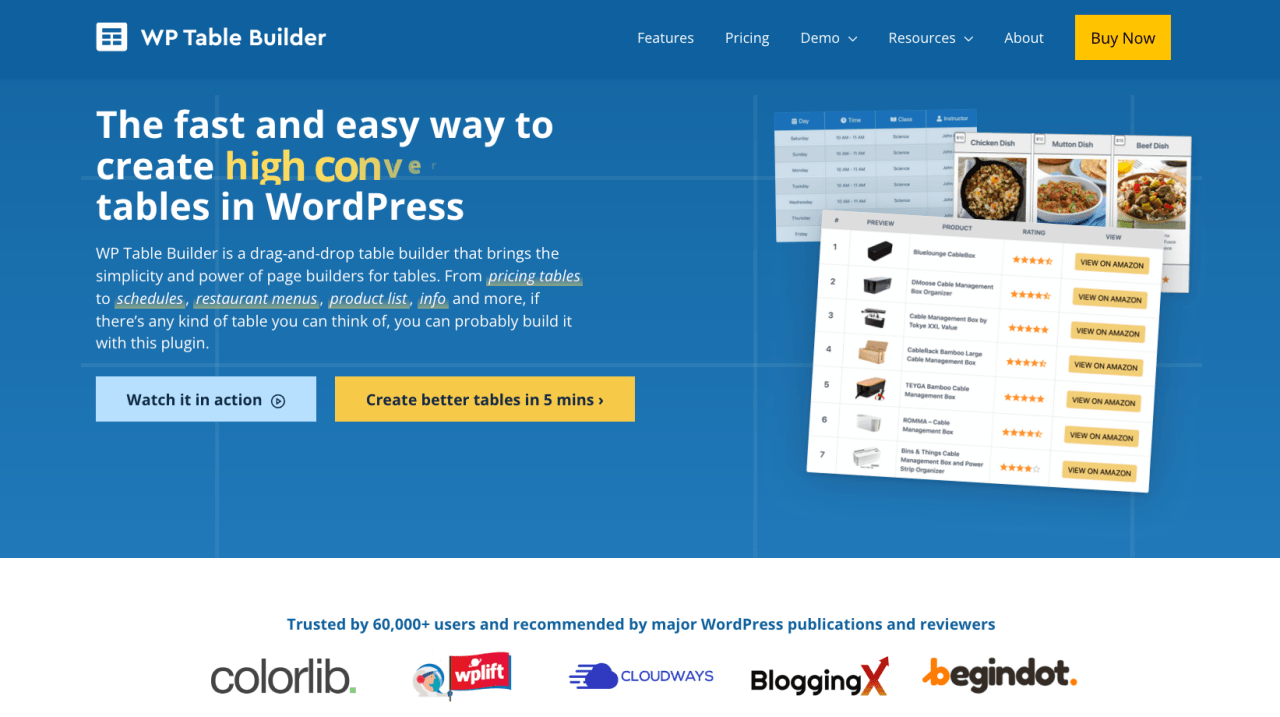
WP Table Builder est une extension WordPress intuitive conçue pour les utilisateurs souhaitant créer des tableaux responsive et attrayants, sans aucune compétence en codage. Grâce à son interface glisser-déposer, vous pouvez facilement créer et personnaliser des tableaux qui s'intègrent parfaitement au design de votre site web. Que vous créiez des tableaux de prix, des comparaisons de produits, des plannings ou des menus de restaurant, cette extension offre la flexibilité nécessaire pour tout faire sans effort.
Principales caractéristiques:
- Tableaux entièrement responsive qui s'adaptent à n'importe quel appareil
- Générateur de glisser-déposer pour une création de tableau facile
- Couleurs, bordures et typographie personnalisables
- Compatible avec les principaux constructeurs de pages comme Elementor et Beaver Builder
WP Table Builder se distingue par sa simplicité et sa liberté de création. Vous pouvez ajouter divers éléments tels que du texte, des boutons, des images, des icônes et même des barres de progression pour rendre vos tableaux plus attrayants.
Comment ajouter des tableaux dans les articles et pages WordPress

Ajouter des tableaux à vos articles et pages WordPress est un excellent moyen d'organiser et d'afficher clairement vos données. Voici un guide simple pour vous aider à créer et personnaliser des tableaux directement dans WordPress.
Ajout de tables à l'aide de l'éditeur de blocs par défaut
WordPress simplifie considérablement l'ajout de tableaux grâce à son éditeur de blocs intégré. Pour commencer, créez un article ou une page, ou modifiez-en un existant. Dans l'éditeur, cliquez sur le bouton « + » pour insérer un nouveau bloc, puis recherchez et sélectionnez le bloc « Tableau ».
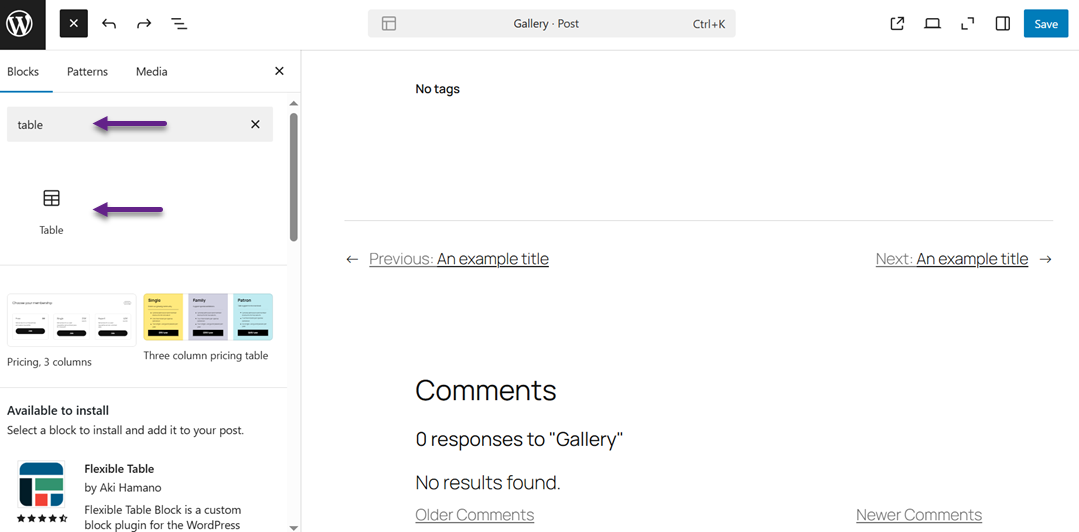
Vous serez ensuite invité à définir le nombre de lignes et de colonnes. L'option par défaut est 2×2, mais vous pourrez ajuster la taille ultérieurement en ajoutant ou en supprimant des lignes et des colonnes.
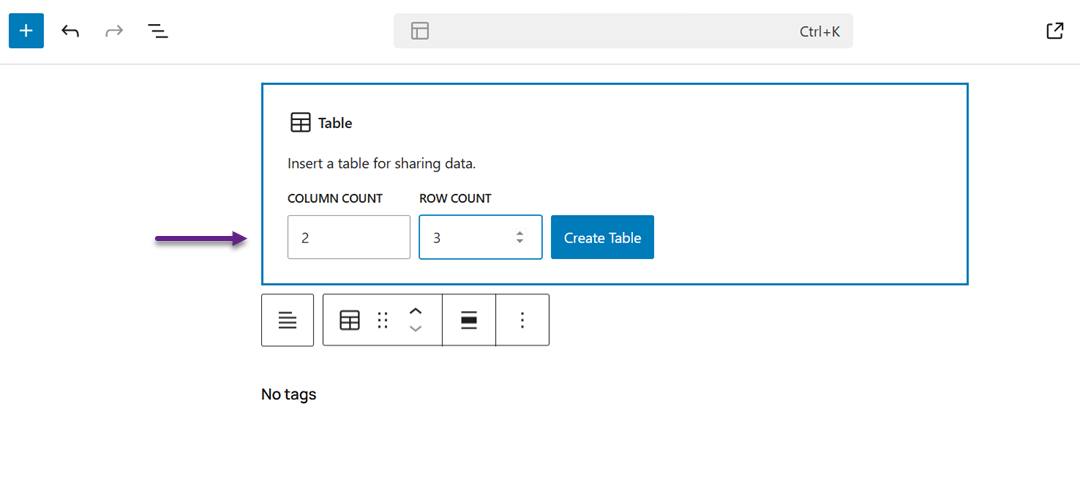
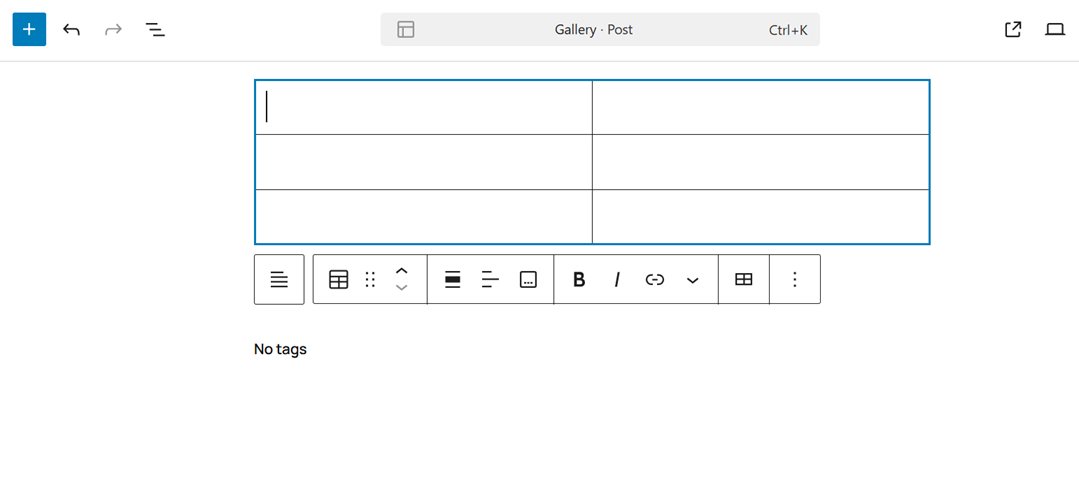
Une fois que vous avez cliqué sur Créer un tableau , WordPress génère instantanément un tableau que vous pouvez modifier directement dans la zone de contenu.
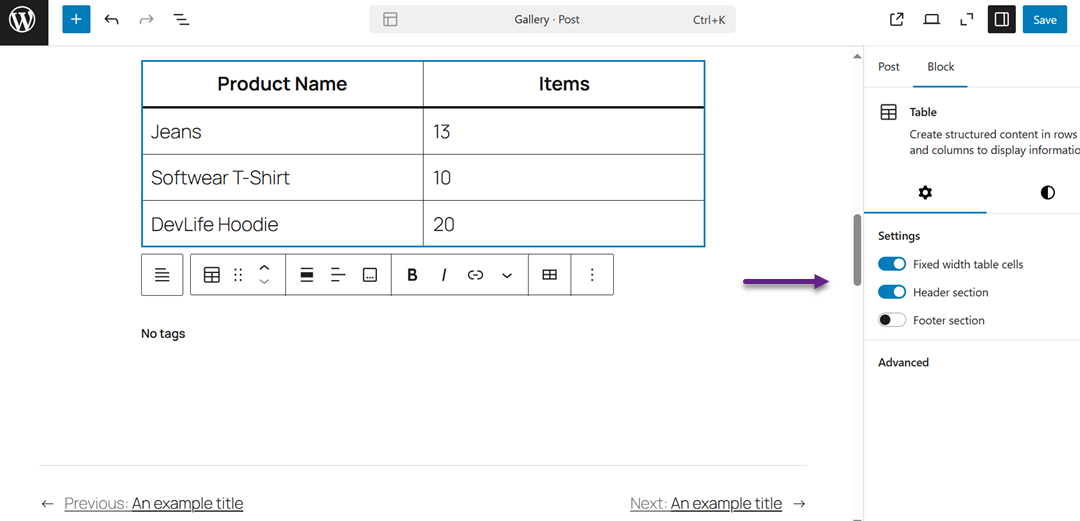
Chaque cellule du tableau s'adapte automatiquement à la quantité de texte saisie. Vous pouvez également définir une largeur fixe dans les paramètres. Vous pouvez également activer les en-têtes et pieds de page, fortement recommandés pour l'accessibilité, car ils aident les lecteurs d'écran à interpréter correctement vos données.
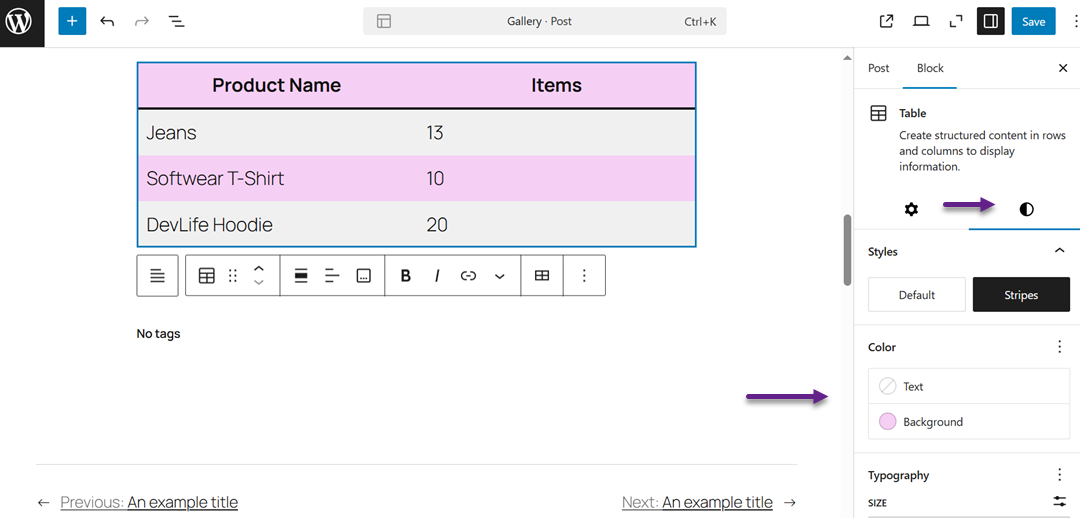
Depuis l' Style du panneau de droite, vous pouvez personnaliser la conception de votre tableau en choisissant des couleurs d'arrière-plan, des couleurs de texte ou en appliquant des styles prédéfinis proposés par votre thème WordPress.
Si vous souhaitez ajouter ou supprimer une colonne ou une ligne, cliquez simplement sur le tableau, choisissez l' Modifier le tableau et utilisez le menu pour modifier sa mise en page.
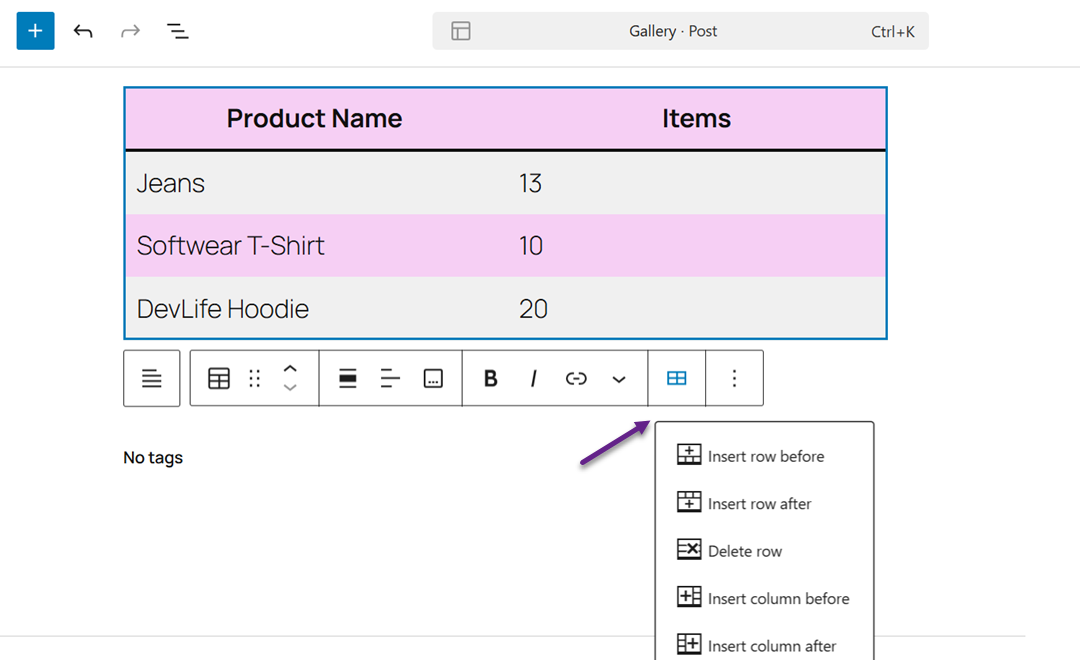
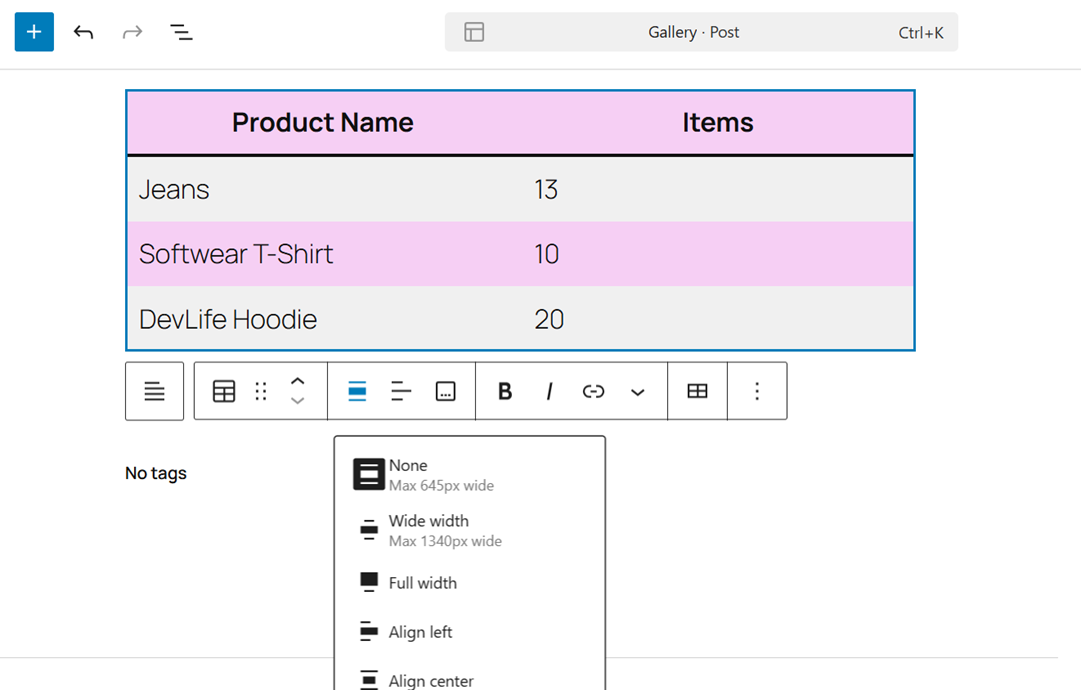
Par défaut, le texte de votre tableau s'aligne à gauche, mais vous pouvez facilement modifier l'alignement dans une colonne ou dans l'ensemble du tableau à l'aide des options d'alignement de la barre d'outils.
Prévisualisez votre article avant de le publier et voici un aperçu du tableau qui a été créé.
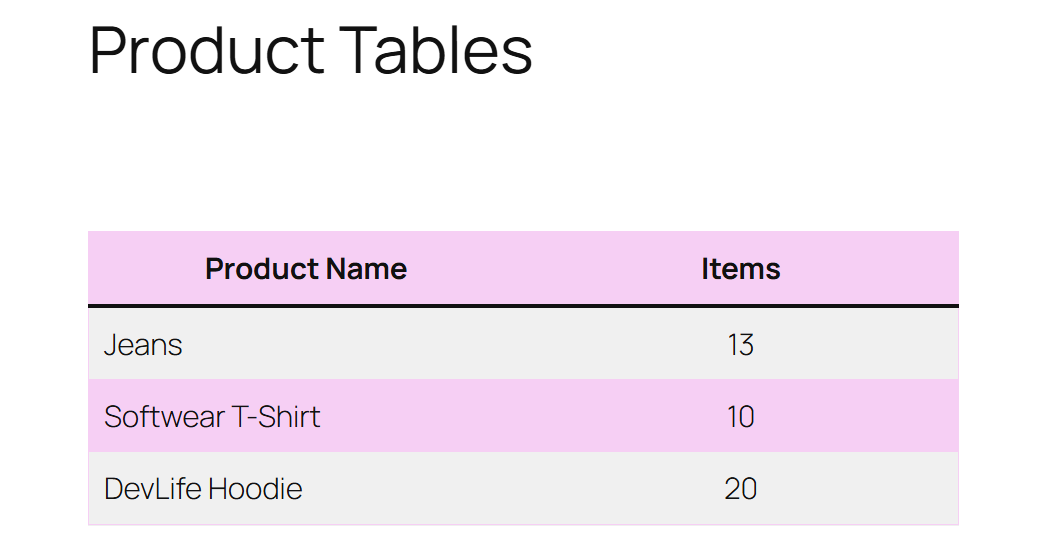
Le bloc de tableaux Gutenberg permet d'afficher des données structurées dans WordPress avec flexibilité et simplicité d'utilisation. Cependant, il manque de fonctionnalités avancées telles que le filtrage, le tri ou la réutilisation des tableaux sur plusieurs pages. Des extensions dédiées comme WP Table Manager offrent des options plus performantes et plus rapides.
Ajout de tables à l'aide du WP Table Manager
WP Table Manager est une extension WordPress puissante et intuitive qui vous permet de créer, modifier et gérer facilement des tableaux directement sur votre site web. Elle offre de nombreuses fonctionnalités de personnalisation, ce qui la rend adaptée aux débutants comme aux utilisateurs expérimentés, quel que soit leur niveau d'expérience. Grâce à sa polyvalence et à ses intégrations, c'est l'un des meilleurs outils pour créer facilement des pages de comparaison de produits professionnelles.
Pour commencer, installez WP Table Manager sur votre site WordPress. Après avoir téléchargé et activé l'extension, vous pouvez créer un nouveau tableau en accédant à WP Table Manager > Créer un nouveau tableau > Tableau.
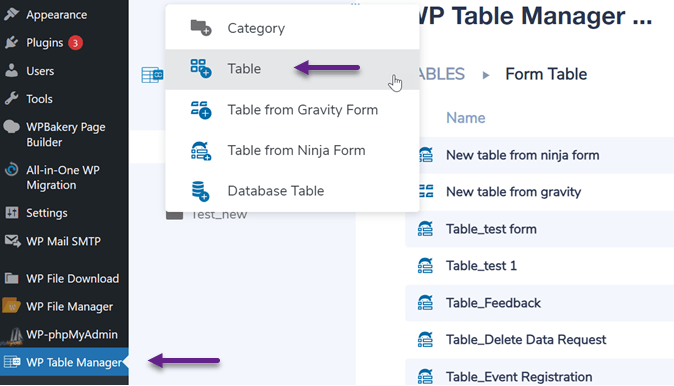
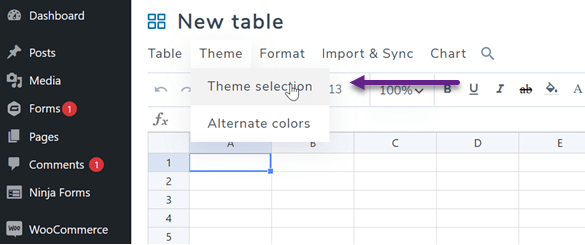
Cliquez sur Thème > Sélection de thème.
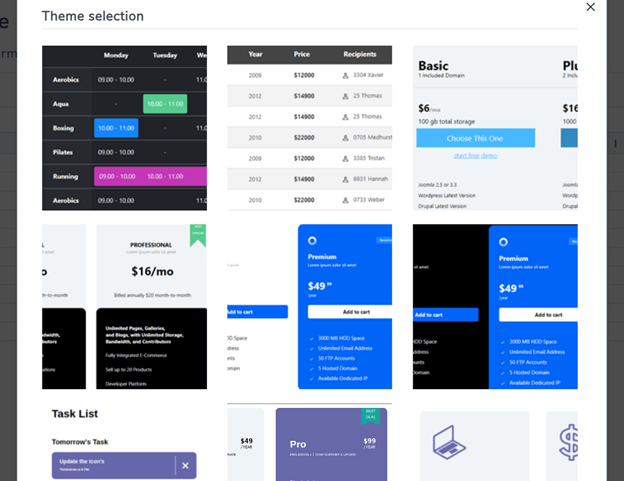
Vous verrez ensuite plusieurs options de thème, vous permettant d'adapter la conception de votre tableau au style de votre site Web.
Une fois votre tableau créé, personnalisez-le grâce à l'éditeur intégré, très similaire à Excel. Vous pouvez facilement ajouter, supprimer ou fusionner des lignes et des colonnes.
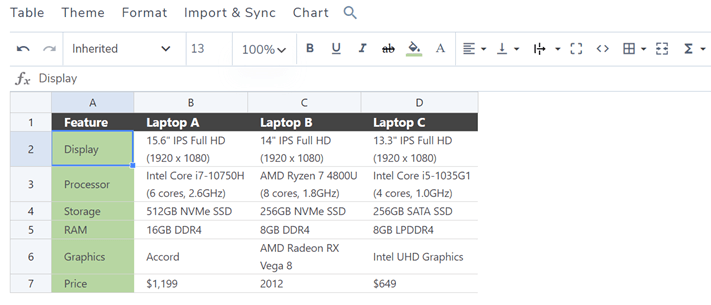
Plusieurs onglets dans l'éditeur offrent différentes fonctions :
- Tableau (renommer, insérer un shortcode, exporter)
- Thème (changer les couleurs et les thèmes)
- Format (tri, filtrage, pagination, CSS personnalisé)
- Importer et synchroniser (connecter avec Google Sheets ou Excel)
- Graphique (générez des graphiques visuels à partir de vos données).
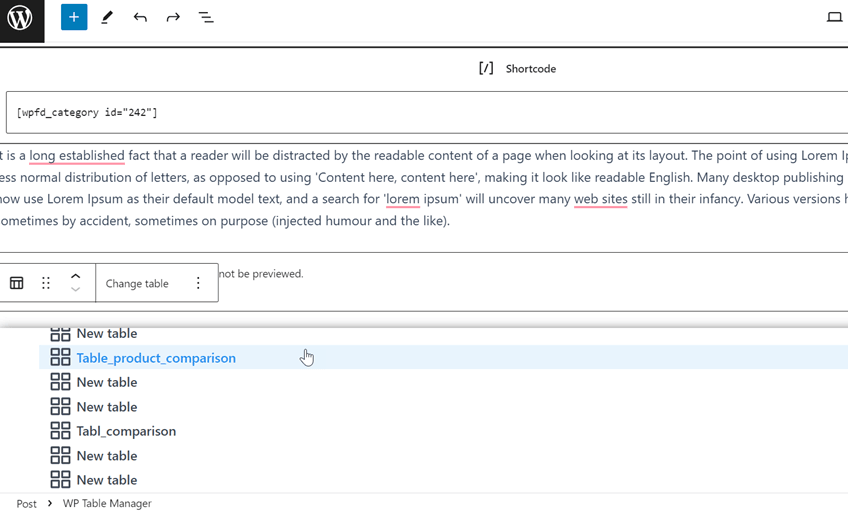
Après avoir finalisé votre tableau, nommez-le et enregistrez votre travail. Pour l'insérer dans un article ou une page, cliquez sur l'icône « + » dans l'éditeur WordPress et sélectionnez WP Table Manager.
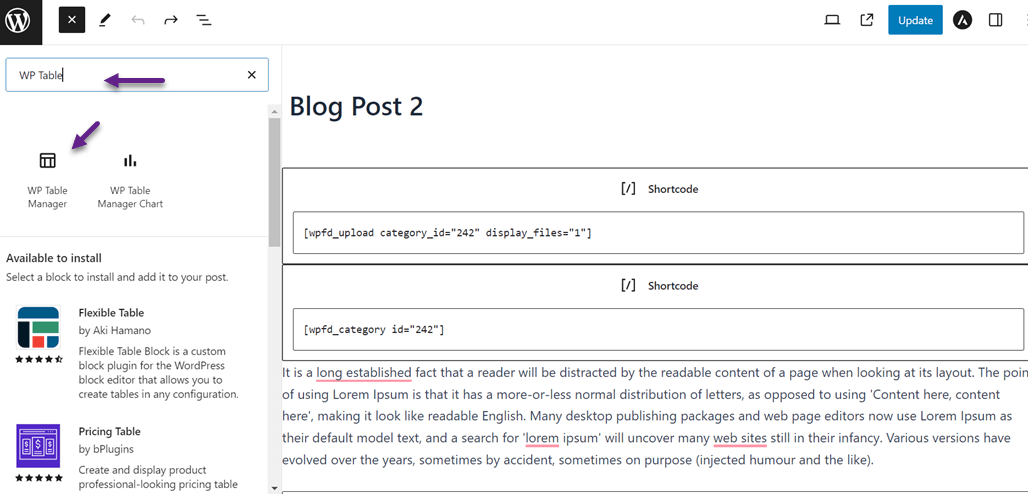
Choisissez ensuite votre table.
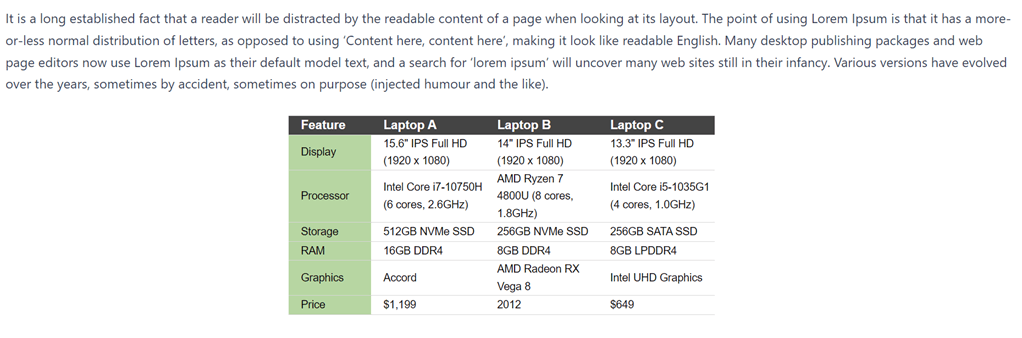
Une fois mis à jour, votre tableau comparatif de produits apparaîtra directement dans votre article.
Conseils pour rendre les tableaux responsive

Les tableaux responsives garantissent l'apparence et la fonctionnalité optimales de votre contenu sur tous les appareils, des ordinateurs aux smartphones. Un design responsive évite aux utilisateurs de devoir faire défiler horizontalement ou zoomer pour lire les informations, ce qui garantit une mise en page claire et intuitive.
1. Utilisez un plugin avec réactivité intégrée
Un plugin WordPress avec des fonctionnalités responsives intégrées permet à vos tableaux de s'adapter automatiquement aux différentes tailles d'écran. Des outils comme WP Table Manager et TablePress facilitent la création de mises en page adaptées aux mobiles, permettant de réduire ou d'empiler les colonnes pour une meilleure lisibilité.
Cette approche permet de gagner du temps et d'éviter toute modification manuelle du code CSS. Elle est idéale pour les sites web affichant des informations complexes, telles que des comparaisons de produits ou des listes de prix, qui doivent rester claires sur tous les appareils.
2. Activer les tableaux déroulants pour les appareils mobiles
Lorsque votre tableau comporte de nombreuses colonnes, le défilement horizontal garantit une mise en page organisée sur mobile. Les utilisateurs peuvent balayer l'écran pour afficher toutes les données sans zoomer ni réduire le texte, préservant ainsi la clarté et la fonctionnalité de l'interface.
Cette technique est idéale pour les grands ensembles de données où il est impossible de masquer des colonnes. Elle permet aux utilisateurs d'explorer facilement tout le contenu tout en conservant une navigation mobile fluide.
3. Priorisez les colonnes importantes
Sur les petits écrans, toutes les colonnes n'ont pas la même importance. Masquez les données secondaires et concentrez-vous uniquement sur les informations clés afin que les lecteurs comprennent rapidement l'essentiel.
Cela améliore non seulement la lisibilité, mais préserve également la simplicité et l'efficacité du design. Le résultat est un tableau clair, léger et convivial, quel que soit l'appareil utilisé.
4. Testez sur différents appareils
Prévisualisez toujours vos tableaux sur plusieurs appareils avant publication. Les tests permettent de détecter les problèmes de mise en page ou d'espacement qui pourraient ne pas apparaître sur les ordinateurs de bureau.
Ajustez la taille des polices, les bordures et l'espacement pour garantir la cohérence visuelle du tableau. Quelques tests rapides peuvent faire toute la différence pour obtenir un rendu soigné et professionnel.
Conseils de style pour des tables visuellement attrayantes

Un tableau bien conçu ne se contente pas de présenter des données, il améliore l'apparence générale de votre site web. Des choix de conception réfléchis peuvent rendre vos tableaux plus attrayants et aider les lecteurs à assimiler l'information plus rapidement.
1. Appliquer des couleurs de rangées alternées
L'alternance des couleurs pour les lignes permet aux lecteurs de distinguer les lignes les unes des autres. Cet effet « zébré » facilite la lecture des grands tableaux et réduit la fatigue oculaire.
Choisissez des tons subtils qui s'harmonisent avec la palette de couleurs de votre site web. Cela permet de conserver un tableau clair et attrayant visuellement, sans détourner l'attention des données.
2. Utilisez des polices et un alignement cohérents
L'harmonisation des polices avec la typographie de votre site garantit l'harmonie de tous les éléments. Alignez le texte à gauche et les chiffres à droite pour améliorer la lisibilité et la comparaison.
La cohérence dans la taille et l'espacement des polices contribue également au professionnalisme. Elle confère à vos tableaux une apparence structurée et organisée qui complète le reste de votre mise en page.
3. Ajoutez des bordures et un remplissage subtils
Les bordures claires permettent de séparer les cellules et de définir clairement les données sans alourdir le tableau. Utilisez des lignes grises douces ou des contours fins pour une touche de modernité. Un espacement adéquat empêche le texte de coller aux bords des cellules. Cet équigratuit permet à votre tableau d'être net, spacieux et agréable à lire.
4. Mettez en évidence les données clés avec de la couleur ou du texte en gras
Mettez en valeur les données importantes en utilisant du texte en gras ou des couleurs d'accentuation subtiles. Cela attire instantanément l'attention du lecteur sur les chiffres les plus pertinents.
La mise en surbrillance permet aux utilisateurs de saisir plus rapidement les informations clés. Elle renforce également la hiérarchie visuelle, rendant vos tableaux dynamiques et faciles à parcourir.
Appel à tous les webmasters !
Améliorez les sites Web de vos clients avec WP Table Manager . Gérez et personnalisez facilement des tableaux, des graphiques et des feuilles de calcul, offrant aux clients des visualisations de données dynamiques et attrayantes.
Améliorez vos services de conception de sites Web dès aujourd'hui !
Conclusion
Ajoutez des tableaux à vos articles et pages WordPress pour organiser et rendre l'information lisible et visuellement attrayante. Les tableaux permettent de présenter clairement des données complexes et d'améliorer l'expérience utilisateur sur tous les appareils. Avec une approche adaptée, comme un design adaptatif et un style soigné, vos tableaux auront un aspect professionnel tout en captivant les lecteurs.
WP Table Manager est un excellent choix pour ceux qui recherchent une gestion de tableaux plus simple et plus efficace. Son interface de type tableur, ses fonctionnalités réactives et ses nombreuses options de personnalisation facilitent la création de tableaux élégants et fonctionnels, parfaits pour tout site web privilégiant le design et la convivialité.
Lorsque vous vous abonnez au blog, nous vous enverrons un e-mail lorsqu'il y aura de nouvelles mises à jour sur le site afin que vous ne les manquiez pas.




commentaires