 Produits WordPress
 Produits Joomla
 Support
 Actualités
 Connexion
Comment ajouter des légendes d'images WordPress

Voulez-vous ajouter des légendes aux images dans WordPress pour fournir des informations pertinentes à leur sujet ? L'ajout de légendes aux images téléchargées sur votre site WordPress fournit non seulement des informations pertinentes sur les images.
- Les légendes d'images améliorent considérablement le référencement en fournissant aux moteurs de recherche un texte contextuel qui aide à indexer les images et améliore leur découvrabilité, ce qui conduit à des classements plus élevés et à une augmentation du trafic organique.
- Des légendes bien conçues améliorent l'engagement des utilisateurs en rendant les images plus informatives et pertinentes, les messages contenant des images pertinentes recevant 94 % de vues de plus que ceux sans.
- Les légendes améliorent l'accessibilité du site Web en fournissant un contexte pour les utilisateurs malvoyants qui utilisent des lecteurs d'écran, ce qui permet à tous les visiteurs de comprendre et de s'engager avec votre contenu visuel.
Table des matières
- L'importance d'ajouter des légendes d'images WordPress pour votre site Web
- Comment ajouter des légendes d'images WordPress à partir de la médiathèque
- Comment ajouter des légendes d'image WordPress dans l'éditeur de bloc
- Comment ajouter des légendes d'image WordPress dans l'éditeur classique
- Comment ajouter des légendes de galerie WordPress
- Meilleures pratiques pour rédiger des légendes descriptives et informatives
- Conclusion
Saviez-vous que les légendes des images ont également un impact sur des facteurs tels que l'amélioration du référencement de votre site ? C'est exact — les moteurs de recherche favorisent un contenu informatif et bien structuré. Alors, apprenons ensemble comment maximiser le potentiel de vos images en ajoutant des légendes engageantes et utiles.
L'importance d'ajouter des légendes d'images WordPress pour votre site Web

Vous vous demandez peut-être à quel point il est important d'ajouter des légendes aux images téléchargées sur WordPress. Ainsi, avant de plonger dans la façon d'ajouter des légendes d'images WordPress, voici quelques points clés sur pourquoi l'ajout de légendes d'images dans WordPress est important pour votre site Web.
- Optimisation du référencement : Les moteurs de recherche adorent les contenus riches en informations. Les légendes d'images fournissent un contexte supplémentaire qui peut améliorer votre classement dans les résultats de recherche.
- Améliorer l'engagement des utilisateurs : des légendes captivantes peuvent retenir l'attention du lecteur plus longtemps, augmentant ainsi le temps passé sur votre site.
- Précisions sur le contexte : Parfois, les images seules ne suffisent pas. Les légendes permettent d’expliquer des détails qui ne sont pas immédiatement évidents ou faciles à comprendre.
- Encourager l'interaction sociale : Des légendes engageantes peuvent encourager les lecteurs à partager votre contenu sur les réseaux sociaux, élargissant votre portée.
Comment ajouter des légendes d'images WordPress à partir de la médiathèque
La première méthode consiste à ajouter des légendes aux images WordPress via la bibliothèque de médias. Cliquez sur Média > Bibliothèque > Ajouter un nouveau fichier média > Sélectionner un fichier.
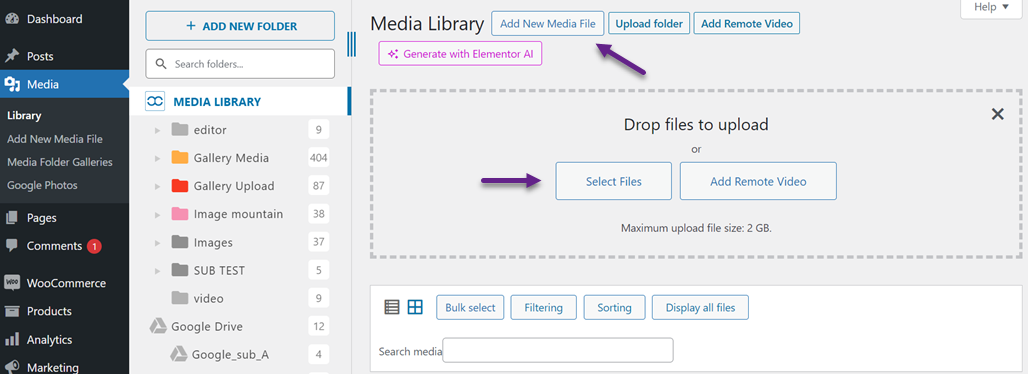
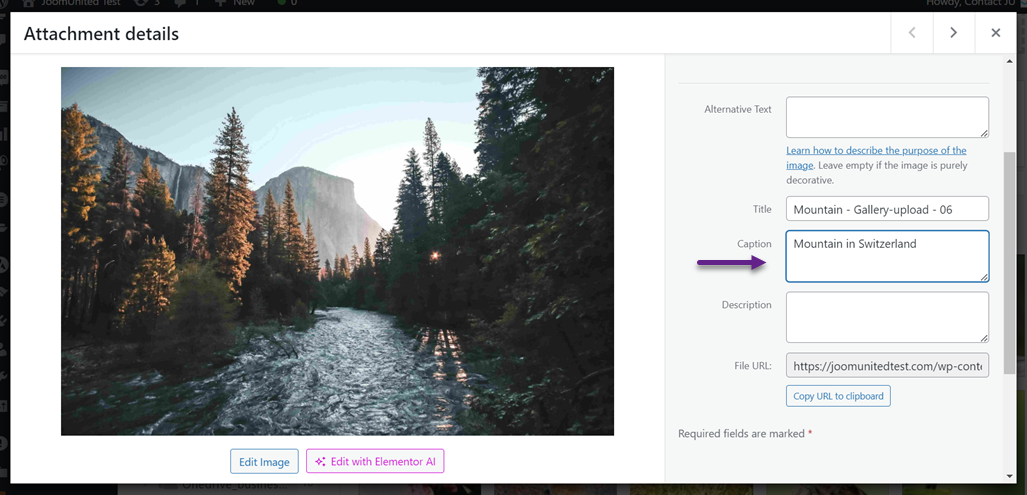
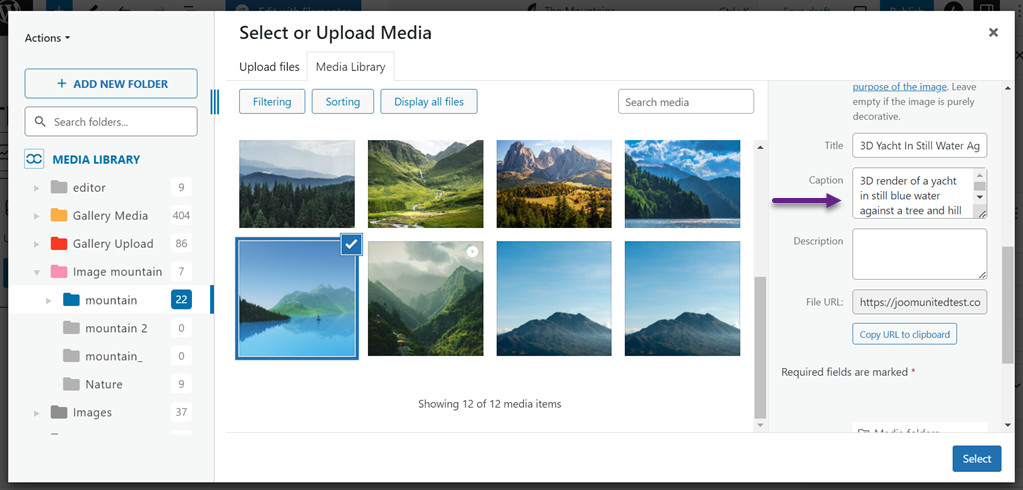
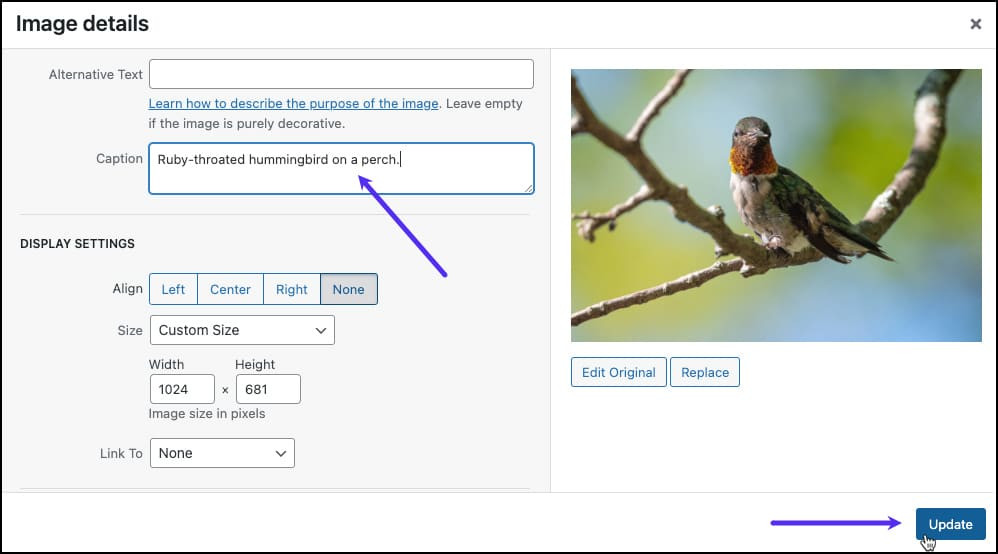
Après avoir téléchargé l'image avec succès, cliquez dessus, et un affichage comme celui ci-dessous apparaîtra. Dans la colonne Légende , entrez une légende pertinente pour l'image téléchargée.
Comment ajouter des légendes d'image WordPress dans l'éditeur de bloc
En dehors de l'ajout via la médiathèque, vous pouvez également ajouter des légendes directement à l'éditeur de bloc. Dans l'éditeur de bloc, vous avez deux options, choisir une image dans la médiathèque ou télécharger depuis un ordinateur local.
Ajouter une légende d'image WordPress à partir de la bibliothèque de médias dans l'éditeur de blocs
La première option consiste à ajouter à partir de la médiathèque, ce qui signifie que vous ne téléchargez pas d'images depuis votre ordinateur mais que vous les ajoutez à partir des médias existants. Voici les étapes à suivre.
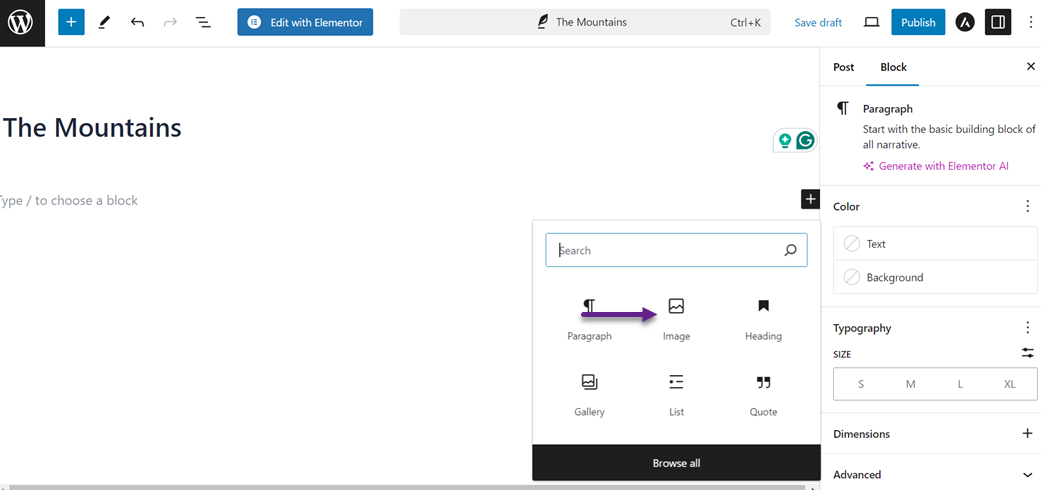
Sur le message auquel vous souhaitez ajouter une image, cliquez sur + pour ajouter un nouveau bloc, puis sélectionnez l'image.
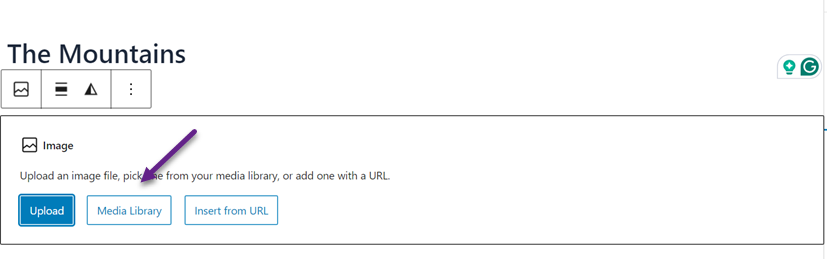
Après cela, sélectionnez le bouton Médiathèque .
Sélectionnez l'image que vous souhaitez insérer, puis entrez une légende pertinente pour l'image dans la colonne Légende .
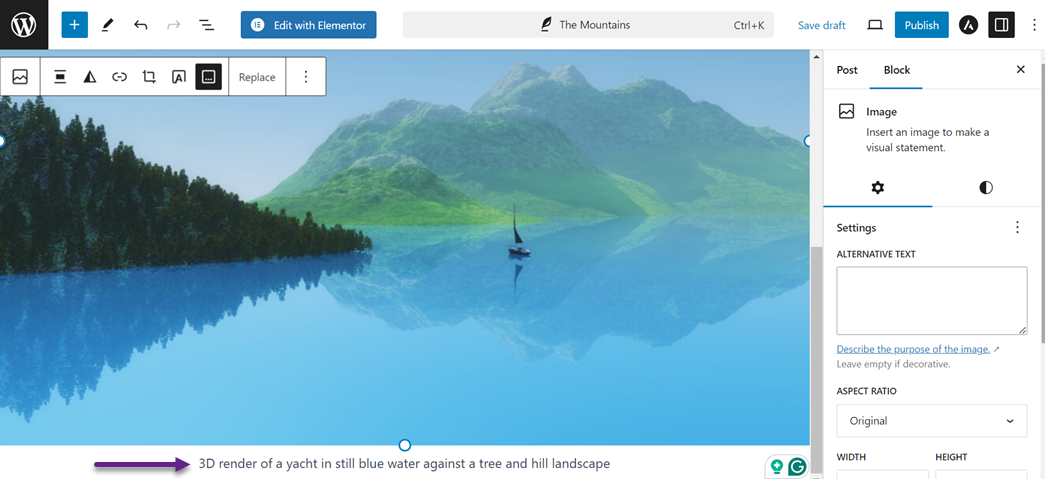
Si l'image est ajoutée avec succès, l'affichage de l'image apparaîtra avec la légende que vous avez saisie. S'il y a une erreur lors de la rédaction de la légende, vous pouvez également la modifier directement ici.
Ajouter une légende d'image WordPress à partir du téléchargement dans l'éditeur de blocs
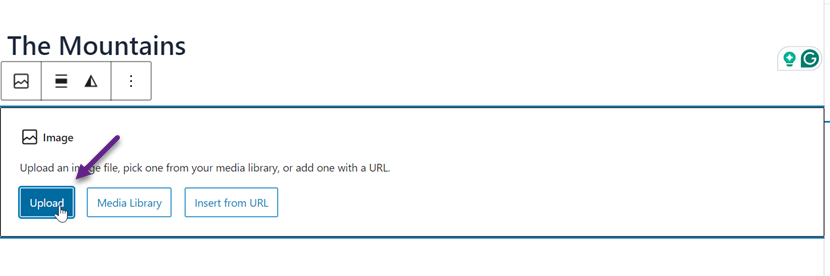
La première option consiste à ajouter à partir du téléchargement, ce qui signifie que vous devez télécharger l'image et ajouter une légende en même temps. Sur le post auquel vous souhaitez ajouter une image, cliquez sur + pour ajouter un nouveau bloc, puis sélectionnez Image
Sélectionnez ensuite le bouton Télécharger .
Après avoir téléchargé l'image avec succès, sélectionnez l' icône Ajouter une légende comme dans l'image suivante.
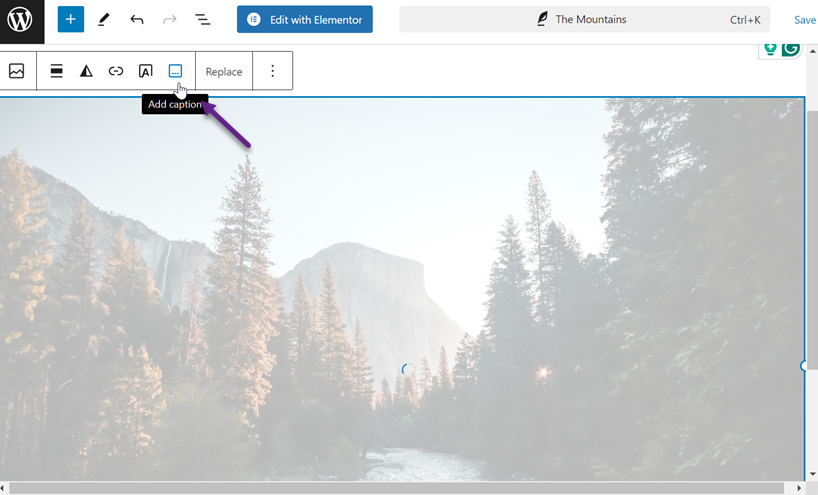
Après cela, entrez la légende que vous souhaitez en fonction de l'image. Si vous souhaitez supprimer la légende, cliquez simplement sur la même fonctionnalité que précédemment.
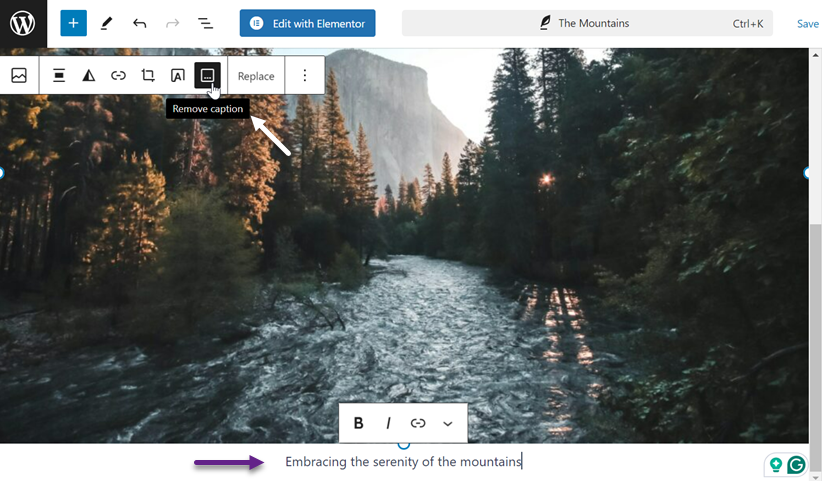
Comment ajouter des légendes d'image WordPress dans l'éditeur classique
Si vous n'utilisez pas l'éditeur de blocs mais l'éditeur classique, vous pouvez toujours ajouter des légendes aux images rapidement. Tout comme avant, vous avez 2 options ; via la médiathèque ou en téléchargeant une image.
Ajouter une légende d'image WordPress à partir de la médiathèque dans l'éditeur classique
La première option consiste à ajouter à partir de la médiathèque. Ouvrez le message auquel vous souhaitez ajouter une image, puis cliquez sur le bouton Ajouter un média .
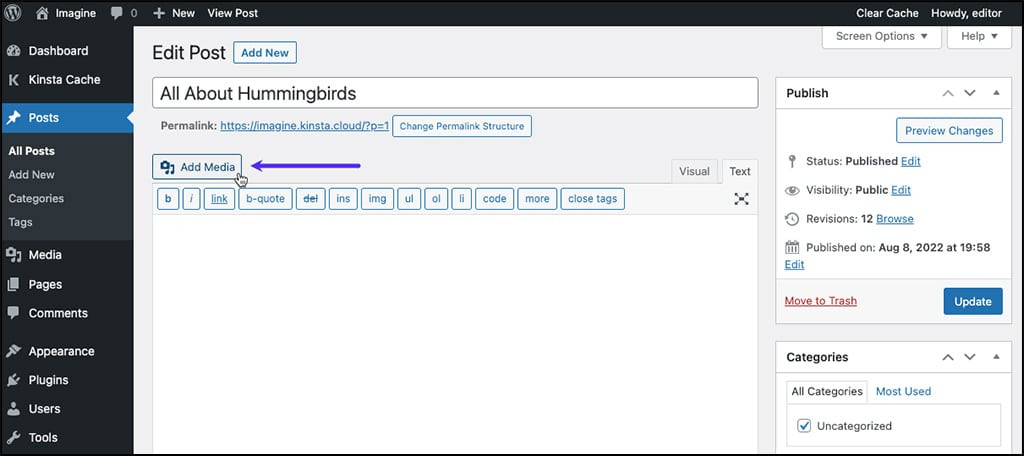
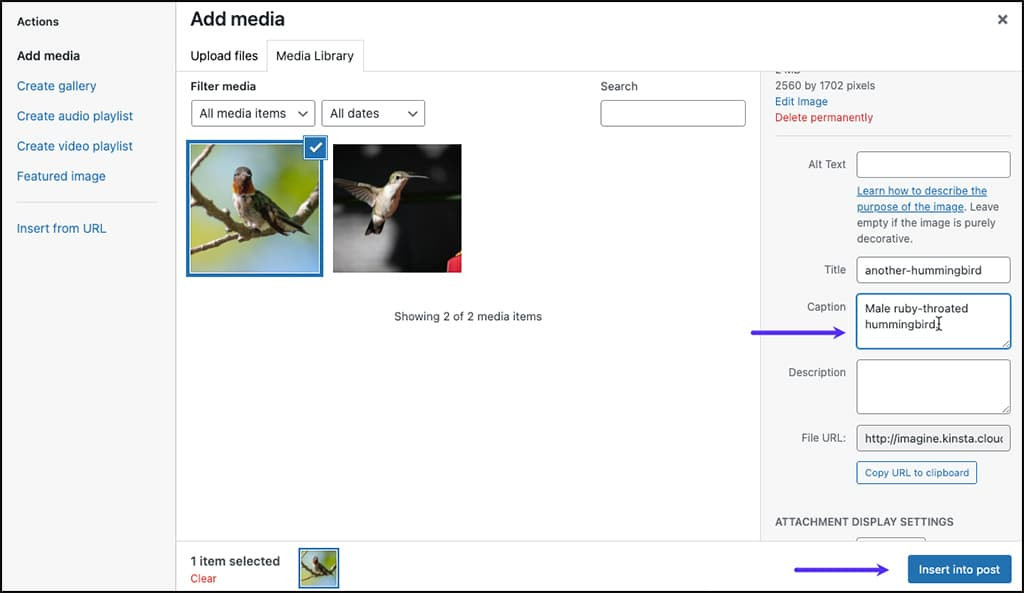
Après cela, sélectionnez l'image que vous souhaitez insérer, puis entrez une légende dans la colonne Légende . Si c'est le cas, cliquez sur Insérer dans l'article.
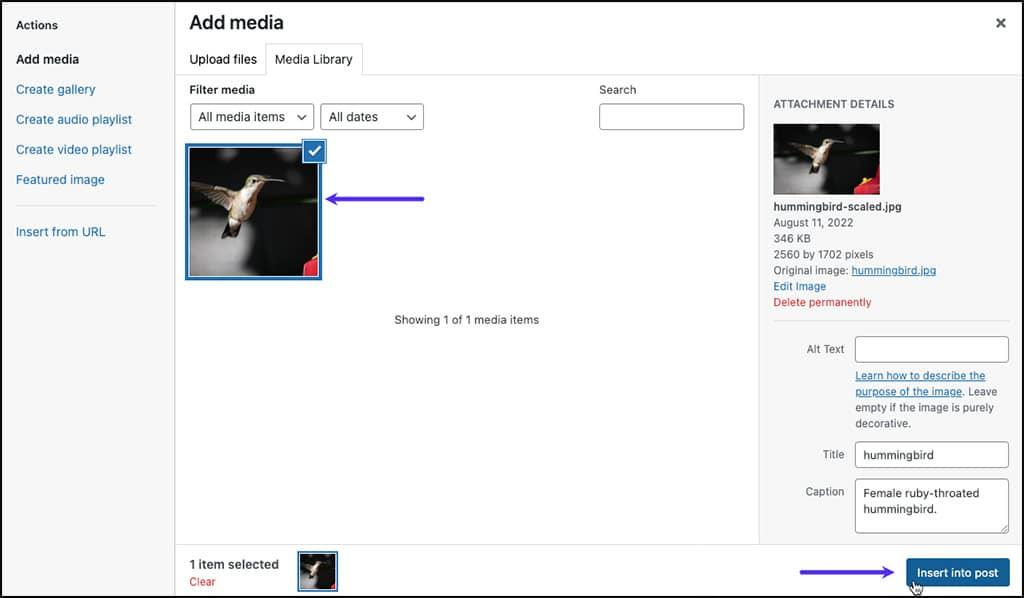
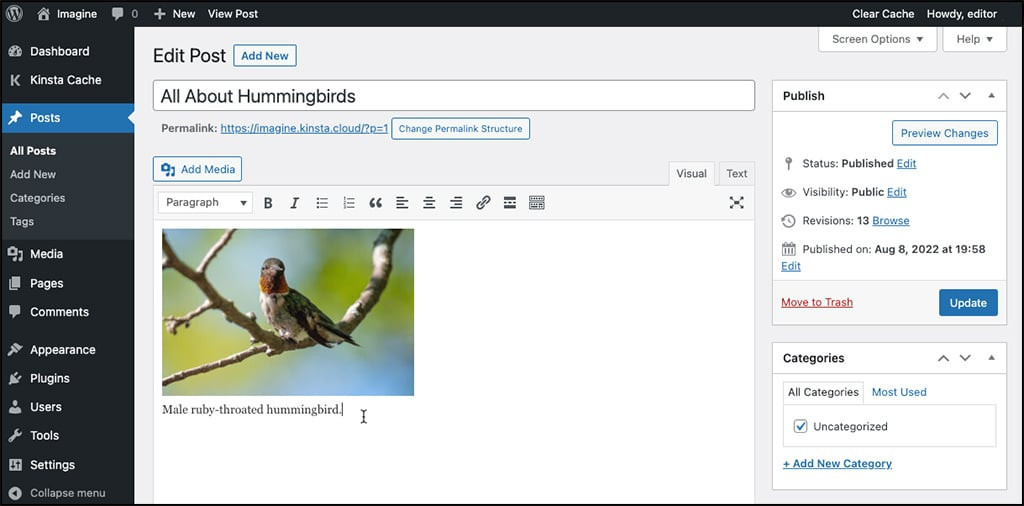
Si l'image est ajoutée avec succès, elle ressemblera à ceci. L'image apparaîtra accompagnée d'une légende dans l'éditeur.
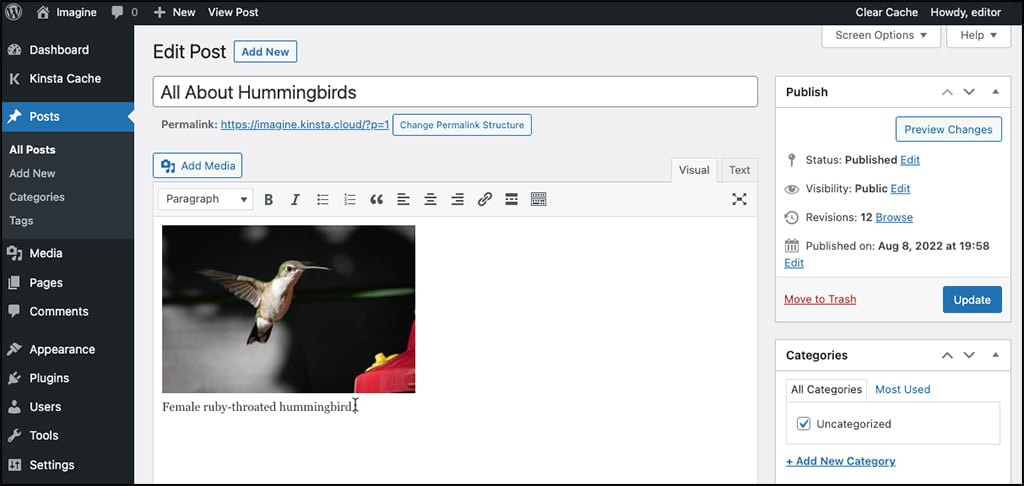
Ajouter une légende à une image WordPress à partir du téléchargement dans l'éditeur classique
Vous pouvez ajouter des images via la médiathèque ou les télécharger depuis votre ordinateur local. Tout d'abord, ouvrez l'article auquel vous souhaitez ajouter une image et sélectionnez le bouton Ajouter un média.
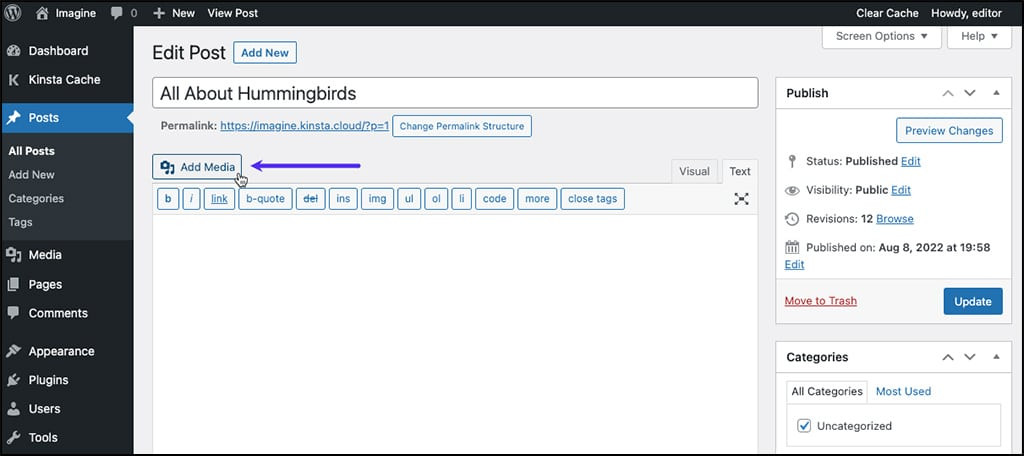
Cliquez ensuite sur le bouton « Téléverser un fichier » > « Sélectionner un fichier ».

Si l'image est téléchargée avec succès, un affichage comme celui ci-dessous apparaîtra. Ensuite, si vous avez sélectionné Insérer dans l'article, vous pouvez immédiatement entrer une légende dans la Légende colonne en fonction du contexte de l'image.
Une fois ajouté avec succès, un affichage comme celui ci-dessous apparaîtra sur la page de l'éditeur.
S'il y a une erreur lors de la rédaction de la légende dans l'image, cliquez sur l' icône Éditer ci-dessous.
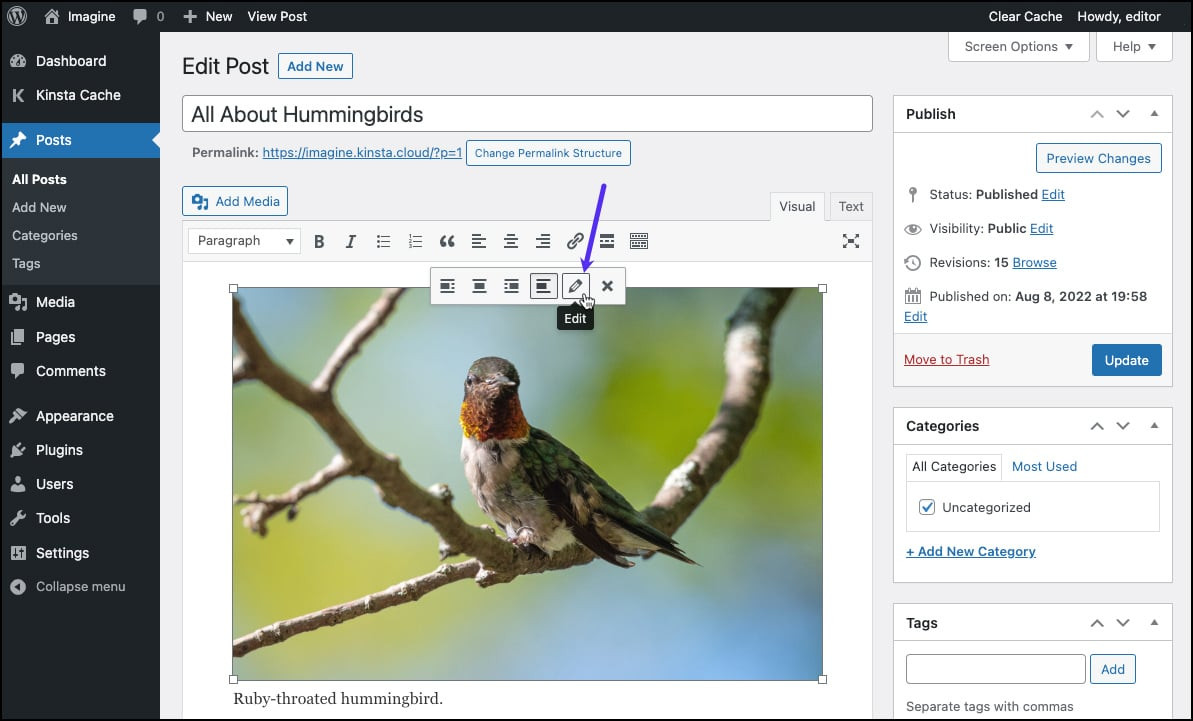
Comment ajouter des légendes d'images WordPressL'affichage détaillé de l'image apparaît alors. Ici, vous pouvez modifier immédiatement la légende. Si c'est le cas, cliquez sur Mettre à jour pour enregistrer les modifications.
Dites adieu à la médiathèque en désordre.
WP Media Folder vous permet de catégoriser les fichiers, de synchroniser les dossiers avec le stockage cloud, de créer des galeries incroyables et même de remplacer des images sans casser les liens.
Optimisez votre flux de travail média dès aujourd'hui
Comment ajouter des légendes de galerie WordPress
Vous pouvez également ajouter des légendes aux images et les ajouter à la galerie WordPress. Dans cette méthode, nous aborderons deux options : l'éditeur de blocs et l'éditeur classique.
Ajouter une légende de galerie WordPress à l'aide de l'éditeur de blocs
La première méthode consiste à ajouter des légendes à la galerie WordPress à l'aide de l'éditeur de blocs. Mais avant cela, vous devez créer une galerie WordPress contenant des images ou des vidéos.
Pour le créer, vous pouvez passer directement par la médiathèque ou utiliser le plugin de galerie de dossiers multimédia WordPress. Comparé à la médiathèque par défaut, les plugins vous permettent de personnaliser librement la galerie, par exemple, avec différents thèmes de galerie, et de télécharger facilement des images depuis Google Drive, One Drive ou d'autres plateformes.
Ici, nous allons essayer de créer une galerie en utilisant l'un des plugins, WP Media Folder. Avant cela, assurez-vous d'avoir suivi les étapes d' WP Media Folder installation .
Si l'installation est correcte, ouvrez Média > Galeries de dossiers multimédias > AJOUTER UNE NOUVELLE GALERIE. Saisissez ensuite le nom de la galerie dans la colonne Nom de la galerie et sélectionnez son niveau. Choisissez ensuite le thème souhaité et cliquez sur CRÉER.
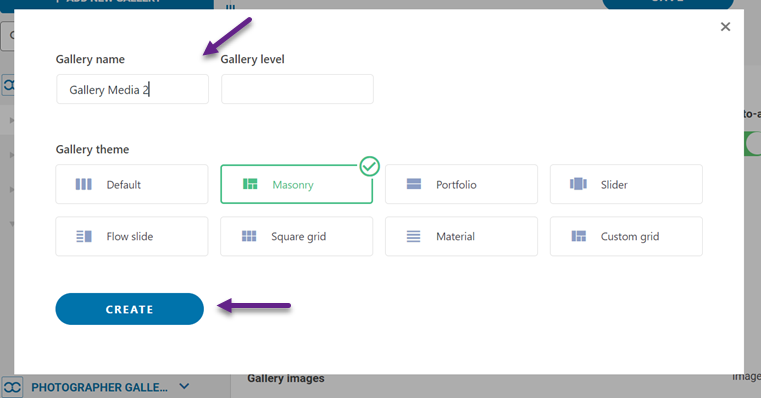
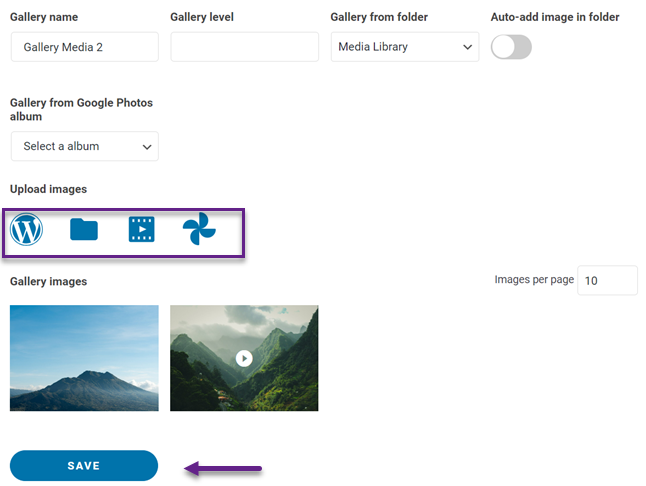
Ensuite, vous devez importer l'image dans la galerie. Vous pouvez l'importer depuis votre bibliothèque multimédia, votre ordinateur, importer des vidéos ou utiliser Google Photos. Par exemple, nous allons l'importer depuis votre bibliothèque multimédia. N'oubliez pas d'ajouter une légende à chaque image ajoutée à la galerie, puis sélectionnez « Importer l'image ».
Si toutes les images ont été ajoutées, sélectionnez Enregistrer.
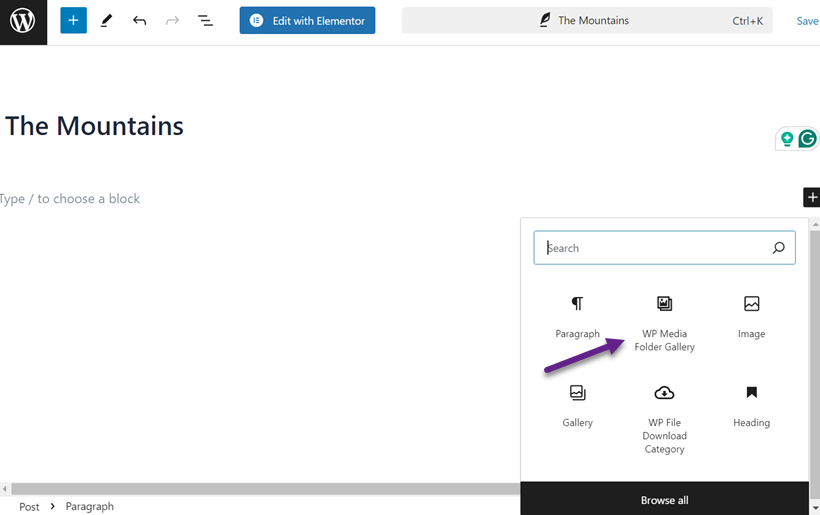
Ensuite, nous allons essayer d'ajouter la galerie à l'article. Pour ce faire, ouvrez l'article auquel vous souhaitez ajouter une galerie, cliquez sur l'icône + pour créer un nouveau bloc et sélectionnez WP Media Folder Galerie.
Galerie WordPressEnsuite, sur la droite, sélectionnez le dossier de la galerie qui a été créé. Après cela, l'affichage de la galerie apparaîtra sur la gauche. De plus, vous pouvez modifier les thèmes dans la section Thème , comme Portfolio.
Comme vous pouvez le voir ci-dessous, chaque image apparaît avec une légende, que vous avez précédemment ajoutée lors du téléchargement de l'image.
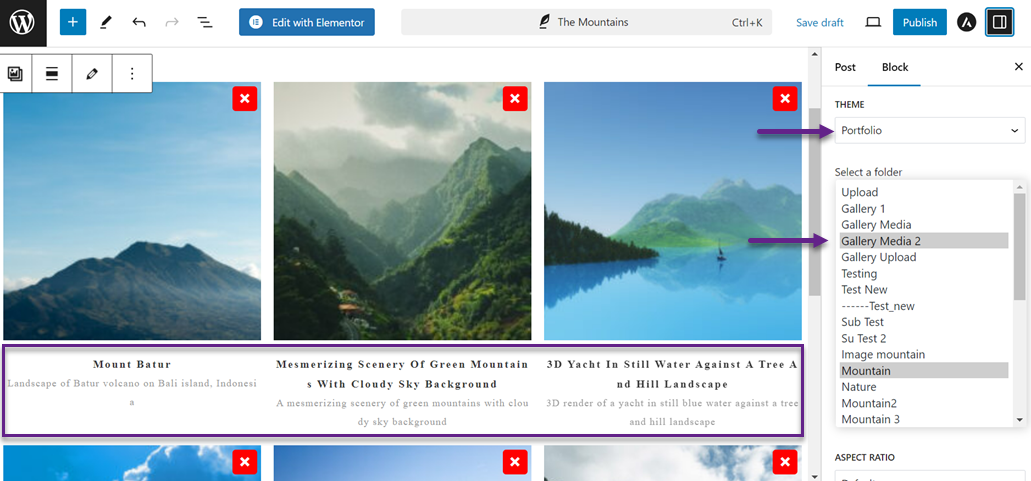
Voici un exemple d'affichage de galerie WordPress avec des légendes qui ont été ajoutées.
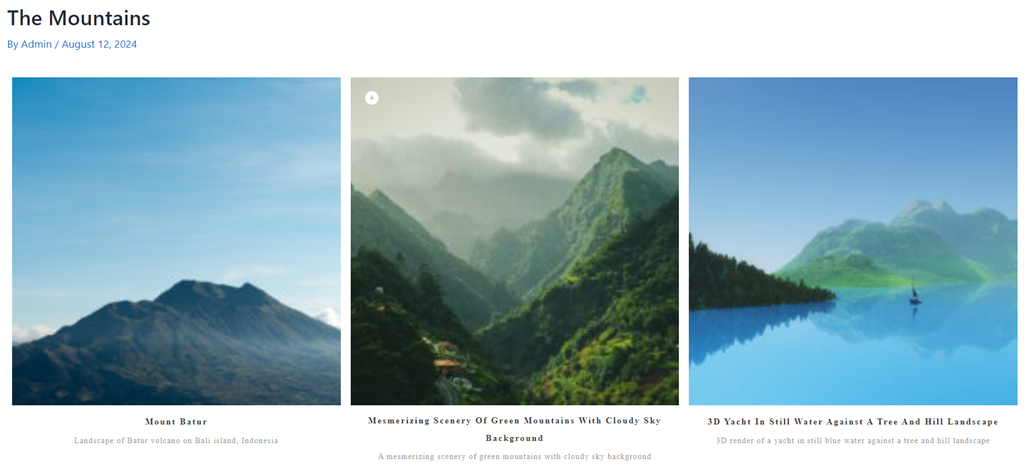
Ajouter une légende de galerie WordPress en utilisant l'éditeur classique
La deuxième façon est d'utiliser l'éditeur classique. Tout d'abord, ouvrez l'article ou la page où vous souhaitez ajouter une galerie. Après cela, cliquez sur Ajouter un média.
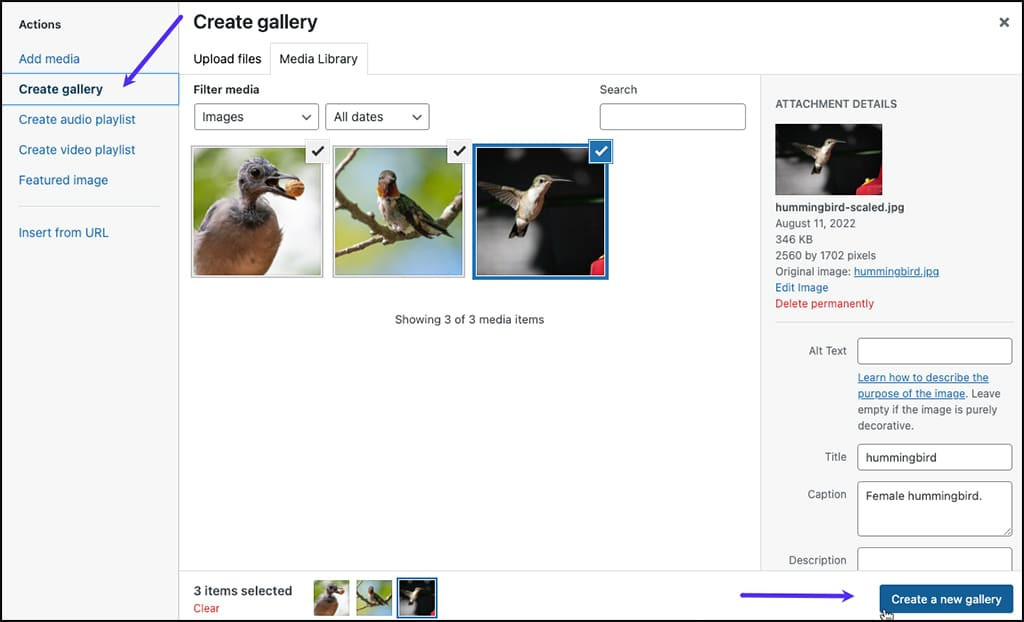
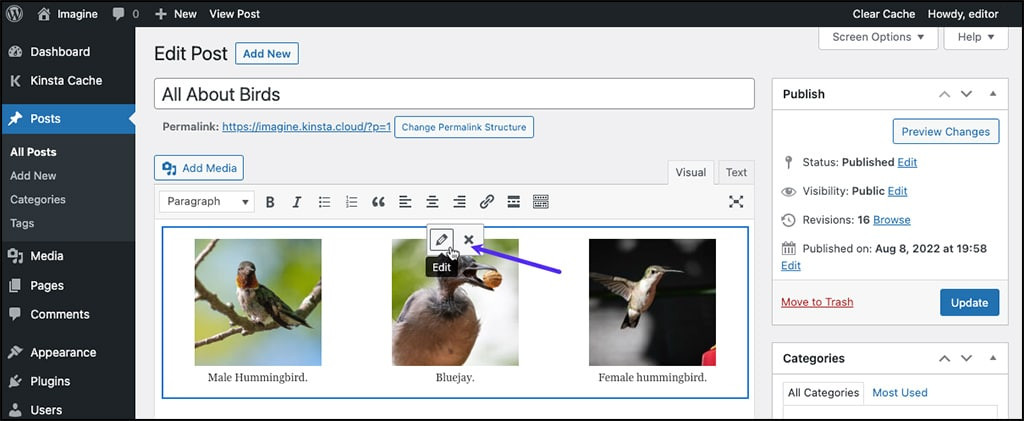
Accédez à l'onglet Médiathèque pour afficher les images disponibles pour votre galerie. Choisissez les images que vous souhaitez inclure (marquées de coches). Cliquez sur Créer une nouvelle galerie. Dans la fenêtre Éditer la galerie, vous pouvez ajuster la légende pour chaque image et réorganiser leur ordre selon vos besoins.
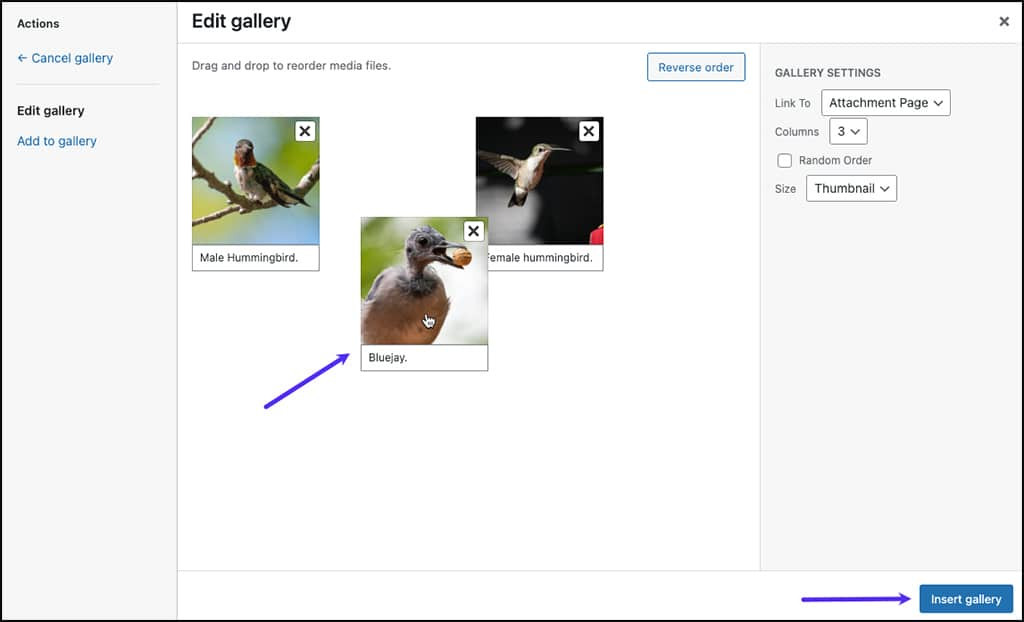
Une fois que vous êtes satisfait du contenu de la galerie et des légendes des images, cliquez sur Insérer la galerie. L'image et la légende apparaîtront alors dans l'éditeur.
Veuillez noter que le texte ne peut pas être modifié dans cet affichage. Pour apporter des modifications, cliquez n'importe où dans la galerie afin de sélectionner le groupe. Cliquez ensuite sur l'icône en forme de crayon. Vous serez redirigé vers la « Modifier la galerie » de l'étape précédente, où vous pourrez modifier les légendes.
Meilleures pratiques pour rédiger des légendes descriptives et informatives

La création de légendes d'images pour WordPress ne doit pas être faite à la légère. Les légendes aident non seulement les lecteurs à comprendre l'objectif de l'image, mais peuvent également optimiser le référencement. Voici quelques bonnes pratiques à suivre lors de la rédaction de légendes.
Utiliser des mots-clés pertinents
Choisissez des mots-clés étroitement liés à l'image et au sujet de votre article. Cela n'est pas seulement bénéfique pour le SEO, mais aide également les lecteurs à saisir rapidement l'essence de l'image.
Par exemple, si vous publiez une photo d'une montagne, utilisez des mots-clés comme "montagne en Suisse" ou "plus grande montagne du monde". N'oubliez pas que l'équigratuit est essentiel. Ne surchargez pas votre légende avec trop de mots-clés au point de sonner peu naturel. L'objectif est de créer une légende informative et facile à lire, et non juste une chaîne de mots-clés forcés.
Fournir des informations contextuelles
Une bonne légende décrit l'image et fournit un contexte plus large. Cela pourrait inclure un contexte historique, des faits intéressants ou même des histoires personnelles liées à l'image.
Par exemple, au lieu d'écrire simplement « Tour de Pise, Italie » sous une photo de la tour penchée, vous pourriez écrire « Tour de Pise, une merveille architecturale italienne emblématique qui penche depuis le XIIe siècle. Considérée à l'origine comme une erreur de construction, elle est maintenant devenue une attraction touristique de renommée mondiale avec 1 million de visiteurs par an. » Des informations contextuelles comme celles-ci rendent votre image plus significative et engageante pour les lecteurs.
Gardez les légendes concises mais substantielles
Dans le monde numérique d'aujourd'hui en évolution rapide, la capacité à transmettre des informations de manière concise tout en étant informatif est cruciale. Essayez de limiter vos légendes à 1 ou 2 phrases, sauf si nécessaire.
Par exemple, pour une photo de la Tour Eiffel, vous pourriez écrire : "Tour Eiffel, une icône de Paris depuis 1889. Haute de 324 mètres, elle attire 7 millions de visiteurs chaque année, avec des lumières scintillantes chaque nuit pendant 5 minutes chaque heure." Cette légende concise transmet avec succès des détails essentiels et des faits intéressants sur la Tour Eiffel en une seule phrase dense.
Appel à tous les webmasters !
Gagnez du temps et boostez votre productivité avec WP Media Folder. Organisez sans effort les fichiers multimédias des clients, créez des galeries personnalisées et offrez une expérience utilisateur fluide.
Mettez à niveau vos projets de site web maintenant !
Conclusion
Ajouter des légendes d'images WordPress n'est pas seulement une fonctionnalité supplémentaire, mais un élément vital pour maximiser le potentiel de votre contenu visuel. En suivant les étapes que nous avons discutées, vous pouvez facilement ajouter des légendes informatives et engageantes, que ce soit via la médiathèque, l'éditeur de blocs ou l'éditeur classique.
N'oubliez pas qu'une bonne légende ne se contente pas de décrire l'image ; elle fournit également du contexte, améliore le référencement naturel et suscite l'intérêt de vos lecteurs. Si vous souhaitez ajouter facilement des légendes à vos images ou galeries, pensez à utiliser l' extensionWP WP Media Folder, qui offre de nombreuses fonctionnalités pratiques pour gérer vos médias WordPress !
Lorsque vous vous abonnez au blog, nous vous enverrons un e-mail lorsqu'il y a de nouvelles mises à jour sur le site afin que vous ne les manquiez pas.




Commentaires