 Produits WordPress
 Produits Joomla
 Support
 Actualités
 Connexion
Instruction sur la façon d'activer SSL pour Joomla

Vous savez peut-être que Google préfère les sites basés sur SSL/HTTPS, ce qui signifie un meilleur traitement dans l'indexation et le classement des résultats de recherche. Le navigateur Google Chrome a commencé à signaler tous les sites HTTP comme "Non sécurisé" sans aucune exception.
Vous avez peur ? C’est normal, mais pas de panique ! Dans cet article, nous allons vous montrer comment activer le protocole SSL/HTTPS sur votre site Joomla en quelques étapes simples.
Table des matières
Qu'est-ce que SSL ?
SSL ( Secure Socket Layer) est une norme de sécurité qui établit une connexion chiffrée entre un navigateur et un serveur web. Il transmet les données confidentielles, telles que les numéros de sécurité sociale et de carte bancaire, à votre site Joomla via un format chiffré. Ainsi, les connexions à votre site et les navigations internes s'effectueront via le protocole sécurisé HTTPS de Joomla, et non via le protocole HTTP standard.
Avant l'ajout du protocole SSL, l'URL de votre site ressemble à http://www.example.com. Une fois le protocole SSL activé, elle deviendra https://www.example.com. Pour ce faire, il est nécessaire d'intervenir à la fois sur le serveur d'hébergement du site et au niveau du système de gestion des certificats SSL du domaine. Un certificat SSL peut sécuriser un ou plusieurs domaines ; pour créer un hôte SSL pour un domaine, vous devez disposer d'un certificat qui sécurise ce domaine.
Comment fonctionne SSL ?
Maintenant que vous savez ce qu'est le protocole SSL, nous allons vous expliquer son fonctionnement. Le protocole SSL chiffre toutes les données envoyées par le navigateur web au site web afin de garantir un haut niveau de sécurité.
Toutes les données des visiteurs du site, telles que les activités liées aux e-mails et les transactions en ligne, sont chiffrées, ce qui les rend difficiles à lire et à déchiffrer pour les pirates informatiques. Le protocole SSL fonctionne en trois étapes : la négociation (handshake), l'enregistrement (record protocol) et l'alerte (alerte protocol).
Outre le chiffrement des données, le protocole SSL présente de nombreux autres avantages. Voici ses fonctions, ainsi que leurs avantages pour un site web : renforcement de la sécurité, prévention des attaques de phishing, authentification, optimisation des coûts et amélioration du référencement (SEO).
Système de cache puissant et mise en cache du navigateur.
Speed Cache pour Joomla arrive avec un nouveau niveau de cache, en envoyant plus de contenu statique (HTML), réduisant ainsi le nombre de requêtes de base de données.
Comment activer SSL pour Joomla
Ce tutoriel vous explique comment forcer le protocole SSL pour votre site Joomla. Avant cela, vous devez acheter un certificat SSL .
Ce certificat permettra à vos utilisateurs de se connecter via une URL sécurisée « HTTPS ». Voici la procédure étape par étape pour installer un certificat SSL sur Joomla :
Étape 1 – Achetez un certificat SSL et activez-le pour votre domaine.
Étape 2 – Accédez auGestionnaire de fichiersdepuis le panneau de contrôle de votre hébergement web. Localisez ensuite le fichier «.htaccess» à la racine de votre site. Téléchargez-le et enregistrez-le sur votre ordinateur.
Étape 3 – Ouvrez maintenant le fichier «.htaccess» avec le Bloc-notes ou un autre éditeur de texte. Ajoutez ensuite le code suivant au fichier :
RewriteCond %{SERVER_PORT} !^443$
RewriteRule .* https://%{HTTP_HOST}%{REQUEST_URI} [QSA,R=301,L]
Redirect permanent / https://www.yourdomainname.com
Étape 4 – Supprimez et remplacez «www.votre_domaine.com» par le nom de domaine de votre site Joomla. Fermez l'éditeur de texte après avoir enregistré les modifications.
Étape 5 – Depuis le panneau de contrôle de votre site web, ouvrez l'application « Gestionnaire de fichiers». Accédez au répertoire sur votre ordinateur où vous avez enregistré le fichier « .htaccess» à l'étape 2. Téléversez ensuite ce fichier à la racine de votre site web. Si vous y êtes invité, écrasez le fichier « .htaccess » existant
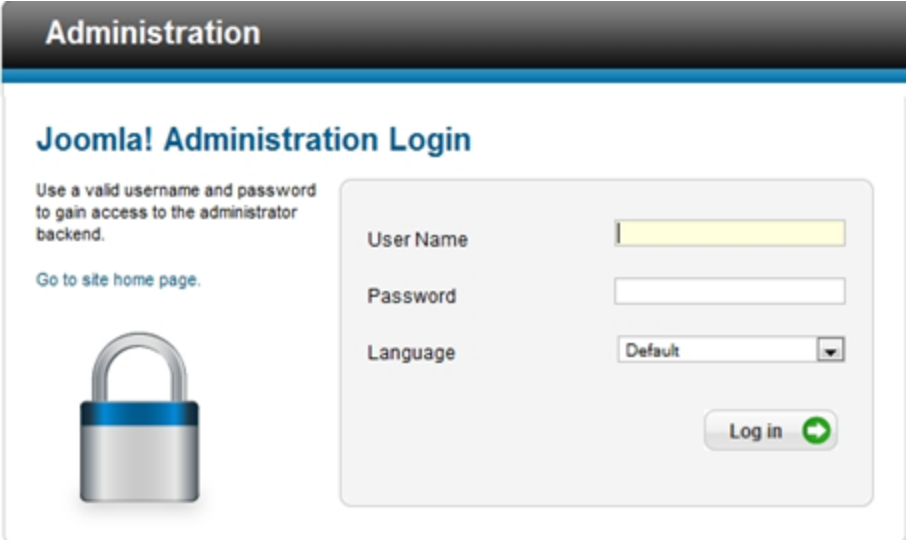
Étape 6 – Connectez-vous en tant qu'administrateur sur la page d'administration de votre site web Joomla.
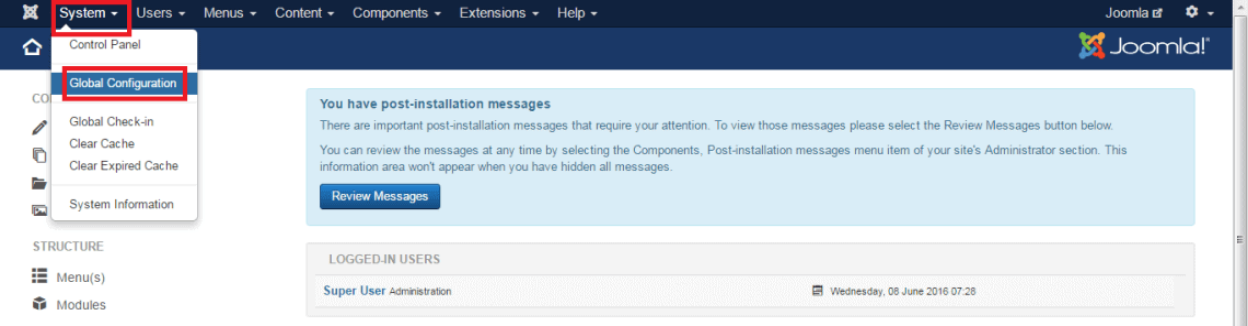
Étape 7 – Sur la page principale du panneau de contrôle de Joomla, cliquez sur le lien « Configuration globale ». Vous accéderez ainsi à la page principale des paramètres de Joomla.
Comment corriger les avertissements de contenu mixte sur Joomla
Lorsqu'un site Joomla ne protège pas ou ne sécurise pas entièrement son contenu (pièces jointes, images, liens de menu, fichiers CSS ou JavaScript), le navigateur affiche un avertissement de « contenu mixte » en raison des anciennes URL HTTP.
La meilleure solution consiste à diffuser tout le contenu via HTTPS plutôt que HTTP. Vous pouvez corriger manuellement ce problème en ajoutant les nouveaux liens sécurisés (HTTPS) aux champs concernés, mais cela nécessite parfois un effort supplémentaire.
Voici un guide pour activer le protocole SSL sur Joomla. Comme vous le savez, l'ajout du HTTPS à un site Joomla peut se faire de plusieurs manières ; nous venons d'en présenter quelques-unes courantes. Selon les besoins spécifiques de votre site, ces procédures peuvent nécessiter une adaptation.
N'hésitez pas à partager votre expérience et vos suggestions avec la communauté via les commentaires. Bonne sécurité et bon développement !
Lorsque vous vous abonnez au blog, nous vous enverrons un e-mail lorsqu'il y a de nouvelles mises à jour sur le site afin que vous ne les manquiez pas.



Commentaires