WordPress
 Produits Joomla
 Support
 Actualités
 Se connecter
WP Location Finder: Configuration de l'API Map
1. Comment créer une API de carte ?
1.1 Obtenir une clé API Google Maps et des services API
Chaque fois que vous utilisez les API Google Maps, si votre domaine a été créé après le 22 juin 2016, vous devez inclure une clé pour valider votre requête.
Obtenez une clé et activez l'API : https://developers.google.com/maps/documentation/javascript/get-api-key
Plus d'informations : https://developers.google.com/maps/documentation/javascript/usage?hl=en
Tout d'abord, accédez à la console Google Cloud , sélectionnez un projet ou créez-en un. Cliquez ensuite sur « + Créer des identifiants » et sélectionnez « Clé API » .
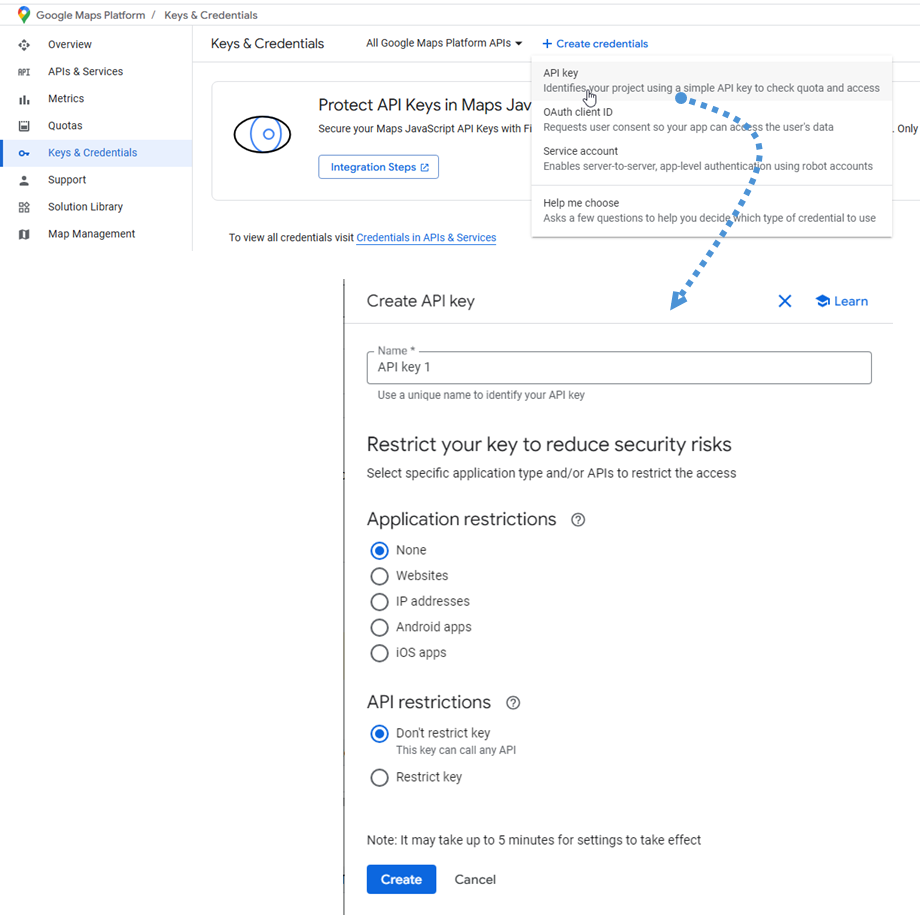
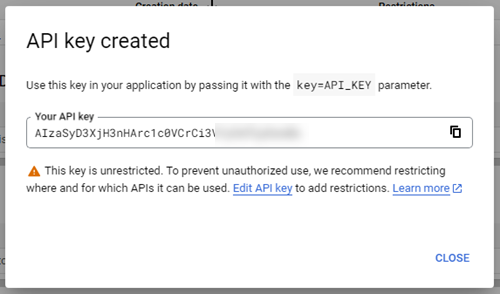
Suivez ensuite l'étape suivante et cliquez sur Créer pour obtenir une nouvelle clé API. Conservez-la pour l'étape suivante.
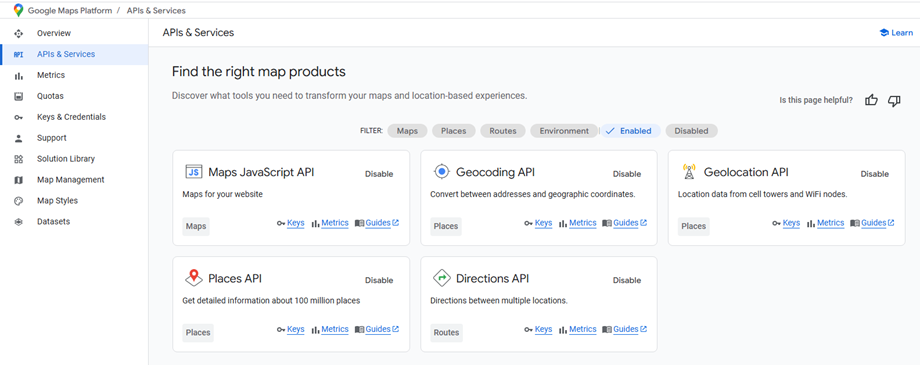
De plus, certains services API requis doivent être activés. Dans la console Google, accédez à API et services et recherchez-les comme indiqué ci-dessous :
- API JavaScript de cartes
- API de géocodage
- API de géolocalisation
- API Places
- API Directions
1.2 Comment créer un identifiant Google Maps ?
Pour créer un identifiant de carte, veuillez vous rendre sur de gestion des cartes . Cliquez ensuite sur « Créer un identifiant de carte » .
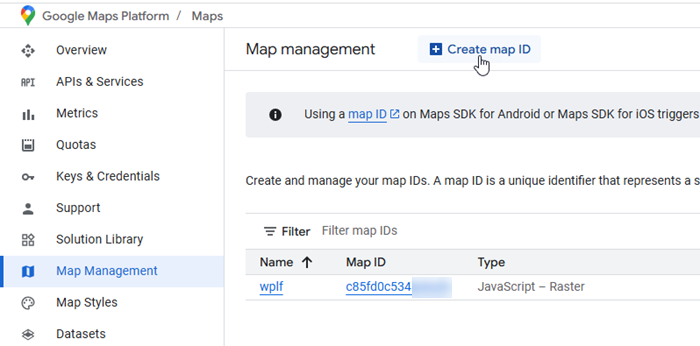
Ensuite, sur la page Créer un nouvel ID de carte, procédez comme suit :
- Nom : saisissez le nom de l’identifiant de la carte.
- Description : décrivez à quoi sert l’identifiant de la carte (facultatif)
- Type de carte : sélectionnez JavaScript, puis choisissez un type de carte raster (par défaut) ou vectorielle.
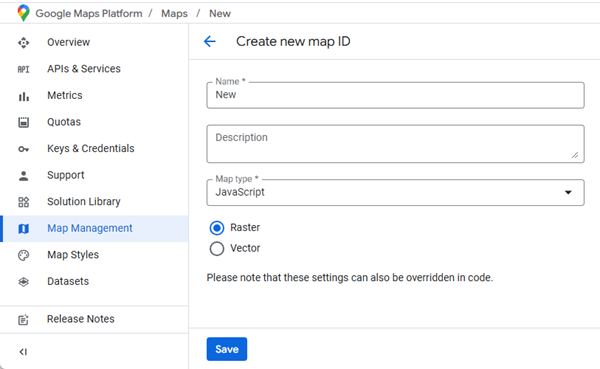
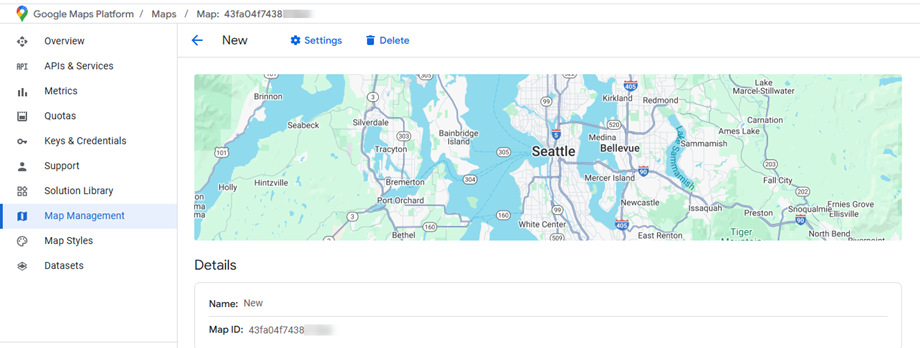
N'oubliez pas de cliquer sur Enregistrer pour afficher votre nouvel identifiant de carte. Veuillez le conserver pour les paramètres.
1.3 Comment créer un jeton OpenStreetMap ?
Commencez par vous rendre ici pour créer un nouveau compte ou vous connecter à votre compte existant. Cette étape est indispensable avant de pouvoir générer des jetons d'accès.
Une fois connecté(e), recherchez l' « Jetons d'accès » dans vos paramètres utilisateur ou le menu de votre compte et sélectionnez-la. Dans la section « Jetons d'accès », repérez et sélectionnez l' « Créer un jeton d'accès » pour lancer le processus de génération. Tous les champs nécessaires à la création du jeton seront visibles directement sur la page « Jetons d'accès ». Pour créer votre jeton :
- Saisissez un nom descriptif dans le « Étiquette » pour vous aider à identifier ce jeton ultérieurement.
- Laissez les deux champs supplémentaires ci-dessous vides (les paramètres par défaut conviennent à la plupart des utilisateurs)
- Cliquez sur le « Créer » pour générer votre nouveau jeton d'accès
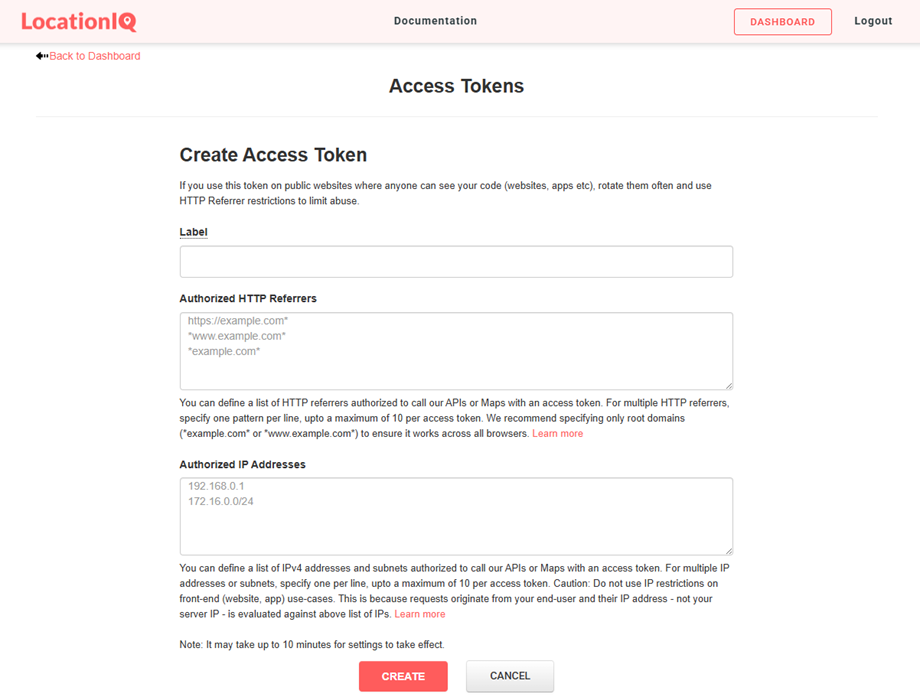
Votre nouveau jeton d'accès s'affichera une fois créé. Veillez à le copier et à le conserver en lieu sûr, car vous en aurez besoin lors des prochaines étapes de configuration.
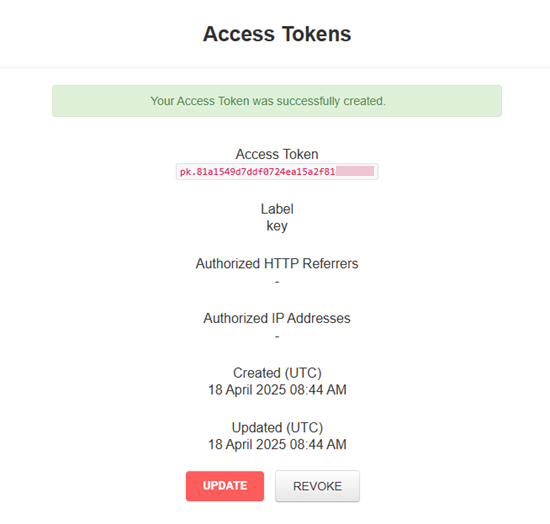
2. Section des paramètres principaux
Fournisseur de cartes
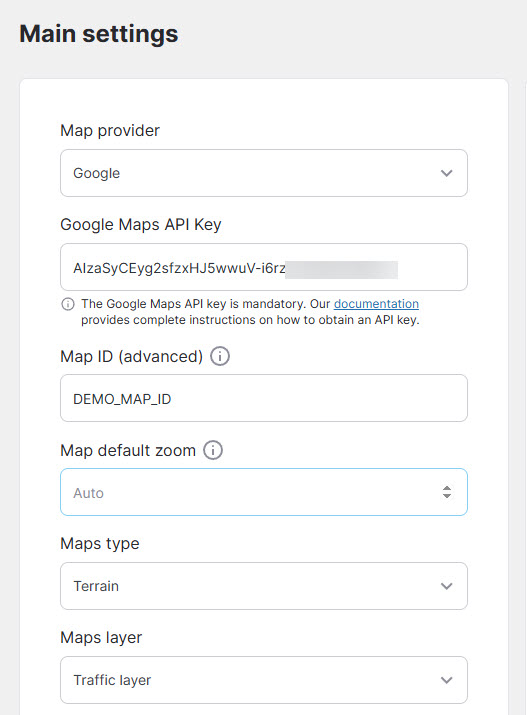
Accédez à Menu Location Finder > Paramètres > Paramètres principaux pour configurer vos préférences de fournisseur de cartes. Vous trouverez deux options disponibles : Google et OpenStreetMap .
Si vous choisissez Google Maps comme fournisseur, vous devrez configurer les champs obligatoires suivants avec les identifiants obtenus lors des étapes de configuration précédentes :
- Clé API Google Maps : La clé API Google Maps est obligatoire. Veuillez revenir à l’étape 1.1 si vous ne savez pas comment créer une nouvelle clé API.
- ID de la carte : L’ID de la carte est un identifiant unique qui représente le style et les paramètres de configuration de Google Maps stockés dans Google Cloud.
Il est obligatoire d’en définir un ; vous pouvez conserver l’ID par défaut (DEMO_MAP_ID) si vous n’en avez pas besoin. - Niveau de zoom par défaut de la carte : Niveau de zoom par défaut de la carte au premier chargement (régler le zoom automatique sur 0)
- Type de cartes : Carte routière, Satellite, Hybride, Relief.
- Couche cartographique : KML, Trafic, Transports en commun, Cyclisme.
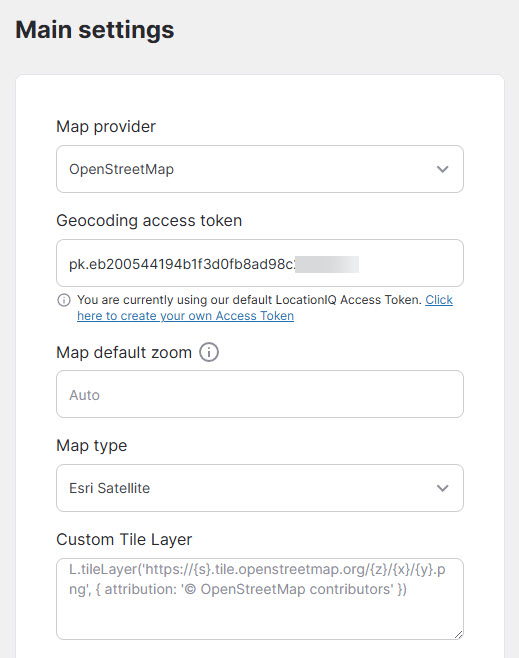
Si vous sélectionnez OpenStreetMap comme fournisseur, vous devrez saisir le jeton d'accès que vous avez obtenu à l'étape 1.3 :
- Jeton d'accès au géocodage : le jeton d'accès LocationIQ est requis pour la fonctionnalité de saisie automatique des adresses.
- Niveau de zoom par défaut de la carte : Niveau de zoom par défaut de la carte au premier chargement (régler le zoom automatique sur 0)
- Type de carte : Par défaut, OpenStreetMap HOT, Carto Light, Carto Dark,...
- Calque de tuile personnalisé : Saisissez votre calque personnalisé.
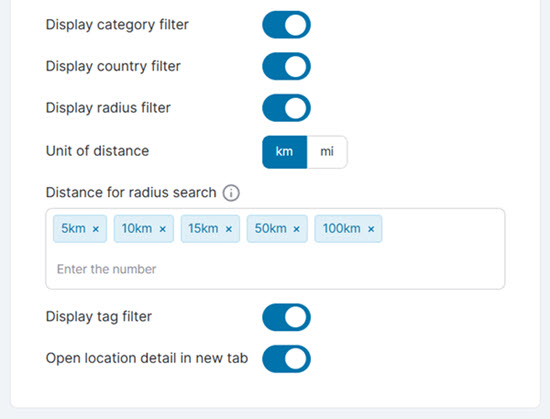
Après avoir configuré les paramètres de votre fournisseur de cartes, vous découvrirez plusieurs options de personnalisation compatibles avec Google Maps et OpenStreetMap, permettant d'améliorer les fonctionnalités de votre carte et l'expérience utilisateur :
- Recherche par nom de lieu
- Filtre de catégorie d'affichage
- Afficher le filtre de pays
- Filtre de rayon d'affichage
- Unité de distance : km/mi
- Distance pour la recherche par rayon : Distance dans l’outil de recherche par rayon
- Filtre par étiquette d'affichage
- Ouvrir les détails de l'emplacement dans un nouvel onglet
Affichage de la carte
Les emplacements que vous avez créés seront affichés sur la carte dans la Paramètres .
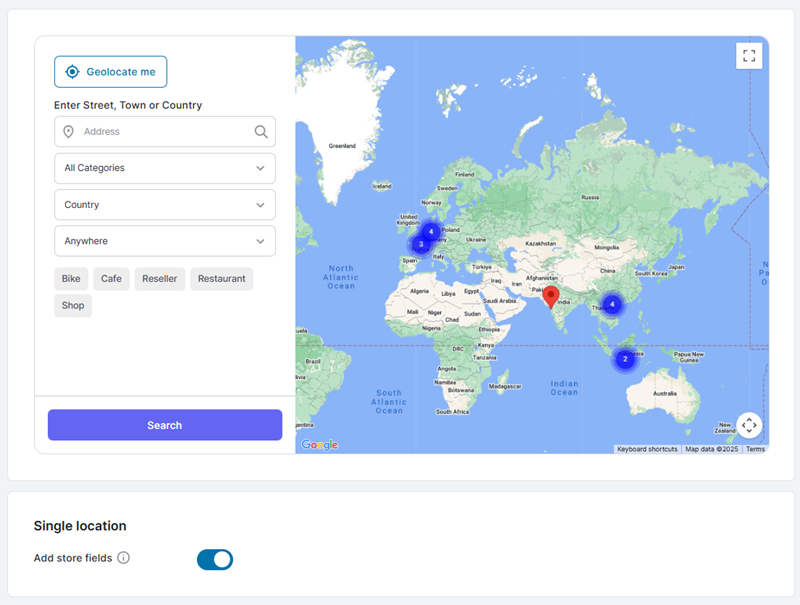
Image couleur et marqueur
Vous pouvez ici ajuster la couleur et l'image du marqueur par défaut.
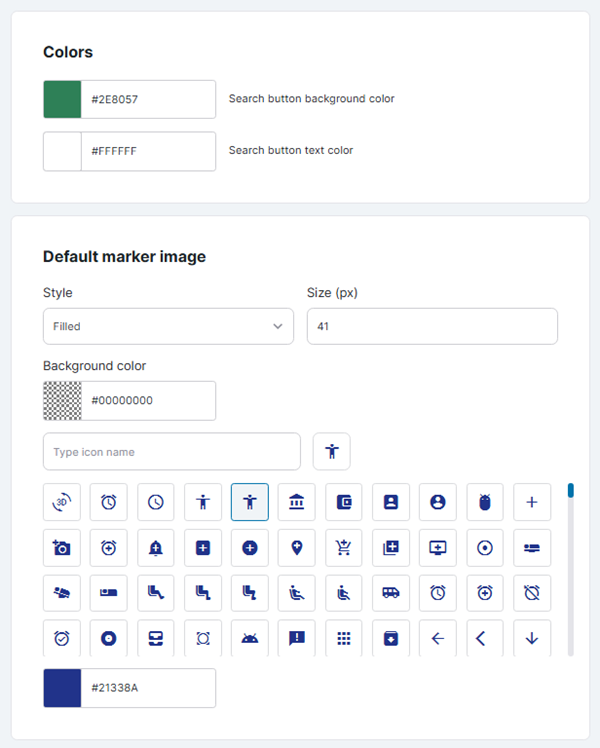
emplacement unique
- Ajouter des champs pour chaque magasin : Ajoutez des champs spécifiques à chaque point de vente, comme le nom et les horaires d’ouverture des magasins.
3. Paramètres de l'IA
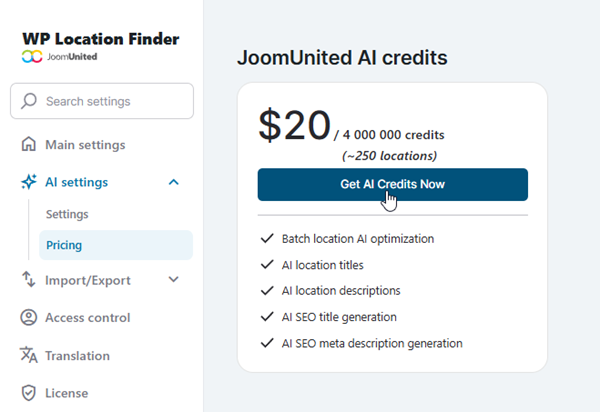
Pour utiliser cette fonctionnalité, accédez à Paramètres du plugin > Paramètres IA > onglet Tarification pour obtenir des crédits. Cliquez sur le « Obtenir des crédits IA maintenant » et finalisez votre achat.
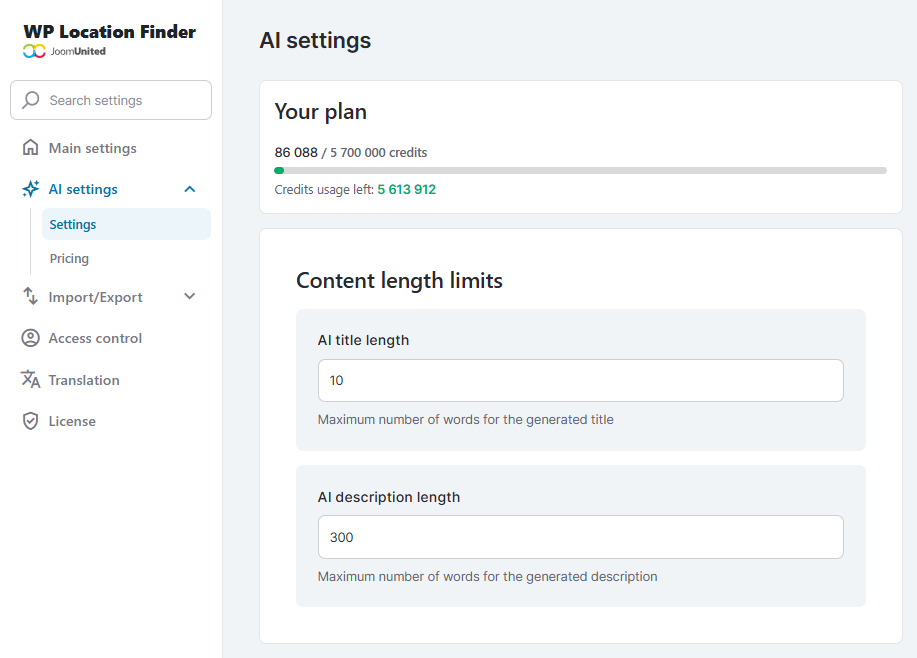
Après avoir acquis des crédits, retournez dans Paramètres d'IA > onglet Paramètres > section Limites de longueur du contenu pour configurer les options suivantes :
- Longueur des titres générés par l'IA : définissez le nombre maximal de mots pour les titres générés.
- Longueur de la description IA : définissez le nombre maximal de mots pour les descriptions générées.
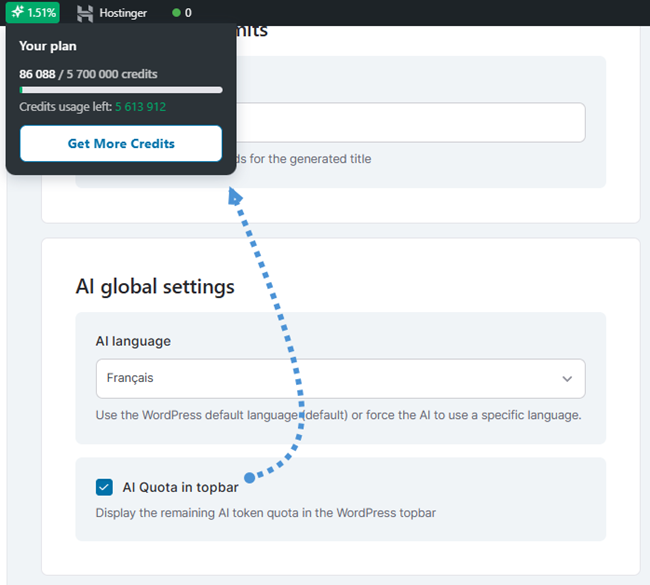
Dans la des paramètres globaux de l'IA , vous pouvez personnaliser la langue du contenu généré par l'IA. Activez l' option « Quota IA dans la barre supérieure » pour afficher votre solde de crédits dans la barre supérieure de WordPress.
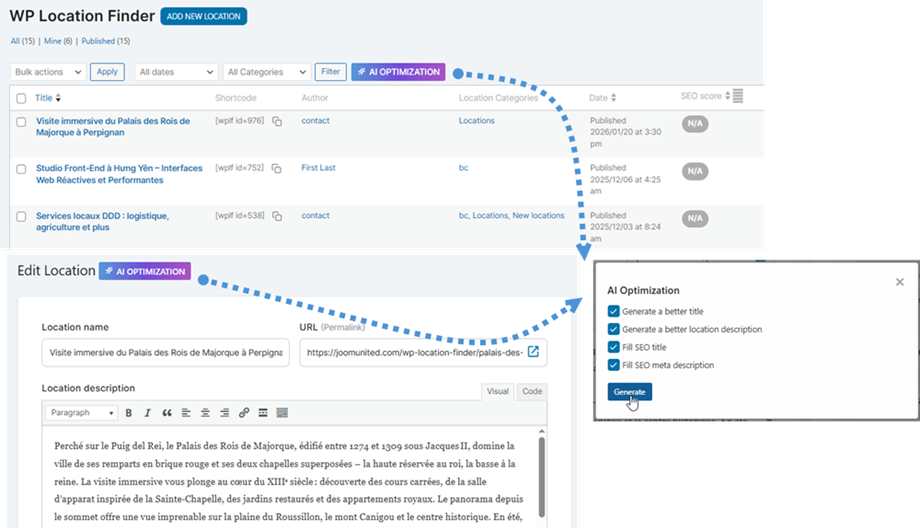
Une fois la configuration terminée, vous pouvez accéder à la fonctionnalité d'optimisation IA depuis la vue « Tous les emplacements » « Optimisation IA » en haut de la page, puis sélectionnez « Générer » dans la fenêtre contextuelle pour créer ou renseigner automatiquement les données SEO.
4. Lieux d'import/export
Emplacements d'importation
Pour importer vos emplacements, accédez à Menu Location Finder > Paramètres > section Importer. Choisissez votre CSV ou KML dans le champ approprié en fonction du format de vos données existantes.
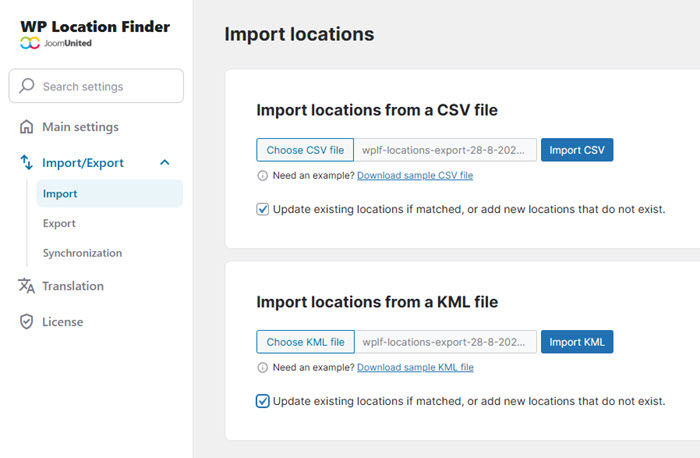
Besoin d'un modèle ? Cliquez simplement sur le « Télécharger un exemple de fichier CSV » pour obtenir notre fichier d'exemple et vérifier le format. Vous pouvez également cocher l' « Mettre à jour les emplacements existants s'ils correspondent, ou ajouter les nouveaux emplacements » si vous souhaitez mettre à jour vos données actuelles tout en ajoutant de nouvelles entrées.
Lieux d'exportation
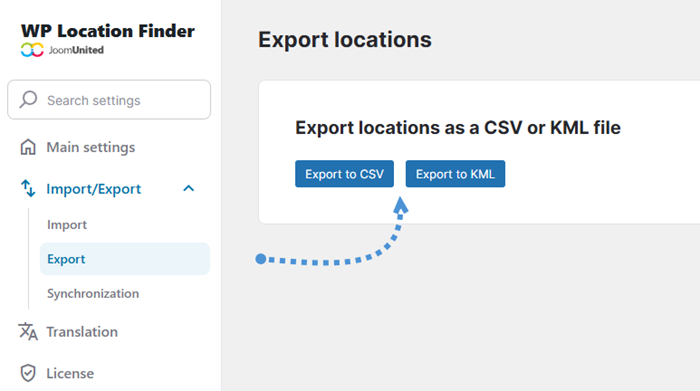
Lorsque vous êtes prêt à exporter vos emplacements existants, accédez à la Exporter . Cliquez ensuite sur le « Exporter au format CSV » ou « Exporter au format KML » selon le format souhaité.
Synchronisation
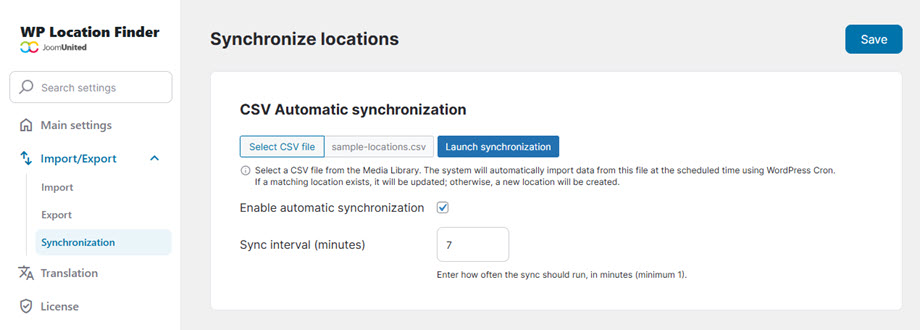
Pour configurer la synchronisation automatique des fichiers CSV, accédez à Paramètres, puis à Importer/Exporter > onglet Synchronisation, et sélectionnez votre fichier CSV dans la bibliothèque multimédia. Activez l' « Activer la synchronisation automatique » et indiquez la fréquence de mise à jour souhaitée dans le « Intervalle de synchronisation (minutes) » .
Le système importera automatiquement les données aux intervalles que vous aurez choisis, en mettant à jour les emplacements existants lorsque des correspondances seront trouvées et en créant de nouvelles entrées pour les données supplémentaires.
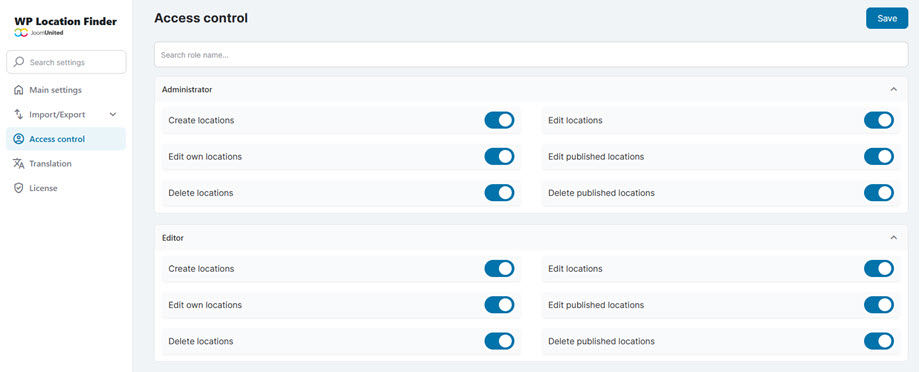
5. Contrôle d'accès
Pour gérer les autorisations de localisation (créer, modifier, supprimer, publier) pour chaque rôle utilisateur, accédez à Paramètres > Contrôle d'accès .