 Produits WordPress
 Produits Joomla
 Support
 Actualités
 Connexion
Créer et gérer des tableaux avec l'éditeur Gutenberg

Les tableaux et les graphiques sont plus importants que nous le pensons lorsque nous avons un site Web, car cela pourrait rendre vraiment plus facile la façon dont nous présentons nos prix, nos plans, la trajectoire de l'entreprise, et bien d'autres choses encore
Cela pourrait être vraiment fastidieux de trouver une table après l'avoir créée car nous devrions copier/coller le shortcode mais qu'en est-il s'il y a un bloc dédié à la recherche de toutes vos tables ? WP Table Manager vous permet de faire cela avec l'éditeur Gutenberg WordPress facile à utiliser.
WP Table Manager ajoute des blocs à l'éditeur Gutenberg qui vous permettront d'ajouter ces tableaux avec une zone de recherche directement dans le bloc.
Recherchez-vous une solution robuste de gestion de tables pour les sites Web clients ?
Des tableaux de tarification aux comparaisons de produits, ce plugin offre des fonctionnalités puissantes pour présenter les données de manière claire et conviviale.
Obtenez un avantage concurrentiel dès maintenant !
Création de tableaux WordPress avec ce plugin pour Gutenberg
Pour cet article, nous utiliserons WP Table Manager pour créer un tableau de comparaison de prix, tout d'abord, nous verrons comment créer des tableaux.
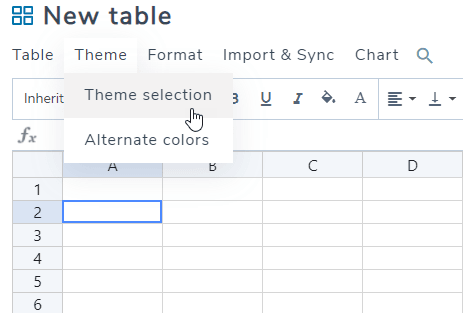
Tout d'abord, allez dans Gestionnaire de tables > Toutes les tables, dans cette section, cliquez sur + Créer une nouvelle > Table, cela ouvrira l'éditeur de table, nous pourrions utiliser un thème pour nous faciliter la tâche, alors choisissons-en un, cliquez sur Thème > Sélection du thème.
Vous verrez toutes les options de thèmes, nous allons donc sélectionner celui qui fonctionnera pour le tableau de comparaison de prix.
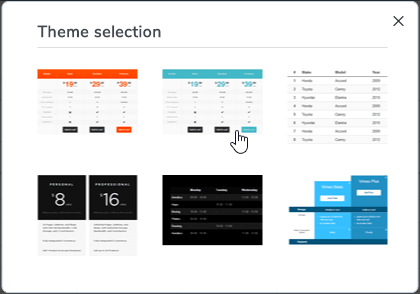
Cliquez maintenant sur Ok (gardez à l'esprit que toutes les données du tableau seront supprimées).
Comme nous avons ajouté un thème, la quasi-totalité du travail est faite.
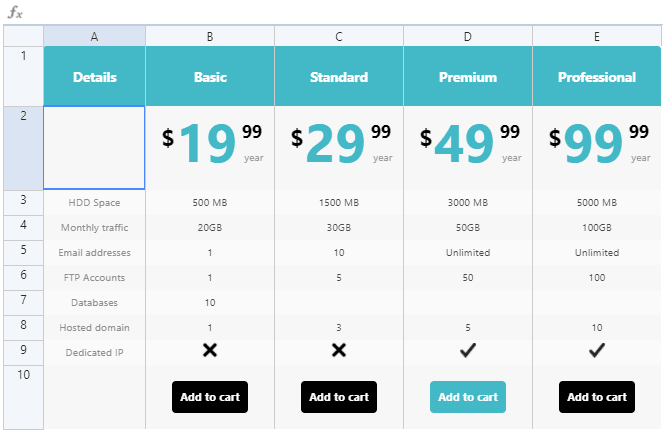
Nous n'avons plus qu'à faire de simples ajustements et adapter le tableau à nos besoins, je vais supprimer de nombreuses lignes et en modifier beaucoup d'autres, celles-ci peuvent être modifiées simplement en cliquant dessus et en commençant à taper comme si vous utilisiez Excel.
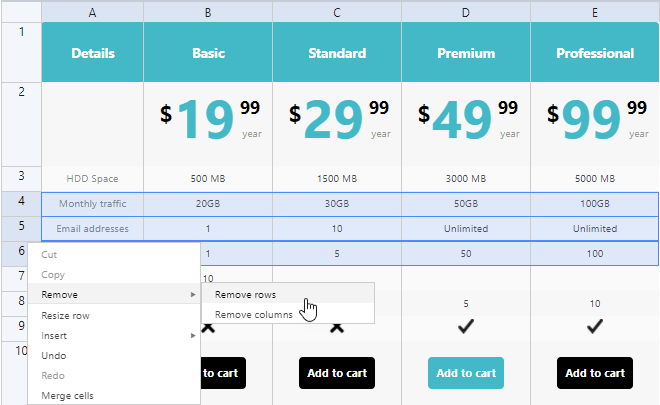
Pour supprimer, cliquez simplement sur les lignes, faites un clic droit, puis Supprimer.
Maintenant, si vous voulez modifier la cellule, cliquez simplement dessus, cela ouvrira un éditeur avancé que vous pouvez utiliser pour personnaliser le contenu comme vous le souhaitez.

Si nous voulons personnaliser davantage le tableau, nous pouvons changer la couleur, il suffit de cliquer sur la cellule et d'utiliser les outils en haut pour changer la couleur des cellules que nous voulons.
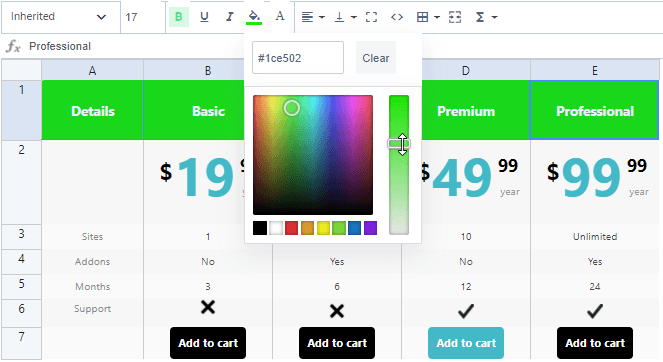
Nous n'avons pas à enregistrer le tableau car il sera automatiquement enregistré à chaque modification.
Maintenant que nous avons créé le tableau, nous pouvons l'ajouter au message en utilisant le bloc de l'éditeur Gutenberg.
Allez dans Articles > Ajouter, vous verrez l'éditeur Gutenberg, nous sélectionnerons le WP Table Manager .
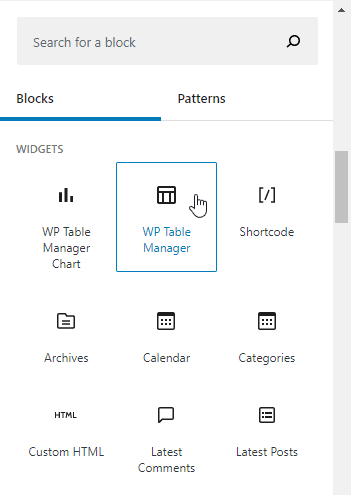
Cela ajoutera un champ de recherche qui vous montrera les catégories et les tableaux et vous pourrez ajouter un tableau simplement en cliquant sur le tableau.
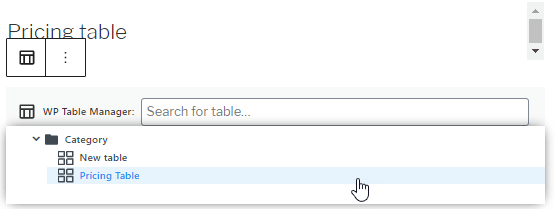
Le tableau sera ajouté, et maintenant, vous n'aurez qu'à publier ce message et le tableau sera là, aussi simple que de cliquer sur le tableau et publier le message/page.
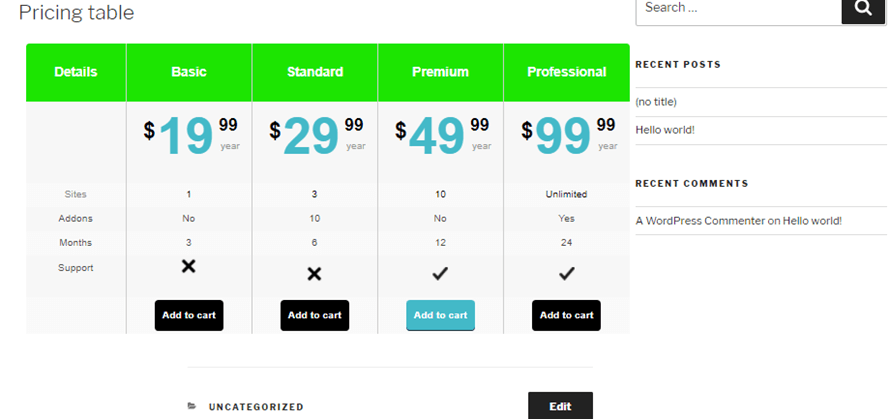
Et c'est tout, nous avons créé et publié un tableau de tarification en moins de 10 minutes, vraiment facile, n'est-ce pas ?
Utiliser WP Table Manager dans WordPress pour créer des graphiques
Oui, nous aurons également la possibilité de créer des graphiques à partir des tableaux, et la bonne nouvelle est que la section des graphiques dispose d'un bloc Gutenberg dédié afin que vous puissiez facilement trouver le graphique lors de la création de votre article.
Pour créer des graphiques, accédez à Gestionnaire de tables > Toutes les tables. Une table contenant les données à afficher dans le graphique doit être créée.
Une bonne pratique pourrait être de créer une catégorie pour chaque type de tableau que nous voulons créer, par exemple, ici nous avons créé une catégorie appelée : « Graphiques ».
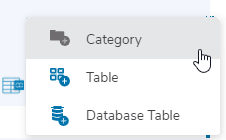
Créer des catégories est très simple, pour cela, cliquez sur + Créer > Catégorie.
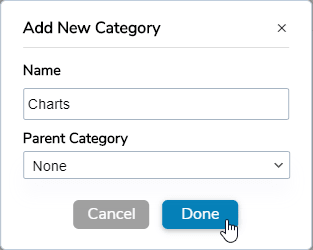
Enfin, saisissez le titre de la catégorie, sélectionnez la catégorie parente (s'il s'agit d'une sous-catégorie), puis cliquez sur Terminé.
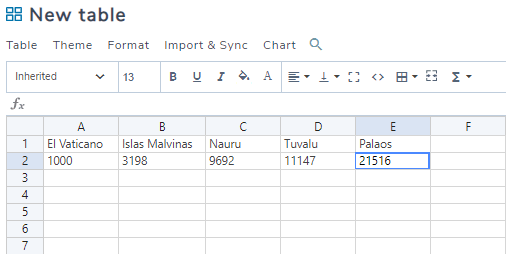
Allons maintenant à la table où nous voulons créer le graphique, nous avons ajouté une table basée sur les populations de 5 pays.
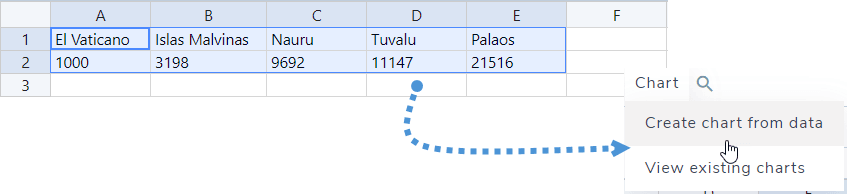
Pour créer le graphique, nous devrons sélectionner les cellules que nous souhaitons ajouter au graphique et cliquer sur Graphique > Créer un graphique à partir des données.
Maintenant, nous allons voir le graphique créé avec le menu de droite où nous allons pouvoir voir les outils pour personnaliser le graphique.
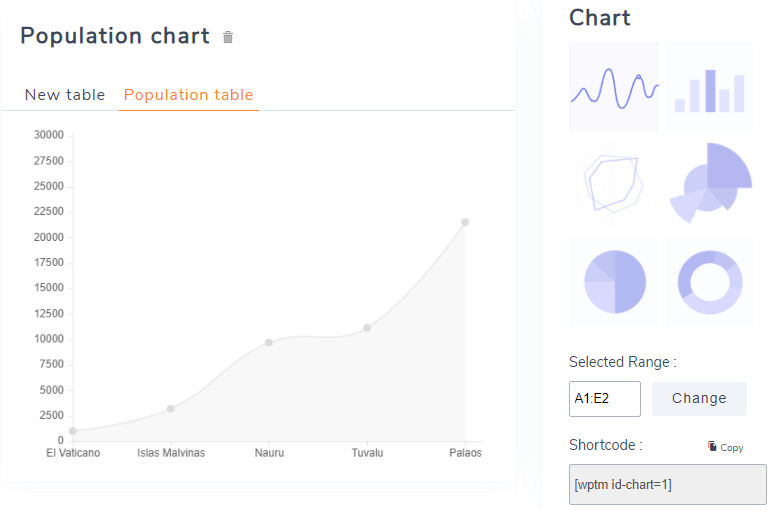
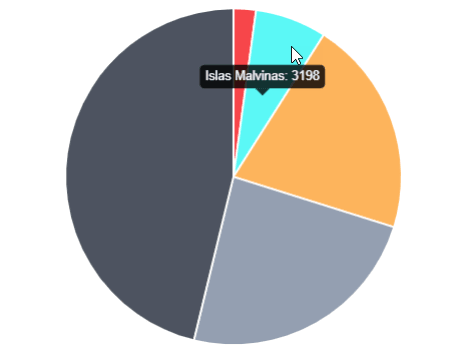
Nous utiliserons le graphique circulaire pour cet exemple.
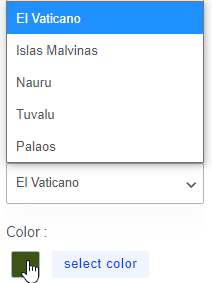
En bas du panneau de droite, nous allons pouvoir sélectionner la couleur pour chaque champ afin que nous puissions faire correspondre les couleurs au thème que nous utilisons.
Maintenant que nous avons créé/personnalisé le graphique, allons dans Publication > Ajouter afin de pouvoir créer la publication et y ajouter le nouveau graphique que nous avons créé.
Sur l'éditeur Gutenberg, recherchez le bloc «WP Table Manager Chart» et ajoutez-le au post.
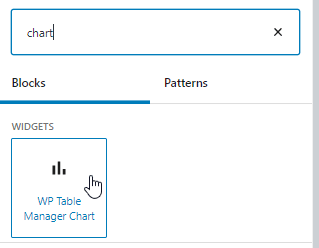
Cela ouvrira un champ de recherche où vous pourrez voir tous les graphiques disponibles.
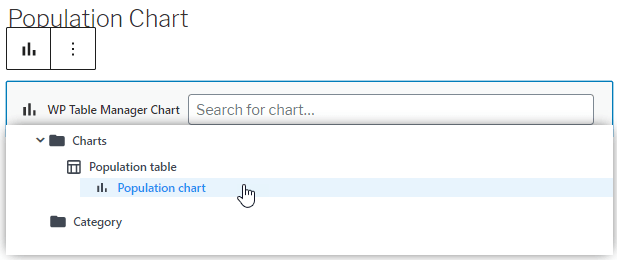
Comme vous pouvez le voir, cela affichera toutes les catégories, les tables et les graphiques disponibles, c'est pourquoi nous devrions avoir tout ordonné en catégories, maintenant cliquez sur le graphique que vous voulez ajouter, dans notre cas c'est le « Graphique de population ».
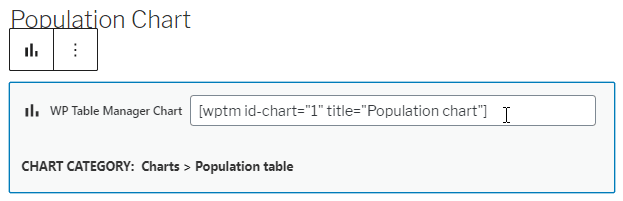
Comme vous pouvez le voir, le shortcode sera automatiquement ajouté, donc vous n'aurez qu'à le publier et tout sera fait.
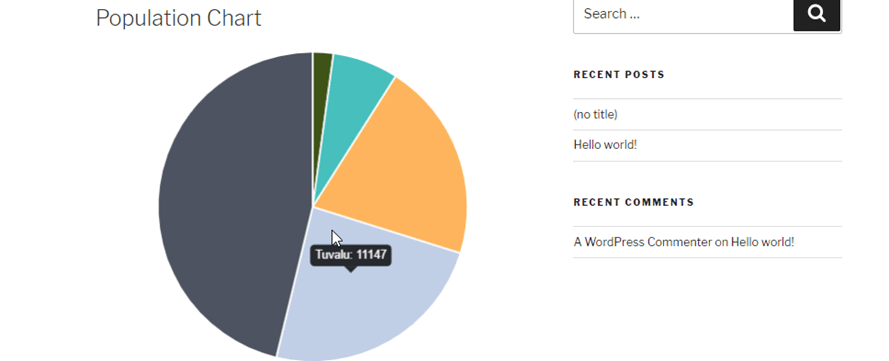
Mais maintenant, que se passe-t-il si nous voulons mettre à jour les données dans le graphique ? Devrions-nous créer un nouveau graphique ? Eh bien, la réponse est non ! Vous pouvez simplement modifier les données à l'intérieur du tableau et le graphique sera automatiquement mis à jour.
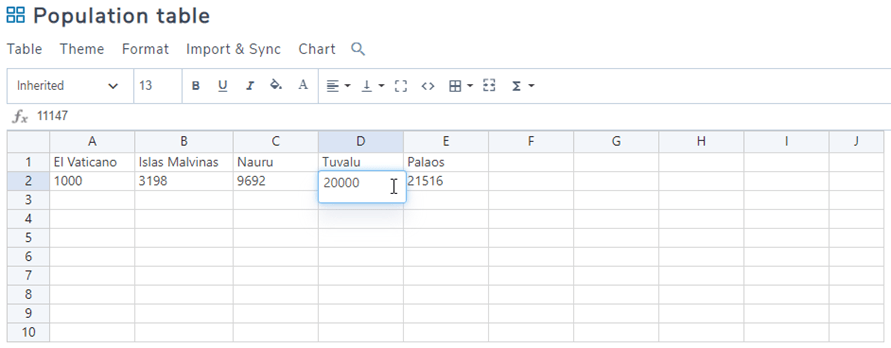
Dans cet exemple, la population de Tuvalu est de 11147, comme vous pouvez le voir sur l'image, alors changeons la population en 20000 et vérifions à nouveau le graphique.
Maintenant, le graphique devrait être mis à jour, vérifions-le.
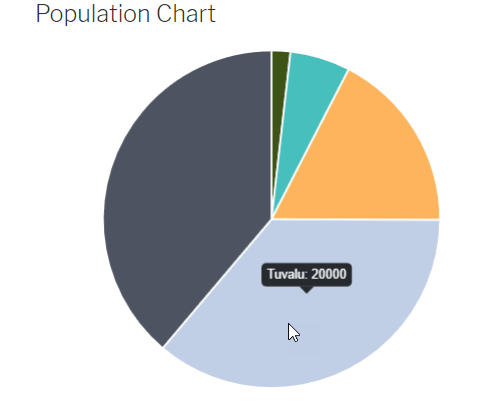
Et oui, la magie est faite, nous avons créé un graphique dynamique qui peut être facilement modifié en changeant simplement les données à l'intérieur du tableau.
De plus, Tables à partir de bases de données dans WordPress
Il est également possible de créer des tables à partir de la base de données. Ces tables seront automatiquement mises à jour en cas de modifications dans votre base de données. Si vous avez des informations stockées dans votre base de données et que vous souhaitez créer une table ou un graphique à partir de ces informations, cliquez simplement sur + Créer > Table de base de données
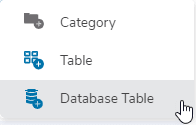
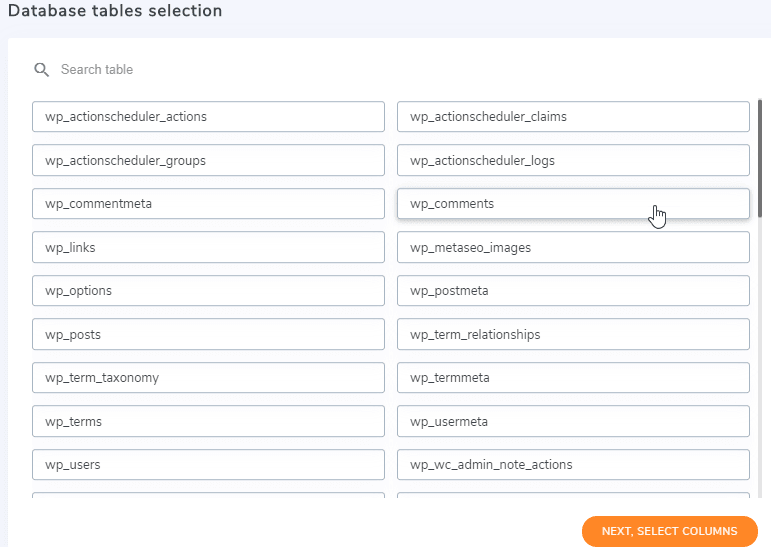
Cela vous redirigera vers une page avec tous les tableaux inclus dans votre base de données, vous pouvez simplement les sélectionner avec les colonnes que vous souhaitez, et WP Table Manager créera automatiquement le tableau.
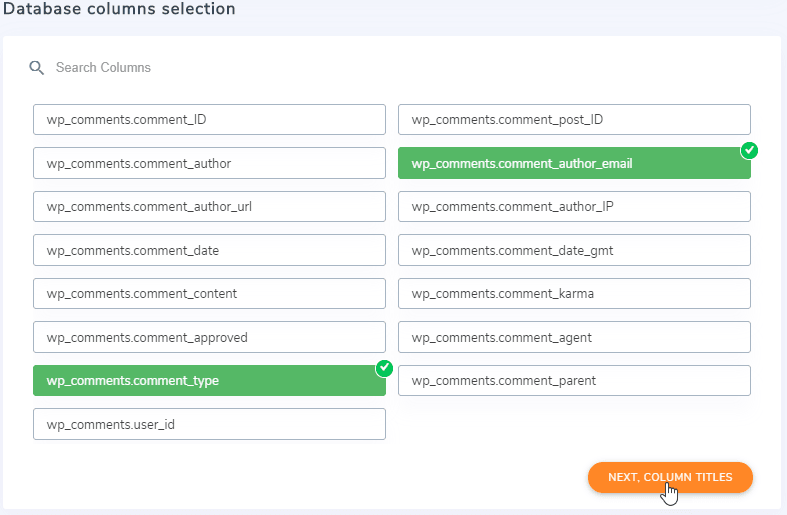
Après cela, vous pourrez sélectionner les colonnes que vous souhaitez ajouter au tableau, par exemple, ici nous sélectionnerons uniquement le type de commentaire et l'e-mail des auteurs.
Enfin, sélectionnez le titre pour chaque colonne et ajoutez les règles pour créer le tableau.
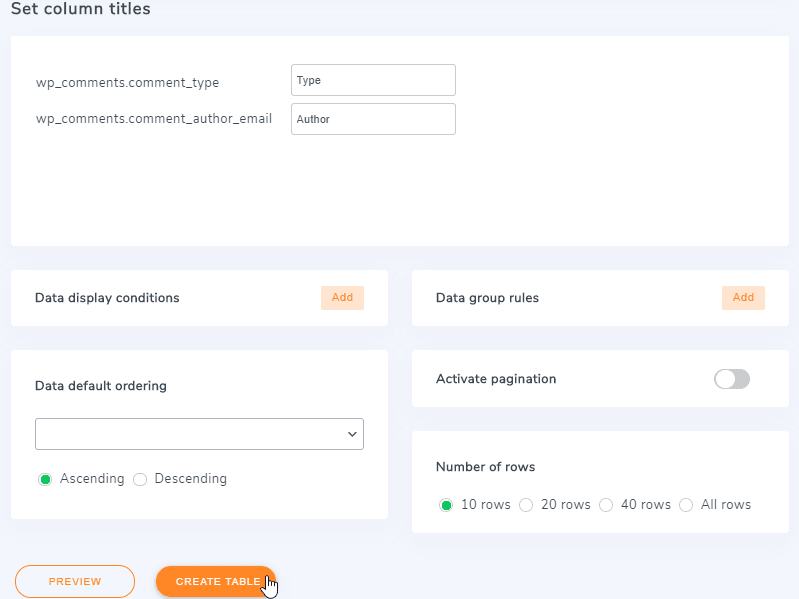
Maintenant, cliquez sur Créer un tableau et le tableau sera automatiquement créé, gardez à l'esprit qu'il existe des conditions que nous pouvons ajouter, par exemple, afficher une variable uniquement si l'e-mail de l'auteur est «
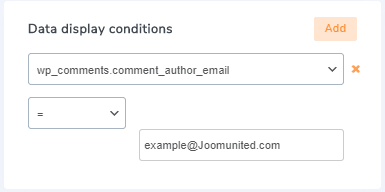
Nous pouvons ajouter autant de règles que nous le voulons, il suffit de cliquer sur « Ajouter » et une nouvelle boîte sera ajoutée pour définir une nouvelle règle.
Et maintenant, vous pouvez voir à quel point il est facile de créer des tableaux à partir de la base de données.
Notre nouvelle conception rendra tout encore plus facile !
Appel à tous les webmasters !
Améliorez les sites Web de vos clients avec WP Table Manager. Gérez et personnalisez facilement les tableaux, les graphiques et les feuilles de calcul, en fournissant aux clients des visualisations de données dynamiques et engageantes.
Améliorez vos services de conception Web dès aujourd'hui !
Commencez à créer des tableaux avec WP Table Manager
Maintenant que vous savez combien il est facile de créer des tableaux et de les gérer en utilisant WP Table Manager, qu'est-ce que vous attendez ? Allez ici et achetez votre abonnement pour commencer à servir tous ces tableaux de manière professionnelle.
Lorsque vous vous abonnez au blog, nous vous enverrons un e-mail lorsqu'il y a de nouvelles mises à jour sur le site afin que vous ne les manquiez pas.



