 Produits WordPress
 Produits Joomla
 Support
 Actualités
 Connexion
Comment vendre des produits numériques avec WooCommerce

Le commerce électronique est énorme. Il est en constante évolution et ne montre aucun signe de ralentissement.
Avec une barrière à l'entrée faible, une configuration relativement simple et un coût faible, il n'est pas étonnant que nous voyions autant de nouvelles boutiques en ligne apparaître.Si vous envisagez d'entrer sur le marché du commerce électronique, nous pouvons vous aider. En tant qu'experts WordPress, Joomunited a une grande expérience dans la création de sites Web, de magasins, de plugins et d'applications.
Aujourd'hui, nous allons vous montrer comment configurer votre propre boutique en ligne pour vendre des produits numériques.
Nous allons vous guider à travers la configuration de WooCommerce sur votre site Web WordPress, ajouter un produit numérique en utilisant WP File Download et tester votre boutique.D'ici la fin de cet article, vous aurez tout ce qu'il vous faut pour commencer à gagner de l'argent en ligne en vendant des produits numériques !
Table des matières
- Vente de produits numériques en ligne
- Ce dont vous avez besoin pour vendre des produits numériques en ligne
- Configurer une boutique en ligne pour les produits numériques en seulement 5 étapes
- Configuration de WordPress et d'un thème
- Installation de WooCommerce
- Création de produits dans votre magasin WooCommerce
- La page de paiement et le mécanisme de téléchargement
- Test du magasin et vérification que l'ensemble du processus est fluide
- Résumé
Vous recherchez une solution puissante de gestion de fichiers pour les sites Web des clients ?
WP File Download est la réponse. Avec des fonctionnalités avancées telles que les catégories de fichiers, les restrictions d'accès et l'interface utilisateur intuitive.
Épatez vos clients avec une organisation de fichiers de haute qualité !
Vente de produits numériques en ligne
Les produits numériques peuvent être tout ce qui est stocké dans un fichier et utilisé sur un ordinateur ou un téléphone.
Ils peuvent inclure :
- NFT
- Applications
- Thèmes ou extensions WordPress
- Musique
- Vidéos
- Jeux
- eLivres
- Documents PDF
- Graphiques
- Et tout ce qui est créé sur un ordinateur et stocké sous forme de fichier ou de fichiers.
Les produits numériques présentent de nombreux avantages par rapport aux produits physiques et constituent un moyen idéal pour débuter dans le commerce électronique. Ils sont également beaucoup plus faciles à gérer que les adhésions ou les abonnements.
Une fois que vous avez créé le produit, le reste est très simple. Il suffit de créer votre magasin, d'ajouter votre produit et de permettre aux clients de le télécharger une fois qu'ils l'ont payé.
Les avantages des produits numériques comprennent :
- Peut être copié à l'infini
- Coûts de stock quasi nuls
- Disponibilité immédiate (et satisfaction)
- Pas de frais de livraison ou de coursiers pour vous
- Pas de frais de port pour les clients
- Pas de rotation de stock ni d'exigences de stockage
Il y a beaucoup d'autres avantages aux produits numériques, mais vous avez compris l'idée.
La bonne nouvelle est que le processus de création d'un magasin est exactement le même pour tout type de produit numérique.
Ce que vous apprenez sur cette page peut être répété autant de fois que vous le souhaitez et être utilisé pour tout, des NFT aux vidéos.
Ce dont vous avez besoin pour vendre des produits numériques en ligne
Les exigences pour configurer une boutique numérique sont modestes, ce qui explique peut-être pourquoi elles sont si populaires.
Les magasins numériques nécessitent juste quelques outils clés :
- WordPress et thème
- WooCommerce
- Un plugin WP File Download
- Produits numériques
WordPress est la plateforme sur laquelle tout est construit. C'est un système de gestion de contenu (CMS) gratuit et open-source qui s'installe sur votre hébergeur web.
Un thème WordPress est une couche graphique qui ajoute de la personnalité à votre boutique. Il existe des milliers de thèmes gratuits et thèmes premium disponibles.
WooCommerce est une extension eCommerce. C'est la salle des machines de votre magasin et transforme un site Web WordPress standard en un magasin de produits numériques entièrement fonctionnel.
Le WP File Download plugin aide à gérer les téléchargements de produits après l'achat. Il garantit que les téléchargements sont rapides et toujours livrés à temps.
Vos produits numériques sont l'un des aspects de la configuration de votre magasin pour lequel nous ne pouvons pas vous aider.
La bonne nouvelle est que, quel que soit le produit numérique que vous décidez de vendre, le processus pour l'ajouter à votre magasin est exactement le même.
Nous supposerons que vous avez un produit numérique prêt à vendre pour ce guide.
Configurer une boutique en ligne pour les produits numériques en seulement 5 étapes
Suivez ce guide pour configurer votre propre boutique en ligne en seulement cinq étapes. Oui, seulement 5 !
Ces étapes sont :
- Configuration de WordPress et du thème
- Installation de WooCommerce
- Création de produits dans votre magasin WooCommerce
- Création d'une page de paiement et d'un mécanisme de téléchargement
- Test du magasin et vérification que l'ensemble du processus est fluide
L'une des raisons pour lesquelles WordPress alimente environ 43 % du web est sa simplicité d'utilisation et sa facilité d'installation.
Vous aurez besoin d'un nom de domaine et d'un hébergement pour que tout fonctionne, mais comme vous en aurez besoin pour tout type de site web, nous ne couvrirons pas cela ici.
Ce guide vous guide à travers tout ce que vous devez savoir sur le domaine et l'hébergement.
Configuration de WordPress et d'un thème
Comme WordPress est si populaire, la plupart des hébergeurs web l'installeront automatiquement pour vous.
Sinon, c'est généralement une question de connexion à cPanel, de sélection des applications, de WordPress et de configuration à partir de là.
Une fois WordPress installé, vous devrez installer un thème.
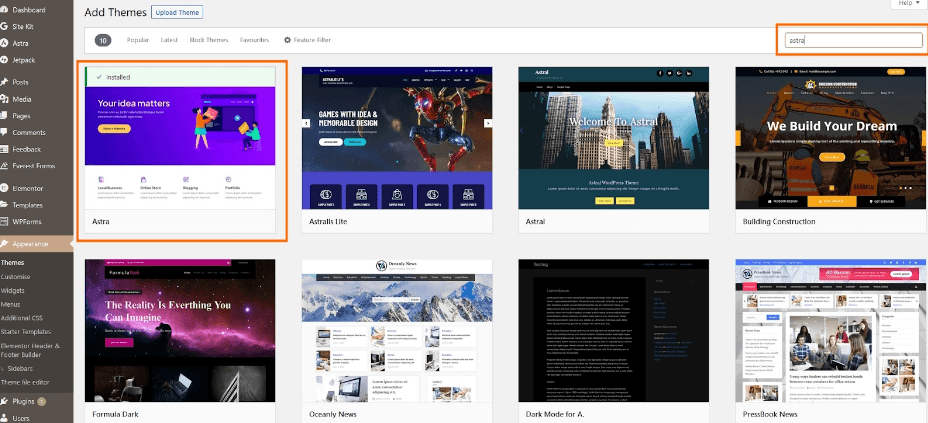
Il existe deux façons d'ajouter un thème, via le menu Apparence ou via WooCommerce. Nous allons brièvement discuter des deux.
Vous pouvez le faire facilement en sélectionnant Apparence dans le menu de gauche de votre tableau de bord WordPress.
Sélectionnez Thème > Ajouter un nouveau et sélectionnez un thème dans la liste.
Nous recommandons le Astra car il est gratuit et intègre des modèles de boutiques WooCommerce prêts à l'emploi.
Installation de WooCommerce
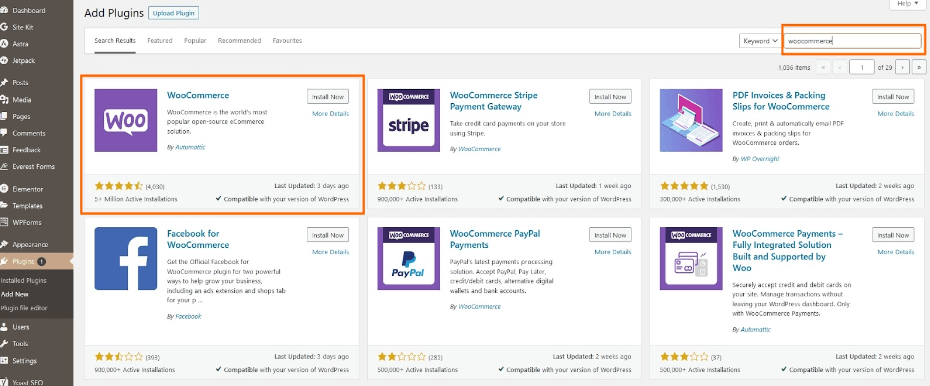
WooCommerce est un plugin qui fonctionne à l'intérieur de WordPress. Il ajoute la fonctionnalité de magasin dont nous avons besoin pour vendre des produits numériques.
Sélectionnez Extensions et Ajouter nouveau depuis votre tableau de bord WordPress.
Tapez 'woocommerce' dans la zone de recherche en haut à droite.
Sélectionnez Installer maintenant par la boîte WooCommerce et Activer une fois qu'il devient disponible.
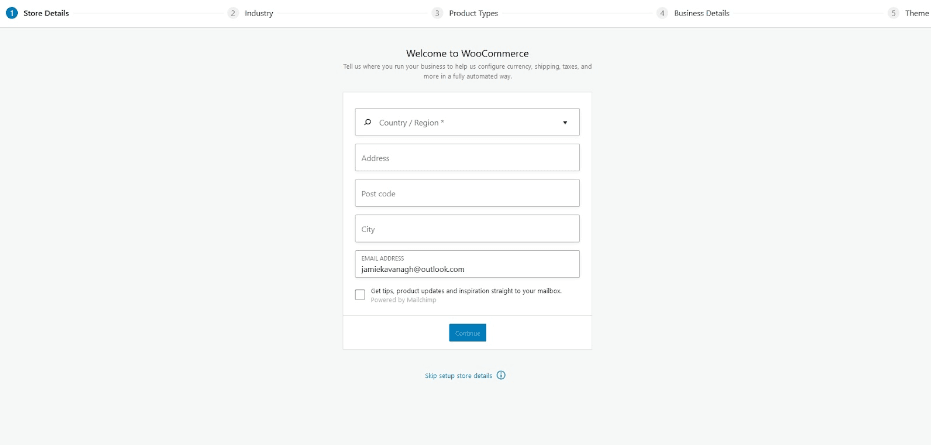
Vous verrez un assistant de configuration en plein écran comportant 5 sections distinctes : Détails de la boutique, Secteur d’activité, Types de produits, Informations sur l’entreprise et Thème.
Vous pouvez tout configurer maintenant ou sélectionner le lien de texte de saut sous la boîte au centre.
Nous recommandons de tout configurer maintenant car cela rend les étapes suivantes beaucoup plus faciles.
Ajoutez vos informations commerciales dans la première fenêtre et sélectionnez le bouton Continuer bleu.
Ajoutez votre type d'entreprise sur l'écran suivant, nous avons sélectionné Autre pour les e-books pour cet exemple. Choisissez simplement le plus pertinent pour votre niche.
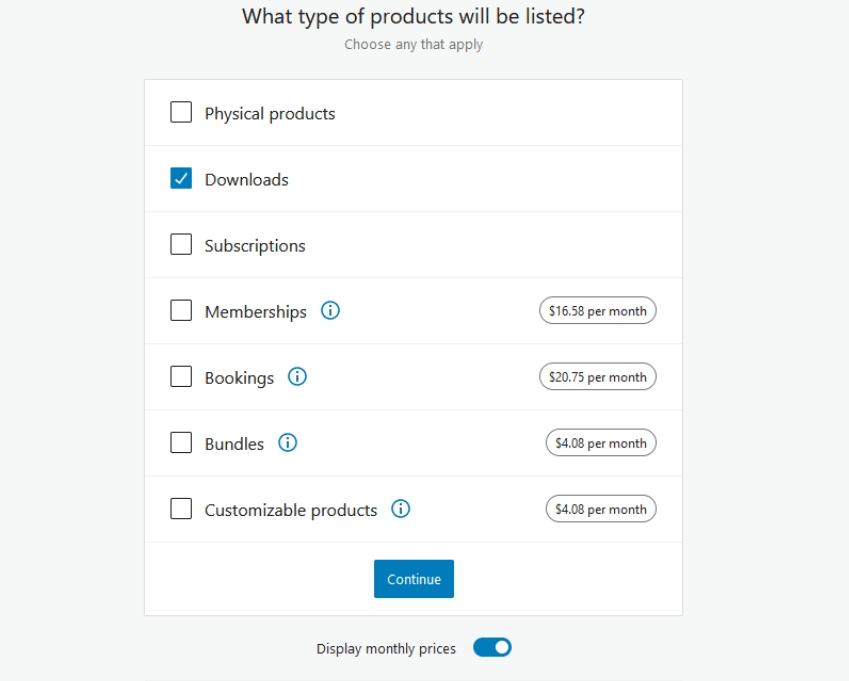
L'écran suivant est important : « Types de produits ». Vous devrez y sélectionner les produits que vous proposez.
Décochez Produits physiques et sélectionnez votre type d'entreprise. Nous avons sélectionné Téléchargements dans l'exemple.
La fenêtre suivante ajoute quelques détails sur votre entreprise, cela permet de faciliter la configuration des utilisateurs supplémentaires et des suggestions pour les intégrations.
Sélectionnez pour ajouter les fonctionnalités commerciales recommandées à votre site et attendez que le processus soit terminé.
La dernière option dans l'assistant de configuration de WooCommerce est l'ajout d'un thème.
Ignorez-le si vous utilisez le vôtre ou installez un thème recommandé si vous débutez.
Nous avons choisi Astra pour cette démo car il est gratuit et propose des modèles e-commerce.
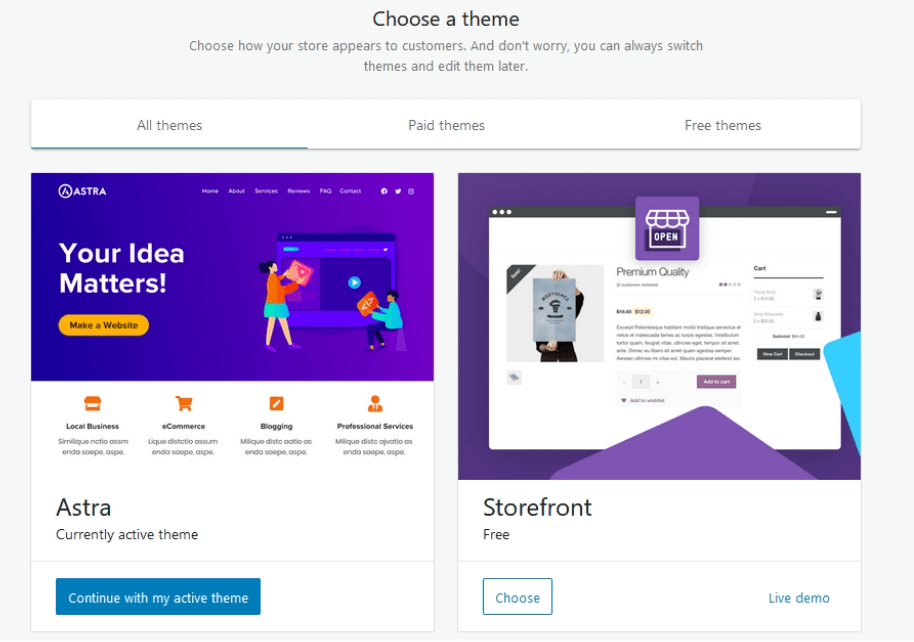
Installez un thème ou faites défiler jusqu'en bas et sélectionnez le lien Ignorer cette étape.
WooCommerce peut prendre un peu de temps pour terminer le processus de configuration. Une fois terminé, vous verrez un écran de bienvenue WooCommerce et une nouvelle entrée de menu WooCommerce dans votre tableau de bord.
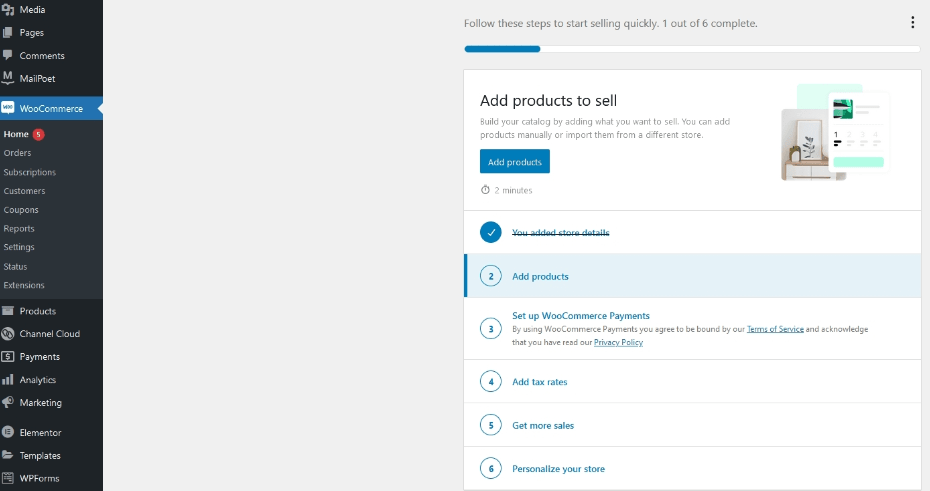
Création de produits dans votre magasin WooCommerce
Maintenant, votre boutique est configurée, il est temps d'ajouter un produit numérique.
C'est aussi facile que la configuration l'a été jusqu'à présent !
Vous pouvez ajouter des produits à l'aide de WooCommerce, mais vous pouvez également utiliser WP File Download.
Comme nous utiliserons ce dernier pour gérer les téléchargements, nous pourrions tout aussi bien l'utiliser pour créer un produit également.
WP File Download est un gestionnaire de fichiers fiable pour WordPress qui simplifie l'offre de produits numériques.
C'est un produit premium, vous devrez donc l'acheter avant de l'installer.
Pour l'utiliser avec WooCommerce, vous aurez besoin du plugin et de l'option d'addons afin d'obtenir l'intégration de WooCommerce.
Vous pourrez télécharger le plugin WP File Download et les fichiers d'intégration WooCommerce sur votre ordinateur une fois achetés et prêts à être téléchargés.
Sélectionnez Plugins et Ajouter nouveau pour commencer le processus.
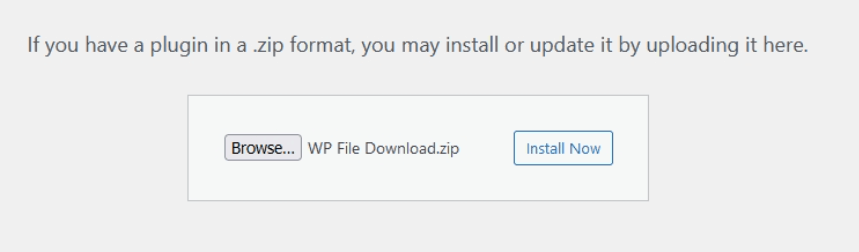
Sélectionnez Télécharger le plugin, sélectionnez votre fichier WP File Download.zip et Installez maintenant.
Sélectionnez le bouton bleu Activer l'extension lorsqu'il devient disponible pour terminer l'installation.
Répétez l'opération pour les fichiers d'intégration de WooCommerce.
WP File Download dispose d'un assistant de configuration qui peut accélérer le processus d'installation. Vous pouvez également le sauter si vous en avez besoin.
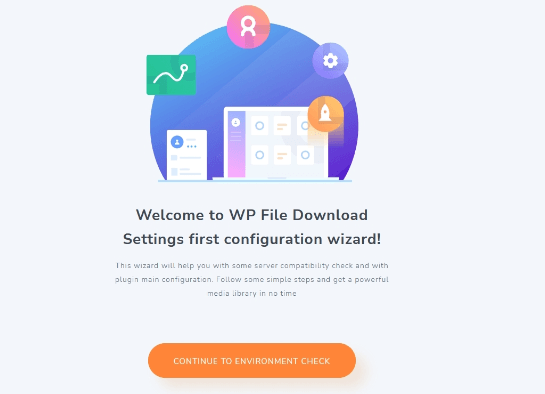
Nous allons le sauter et le configurer manuellement, pour que vous puissiez voir ce qui se passe.
Sélectionnez WP File Download dans le tableau de bord WordPress et vous verrez l'écran principal.
Sélectionnez Ajouter une catégorie en haut. Nous vous recommandons d'organiser vos produits numériques de la même manière que vous les organiseriez dans votre magasin.
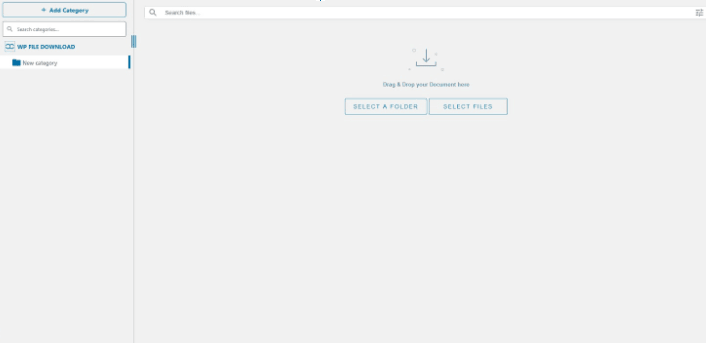
Cliquez sur Sélectionner les fichiers au centre pour sélectionner le fichier de produit numérique. Il téléchargera le fichier, qui apparaîtra dans le panneau central.
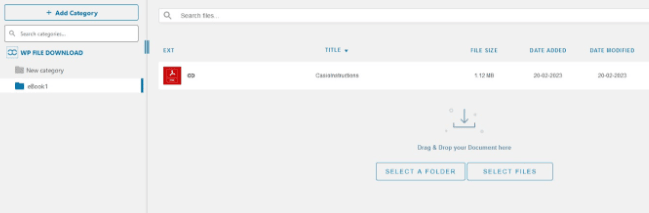
Créons maintenant un produit WooCommerce, afin que vous puissiez le vendre.
Sélectionnez le téléchargement de fichier que vous avez créé dans WP File Download et cliquez dessus avec le bouton droit.
Sélectionnez Créer un produit Woo et remplissez la boîte de dialogue.
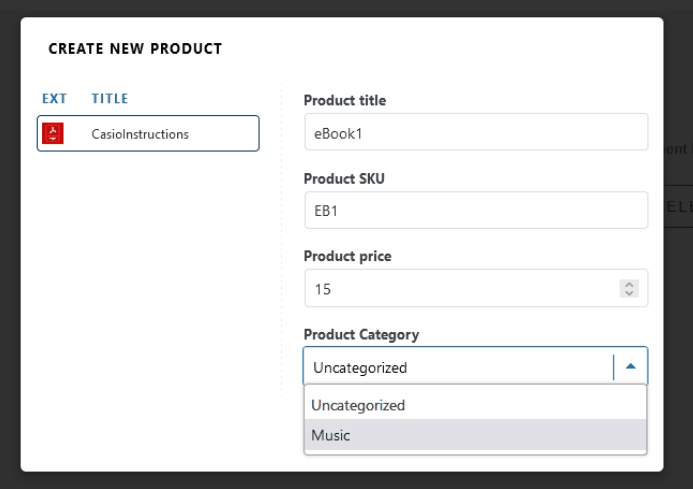
Sélectionnez « Enregistrer » une fois que vous avez terminé de créer le produit.
Si vous accédez à WooCommerce puis à Produits, vous verrez votre nouveau produit listé là.
Ouvrez-le et ajoutez votre description de produit, des images, une courte description et tout ce que vous voulez sur votre page de produit.
Faites défiler jusqu'à la Donnée de produit boîte sous l'éditeur de page et vérifiez tous les détails ici.
Nous souhaitons notamment vérifier si le fichier correct est bien lié dans la WP File Download en bas de page.
Définissez les limites de téléchargement et les données d'expiration, puis sélectionnez Mettre à jour si vous avez apporté des modifications.
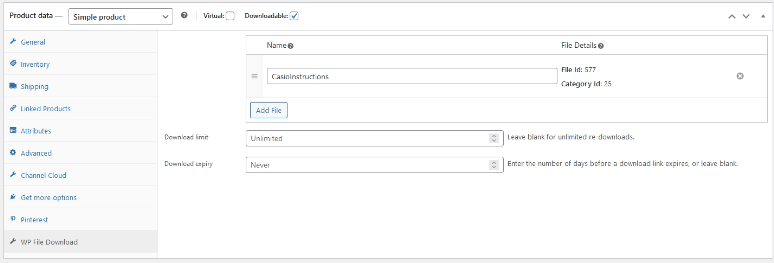
C'est tout pour créer un produit numérique !
En option, sélectionnez WooCommerce et Produits dans votre tableau de bord WordPress
Ouvrez votre nouveau produit numérique et ajoutez une description, une image de haute qualité et tous les détails supplémentaires.
Sélectionnez le bouton Mettre à jour pour enregistrer vos modifications.
Nous recommandons de rendre votre page de produit aussi informative et engageante que possible pour maximiser les conversions.
Nous avons lié un produit hébergé avec la boutique, mais vous pouvez également utiliser une option de téléchargement à distance si vous préférez.
La page de paiement et le mécanisme de téléchargement
WooCommerce crée une page de paiement par défaut lors de son installation. L'ajout d'un produit à votre panier renverra automatiquement à cette page prête à finaliser la transaction.
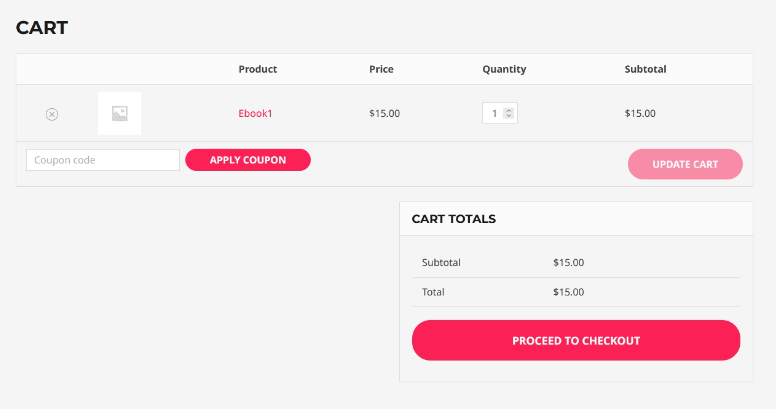
Une fois que le produit numérique a été acheté et payé, vous serez présenté avec un lien de téléchargement où vous et vos clients pourrez télécharger le fichier.
Si vous définissez des limites de téléchargement ou une date d'expiration, ce lien de téléchargement restera utilisable jusqu'à leur expiration. Sinon, le lien restera tant que le produit reste disponible.
Test du magasin et vérification que l'ensemble du processus est fluide
Les tests sont essentiels. Vous savez d'après votre propre expérience d'utilisation du web ce que signifie atterrir sur une page qui ne fonctionne pas.
Cela ruine l'expérience et provoque souvent le départ des visiteurs vers ailleurs.
Si vous voulez que votre magasin soit un succès, vous devrez vous assurer que tout fonctionne parfaitement, c'est là que les tests entrent en jeu.
La bonne nouvelle est que les tests ne sont qu'une question de vérification de chaque menu, de chaque lien et de finalisation de l'achat comme le ferait un visiteur.
Cela prend un peu de temps, mais c'est très simple.
Faites comme si vous étiez un visiteur pour la première fois. Ouvrez votre site Web en mode navigation privée pour éviter de voir la version mise en cache au lieu de la version en ligne.
- Vérifiez chaque lien
- Vérifiez chaque page pour les erreurs
- Vérifiez toutes vos images pour vous assurer qu'elles se chargent correctement
- Vérifiez que votre en-tête et pied de page se chargent correctement
- Testez un achat en suivant le processus exact qu'un visiteur suivrait
- Vérifiez bien les liens et la disponibilité des fichiers si vous utilisez un hébergement externe pour les téléchargements.
- Vous pouvez télécharger et utiliser des plugins marketing pour WooCommerce afin d'augmenter les ventes
Si vous trouvez un problème, arrêtez le test et corrigez le problème ou enregistrez-le quelque part et essayez de tous les corriger en même temps.
Plus vous passerez de temps à tester, plus les visiteurs auront une expérience fluide !
Appel à tous les webmasters !
Améliorez les sites Web de vos clients avec WP File Download. Créez des référentiels de fichiers sécurisés et personnalisables, permettant aux clients d'accéder et de gérer facilement leurs fichiers.
Améliorez dès aujourd'hui vos services de conception Web !
Résumé
Nous vous avions dit que c'était facile de configurer votre propre magasin de produits numériques !
Ce guide n'a fait qu'effleurer les capacités de WooCommerce et du plugin WP Downloads , mais nous espérons que vous avez vu suffisamment pour être convaincu qu'ils sont la voie à suivre.
Maintenant que tout est configuré, vous pouvez répéter certaines parties du processus chaque fois que vous ajoutez un nouveau produit.
Vous pouvez également personnaliser la page de paiement, ajouter plus d'images et développer votre boutique et vos produits numériques comme vous le souhaitez.
Vous devrez également travailler sur la vitesse de votre site WordPress, le marketing et le référencement, mais ce sont des sujets que nous aborderons une autre fois.
C'est un nouveau monde audacieux de commerce électronique, et vous êtes maintenant équipé de tout ce dont vous avez besoin pour faire de votre magasin un succès.
Bonne chance avec cela !

Auteur invité : Sujay Pawar.
Biographie : Sujay est le PDG et cofondateur de Brainstorm Force, la société à l’origine d’Astra. Passionné par le monde numérique, il rédige des articles pour aider les entrepreneurs et les freelances à réussir en ligne. Père de famille, grand consommateur de vidéos YouTube et concepteur de nombreux produits de renommée mondiale, vous pouvez le suivre sur Twitter : @sujaypawar.
Lorsque vous vous abonnez au blog, nous vous enverrons un e-mail lorsqu'il y a de nouvelles mises à jour sur le site afin que vous ne les manquiez pas.



