 Produits WordPress
 Produits Joomla
 Support
 Actualités
 Connexion
Vendre des produits téléchargeables WooCommerce à partir d'un lien externe (téléchargement à distance)

Avec WP File Download vous avez maintenant la possibilité de créer des produits WooCommerce téléchargeables directement à partir d'un lien externe ! Cela signifie que les options sont désormais illimitées lors de l'économie de l'espace de stockage du serveur, car nous serons en mesure de servir un produit à partir de n'importe quel lien public.
L'un des principaux problèmes auxquels nous pouvons être confrontés lors de la création d'un commerce électronique est la quantité de stockage nécessaire pour toutes les images et, plus encore, si nous vendons des produits numériques, mais cela ne sera plus un problème avec WP File Download et toutes les options qu'il offre pour servir nos produits.
Dans cet article, nous allons apprendre à servir des produits de presque partout !
Table des matières
- Activer et créer des fichiers de lien externes dans WordPress avec WP File Download
- Servir des produits WooCommerce numériques à partir de liens externes
- Créer des produits de lien externes directement à partir de WooCommerce
- Profitez d'un tutoriel vidéo complet lié à WooCommerce et aux téléchargements numériques
- Créer tous les types de produits de lien externes maintenant !
Vous recherchez une solution puissante de gestion de fichiers pour les sites Web des clients ?
WP File Download est la réponse. Avec des fonctionnalités avancées telles que les catégories de fichiers, les restrictions d'accès et l'interface utilisateur intuitive.
Épatez vos clients avec une organisation de fichiers de haute qualité !
Activer et créer des fichiers de lien externes dans WordPress avec WP File Download
Commençons par activer les liens externes pour le téléchargement à distance dans WP File Download. Pour cela, allez dans WP File Download > Configuration > Paramètres principaux > Administration.
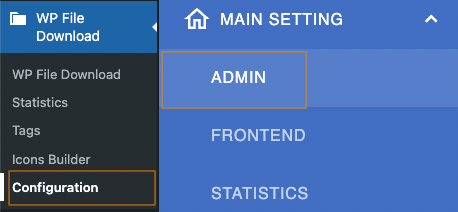
Sur cette page, dans la partie gauche, nous devrions pouvoir voir l' Ajouter un fichier distant , alors activons-la !

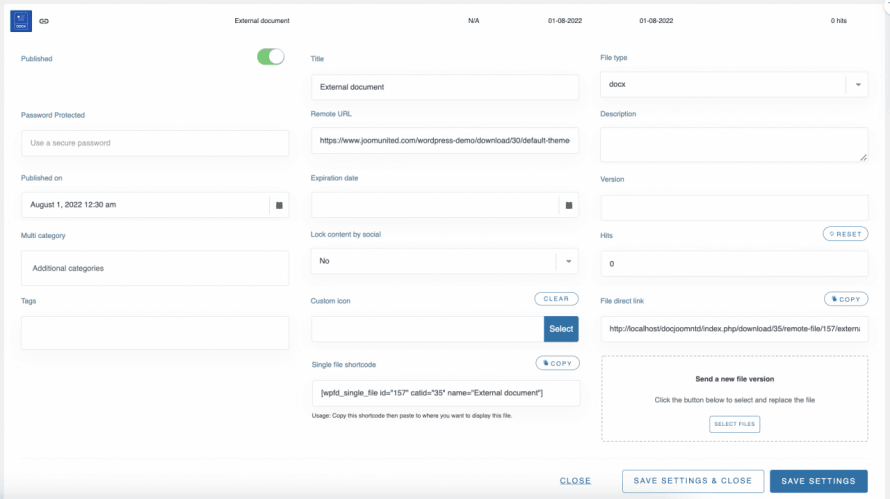
Et voilà ! C'est activé. Nous devrions maintenant pouvoir ajouter des fichiers à partir de liens externes à notre catégorie. Essayons de le vérifier : rendez-vous dans WP File Download > WP File Download en bas de la catégorie, et vous y trouverez le bouton « Ajouter un fichier distant ».
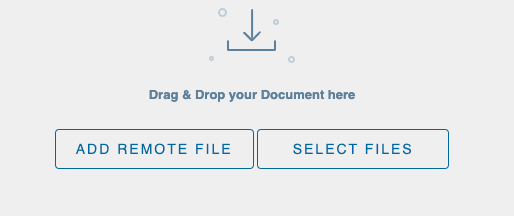
Tout ce que nous avons à faire est de cliquer sur Ajouter un fichier distant, et nous serons en mesure d'ajouter n'importe quel fichier téléchargeable à partir d'un lien public, par exemple, si nous avons un serveur externe où nous avons tous nos fichiers hébergés, tout ce que vous avez à faire est d'ajouter le lien externe, un nom et le type de fichier.
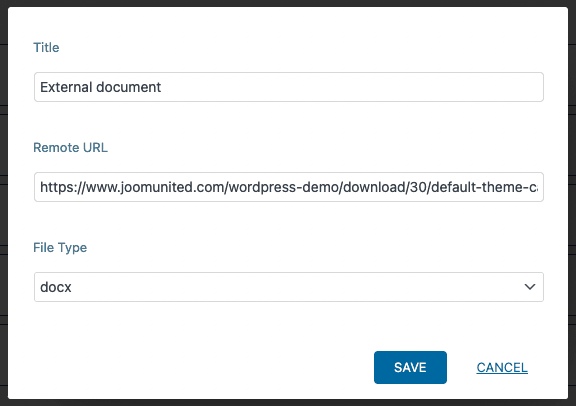
Cliquez sur enregistrer, puis le fichier de lien externe apparaîtra comme n'importe quel autre fichier normal avec exactement les mêmes options.
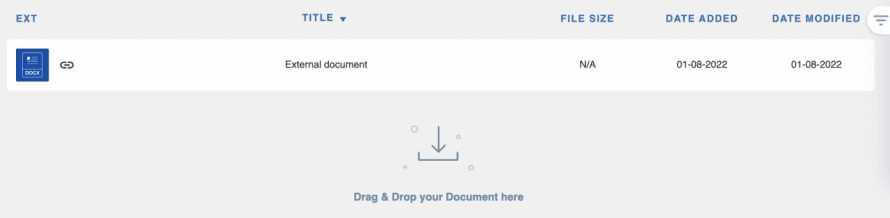
Nous pourrons ajouter autant de fichiers à partir de nombreux serveurs différents que nous le souhaitons ! Et nous donner également la possibilité de personnaliser nos fichiers comme tous nos autres fichiers normaux.
Servir des produits WooCommerce numériques à partir de liens externes
Maintenant que nous savons comment activer et générer des fichiers à partir de liens externes, nous pouvons également vouloir servir ces fichiers en tant que produits, alors voyons comment !
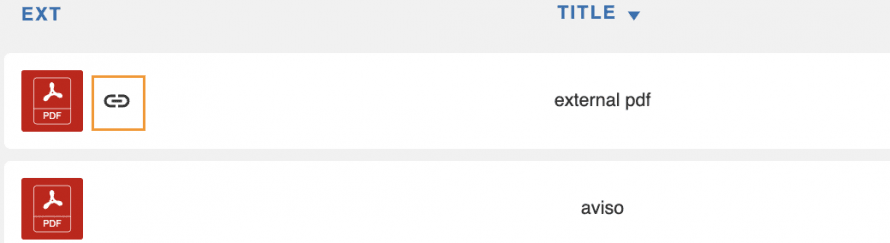
Rendez-vous sur le WP File Download en allant dans WP File Download > WP File Download, puis sélectionnez la catégorie où se trouvent les fichiers externes ; vous pourrez les différencier grâce à l’icône de lien.
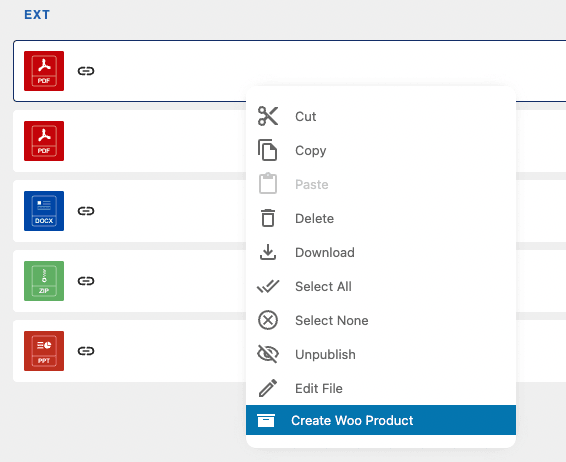
Supposons donc que je veuille créer un produit le plus rapidement possible directement depuis WP File Download ; dans ce cas, il suffit de faire un clic droit sur le fichier, puis de cliquer sur « Créer un produit Woo ».
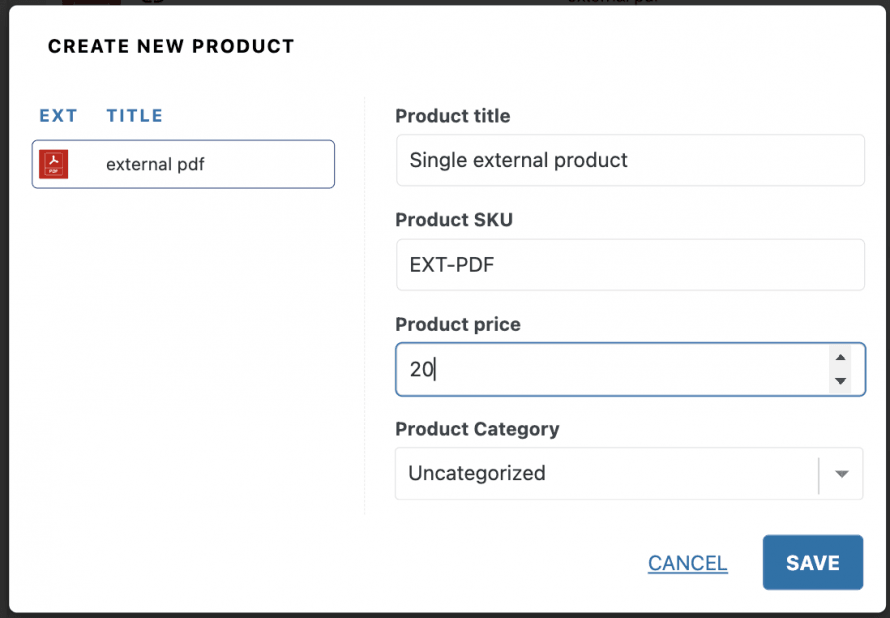
Une fenêtre contextuelle apparaîtra où vous pourrez ajouter le titre, le SKU, le prix, et si vous souhaitez l'ajouter à une catégorie.
Après avoir saisi toutes les données nécessaires, cliquez sur enregistrer, et enfin, lorsque le produit est créé, une nouvelle fenêtre contextuelle apparaîtra avec l'option de modifier le produit dans WooCommerce.
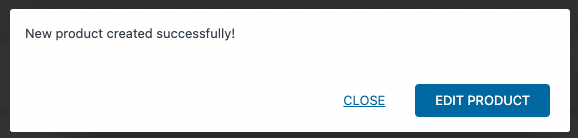
Bien sûr, cela n'est pas du tout nécessaire à moins que nous voulions modifier plus d'informations sur le produit, sinon, notre produit devrait déjà être fonctionnel, comme par magie ! N'est-ce pas ? :)
Mais que se passe-t-il si nous voulons créer un produit qui comprend plusieurs fichiers ? Comme un bundle.
Assez facile ! Tout ce que nous avons à faire est de sélectionner tous les produits que nous voulons inclure, faire un clic droit puis Créer un produit Woo.
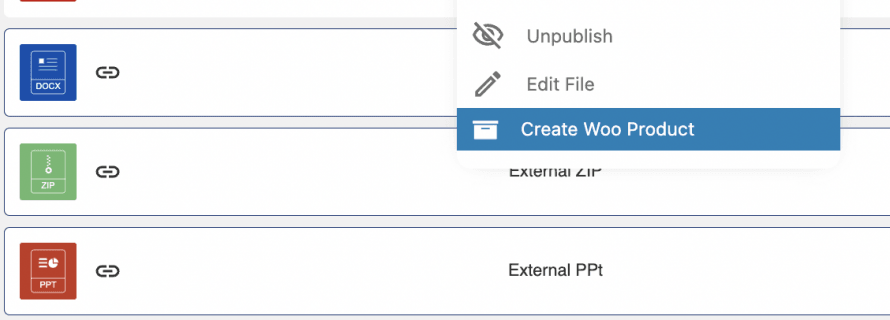
La même fenêtre contextuelle apparaîtra, il suffit donc de remplir les données requises et de cliquer sur enregistrer.
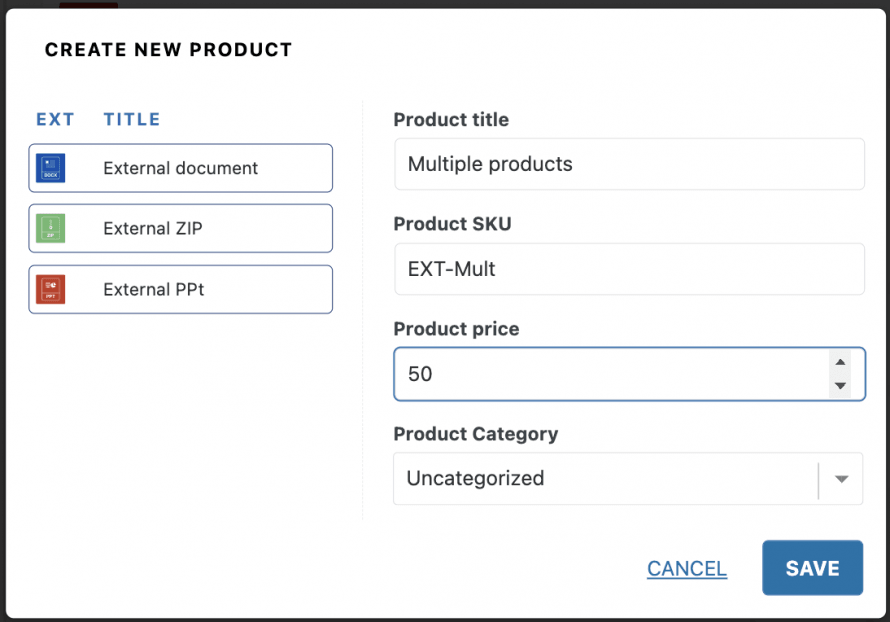
Maintenant, tous les produits seront servis comme un seul produit, et la meilleure partie est que, si nous venons de cliquer sur fermer, nous serons en mesure de voir un bouton "modifier le produit" indirectement dans le tableau de bord de la catégorie.
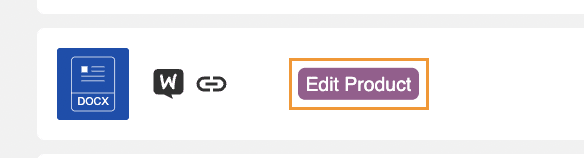
Comme nous pouvons le voir, la création de produits à fichier unique et de produits bundle basée sur des liens externes est vraiment facile à partir du tableau de bord WP File Download .
Créer des produits de lien externes directement à partir de WooCommerce
Voyons comment créer un produit avec un lien externe directement depuis WooCommerce.
Tout d'abord, allez dans Produits et modifiez le produit où vous souhaitez ajouter le(s) fichier(s) ou créez-en un nouveau.
Dans la section de création de produit, lorsque nous avons ajouté toutes les informations nécessaires, c'est-à-dire le titre, le prix et le SKU, nous devrons activer l'option Téléchargeable dans la barre supérieure de la boîte Données de produit .
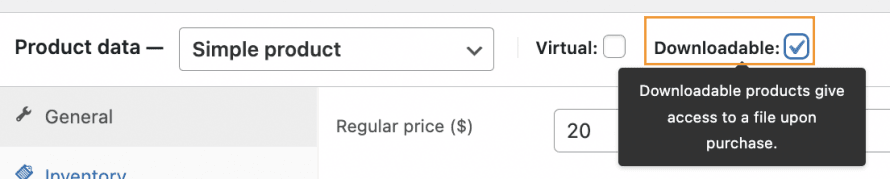
Une WP File Download apparaîtra dans le panneau de gauche de la boîte de données du produit.
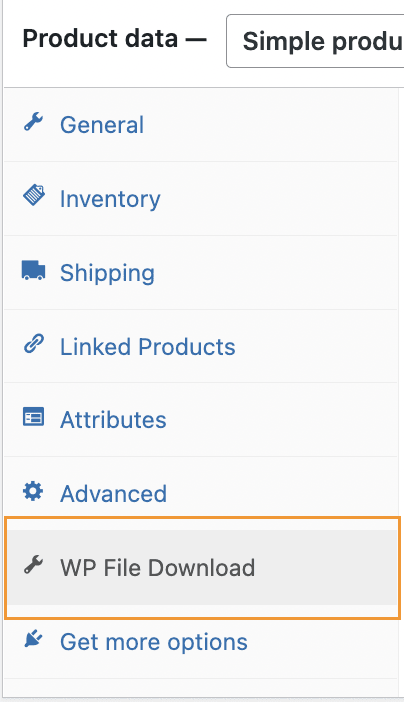
Maintenant que nous sommes dans la section WP File Download , nous pourrons voir toutes les options disponibles qui sont :
Onglet Ajouter un fichier : où nous pouvons télécharger tous les fichiers que nous voulons.
Limite de téléchargement : Spécifiez le nombre de fois qu'un fichier peut être téléchargé.
Date d'expiration du téléchargement : Nombre de jours avant qu'un téléchargement de fichier n'expire après son achat.
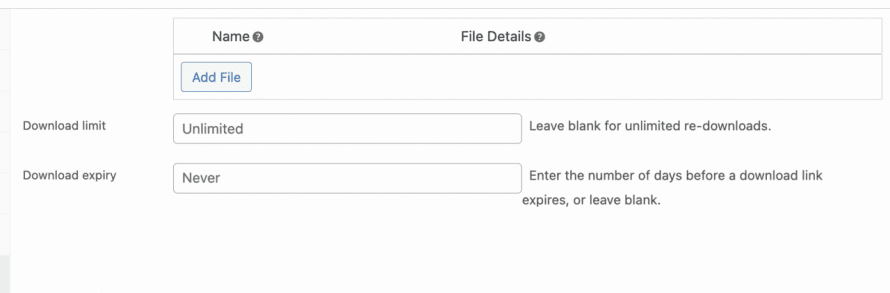
Tout ce que nous avons à faire maintenant est de cliquer sur Ajouter un fichier, cela ouvrira une fenêtre contextuelle avec le tableau de bord WP File Download intégré.
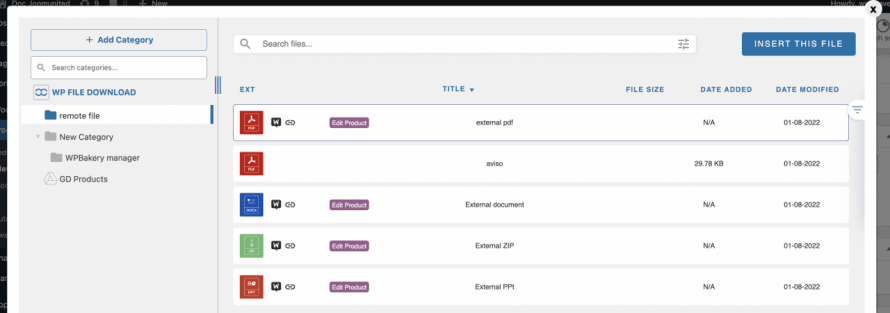
Dans cette fenêtre contextuelle, sélectionnez le fichier que vous souhaitez insérer, puis cliquez sur Insérer ce fichier, le fichier sera converti en produit WooCommerce (s'il ne l'est pas déjà) et ajouté à votre produit.
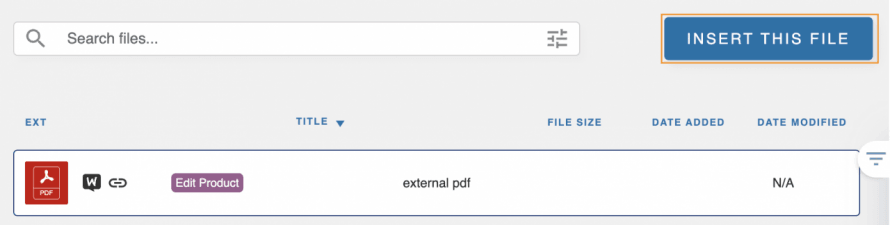
Le fichier sera ajouté et l'option pour Ajouter un nouveau fichier sera également disponible afin que ce processus puisse être répété autant de fois que nous le souhaitons !
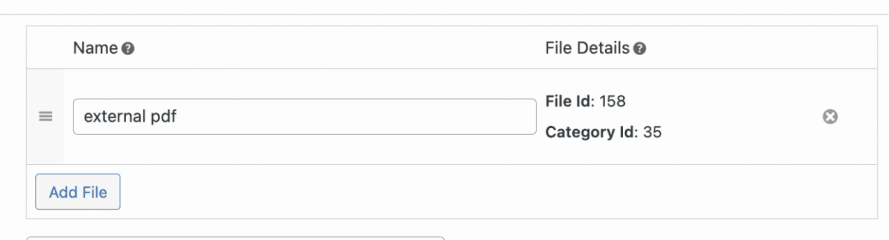
La dernière étape serait de répéter ce processus autant de fois que nous le voulons et enfin, publier le produit.
Un produit sera créé et tous les fichiers que nous avons ajoutés y seront liés, de sorte que l'achat des produits de lien externe créés avec WP File Download sera aussi facile que l'achat de tout autre produit avec WooCommerce !
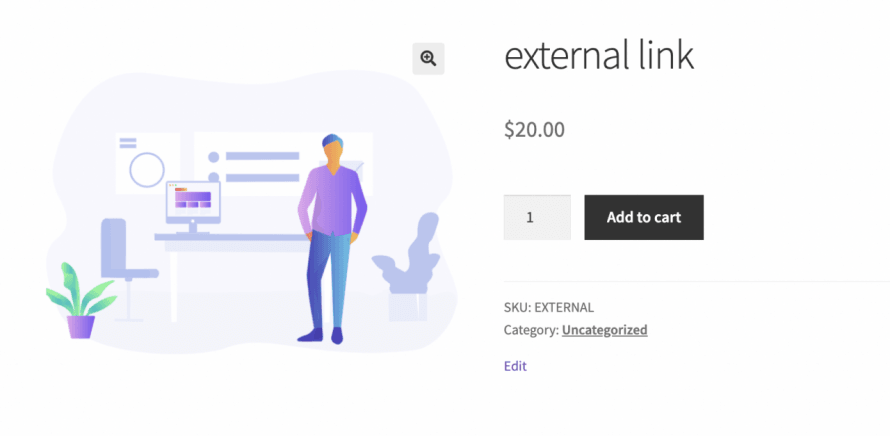
Créer un produit téléchargeable de lien externe n'a jamais été aussi facile qu'en quelques clics !
Appel à tous les webmasters !
Améliorez les sites Web de vos clients avec WP File Download. Créez des référentiels de fichiers sécurisés et personnalisables, permettant aux clients d'accéder et de gérer facilement leurs fichiers.
Améliorez dès aujourd'hui vos services de conception Web !
Profitez d'un tutoriel vidéo complet lié à WooCommerce et aux téléchargements numériques
Créer tous les types de produits de lien externes maintenant !
Comme vous pouvez le voir, WP File Download les téléchargements de liens externes sont un outil vraiment puissant qui peut être combiné avec WooCommerce ainsi qu'avec de nombreuses autres fonctionnalités, nous pourrons obtenir des téléchargements de partout où nous le souhaitons si le lien est public, et ce n'est pas tout ! Il existe de nombreux autres outils géniaux comme l'ajout de filigranes aux produits WooCommerce, la possibilité de connecter WP File Download aux services cloud comme Google Drive, Dropbox, et OneDrive, et tout cela avec la possibilité d'utiliser les thèmes prédéfinis géniaux inclus dans le plugin, alors qu'est-ce que vous attendez ? Allez ici et apprenez-en davantage sur cette intégration géniale.
Lorsque vous vous abonnez au blog, nous vous enverrons un e-mail lorsqu'il y a de nouvelles mises à jour sur le site afin que vous ne les manquiez pas.




