 Produits WordPress
 Produits Joomla
 Support
 Actualités
 Connexion
Comment utiliser le stockage d'objets Amazon S3 comme gestionnaire de téléchargement
Les objets Amazon S3 sont l'un des meilleurs services de stockage en cloud que nous pouvons utiliser car ils offrent des plans bon marché avec une bonne connexion également, alors qu'en est-il si nous l'utilisons comme stockage pour gérer nos téléchargements WordPress ? Voyons comment faire !
Dans cet article, nous allons voir à quel point il est facile d'intégrer WP File Download en plus de toutes les fonctionnalités incroyables qu'il propose pour gérer les téléchargements, il dispose également d'une intégration avec le stockage d'objets Amazon S3 afin que nous puissions économiser l'espace de stockage de notre serveur en utilisant les avantages proposés par Amazon S3.
Table des matières
Vous recherchez une solution puissante de gestion de fichiers pour les sites Web des clients ?
WP File Download est la réponse. Avec des fonctionnalités avancées telles que les catégories de fichiers, les restrictions d'accès et l'interface utilisateur intuitive.
Épatez vos clients avec une organisation de fichiers de haute qualité !
Création d'un utilisateur IAM Amazon pour nos téléchargements WordPress
Il est important de noter que nous avons besoin de WP File Downloads et de son module complémentaire cloud pour pouvoir suivre ce tutoriel et connecter avec succès notre gestionnaire de téléchargements à Amazon S3.
Gardant cela à l'esprit, nous allons d'abord créer un utilisateur IAM dans la console Amazon donc allez-y et connectez-vous.
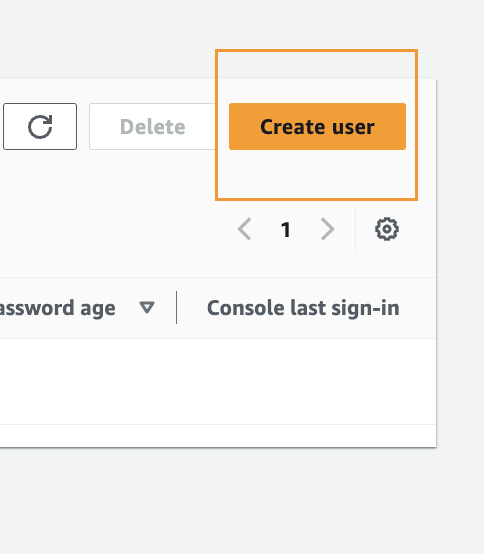
Après vous être connecté, nous devons procéder à la création de l'utilisateur, pour cela, allez sur la page des utilisateurs IAM et cliquez sur Créer un utilisateur.
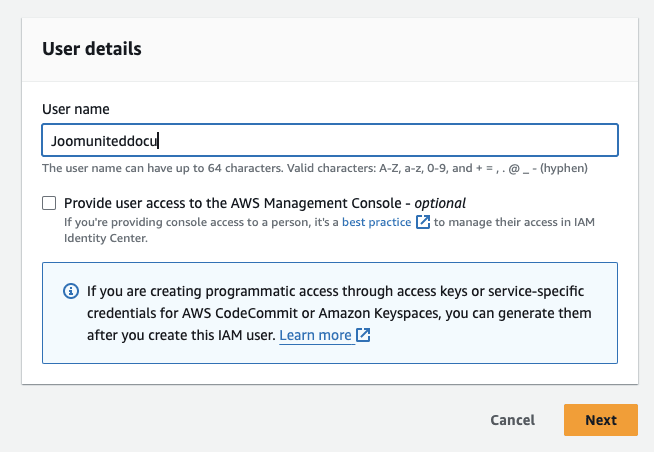
Premièrement, définissez un nom d'utilisateur, et cliquez sur Suivant.
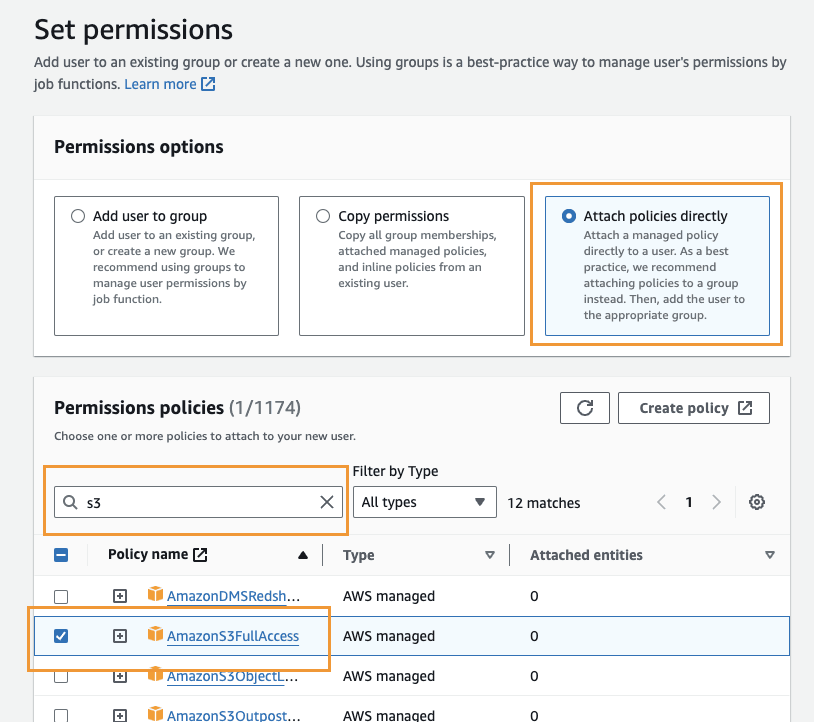
La deuxième étape est cruciale car elle concerne les autorisations de l'utilisateur. Cliquez donc sur l' « Attacher directement les stratégies » , puis saisissez « S3 » dans le champ de filtre des stratégies. Sélectionnez la « AmazonS3FullAccess » , puis cliquez sur Suivant.
Dans la dernière étape, nous n'avons qu'à vérifier si tout est correct et cliquer sur Créer un utilisateur.
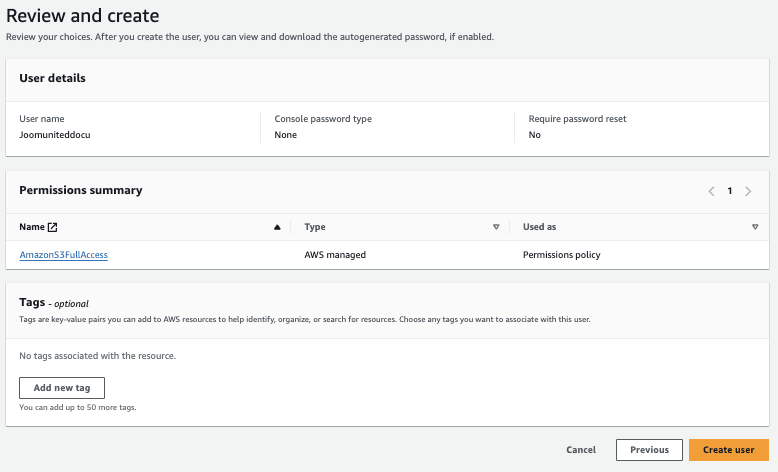
Maintenant que notre utilisateur est créé, il est temps de créer les clés qui permettront à WP File Downloadde se connecter à notre stockage d'objets Amazon S3. Pour ce faire, nous devons nous rendre dans l'onglet Gestion des accès > Utilisateurs > {sélectionnez un utilisateur} > Informations d'identification de sécurité.
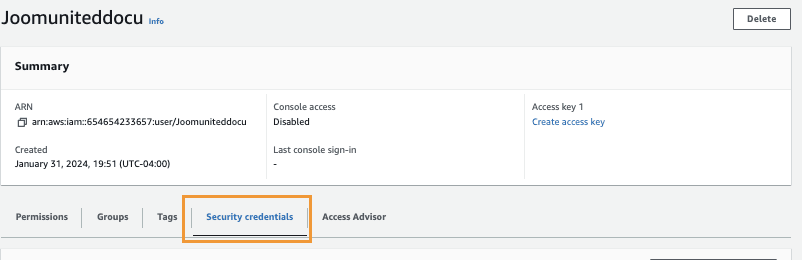
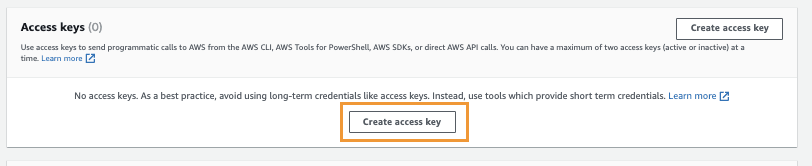
now we need to scroll down to the Access Key section and click on Create Access Key.
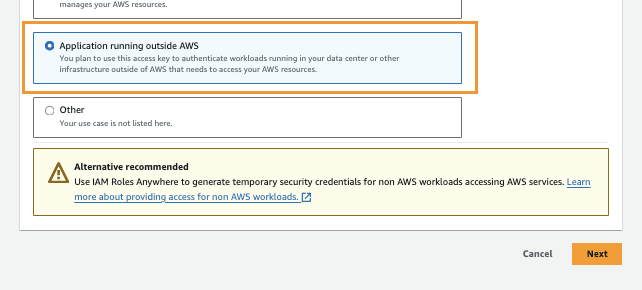
Nous devrons suivre quelques étapes, en commençant par les meilleures pratiques et les alternatives, où nous sélectionnerons l'application exécutée en dehors d'AWS , puis cliquerons sur Suivant.
Maintenant, nous pouvons donner une description de nos clés et enfin cliquer sur Créer une clé d'accès.
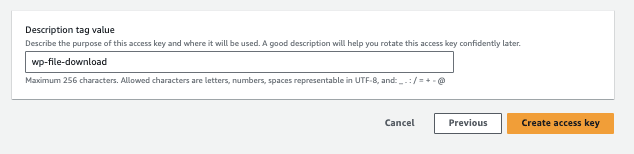
Et c'est fait ! Nous aurons nos clés créées, gardez-les en sécurité, et gardez à l'esprit de télécharger le .csv car Amazon ne les affichera plus.
Maintenant, configurons-les dans notre gestionnaire de téléchargement WP File Download. Pour ce faire, accédez à WP File Download > Configuration > Connexion cloud > Amazon S3.
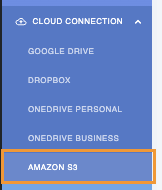
Nous verrons les entrées pour la Clé d'accès secrète et l' ID de clé d'accès tout ce que nous devons faire est de les coller depuis la page que nous avons obtenue sur Amazon S3 et cliquer sur Enregistrer les paramètres AWS.
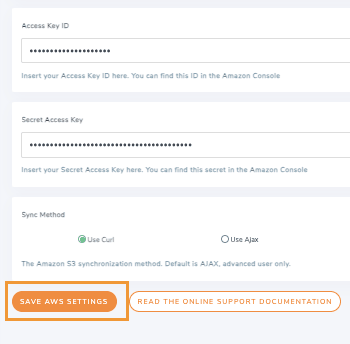
Cliquer dessus devrait compléter la connexion, mais nous pouvons également configurer les options disponibles ici Méthode de synchronisation, et Périodicité de synchronisation qui définira le temps entre chaque synchronisation avec AWS et la méthode que nous voulons utiliser pour synchroniser nos fichiers avec AWS.

Maintenant que nous avons enregistré les modifications, tout ce que nous devons faire est de cliquer sur Connecter Amazon S3 et la magie sera faite avec la première étape de la configuration.

Après avoir fait cela, l'option pour sélectionner un compartiment apparaîtra et c'est ce que nous allons configurer ensuite !
Budget Amazon S3 pour nos téléchargements WordPress
Il est important de noter que si nous avons déjà créé des compartiments, nous devrions également pouvoir les sélectionner directement.
Il existe 2 façons de créer des compartiments, la première consiste à utiliser Amazon S3, et l'autre directement à partir de WP File Download , alors voyons comment faire !
Amazon S3
Tout d'abord, nous devons aller sur la page du compartiment et cliquer sur Créer un compartiment.
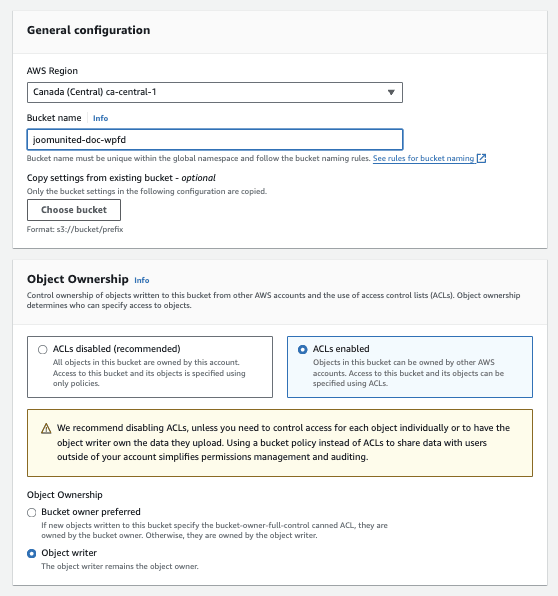
Maintenant, nous avons la page de configuration où nous pouvons définir les spécifications du compartiment, alors faisons-le par section, nous avons d'abord 2 sections.
Configuration générale où nous allons définir le nom du compartiment et la région, c'est totalement à vous.
Propriété de l'objet où nous devrons sélectionner ACLs activées et Auteur de l'objet.
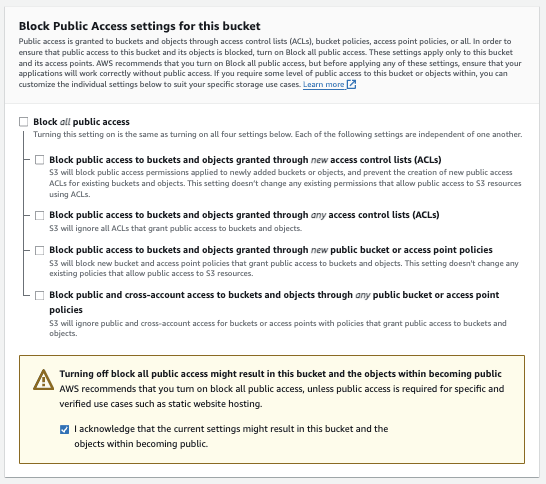
Nous avons maintenant l' Bloquer tout accès public où nous devons décocher l' « Bloquer tout accès public » et cocher « Je reconnais que la présente... ».
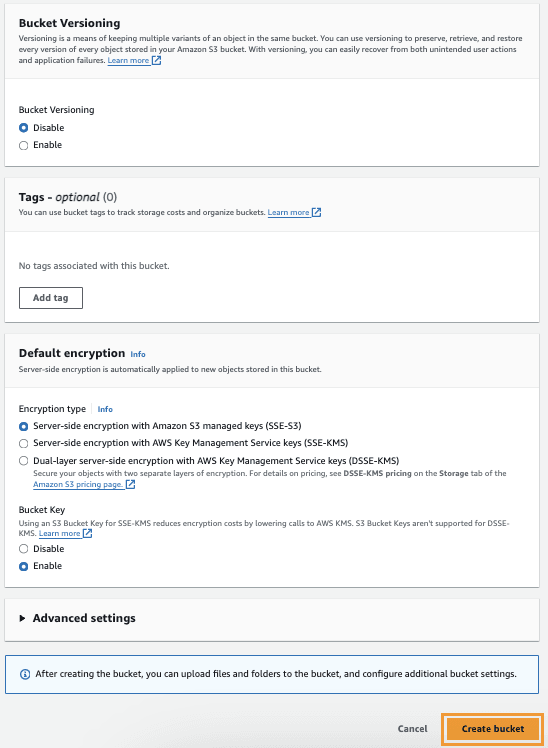
Maintenant, nous pouvons ignorer les options suivantes en les laissant par défaut et cliquer sur Créer un budget.
Après sa création, si tout est correct, il devrait apparaître avec le type d'accès « Les objets peuvent être publics ».

Et voilà ! Le bucket devrait apparaître sur notre WP file Download sous Connexion cloud > Amazon S3.

Maintenant, nous pouvons passer à l'option suivante pour créer un budget qui sera directement à partir de :
WP File Download
Oui, nous pouvons créer un nouveau compartiment directement à partir de WP File Download, génial ! N'est-ce pas ? Et cela en quelques clics.
Tout d'abord, nous devons aller dans WP File Download > Configuration > Connexion au cloud > Amazon S3 et cliquer sur Paramètres et sélection du compartiment.
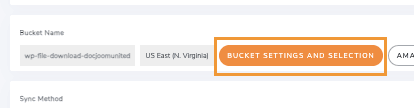
Nous aurons une fenêtre contextuelle avec l'option de sélectionner une région et un nom, les définir, puis cliquer sur Créer.
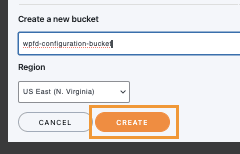
Et c'est tout, nous pourrons voir notre nouveau compartiment directement dans la section des compartiments de la console Amazon S3.
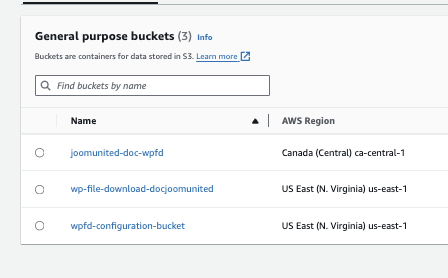
Et voilà, la création du bucket est terminée. Il ne nous reste plus qu'à aller dans WP File Download> Configuration > Cloud Connection > Amazon S3, puis cliquer sur Bucket Settings and Selection pour ouvrir la fenêtre modale de sélection du bucket.
Maintenant, ici, tout ce que nous avons à faire est de cliquer sur Sélectionner un compartiment dans le compartiment que nous voulons utiliser pour stocker nos téléchargements.

Il se chargera et quand il aura fini, nous aurons terminé, et le compartiment sera connecté avec succès.
Gérez vos fichiers Amazon S3 depuis WordPress pour les téléchargements
Maintenant que la connexion est complètement établie, nous pouvons aller dans WP File Download> WP File Download et survoler le bouton + Ajouter une catégorie ; l’ Amazon S3 apparaîtra, nous permettant de cliquer dessus pour commencer à créer des catégories et ajouter des fichiers directement à notre compartiment Amazon S3.
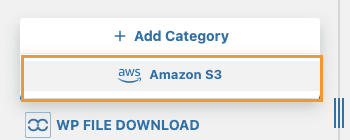
Nous pourrons l'utiliser comme n'importe quelle autre catégorie, télécharger des fichiers et ceux-ci seront automatiquement téléchargés directement dans notre compartiment Amazon S3 en synchronisation automatique bidirectionnelle.
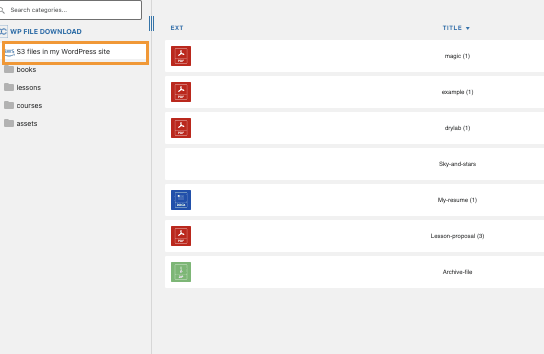
Nous pouvons également aller dans le compartiment pour confirmer que les fichiers s'y trouvent également.
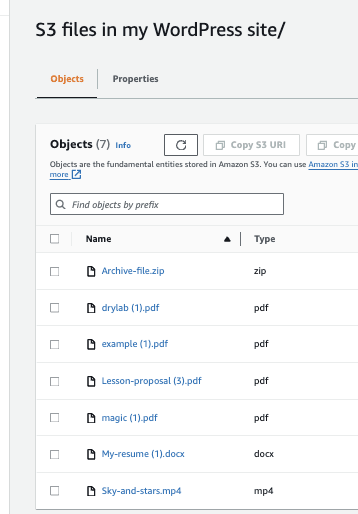
Tout est fait automatiquement comme par magie, mais que pouvons-nous faire avec ces fichiers ? La réponse est, tout ce que nous voulons en utilisant les WP File Downloads pour les gérer directement dans le tableau de bord WP File Downloads pour les servir à nos clients ainsi que pour utiliser les fonctionnalités puissantes que le plugin nous offre pour rendre les catégories privées, par exemple, ou pour les personnaliser davantage en utilisant les thèmes disponibles ainsi que les paramètres de personnalisation.
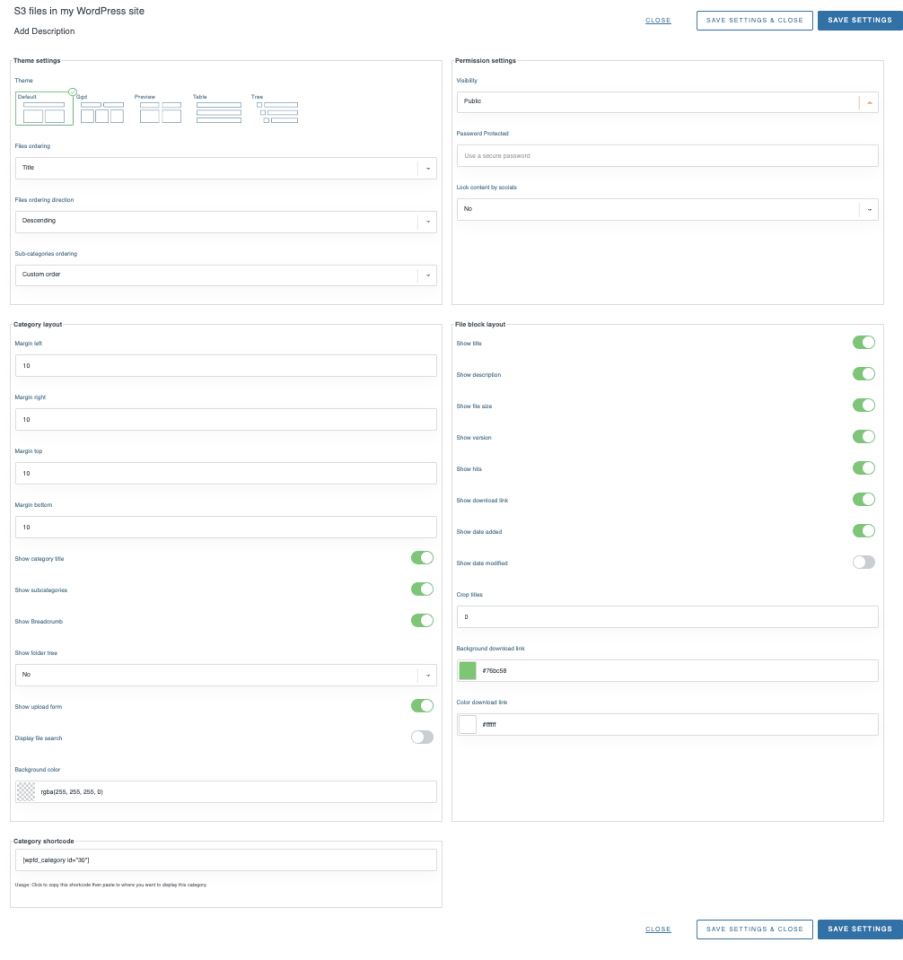
Et nous avons un shortcode disponible en bas pour utiliser les blocs où nous le voulons, mais nous pouvons également utiliser les blocs dédiés disponibles sur tous les principaux éditeurs comme Elementor, Divi, ou l'éditeur Gutenberg.
Pour l'utiliser dans l'éditeur Gutenberg, il suffit d'aller normalement dans l'édition de notre page ou d'en créer une nouvelle à l'aide de Gutenberg, de cliquer sur + et de taper «WP File Download», nous verrons les blocs disponibles pour WP File Download.
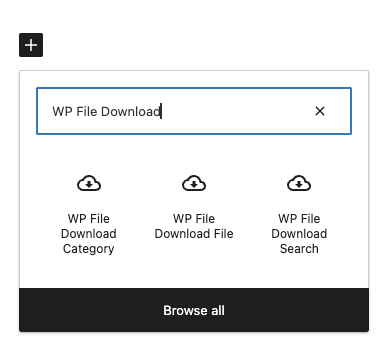
Nous avons :
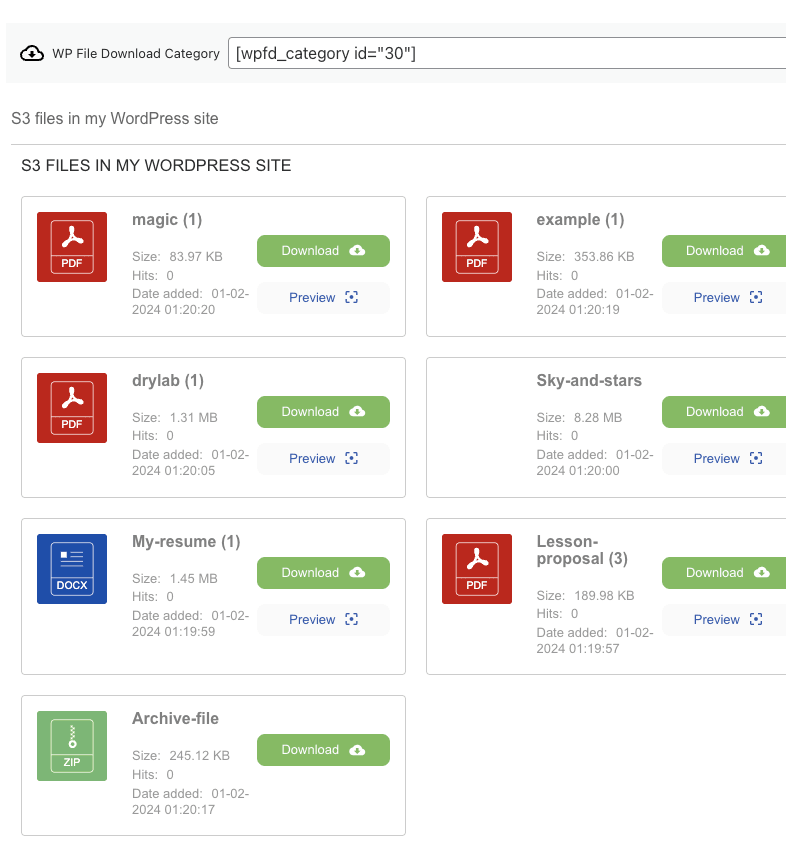
WP File Download Catégorie - cela affichera notre catégorie en fonction des paramètres de personnalisation que nous avons sélectionnés précédemment.
Tout ce que nous avons à faire est de taper le nom de la catégorie et le bloc ajoutera le shortcode automatiquement.
WP File Download Fichier - Lorsque nous voulons télécharger un seul fichier, ce qui est également possible avec ce plugin incroyable.
Sélectionnez le bloc et cliquez sur Parcourir les fichiers, cela ouvrira une fenêtre modale avec les catégories disponibles (y compris notre catégorie Amazon) et nous permettra de sélectionner le fichier que nous voulons afficher.
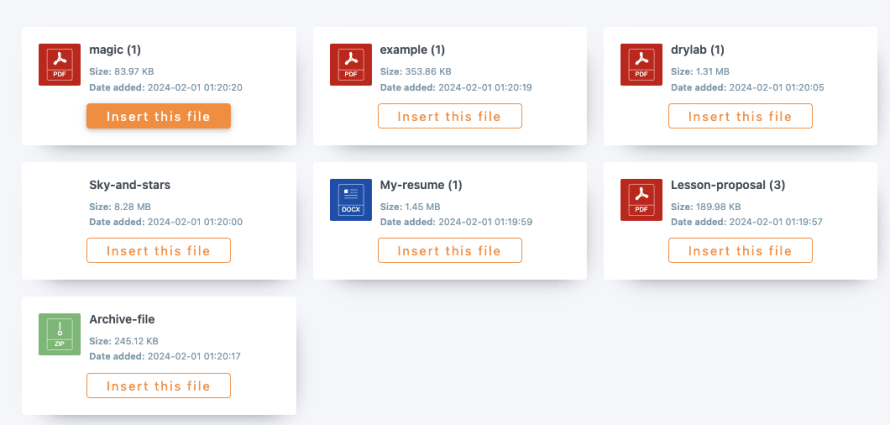
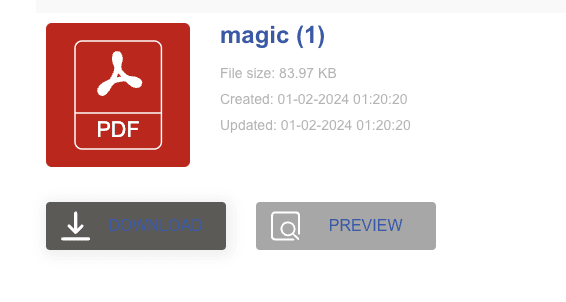
Le fichier sera ajouté avec un aperçu afin que nous puissions vérifier s'il est correct.
WP File Download Recherche - Cette option affichera le Moteur de recherche disponible sur WP File Download où nous pouvons créer un formulaire de recherche et rechercher dans une ou plusieurs catégories.
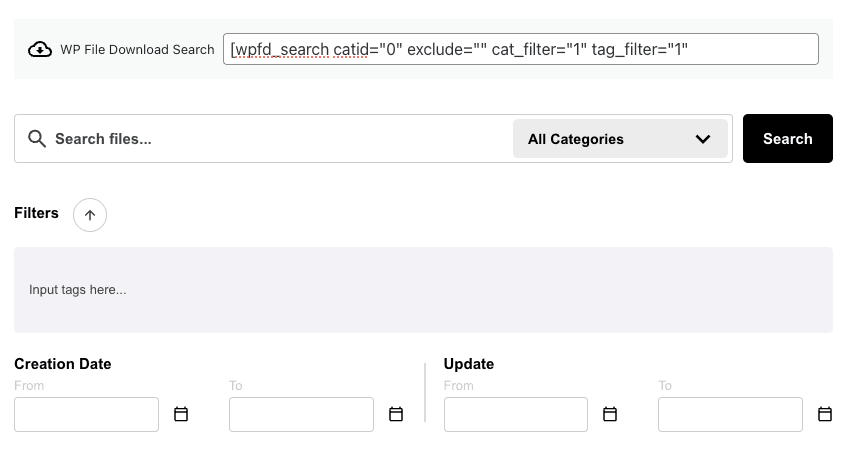
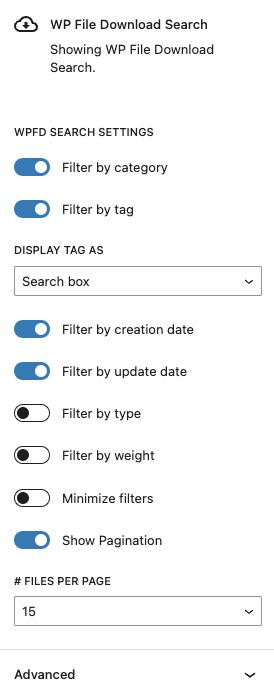
Sur le côté droit des paramètres de bloc, nous serons en mesure de spécifier les filtres que nous voulons utiliser ainsi que les fichiers que nous voulons afficher par page.
Comme nous pouvons le voir, un plugin incroyable et toutes les options sont disponibles pour nos fichiers Amazon S3, donc rien de mieux que le stockage Amazon + les performances et les fonctionnalités puissantes de WP File Download, vous aurez un outil incroyable avec de nombreuses options faciles à utiliser.
Appel à tous les webmasters !
Améliorez les sites Web de vos clients avec WP File Download. Créez des référentiels de fichiers sécurisés et personnalisables, permettant aux clients d'accéder et de gérer facilement leurs fichiers.
Améliorez dès aujourd'hui vos services de conception Web !
WP File Download, fichiers cloud, paramètres d'autorisation, et plus encore !
Garder à l'esprit qu'Amazon S3 n'est qu'une des options que WP File Download options et qu'il a de nombreuses autres options cloud, on peut dire que ce plugin garde toujours à l'esprit votre stockage et vos ressources lors de l'ajout d'une nouvelle fonctionnalité.
Commencez à gérer vos fichiers comme un professionnel en utilisant des catégories, ainsi que des autorisations, social lockers, connexion cloud, statistiques, notifications par e-mail, et plus encore ! Qu'est-ce que vous attendez ? Allez ici et apprenez-en davantage.
Lorsque vous vous abonnez au blog, nous vous enverrons un e-mail lorsqu'il y a de nouvelles mises à jour sur le site afin que vous ne les manquiez pas.


Commentaires