 WordPress products
 Joomla products
 Assistance
 Actualités
 Connexion
Comment utiliser FTP pour téléverser des fichiers vers WordPress pour les débutants

Parfois, vous pouvez avoir besoin d'accéder directement à vos fichiers WordPress pour téléverser un thème, installer une extension ou corriger une erreur. L'une des méthodes les plus simples pour y parvenir consiste à utiliser le FTP (File Transfer Protocol, protocole de transfert de fichiers). Apprendre à utiliser le FTP pour téléverser des fichiers vers WordPress peut vous faire gagner beaucoup de temps, surtout lorsque vous ne pouvez pas effectuer de modifications via le tableau de bord WordPress.
- FTP offre un moyen fiable de gérer vos fichiers WordPress — vous permettant de téléverser, modifier ou supprimer des fichiers directement sur votre site, même si vous êtes bloqué hors du tableau de bord WordPress ou si vous rencontrez des problèmes d'administration.
- Pour les débutants, le FTP vous offre plus de contrôle et de flexibilité, ce qui simplifie l'envoi de thèmes, d'extensions, de fichiers multimédias en masse, ou le dépannage de problèmes de site grâce à des envois faciles par glisser-déposer ou par clic droit.
- Le téléversement de fichiers via FTP est plus rapide pour les envois volumineux ou multiples et vous permet de placer les fichiers exactement là où ils doivent se trouver dans votre répertoire WordPress, garantissant ainsi des mises à jour stables du site et des personnalisations sûres.
Table des matières
- Qu'est-ce que le FTP ?
- Pourquoi devez-vous importer des fichiers dans WordPress via FTP ?
- Choisir un client FTP
- Connexion à WordPress via FTP
- Téléversement de fichiers vers WordPress via FTP
- Télécharger ou sauvegarder des fichiers via FTP
- Bonnes pratiques pour l'utilisation du FTP avec WordPress
- Conclusion
Dans ce guide, vous apprendrez tout ce que vous devez savoir pour démarrer avec le FTP, du choix d'un client FTP à la connexion et au transfert de fichiers en toute sécurité.
Qu'est-ce que le FTP ?

FTP (File Transfer Protocol) est un protocole permettant de transférer des fichiers entre votre ordinateur et le serveur qui héberge votre site WordPress. Considérez-le comme un pont qui relie votre appareil au stockage de votre site web. Avec FTP, vous pouvez téléverser, télécharger ou modifier des fichiers sur votre site sans avoir besoin de vous connecter au tableau de bord WordPress.
Le FTP est généralement utilisé via un client FTP, tel que FileZilla. Dans cette application, vous verrez les dossiers de votre site WordPress à droite (serveur) et vos dossiers locaux à gauche (ordinateur). Avec un simple glisser-déposer, vous pouvez facilement déplacer des fichiers de votre ordinateur vers votre serveur WordPress.
Pourquoi devez-vous importer des fichiers dans WordPress via FTP ?
Parfois, vous ne pouvez pas importer des fichiers directement via WordPress car la taille du fichier est trop importante, une erreur s'est produite dans le tableau de bord, ou vous devez corriger un fichier défectueux. Dans ces cas, le FTP est un moyen rapide et pratique de gérer vos fichiers directement sur le serveur.
Voici quelques raisons courantes pour lesquelles vous pourriez avoir besoin d'utiliser FTP avec WordPress :
- Importer manuellement des thèmes ou des extensions : lorsque l'installation via le tableau de bord échoue.
- Corriger les erreurs du site : par exemple, lorsqu'un thème ou une extension provoque le plantage de votre site.
- Sauvegardez les fichiers importants : comme le dossier wp-content ou le fichier wp-config.php.
- Modifiez ou remplacez des fichiers directement depuis le serveur : sans avoir besoin d'un accès cPanel.
Avec le FTP, vous obtenez un contrôle total sur les fichiers de votre site WordPress. Bien que cela puisse sembler technique au premier abord, le processus est en réalité assez simple une fois que vous comprenez les étapes de base.
Choisir un client FTP

Avant de pouvoir commencer à transférer des fichiers, vous aurez besoin d'un client FTP, un programme qui connecte votre ordinateur à votre serveur d'hébergement WordPress. Il vous permet de téléverser, télécharger et gérer des fichiers à l'aide du protocole FTP. Plusieurs clients FTP sont disponibles, chacun avec ses propres fonctionnalités et sa compatibilité selon votre système d'exploitation.
Voici quelques clients FTP populaires et fiables parmi lesquels vous pouvez choisir :
- FileZilla : L'un des clients FTP les plus populaires pour Windows et Mac. Il est gratuit, open source et facile à utiliser, parfait pour les débutants. FileZilla prend également en charge le protocole de transfert de fichiers sécurisé (SFTP), ce qui en fait une option sûre pour transférer des fichiers de site web.
- WinSCP : Un excellent choix pour les utilisateurs de Windows qui souhaitent une interface épurée et des fonctionnalités avancées de gestion de fichiers. WinSCP est reconnu pour ses solides options de sécurité et sa capacité à enregistrer des profils de connexion pour un accès plus facile.
- Cyberduck : Idéal pour les utilisateurs de Mac, Cyberduck est un client FTP simple mais puissant qui prend également en charge les services de stockage cloud comme Google Drive et Dropbox. Sa fonctionnalité de glisser-déposer rend les transferts de fichiers sans effort.
Tous ces clients fonctionnent de la même manière : vous vous connectez à votre site web à l'aide de vos identifiants FTP, puis vous transférez des fichiers entre votre ordinateur et le serveur. Dans ce guide, nous utiliserons FileZilla comme exemple, mais vous pouvez suivre les mêmes étapes avec n'importe quel client FTP que vous préférez.
Sinon, si vous préférez gérer vos fichiers WordPress sans passer d'une application externe à une autre, vous pouvez utiliser une extension comme WP File Download. Elle fournit une interface intuitive directement dans votre tableau de bord WordPress, vous permettant de téléverser, d'organiser et de contrôler l'accès aux fichiers sans quitter votre site.
Avec WP File Download, vous bénéficiez de la même flexibilité qu'avec un client FTP, mais de manière plus simple, plus rapide et plus visuelle.
Vous cherchez une solution puissante de gestion de fichiers pour les sites web de vos clients ?
WP File Download est la solution. Avec des fonctionnalités avancées comme les catégories de fichiers, les restrictions d'accès et une interface intuitive.
Impressionnez vos clients avec une organisation de fichiers de premier ordre !
Connexion à WordPress via FTP

Pour connecter votre site WordPress via FTP, vous aurez besoin de vos identifiants de connexion FTP, qui comprennent un nom d'utilisateur, un mot de passe et une adresse d'hôte. Votre service d'hébergement web fournit généralement ces informations ; vous pouvez les trouver dans votre tableau de bord d'hébergement (comme cPanel) ou dans l'e-mail de bienvenue que vous avez reçu lors de la création de votre compte d'hébergement.
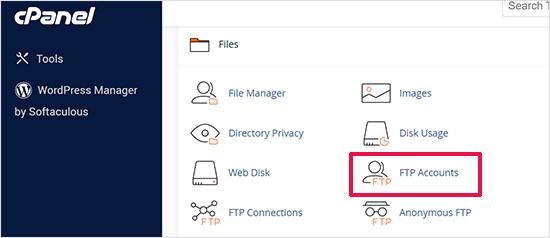
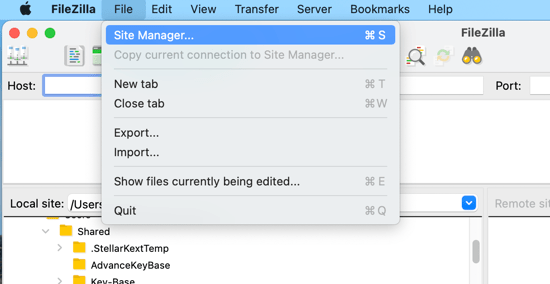
Une fois que vous avez vos identifiants, ouvrez votre client FTP (par exemple, FileZilla). Dans le menu supérieur, cliquez sur Fichier > Gestionnaire de sites pour configurer une nouvelle connexion.
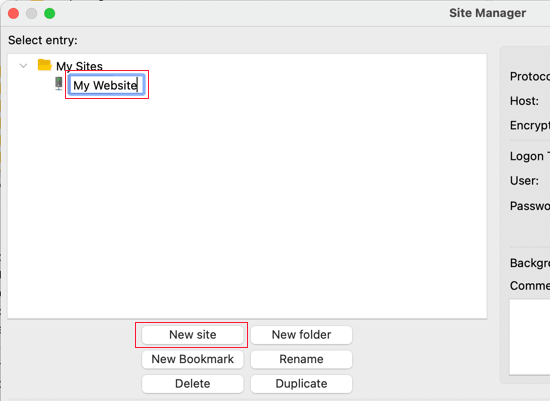
Ensuite, sélectionnez Nouveau site et donnez-lui un nom, cela vous aide à identifier facilement votre site plus tard.
Ensuite, saisissez vos informations de connexion :
- Hôte : généralement votre nom de domaine (par exemple, votredomaine.com) ou parfois ftp.votredomaine.com
- Protocole : choisissez SFTP si votre hébergeur le prend en charge, sinon sélectionnez FTP
- Type de connexion : choisissez Normal
- Nom d'utilisateur et mot de passe : utilisez les identifiants fournis par votre hébergeur
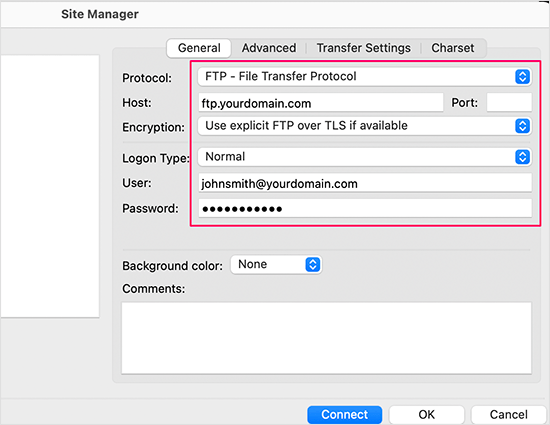
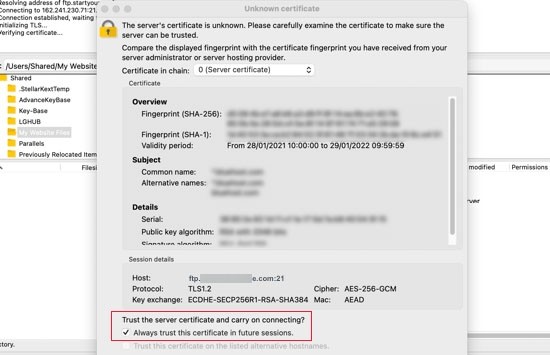
Après avoir rempli les informations, cliquez sur Connexion. S'il s'agit de votre première connexion, FileZilla peut afficher une fenêtre contextuelle de certificat de sécurité ; cochez la case « Toujours faire confiance au certificat pour les sessions futures » et appuyez sur OK pour continuer.
Une fois connecté, vous verrez deux panneaux :
- Côté gauche (Site local) – fichiers et dossiers sur votre ordinateur
- Côté droit (Site distant) – fichiers stockés sur votre serveur d'hébergement WordPress
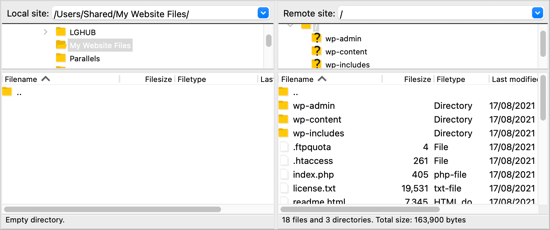
Cette disposition vous permet de facilement glisser-déposer des fichiers entre votre ordinateur et votre site WordPress, rendant la gestion des fichiers rapide et pratique.
Téléversement de fichiers vers WordPress via FTP

Une fois votre connexion FTP configurée, vous pouvez commencer à transférer des fichiers vers votre site WordPress. Commençons par un exemple simple : téléverser un petit fichier de test pour vérifier que tout fonctionne correctement.
Sur votre ordinateur, ouvrez le Bloc-notes (Windows) ou TextEdit (Mac), créez un document vierge et enregistrez-le sous le nom test-upload.txt. Ensuite, ouvrez votre client FTP et localisez le dossier contenant ce fichier dans le panneau Site local à gauche.
Ensuite, allez dans le panneau Site distant à droite et naviguez vers le répertoire principal de votre site WordPress. Faites un clic droit sur le fichier de test et sélectionnez Téléverser.
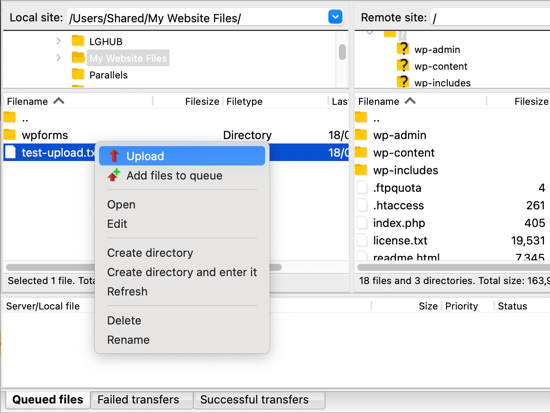
Le fichier sera copié de votre ordinateur vers votre site web, tandis que l'original est conservé en toute sécurité sur votre appareil.
Il est préférable d'utiliser la méthode de téléversement par clic droit plutôt que de glisser-déposer des fichiers. Le téléversement par glisser-déposer peut parfois entraîner des erreurs, comme placer accidentellement un fichier dans le mauvais dossier. Étant donné que WordPress stocke des fichiers spécifiques dans des emplacements spécifiques, un téléversement au mauvais endroit pourrait provoquer un dysfonctionnement de votre site.
Voici un guide rapide pour savoir où placer les différents types de fichiers :
- Fichiers multimédias : /wp-content/uploads/
- Thèmes : /wp-content/themes/
- Extensions : /wp-content/plugins/
Par exemple, si vous souhaitez installer une extension manuellement, téléchargez-la d'abord depuis WordPress.org, puis décompressez le fichier. Vous obtiendrez un dossier contenant tous les fichiers de l'extension. Dans votre client FTP, ouvrez ce dossier dans le panneau de gauche, puis naviguez vers /wp-content/plugins/ dans le panneau de droite et téléversez-le.
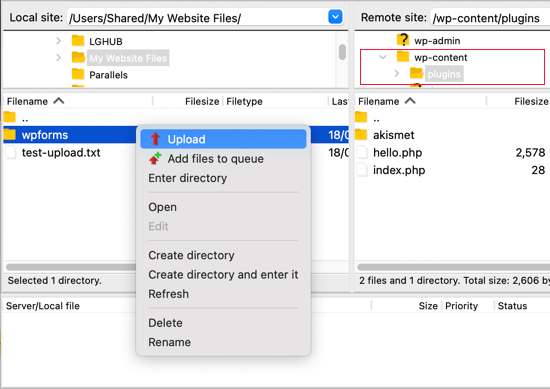
Le processus de téléversement des extensions ou des thèmes peut prendre plus de temps que pour un seul fichier. Une fois terminé, ouvrez votre tableau de bord d'administration WordPress, accédez à la page Extensions ou Thèmes, puis activez l'élément que vous venez de téléverser.
Télécharger ou sauvegarder des fichiers via FTP

FTP ne sert pas uniquement à téléverser des fichiers, vous pouvez également l'utiliser pour télécharger des fichiers depuis votre site WordPress vers votre ordinateur. Cela est utile lorsque vous devez modifier un fichier localement ou créer une copie de sauvegarde des fichiers de votre site.
Pour télécharger un fichier, ouvrez votre client FTP et naviguez jusqu'au fichier souhaité dans le panneau Site distant (à droite). Ensuite, faites un clic droit sur le fichier et choisissez Télécharger. Le fichier sera automatiquement copié dans le dossier que vous consultez actuellement sur votre ordinateur dans le panneau Site local (à gauche).
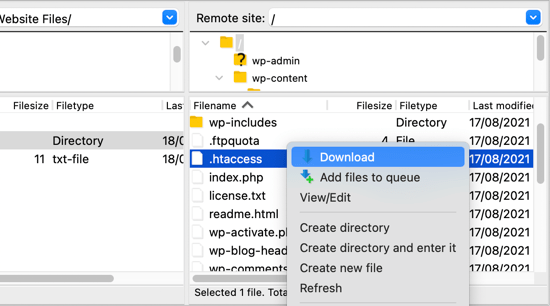
Vous pouvez également télécharger tous vos dossiers et fichiers WordPress sur votre ordinateur pour en faire une sauvegarde simple. Il vous suffit de sélectionner tout le contenu du répertoire racine et de lancer le processus de téléchargement. Toutefois, gardez à l'esprit que cette méthode ne sauvegarde que vos fichiers WordPress ; elle n'inclut pas le contenu de votre site, comme les articles, les pages ou les commentaires, qui sont stockés dans votre base de données WordPress.
Pour créer une sauvegarde complète de votre site web, vous devrez sauvegarder à la fois vos fichiers et votre base de données. Vous pouvez exporter la base de données manuellement depuis votre panneau de contrôle d'hébergement ou utiliser une extension de sauvegarde WordPress pour un processus plus simple et automatisé.
Bonnes pratiques pour l'utilisation du FTP avec WordPress

L'utilisation de FTP vous donne un contrôle total sur vos fichiers WordPress, mais de grands pouvoirs impliquent de grandes responsabilités. Pour garder votre site sécurisé et éviter les erreurs accidentelles, il est important de suivre quelques bonnes pratiques lors de la gestion des fichiers via FTP.
Utiliser SFTP pour des transferts sécurisés
Choisissez toujours SFTP (Secure File Transfer Protocol) plutôt que le FTP standard. Contrairement au FTP, SFTP chiffre votre connexion, protégeant vos identifiants de connexion et vos fichiers des pirates informatiques et des fuites de données.
La plupart des hébergeurs prennent déjà en charge SFTP par défaut. Lors de la connexion via votre client FTP, sélectionnez l'option SFTP pour garantir que tous les transferts de fichiers sont chiffrés et sécurisés.
Sauvegardez avant d'effectuer des modifications
Avant de téléverser, remplacer ou supprimer des fichiers, créez une sauvegarde complète de votre site WordPress, incluant à la fois les fichiers et la base de données. Cela vous offre un filet de sécurité en cas de problème lors du transfert.
Vous pouvez effectuer une sauvegarde manuelle en téléchargeant votre dossier wp-content via FTP ou utiliser une extension pour des sauvegardes automatisées. Disposer d'une sauvegarde récente vous garantit de pouvoir restaurer votre site rapidement sans perdre de données importantes.
Limiter et protéger l'accès
N'accordez l'accès FTP qu'à des utilisateurs de confiance et révoquez-le dès qu'il n'est plus nécessaire. Veillez également à utiliser des mots de passe forts et uniques et à les changer régulièrement pour réduire le risque d'accès non autorisé.
Créez des comptes FTP distincts pour chaque utilisateur plutôt que de partager un seul compte. Cela facilite la gestion des autorisations et permet de maintenir une meilleure sécurité.
Gardez les logiciels et les permissions à jour
Assurez-vous que votre client FTP est toujours à jour, car les mises à jour corrigent souvent des bugs et des vulnérabilités de sécurité. Un logiciel obsolète peut laisser votre site exposé aux attaques.
Vérifiez également les permissions de vos fichiers afin que seuls les utilisateurs autorisés puissent modifier les fichiers importants. La définition de permissions appropriées permet d'éviter les suppressions accidentelles ou les modifications indésirables.
Appel à tous les webmestres !
Améliorez les sites web de vos clients avec WP File Download. Créez des référentiels de fichiers sécurisés et personnalisables, permettant aux clients d'accéder et de gérer facilement leurs fichiers.
Améliorez vos services de conception web dès aujourd'hui !
Conclusion
Apprendre à utiliser FTP pour téléverser des fichiers vers WordPress vous donne un meilleur contrôle sur la structure et les fonctionnalités de votre site web. Avec FTP, vous pouvez ajouter manuellement des thèmes ou des extensions, corriger des erreurs ou sauvegarder des fichiers lorsque le tableau de bord n'est pas accessible. Bien que cela puisse sembler technique au premier abord, maîtriser FTP est une compétence essentielle pour tout utilisateur de WordPress qui souhaite de la flexibilité et une gestion directe des fichiers.
Pour rendre la gestion de vos fichiers encore plus simple, envisagez d'utiliser une extension dédiée comme WP File Download. Elle vous permet d'organiser, de téléverser et de gérer vos fichiers WordPress directement depuis le tableau de bord, sans avoir besoin d'ouvrir un client FTP. Ainsi, vous bénéficiez du même contrôle et de la même flexibilité que le FTP, mais dans une interface plus visuelle et plus accessible aux débutants.
Lorsque vous vous abonnez au blog, nous vous enverrons un e-mail lorsqu'il y aura de nouvelles mises à jour sur le site afin que vous ne les manquiez pas.



