 WordPress products
 Joomla products
 Assistance
 Actualités
 Connexion
Téléversez des fichiers depuis le frontend avec WP File Download

Les fichiers sur WordPress sont une voie à sens unique—du moins, traditionnellement. Vous téléchargez des fichiers, modifiez des fichiers et partagez des fichiers. Vos utilisateurs ne sont que des spectateurs et des observateurs. Désormais, cependant, vous pouvez utiliser WP File Download pour donner à vos utilisateurs et collaborateurs WordPress la possibilité de télécharger des fichiers directement depuis le frontend.
La possibilité de téléverser des fichiers depuis le frontend n'est qu'une des nouvelles fonctionnalités de la dernière version d' WP File Download. Le plugin WordPress mis à jour vous permet également de publier et de dépublier des fichiers, et ajoute un nouveau rôle utilisateur. Continuez à lire pour en savoir plus !
Vous cherchez une solution puissante de gestion de fichiers pour les sites web de vos clients ?
WP File Download est la solution. Avec des fonctionnalités avancées comme les catégories de fichiers, les restrictions d'accès et une interface intuitive.
Impressionnez vos clients avec une organisation de fichiers de premier ordre !
Téléversement de fichiers WordPress depuis le frontend
Le plus grand changement dans WP File Download doit être la possibilité de permettre aux utilisateurs de téléverser des fichiers depuis le frontend. Il existe deux façons pour les utilisateurs de téléverser des fichiers. La première option est simple : ajouter un shortcode à n'importe quel article ou page, ou éventuellement même au thème lui-même.
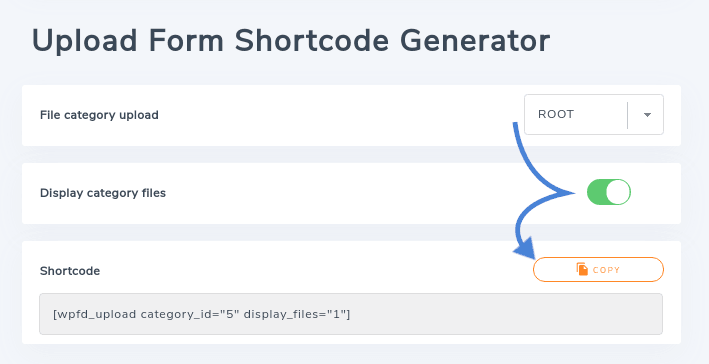
Comme tous les shortcodes du plugin, le shortcode du formulaire d'envoi se trouve dans la WP File Download Configuration, sous l'onglet Shortcode . Recherchez la section Générateur de shortcode du formulaire d'envoi pour créer un formulaire d'envoi de fichier. Vous devrez d'abord choisir une catégorie dans laquelle envoyer. Ensuite, vous devez décider si vous souhaitez afficher tous les fichiers de la catégorie ou les masquer pour des raisons de sécurité.
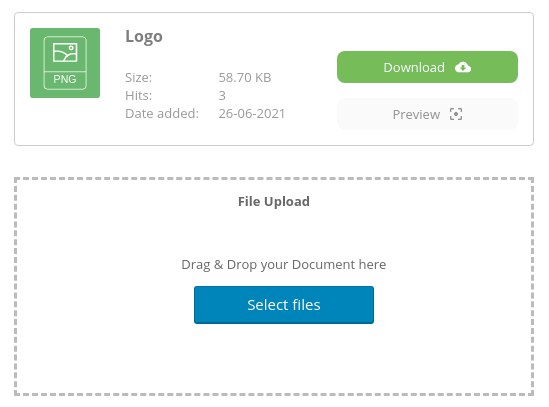
Une fois le shortcode généré, vous devrez le placer n'importe où sur votre blog WordPress. Copiez le shortcode et collez-le dans n'importe quel article ou page, ou même dans votre thème si vous souhaitez afficher le formulaire d'envoi partout. Après l'enregistrement, le formulaire d'envoi devrait apparaître sur le frontend pour vos utilisateurs.
La deuxième option consiste à afficher automatiquement le formulaire d'envoi, mais uniquement pour certaines catégories. Cette option est plus rapide et plus simple que de générer un shortcode. Tout ce que vous avez à faire est de vous rendre dans le gestionnaire de fichiers de WP File Download et de cliquer sur n'importe quelle catégorie. Faites défiler vers le bas jusqu'à ce que vous voyiez l'interrupteur afficher le formulaire d'envoi et activez-le.
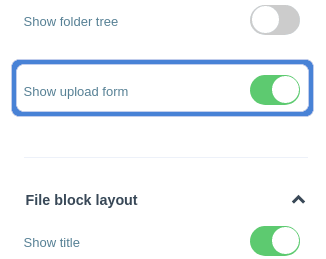
Tous les formulaires d'envoi générés de cette manière accompagneront la catégorie partout où elle apparaît. Par conséquent, pour afficher le formulaire d'envoi de fichiers, vous devez intégrer la catégorie n'importe où sur votre site WordPress. Copiez-collez simplement le shortcode de la catégorie depuis le menu latéral dans n'importe quel article ou page WordPress, ou intégrez la catégorie à l'aide de l'un des blocs de WP File Download.
Publier et dépublier des fichiers sur WordPress
Bien que permettre aux utilisateurs de téléverser des fichiers soit un moyen pratique d'encourager la collaboration, cela peut aussi être dangereux. Pensez à tous les risques de sécurité que vous pourriez encourir si n'importe qui pouvait téléverser ses fichiers ! Heureusement, il existe un moyen d'éviter des risques inutiles en utilisant le nouveau rôle utilisateur dans WP File Download 5.1.
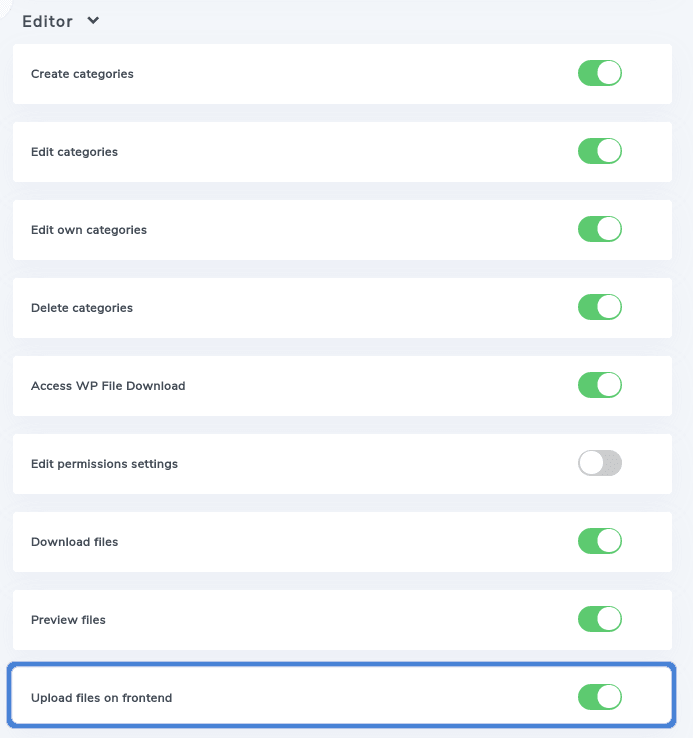
Comme d'habitude, les rôles habituels se trouvent dans la WP File DownloadConfiguration de , sous l'onglet rôles utilisateur . La toute dernière option pour chaque rôle utilisateur est l'envoi de fichiers depuis le frontend. Activer ce commutateur permet aux utilisateurs ayant le même rôle d'envoyer des fichiers à l'aide de n'importe quel formulaire d'envoi sur le frontend, et inversement si vous désactivez le commutateur.
En même temps, vous pouvez souhaiter autoriser n'importe quel utilisateur à téléverser des fichiers, tout en vérifiant ce qu'il téléverse avant publication. WP File Download répond également à cette possibilité. Si un rôle utilisateur peut téléverser des fichiers depuis le frontend, mais qu'il n'a pas accès à modifier les catégories ou modifier ses propres catégories, le fichier ne sera pas publié par défaut. À la place, il portera un libellé à côté—en attente d'approbation.
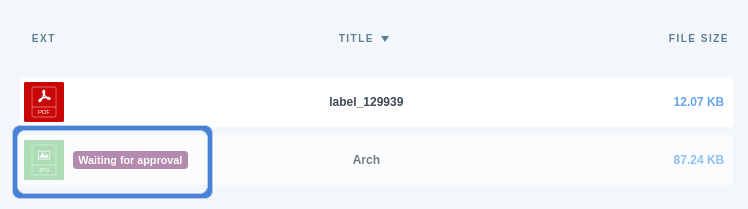
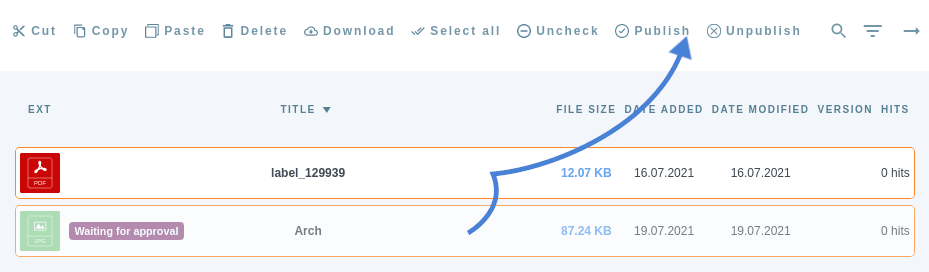
Les fichiers qui sont en attente d'approbation ne sont visibles par personne d'autre que vous, dans l'interface d'administration. Pour rendre les fichiers visibles par tout le monde, vous devez les publier—une autre nouvelle fonctionnalité de WP File Download. Publier des fichiers signifie les rendre visibles, et vous pouvez également dépublier, ou masquer, les fichiers existants dans votre bibliothèque.
Publier et dépublier des fichiers est également très simple. Vous pouvez cliquer sur un fichier depuis l'interface de WP File Download et basculer le premier interrupteur dans la barre latérale pour publier ou dépublier un fichier. Vous pouvez également publier et dépublier des fichiers en masse. Maintenez enfoncée la touche Ctrl pour sélectionner des fichiers, puis publiez-les ou dépubliez-les tous à l'aide des boutons de la barre d'outils.
Appel à tous les webmestres !
Améliorez les sites web de vos clients avec WP File Download. Créez des référentiels de fichiers sécurisés et personnalisables, permettant aux clients d'accéder et de gérer facilement leurs fichiers.
Améliorez vos services de conception web dès aujourd'hui !
La gestion des fichiers sur WordPress n'a jamais été aussi simple. La dernière version de WP File Download ouvre la gestion de fichiers avec des thèmes exceptionnels à vos utilisateurs WordPress tout en vous donnant un contrôle total sur le contenu de votre blog.
Vous souhaitez élargir votre boîte à outils de fichiers ? Découvrez WP File Download ici
Lorsque vous vous abonnez au blog, nous vous enverrons un e-mail lorsqu'il y aura de nouvelles mises à jour sur le site afin que vous ne les manquiez pas.



