 Produits WordPress
 Produits Joomla
 Support
 Actualités
 Connexion
Comment importer des fichiers et des documents dans Joomla pour créer un site Web de téléchargement numérique
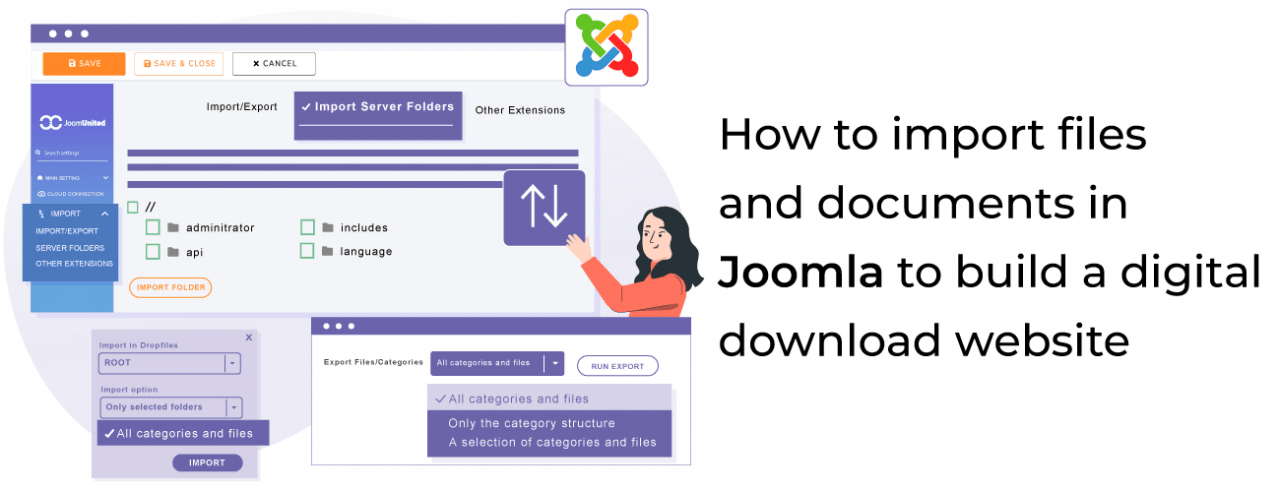
L'importation de fichiers et de documents dans Joomla est un outil vraiment utile lorsque vous souhaitez créer un seul site Web de téléchargement numérique ou plusieurs sites Web de téléchargement, comme vous le pourriez, par exemple, les construire dans un site de développement, puis les pousser vers le site en ligne après les avoir testés, ou également copier les fichiers entre vos multiples sites en étapes faciles, et nous verrons comment le faire sur Joomla en utilisant Dropfiles!
Dans cet article, nous verrons comment Dropfiles rend ce processus d'import/export facile, nous permettant d'importer des fichiers directement depuis le serveur et également d'exporter/importer ceux-ci entre différents sites Joomla.
Table des matières
Webmasters, simplifiez la collaboration sur les fichiers pour les sites Web des clients avec Dropfiles.
Donnez à vos clients les moyens de partager et de collaborer sur des fichiers de manière sécurisée, améliorant ainsi leur productivité et rationalisant les flux de travail des projets.
Obtenez un avantage concurrentiel dès maintenant !
Importer des fichiers de votre serveur vers votre catégorie de fichiers téléchargeables Joomla
Tout d'abord, nous verrons comment importer des fichiers directement depuis le serveur vers nos catégories, très utile lorsque nous avons un dossier sur notre serveur où nous ou notre équipe téléchargeons des fichiers pour les rendre disponibles en téléchargement, nous pourrons garder tout en ordre et pourrons facilement le trouver sur notre serveur.
Pour ce faire, nous devons avoir installé Dropfiles sur notre site Joomla pour pouvoir suivre ce tutoriel.
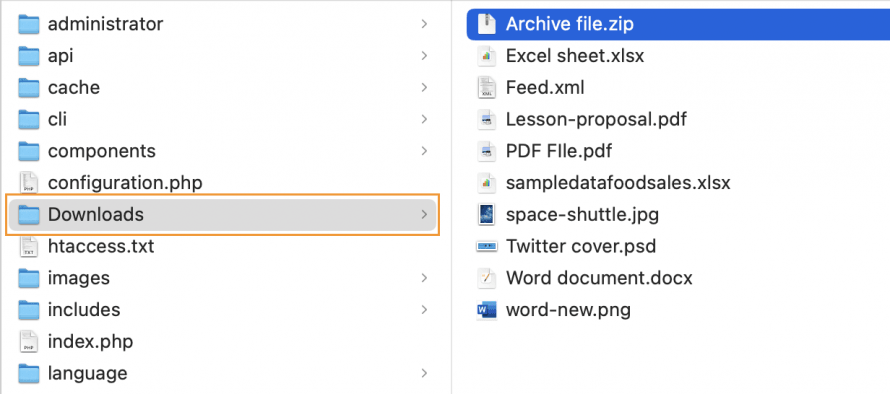
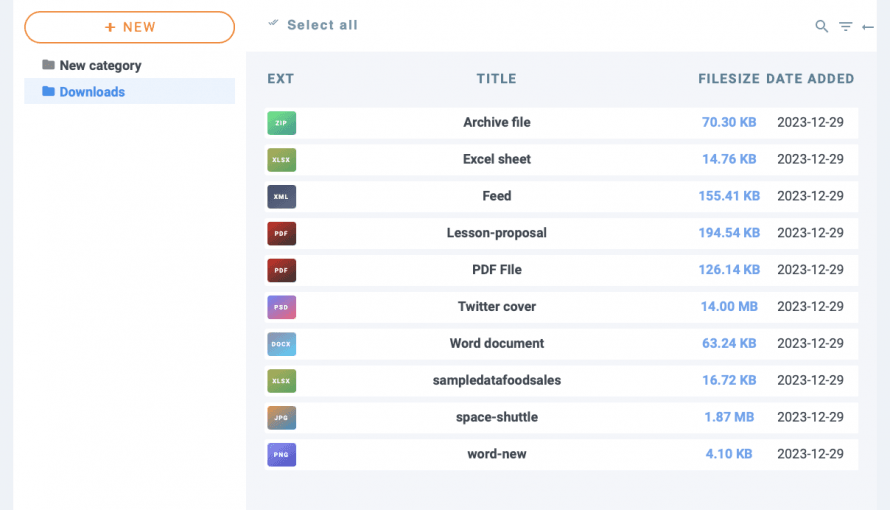
Tout d'abord, nous avons besoin d'un dossier avec des fichiers disponibles sur notre serveur, dans cet exemple, nous avons un dossier appelé Téléchargements mais cela peut être n'importe quel dossier.
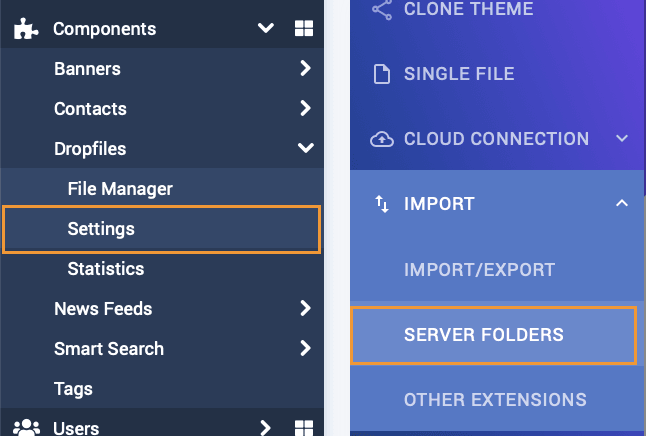
Maintenant nous pouvons aller à notre administrateur Joomla, puis à Composants > Dropfiles > Paramètres > Importer > Dossier serveur.
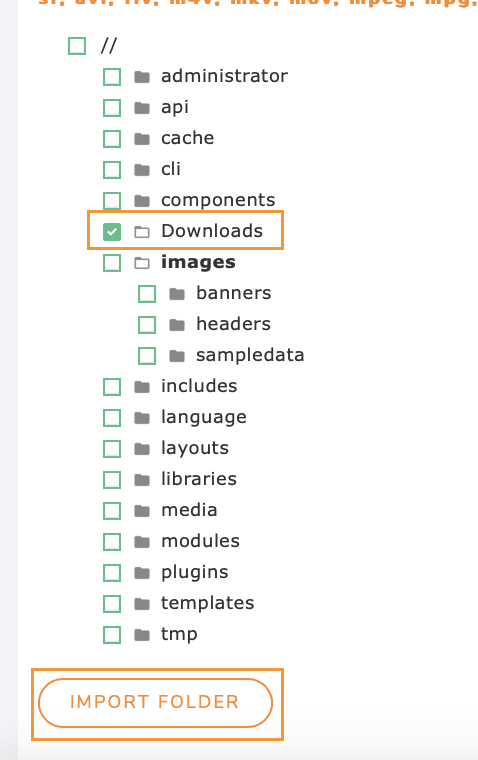
Sur cette page, les options pour importer depuis le serveur apparaîtront avec l'option de sélectionner un ou plusieurs dossiers et nous pourrons également naviguer entre les sous-dossiers pour sélectionner uniquement ce que nous voulons faire, donc tout ce que nous avons à faire est de sélectionner le dossier et de cliquer sur Importer le dossier.
Une fenêtre modale apparaîtra nous permettant de créer cette nouvelle catégorie en tant que catégorie parente ou en tant que sous-catégorie d'une autre catégorie, nous pourrons également importer ou non les sous-dossiers des dossiers sélectionnés, après avoir sélectionné tout ce que nous devons faire est de cliquer sur IMPORTER.
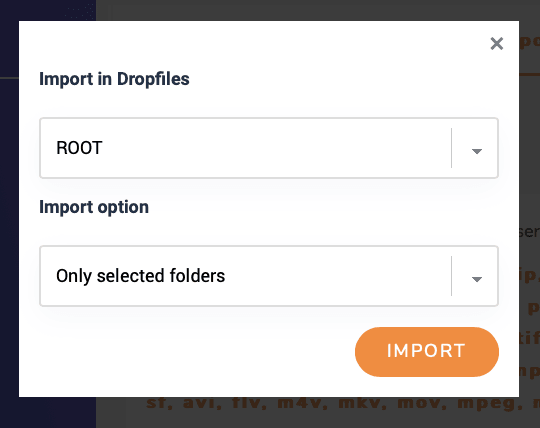
Et c'est tout ! La magie est faite, le dossier sera disponible avec les fichiers à l'intérieur dans notre Dropfiles tableau de bord prêt à être publié et vous pouvez le confirmer en allant à Composants > Dropfiles > Gestionnaire de fichiers.
Maintenant que nous savons combien il est facile d'importer des fichiers depuis notre serveur, vérifions comment exporter/importer des fichiers vers un autre site.
Partagez des fichiers entre les sites Joomla en utilisant l'option d'import/export de Dropfiles
Avec l'option d'import/export proposée par Dropfiles, nous serons en mesure de partager nos fichiers entre les sites Joomla ou même importer des fichiers ou une structure de catégories d'un site de développement vers notre site en ligne pour être sûr que ceux-ci fonctionnent et s'affichent correctement en quelques clics !
Il est important de noter que Dropfiles est requis pour importer/exporter des fichiers d'un site à un autre.
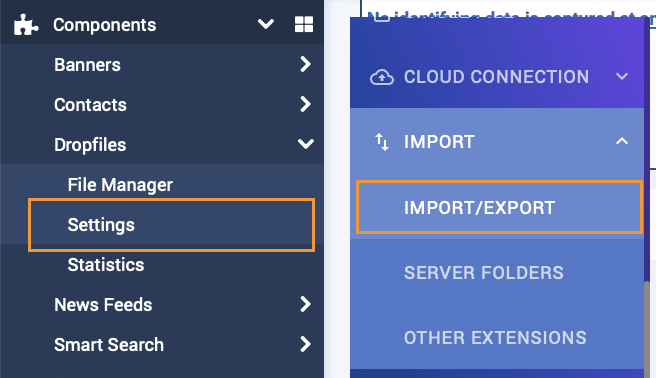
Commençons le processus ! Pour cela, allez à Composants > Dropfiles > Paramètres > Importer > Import/export.
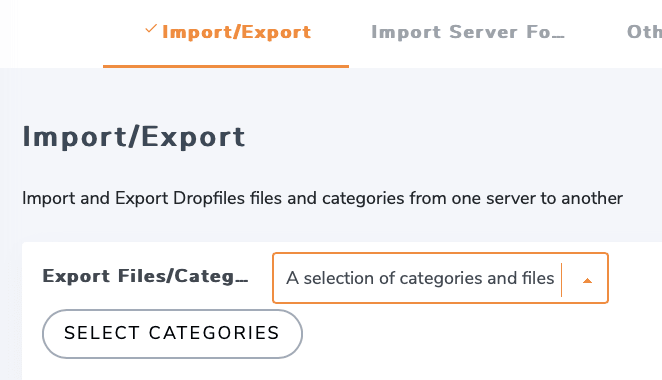
Tout d'abord, nous devons aller sur le site où nous allons exporter des fichiers et sur ce site, après être allé sur cette page, nous devons confirmer si nous voulons exporter toutes les catégories avec les fichiers, uniquement la structure des catégories ou si nous voulons sélectionner un ensemble spécifique de catégories avec des fichiers.
Si nous choisissons la sélection spécifique de catégories avec des fichiers, nous pourrons voir un bouton sélectionner des catégories .
Cliquer sur ce bouton ouvrira une modale avec les catégories disponibles dans le gestionnaire de fichiers, nous pouvons cocher les catégories ainsi que les sous-catégories et sélectionner celles que nous voulons exporter.
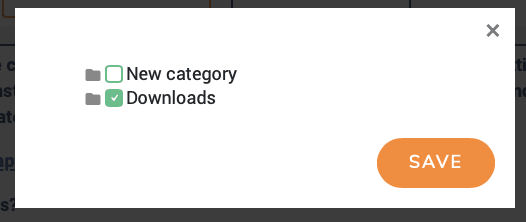
Lorsque les catégories sont sélectionnées, cliquez sur ENREGISTRER puis sur Exécuter l'exportation.
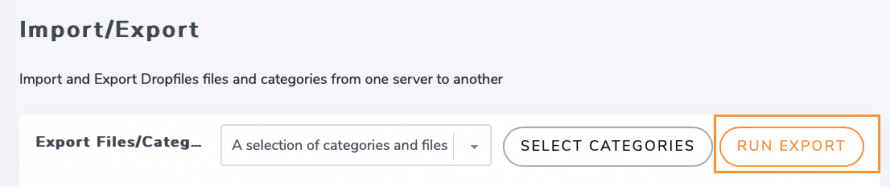
Un fichier XML sera téléchargé que nous pourrons utiliser pour importer notre sélection vers un autre site.
Maintenant avec le Importation processus, qui est aussi simple que le processus d'exportation, nous devons simplement aller à la même page que nous avons visitée auparavant sous le Composant > Dropfiles > Paramètres > Importer > Import/Export, et trouvez l'option d'importation.
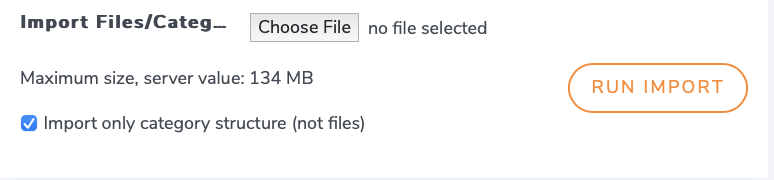
À la différence de l'option d'exportation, nous pouvons uniquement choisir si nous voulons importer uniquement la structure de catégorie ou inclure les fichiers également en utilisant la case à cocher, dans ce cas, nous allons la désélectionner pour tout importer et enfin cliquer sur Choisir un fichier qui ouvrira l'explorateur de fichiers de notre PC afin que nous puissions trouver le fichier XML que nous avons exporté précédemment.
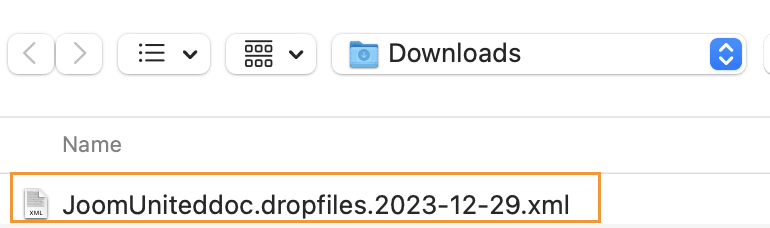
Après l'avoir sélectionné et cliqué sur Télécharger nous pourrons cliquer sur Lancer l'importation pour sélectionner où nous voulons importer les catégories et les fichiers.
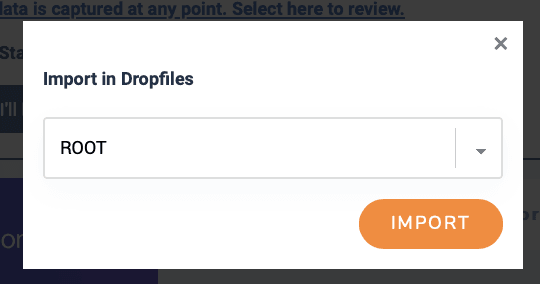
Enfin, cliquez sur IMPORTER et le processus démarrera et selon la quantité de catégories et de fichiers, le processus sera presque instantané.

Comme par magie, les fichiers/catégories seront entièrement importés et prêts à l'emploi ! Comme nous pouvons le voir en quelques étapes simples, génial ! N'est-ce pas ? :)
Appel à tous les webmasters !
Améliorez les sites Web de vos clients avec Dropfiles. Téléchargez, catégorisez et partagez facilement des fichiers, offrant à vos clients un moyen convivial et efficace de gérer leurs documents.
Améliorez vos services de conception Web dès aujourd'hui !
Commencez à gérer vos fichiers téléchargeables comme un pro dans Joomla
Une extension vraiment géniale avec des fonctionnalités agréables et faciles à utiliser ! Et ce n'est pas tout, car nous avons d'autres options comme l'importation directe à partir d'extensions tierces comme Docman, jDownloads, Edocman et Phoca Download !
Alors qu'est-ce que vous attendez ? Allez ici et obtenez votre abonnement pour installer Dropfiles sur autant de sites que vous le souhaitez !
Lorsque vous vous abonnez au blog, nous vous enverrons un e-mail lorsqu'il y a de nouvelles mises à jour sur le site afin que vous ne les manquiez pas.





Commentaires