 Produits WordPress
 Produits Joomla
 Support
 Actualités
 Connexion
Comment créer un chatbot propulsé par ChatGPT pour votre site Web WordPress

Les chatbots IA changent la façon dont les sites web interagissent avec les utilisateurs, offrant un support instantané, répondant aux questions fréquemment posées et générant des prospects. L'un des outils les plus puissants disponibles aujourd'hui est ChatGPT d'OpenAI ; l'intégrer dans votre site WordPress est plus facile que vous ne le pensez.
Dans ce guide, nous vous guiderons à travers la configuration d'un chatbot alimenté par ChatGPT sur votre site WordPress, en personnalisant son comportement et son style, et en explorant des applications de support et de génération de leads utiles. Commençons !
- L'intégration d'un chatbot propulsé par ChatGPT dans WordPress fournit un support instantané et interactif ainsi que des réponses aux visiteurs, ce qui améliore l'engagement des utilisateurs, leur satisfaction et le temps passé sur le site.
- Cette solution rationalise la création de contenu et automatise les tâches de routine, vous permettant de générer des articles, des descriptions de produits, des titres et des réponses directement à partir de votre tableau de bord WordPress, ce qui vous fait gagner du temps et réduit la charge de travail manuelle.
- En tirant parti du traitement avancé du langage naturel de l'IA, vous pouvez offrir des expériences personnalisées, améliorer le référencement et améliorer la fonctionnalité globale de votre site Web, ce qui rend votre site plus intelligent, plus utile et mieux à même de convertir davantage de prospects.
Table des matières
- Ce dont vous avez besoin avant de créer un chatbot ChatGPT ?
- Intégration de ChatGPT et création d'un nouveau chatbot
- Personnaliser le comportement et le style de votre chatbot
- Entraîner votre chatbot avec des données
- Personnalisation de la conception de votre chatbot
- Cas d'utilisation des chatbots ChatGPT sur un site web
- Meilleures pratiques pour créer un chatbot ChatGPT efficace
- Conclusion
Ce dont vous avez besoin avant de créer un chatbot ChatGPT ?
Avant d'intégrer ChatGPT dans votre site WordPress, il est important de s'assurer que toutes les exigences de base sont en place. Cette étape aidera le processus à se dérouler en douceur sans problèmes techniques. Voici ce que vous devez préparer :
- Un site WordPress actif – Vous devez disposer d'un site WordPress actif et accessible. Ce sera la plateforme où votre chatbot est intégré et fonctionne.
- Un compte OpenAI enregistré et une clé API ChatGPT – Pour utiliser ChatGPT, vous devez vous inscrire sur OpenAI et générer une clé API. Cette clé connectera votre chatbot au modèle ChatGPT d'OpenAI.
- Un plugin de chatbot tiers – Ces plugins vous permettent de créer un chatbot rapidement sans beaucoup de configuration. Vous insérez simplement la clé API obtenue de ChatGPT. Un plugin de chatbot qui prend en charge la fonctionnalité de chatbot est WP AI Assistant.
- (Optionnel) Connaissances de base en HTML/CSS – Si vous souhaitez personnaliser l'apparence de votre chatbot, comme sa couleur, sa position ou son icône, quelques connaissances en HTML et CSS seront très utiles. Cependant, ce n'est pas nécessaire pour faire fonctionner un chatbot de base.
Avec tous ces éléments essentiels prêts, vous serez mieux préparé à passer à la phase d'intégration et de personnalisation de votre chatbot basé sur ChatGPT sur votre site WordPress.
Transformez votre site Web en un assistant intelligent alimenté par l'IA !
Engagez les visiteurs 24h/24 et 7j/7 avec un chatbot intelligent qui comprend votre entreprise, fournit des réponses instantanées et booste les conversions — aucune compétence technique n'est requise !
Intégration de ChatGPT et création d'un nouveau chatbot
Ici, vous devez ajouter OpenAI ChatGPT à WordPress. Voici les étapes pour l'intégrer.
Étape 1 : Obtenez votre clé API d'OpenAI
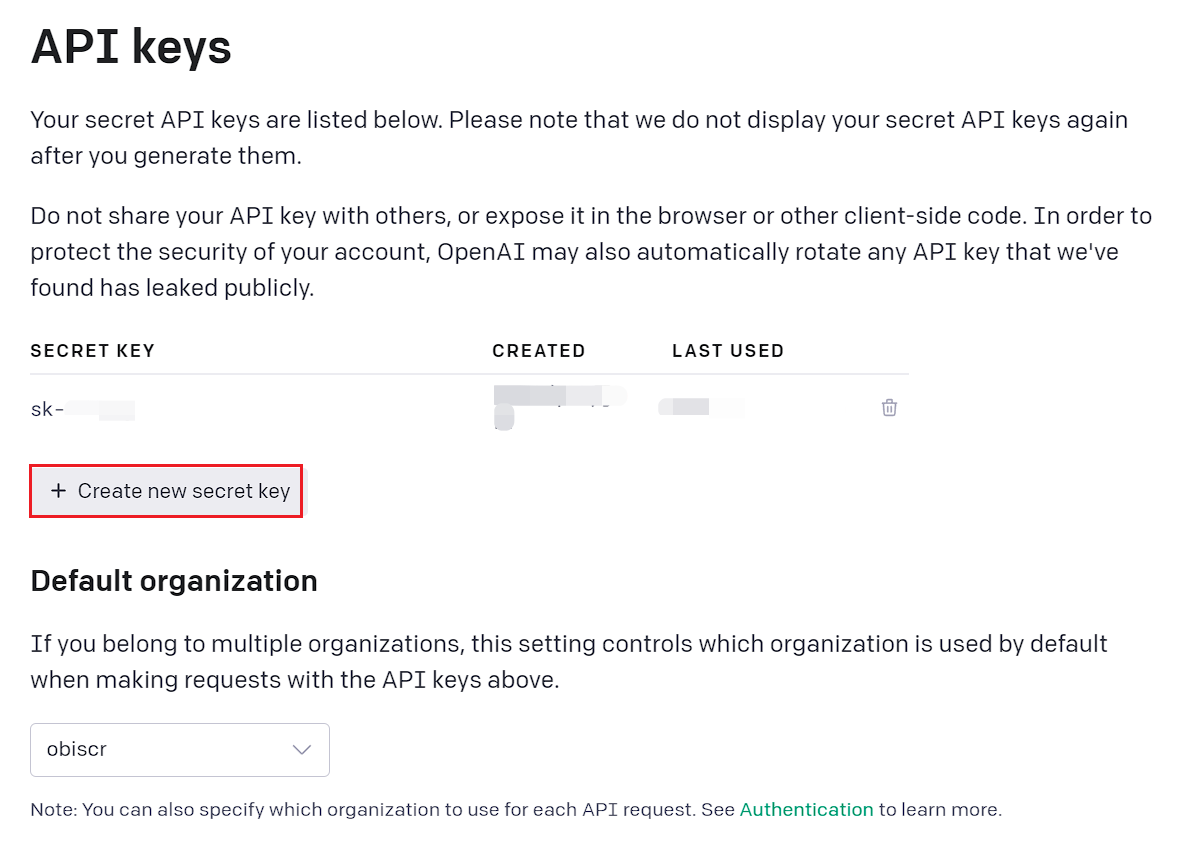
Pour commencer, créez d'abord un compte avec OpenAI. Ensuite, rendez‑vous sur le site officiel et connectez‑vous. Une fois connecté, allez dans le menu du compte et sélectionnez "Afficher la clé API."
Ensuite, cliquez sur le "Créer une nouvelle clé secrète" bouton dans l'image ci‑dessous.
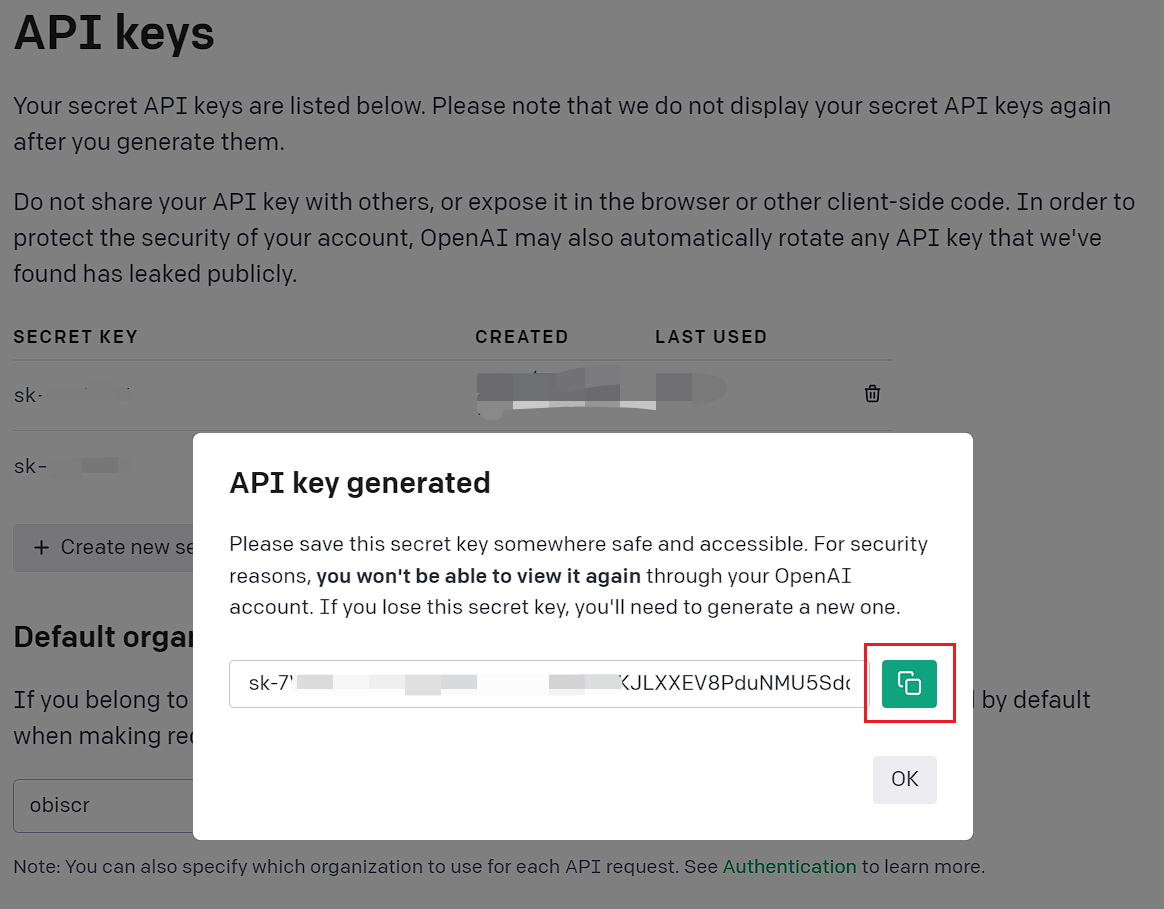
Le système générera automatiquement la clé. Enfin, cliquez sur le bouton de copie à droite pour l'enregistrer.
Étape 2 : Installez et configurez le plugin AI
Une fois que vous avez obtenu votre clé API, l'étape suivante consiste à utiliser un plugin tiers pour l'intégrer à WordPress. Un plugin qui peut être utilisé est WP AI Assistant. Certaines de ses fonctionnalités excellentes sont :
- Intégration directe avec OpenAI
- Possibilité de former l'IA en utilisant des données de WordPress ou d'autres données.
- Mises à jour automatiques des données
- Compatible avec différents modèles GPT
Ce plugin vous permet de créer un chatbot qui répond automatiquement aux questions de vos visiteurs ou clients. Voici les étapes pour connecter OpenAI avec WP AI Assistant
Pour commencer à utiliser ce plugin, installez‑le d'abord via le tableau de bord WordPress. Allez à Plugins > Ajouter un nouveau plugin > Téléverser le plugin, puis téléversez le fichier ZIP du plugin's.
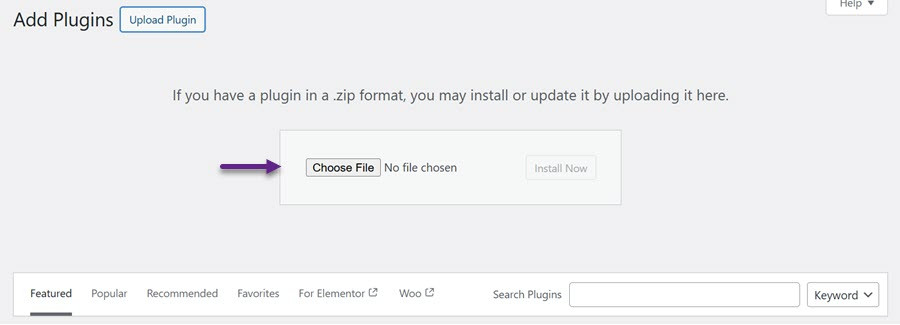
Pour l'activer, cliquez sur le Activer bouton. Une fois le processus d'activation terminé, le WP AI Assistant menu apparaîtra sur la barre latérale gauche de votre tableau de bord WordPress.
Étape 3 : Intégrer la clé API
Étape trois, il est temps d'intégrer la clé API. Ouvrez le menu, et une nouvelle interface apparaîtra. Accédez à l'onglet Paramètres et entrez la clé API que vous avez reçue d'OpenAI.
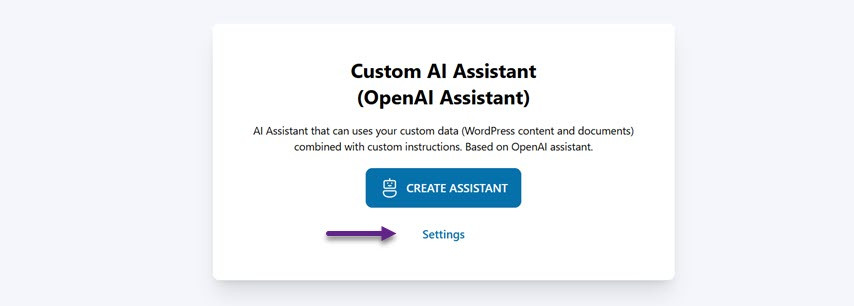
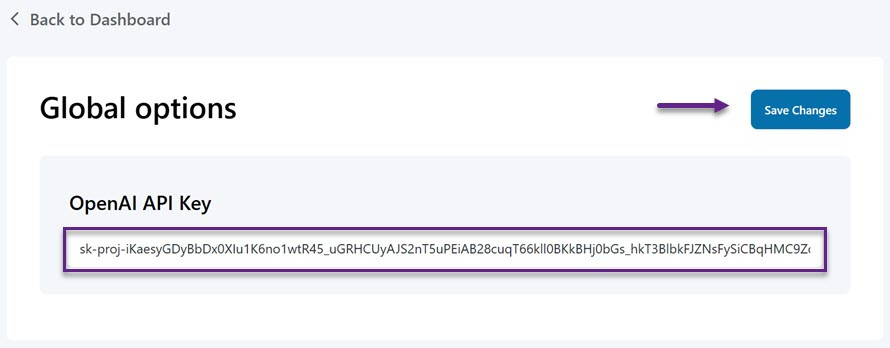
Ensuite, entrez votre clé API dans le champ fourni et cliquez sur Enregistrer les modifications pour confirmer et appliquer vos paramètres.
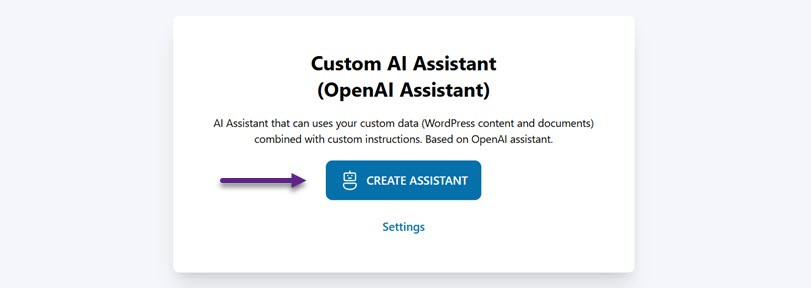
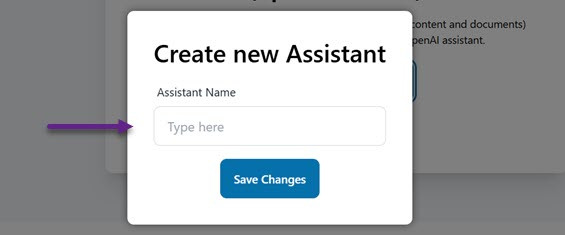
Si la connexion entre OpenAI et le plugin est réussie, l'étape suivante consiste à créer un assistant virtuel pour gérer les demandes des utilisateurs. Allez dans le menu WP AI Assistant et sélectionnez Créer un assistant.
Fournissez un nom pour votre assistant et cliquez Enregistrer les modifications Ne vous inquiétez pas—vous pouvez mettre à jour le nom plus tard à tout moment.
Personnaliser le comportement et le style de votre chatbot

Après avoir créé avec succès un chatbot, WP AI Assistant prend également en charge la personnalisation du style de votre chatbot pour mieux répondre à vos besoins commerciaux.
Étape 1 : Configurez votre assistant
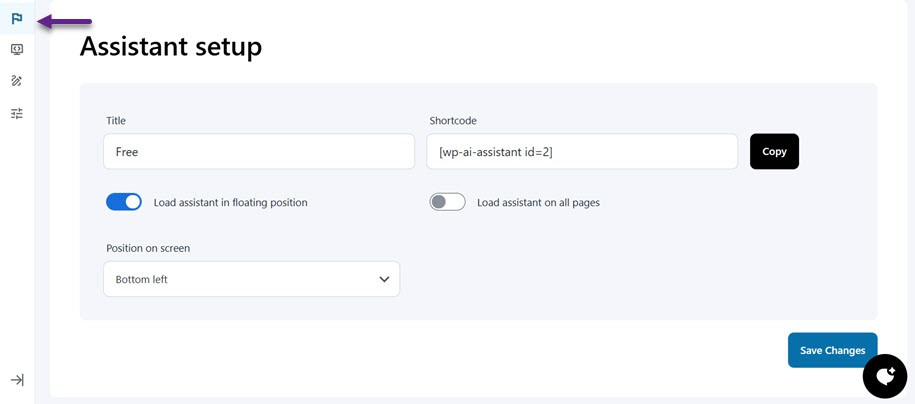
Cliquez sur l'icône avec le drapeau pour accéder aux paramètres de l'assistant. À partir de là, vous pouvez personnaliser le nom de l'assistant, choisir sa position sur l'écran (en bas à gauche ou à droite), décider s'il doit apparaître comme un widget flottant et s'il doit être affiché sur toutes les pages. Vous trouverez également des options de shortcode pour intégrer le chatbot où vous le souhaitez.
Étape 2 : Définissez les instructions pour votre Chatbot
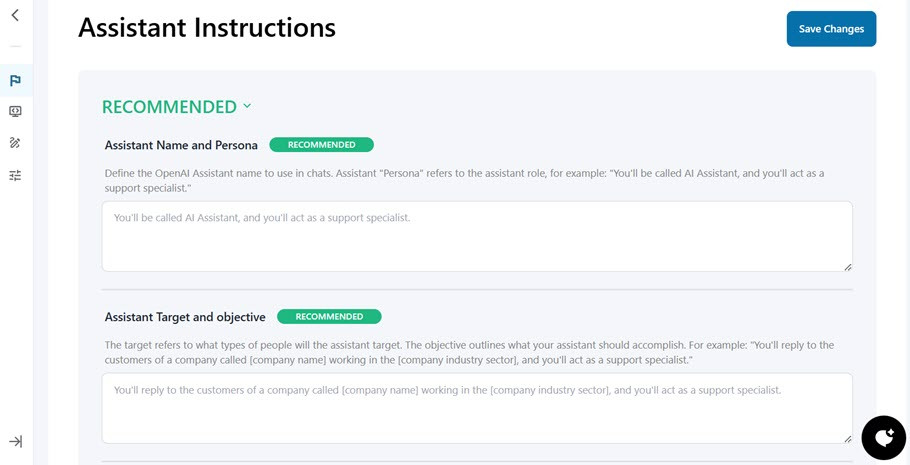
Faites défiler vers le bas jusqu'aux paramètres d'instruction pour personnaliser la façon dont votre assistant répond. Vous saisirez des invites ici pour guider le comportement de l'assistant :
- Nom et personnalité de l'assistant : Choisissez un nom et définissez le rôle ou la personnalité de l'assistant', comme un agent de support ou un représentant commercial.
- Cible et objectif : Spécifiez qui l'assistant aidera et quelles tâches l'assistant doit accomplir.
- Accès aux données personnalisées : Définissez des règles pour l'utilisation de vos documents ou données enregistrées par l'assistant.
Vous pouvez affiner votre assistant avec des configurations facultatives :
- Premier message : Définissez le message initial qui apparaît lorsqu'un utilisateur démarre une nouvelle conversation.
- Types de contenu : Définissez le contenu que l'assistant doit générer—comme des extraits de code, des descriptions de produits ou des FAQ—et où il doit apparaître.
- Longueur de la réponse et ton: Contrôlez la longueur et le formalisme des réponses de l'assistant. Exemple : "Gardez les réponses claires et formelles, avec un maximum de 500 mots par message."
- Exemples de réponses: Fournissez des réponses exemples pour guider l'assistant. Par exemple : "Si un utilisateur demande [specific product], incluez toujours [specific detail] dans votre réponse."
Entraîner votre chatbot avec des données
L'étape suivante consiste à effectuer une formation sur le chatbot à l'aide de données. Ce plugin prend également en charge la formation de données pour votre assistant. Vous pouvez l'entraîner en utilisant du contenu de votre site WordPress, des documents téléchargés (tels que des PDF ou des fichiers texte) ou des URL externes. Cela garantit que l'assistant fournit des informations très pertinentes et à jour à l'utilisateur.
Étape 1 : Entraîner le chatbot en utilisant WordPress
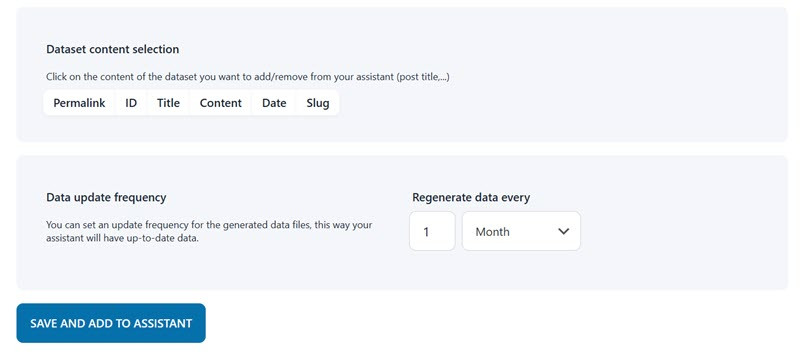
Pour commencer, vous formerez l'assistant en utilisant le contenu existant de votre site WordPress. Cela peut inclure des articles, des pages, des produits ou d'autres types de contenu personnalisés. Si le contenu change régulièrement, vous pouvez définir la fréquence à laquelle le système doit actualiser les données de formation pour les maintenir à jour.
Commencez par spécifier le titre et le type de contenu WordPress que vous souhaitez que l'assistant apprenne, tels que les articles, les pages ou les produits. Vous pouvez également choisir les éléments à inclure ou à exclure, tels que le lien permanent, l'ID, le titre, le contenu, la date ou le slug.
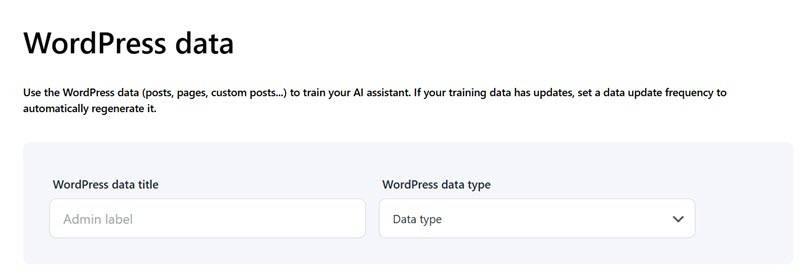
Enfin, définissez à quelle fréquence les données doivent être mises à jour—que ce soit tous les quelques mois, jours, heures ou minutes—en fonction de la fréquence à laquelle votre contenu change. Une fois configuré, cliquez Enregistrer et ajouter à l'Assistant pour terminer le processus de formation en utilisant vos données WordPress.
Étape 2 : Entraînez le chatbot à l'aide de documents
Une autre façon de former votre assistant consiste à télécharger des documents directement dans WordPress. Vous pouvez décider si le document sera un fichier consultable ou un interpréteur de code. Le fichier doit être dans un format spécifique s'il est utilisé pour une recherche. Une plus large gamme de formats est prise en charge pour l'interprétation du code, tels que .jpg, .jpeg, .xlsx, .xml, et plus encore.
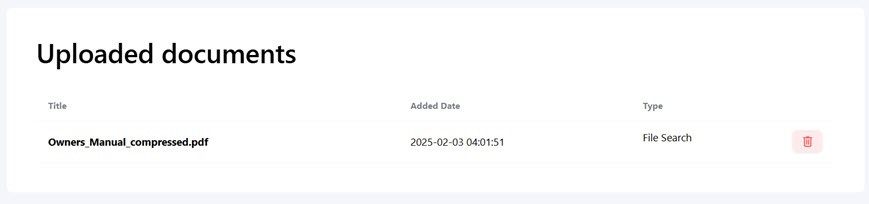
Cliquez sur le "Parcourir le fichier" bouton pour sélectionner le document. Une fois le fichier téléchargé avec succès, il apparaîtra en bas de l'écran.
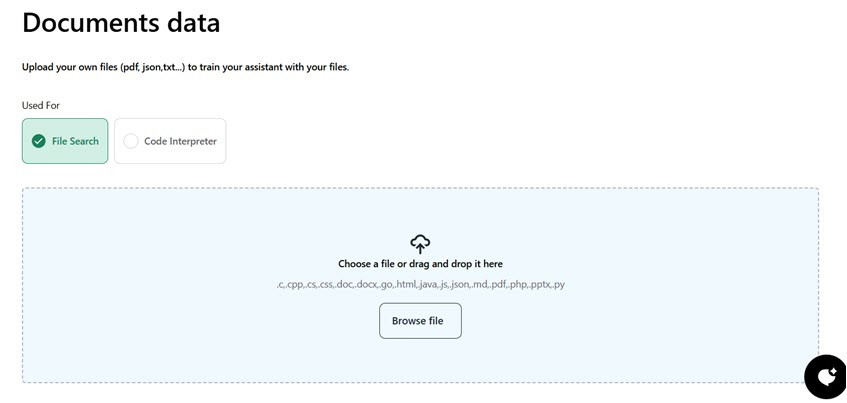
Par exemple, ici, nous avons téléchargé un document PDF, et son contenu peut maintenant être utilisé pour améliorer la base de connaissances. Si le téléchargement est réussi, le document sera listé ici.
Étape 3 : Entraînez le chatbot à l'aide d'URL externes
De plus, vous pouvez former votre assistant en utilisant des données provenant d'URL externes. En utilisant des URL de n'importe quel domaine, vous pouvez extraire le contenu d'une page et le convertir en données structurées (JSON) pour améliorer la base de connaissances de votre assistant. Par exemple, cela pourrait être une page de documentation de produit.
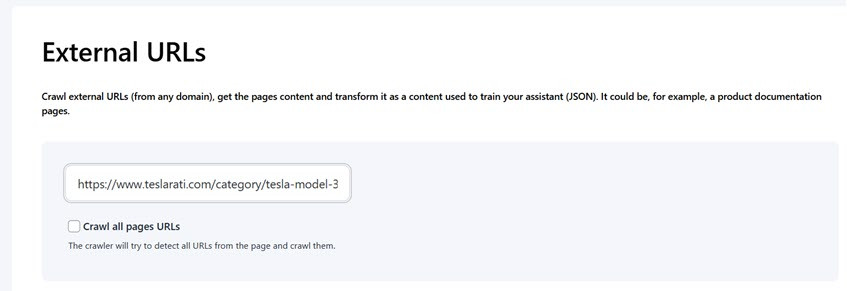
Entrez l'URL dans le champ fourni et cochez le "Parcourir toutes les URL de la page" option. Vous pouvez également limiter le nombre maximal d'URL à explorer.
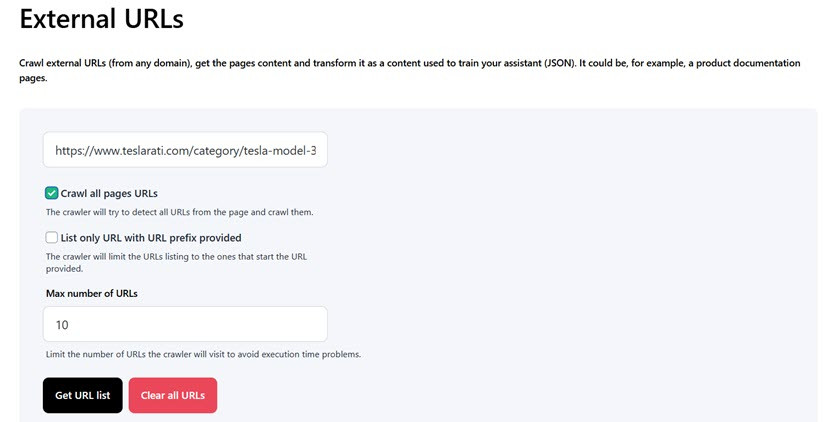
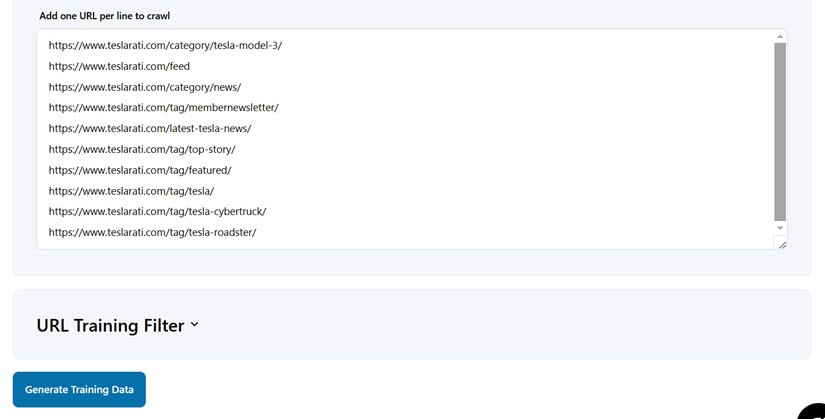
Ensuite, cliquez "Obtenir la liste des URL" et une liste d'URL de la page spécifiée sera générée. Vous pouvez affiner les données en ajoutant des balises HTML ou CSS spéciales pour exclure le contenu non pertinent. Une fois que vous êtes satisfait, cliquez "Générer les données d'entraînement."
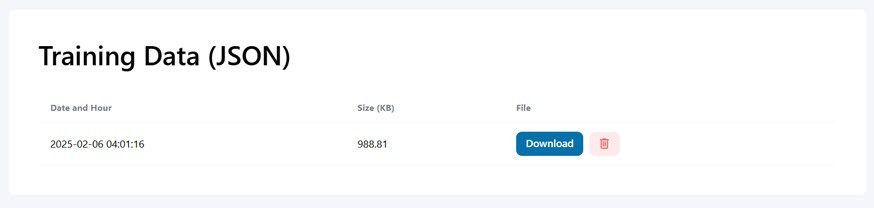
Si les données sont traitées avec succès, elles seront converties en un format JSON et affichées dans la liste, ainsi que la date de création et la taille du fichier. Vous pouvez choisir de télécharger ou de supprimer les données selon vos besoins.
Personnalisation de la conception de votre chatbot
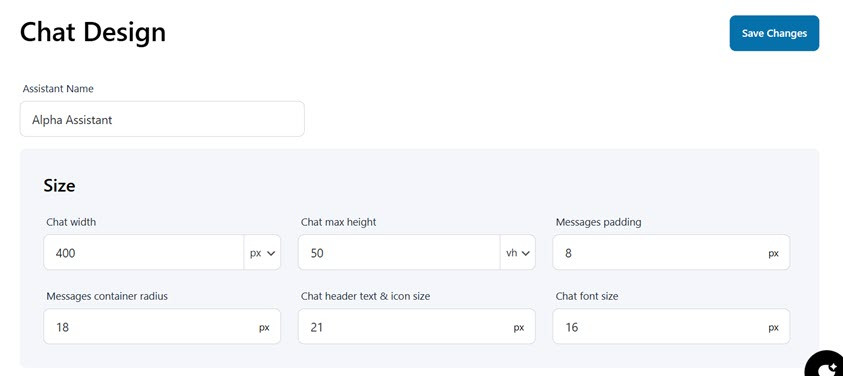
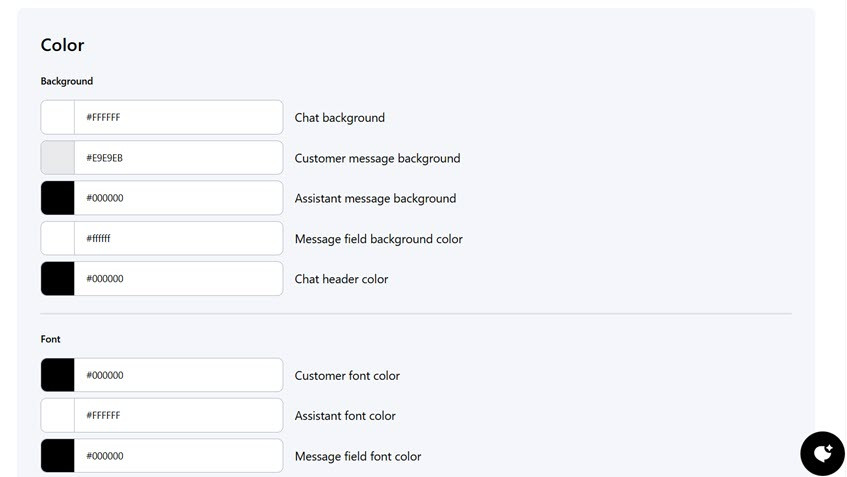
Enfin, après avoir entraîné les données, vous pouvez personnaliser le chatbot en termes de conception. WP AI Assistant prend en charge la personnalisation allant de la taille de la conception de la discussion, de la couleur de l'arrière-plan, des polices, des boutons et des messages.
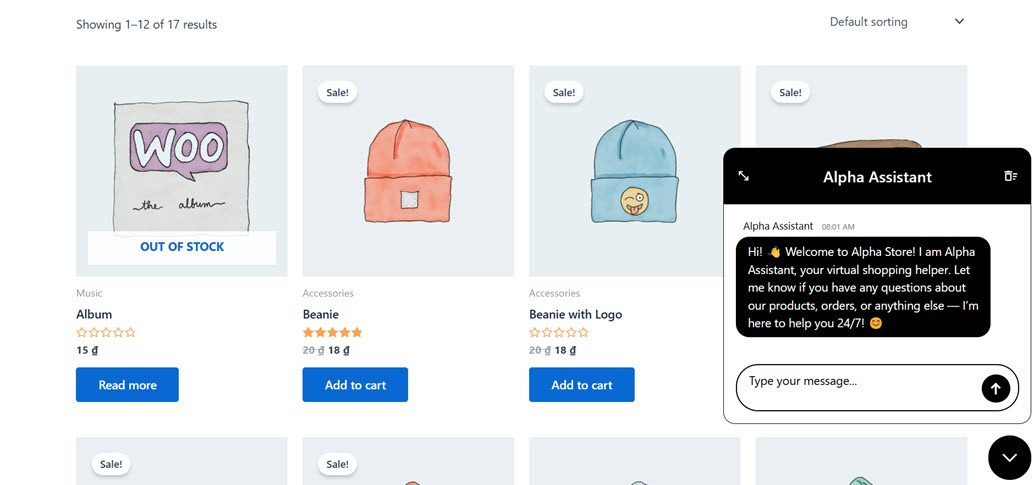
Après avoir configuré tout, de l'intégration avec ChatGPT, à la formation, jusqu'à la conception personnalisée, vous pouvez publier le chatbot en sélectionnant le Publier bouton. Voici à quoi ressemble le chatbot que nous avons créé.
Cas d'utilisation des chatbots ChatGPT sur un site web

Les chatbots propulsés par ChatGPT sur WordPress transforment la façon dont les entreprises interagissent avec les visiteurs du site Web. Avec un traitement du langage naturel et une réactivité en temps réel, ces chatbots offrent une expérience personnalisée et efficace au-delà des interfaces Web traditionnelles.
Voici trois moyens puissants d'utiliser un chatbot sur votre site WordPress pour rationaliser le support, améliorer l'expérience utilisateur et stimuler les conversions.
Service client
Un chatbot peut agir en tant qu'agent de support de première ligne qui ne dort jamais. Il peut répondre instantanément aux demandes répétitives — comme « Quel est votre produit recommandé ? » ou « Quels sont vos tarifs d'expédition ? » — libérant ainsi les agents humains pour se concentrer sur des problèmes plus complexes. Cela réduit les temps de réponse et améliore la satisfaction client 24h/24.
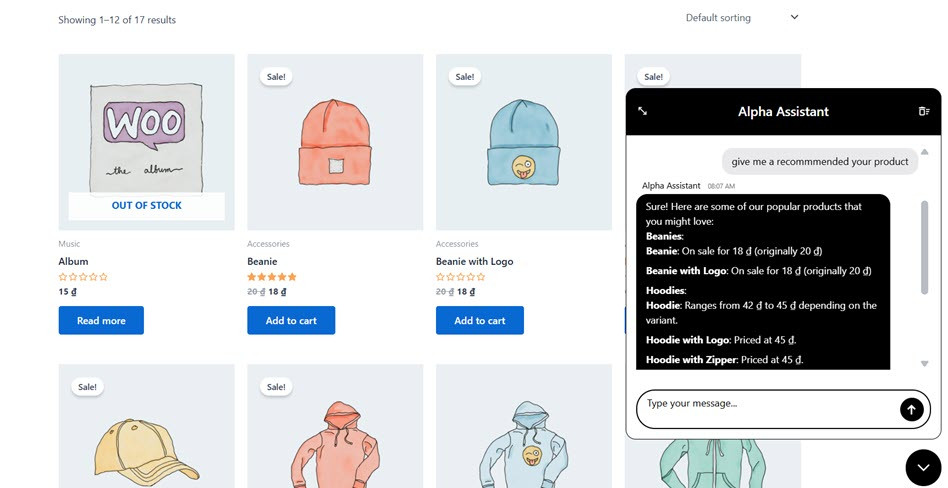
De plus, les chatbots peuvent également être utilisés pour recommander des liens de documentation ou des vidéos tutoriels. Lorsque les visiteurs ont besoin d'aide, un chatbot peut les guider vers le bon article d'aide ou la vidéo tutorielle, agissant comme un navigateur intelligent à travers votre base de connaissances. Cela non seulement économise du temps aux utilisateurs en recherchant manuellement, mais augmente également la visibilité de votre contenu de support.
Assistant FAQ
Le cas suivant est utilisé comme assistant FAQ. Les pages FAQ statiques peuvent être écrasantes, surtout si elles sont longues ou mal organisées. Un chatbot crée un moyen plus communicatif et convivial de fournir des réponses aux FAQ en répondant aux questions spécifiques des utilisateurs individuellement.
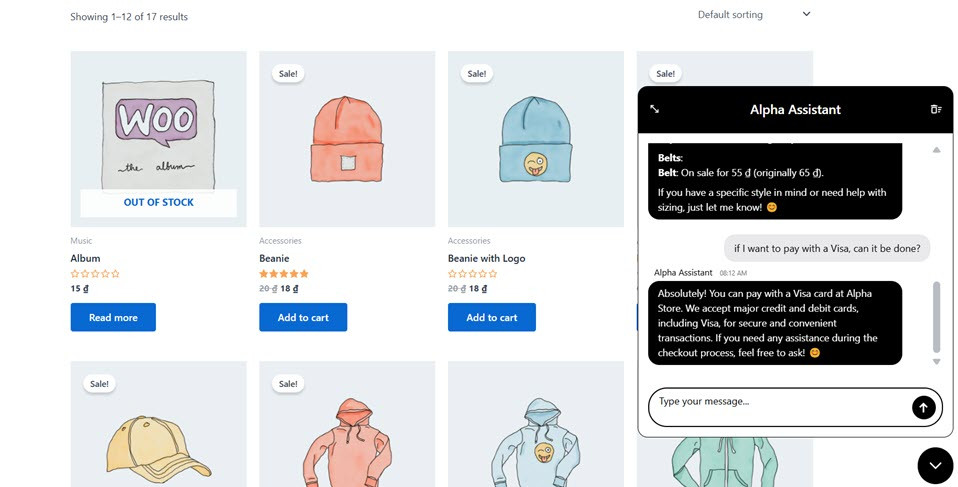
De plus, les chatbots peuvent également aider les utilisateurs à rechercher des réponses rapidement. Au lieu de parcourir différentes catégories ou de scanner du texte dense, les utilisateurs peuvent poser leurs questions naturellement. Le chatbot peut alors fournir des réponses immédiates et contextualisées, réduisant ainsi considérablement le temps passé à rechercher des informations.
Génération de leads
Les chatbots peuvent être programmés pour collecter des informations essentielles sur les prospects, telles que le nom, l'e-mail et les préférences de l'utilisateur, avant le début d'une conversation. Cette approche proactive vous aide à segmenter votre audience en fonction de leurs intérêts et permet au chatbot de fournir des interactions plus personnalisées et pertinentes dès le départ.
Une fois ces informations recueillies, elles peuvent être intégrées de manière transparente aux outils de marketing et de CRM populaires comme Fluent Forms, HubSpot ou Mailchimp. Cette intégration rationalise votre processus de gestion des leads en garantissant que toutes les données sont instantanément capturées et organisées pour un suivi.
De là, le chatbot peut automatiquement pousser les données collectées dans votre système CRM ou de réponse automatique, éliminant ainsi le besoin de saisie manuelle. En conséquence, votre équipe peut livrer des messages opportuns et ciblés qui renforcent l'engagement et font progresser les prospects de manière efficace dans l'entonnoir de vente.
Meilleures pratiques pour créer un chatbot ChatGPT efficace
Après avoir créé votre chatbot, il est également important d'appliquer les meilleures pratiques pour garantir qu'il reste efficace et offre aux utilisateurs une expérience pertinente et précieuse.
Définissez un objectif clair
Avant de créer votre chatbot, déterminez son objectif principal. Se concentrera-t-il sur le service client, la réponse aux questions fréquemment posées ou la génération de leads ? Cet objectif influencera la façon dont vous structurez les conversations, choisissez les intégrations et concevez le flux d'interaction.
Avec un objectif clair, vous pouvez aligner la personnalité, le ton et la fonctionnalité du chatbot pour répondre à des besoins spécifiques. Cela aide à garder le chatbot concentré et empêche de semer la confusion chez les utilisateurs avec des informations non pertinentes.
Continuez à mettre à jour votre logique de prompt en fonction des interactions des utilisateurs
Un chatbot efficace n'est pas une construction unique - il doit évoluer continuellement en fonction des interactions des utilisateurs. Analysez régulièrement les journaux de conversation pour identifier les modèles, la confusion ou les demandes sans réponse. À partir de là, vous pouvez ajuster ou étendre la logique de prompt pour rendre le chatbot plus pertinent.
Avec des mises à jour régulières, le chatbot devient plus intelligent et plus réactif, améliorant la satisfaction des utilisateurs car il comprend mieux leurs besoins au fil du temps.
Limitez toujours la longueur de saisie pour éviter les abus
Limiter la longueur de l'entrée est crucial pour maintenir les performances et la sécurité de votre chatbot. Des entrées trop longues peuvent surcharger le système ou être exploitées pour générer des réponses indésirables. Utilisez des limites de caractères ou de jetons sur chaque message entrant.
En appliquant ces limites, votre chatbot reste stable et réactif, et vous réduisez le risque d'abus. Cela aide également à garder les conversations concises et sur le sujet.
Sanitize User Messages to Prevent Malicious Input
Avant de traiter les entrées utilisateur, il est essentiel de nettoyer ou de purifier les messages des éléments nuisibles. Par exemple, supprimez les scripts HTML, les codes malveillants ou les liens suspects qui pourraient être utilisés pour attaquer votre système ou exploiter des données.
La désinfection des messages non seulement protège le système, mais protège également les utilisateurs contre les risques potentiels. Il s'agit d'une couche de défense cruciale, en particulier lorsque votre chatbot est déployé dans des environnements ouverts ou publics, tels qu'un site WordPress avec de nombreux visiteurs.
Conversations plus intelligentes, visiteurs plus heureux !
Fournit des réponses instantanées, aide les utilisateurs 24h/24 et 7j/7, et automatise le support sans effort. WP AI Assistant est votre clé pour un site web plus interactif et intelligent.
Conclusion
L'ajout d'un chatbot alimenté par ChatGPT à votre site WordPress peut améliorer le support, augmenter l'engagement et générer des leads automatiquement. Avec juste quelques outils et un peu de personnalisation, vous aurez un assistant intelligent actif sur votre site en un rien de temps.
De plus, avec l'aide du plugin, le processus d'intégration devient beaucoup plus facile, depuis la saisie de la clé API, la définition du comportement du chatbot, jusqu'à son entraînement avec des données provenant de sites externes, de documents ou d'URL. Prêt à l'essayer ? Commencez par récupérer votre clé OpenAI, intégrez-la avec WP AI Assistant, et expérimentez votre première construction de chatbot dès aujourd'hui !
Lorsque vous vous abonnez au blog, nous vous enverrons un e-mail lorsqu'il y a de nouvelles mises à jour sur le site afin que vous ne les manquiez pas.



Commentaires