 Produits WordPress
 Produits Joomla
 Support
 Actualités
 Connexion
Comment combiner la conversion automatique WebP et la génération de métadonnées par IA dans WP Media Folder pour optimiser les performances et le référencement naturel ?

L'optimisation des performances web ne se limite plus au design ou à la qualité du contenu, mais concerne également l'efficacité du traitement et de la diffusion des images afin d'accélérer le chargement des sites. L'une des approches les plus efficaces est la conversion automatique WebP pour le référencement naturel (SEO), qui permet aux sites de se charger plus rapidement tout en améliorant leur visibilité dans les moteurs de recherche.
Grâce à cette méthode, chaque image téléchargée est automatiquement convertie au format WebP léger et enrichie de métadonnées SEO générées par l'IA, telles que des noms de fichiers optimisés, des textes alternatifs et des paramètres de langue contextuels. Dans cet article, nous verrons comment mettre en œuvre cette configuration étape par étape et appliquer les bonnes pratiques pour optimiser les performances et l'indexation. Lisez-le jusqu'au bout !.
- Ce guide explique comment activer la génération automatique de fichiers WebP dans WP Media Folder afin que votre site WordPress serve des images plus légères et améliore les Core Web Vitals sans modifier votre flux de travail multimédia.
- Cet article explique comment configurer les outils d'IA de WP Media Folderpour générer en masse des titres d'images, des textes alternatifs, des légendes et des descriptions optimisés pour le référencement naturel, correspondant à votre contenu et à vos mots-clés cibles.
- Vous apprendrez comment associer la conversion automatique WebP aux métadonnées générées par l'IA pour accélérer le chargement des pages, améliorer la visibilité des images dans les recherches et créer un flux de travail reproductible pour l'optimisation continue des médias.
Table des matières
Pourquoi les métadonnées WebP et IA améliorent-elles le référencement naturel ?

Lorsqu'un internaute visite un site web, la vitesse de chargement est souvent déterminante. WebP résout ce problème en compressant les images pour réduire considérablement leur taille sans perte de qualité visuelle, ce qui accélère le chargement des pages et offre une navigation plus fluide.
Mais le référencement ne se résume pas à la vitesse. Les moteurs de recherche doivent aussi comprendre ce que chaque image représente. Les métadonnées IA y contribuent en générant automatiquement des noms de fichiers, des textes alternatifs et des descriptions pertinents, ce qui facilite l'indexation des images et les rend plus cohérentes avec le contenu de la page.
L'utilisation conjointe de WebP et des métadonnées IA permet d'optimiser les performances et la visibilité du site web. Ce dernier devient plus rapide pour les utilisateurs et plus clair pour les moteurs de recherche, ce qui peut améliorer son classement et sa visibilité.
Configuration de la conversion automatique WebP dans WP Media Folder
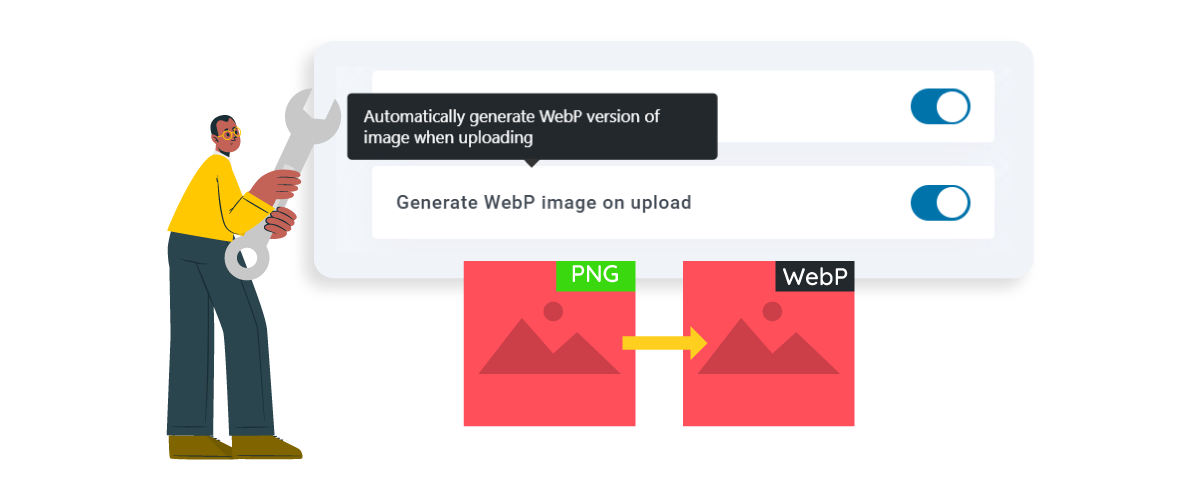
WP Media Folder simplifie la gestion et l'optimisation des images dans WordPress. Il prend en charge la conversion automatique au format WebP depuis les formats JPG ou PNG et génère des métadonnées grâce à l'IA pour créer des noms de fichiers et des descriptions d'images optimisés pour le référencement (SEO). Vous améliorez ainsi la vitesse de votre site web et sa visibilité dans les moteurs de recherche, sans intervention manuelle.
Au-delà de l'automatisation, il assure la cohérence de votre bibliothèque multimédia en appliquant des règles d'optimisation structurées à chaque image importée. Adapté aux débutants comme aux utilisateurs avancés, WP Media Folder simplifie la gestion des médias WordPress tout en l'enrichissant de fonctionnalités puissantes et d'outils d'IA pour optimiser ses performances globales.
Activation de la génération automatique de WebP
La première étape consiste à installer et activer l' WP Media Folder dans votre tableau de bord WordPress avant d'accéder à ses fonctionnalités. Une fois installée, rendez-vous dans les paramètres de l'extension et recherchez la section « Performances » ou « Optimisation des images » . Activez ensuite l'option de génération automatique de WebP afin que chaque fichier JPG ou PNG importé dans votre bibliothèque de médias soit automatiquement converti au format WebP.
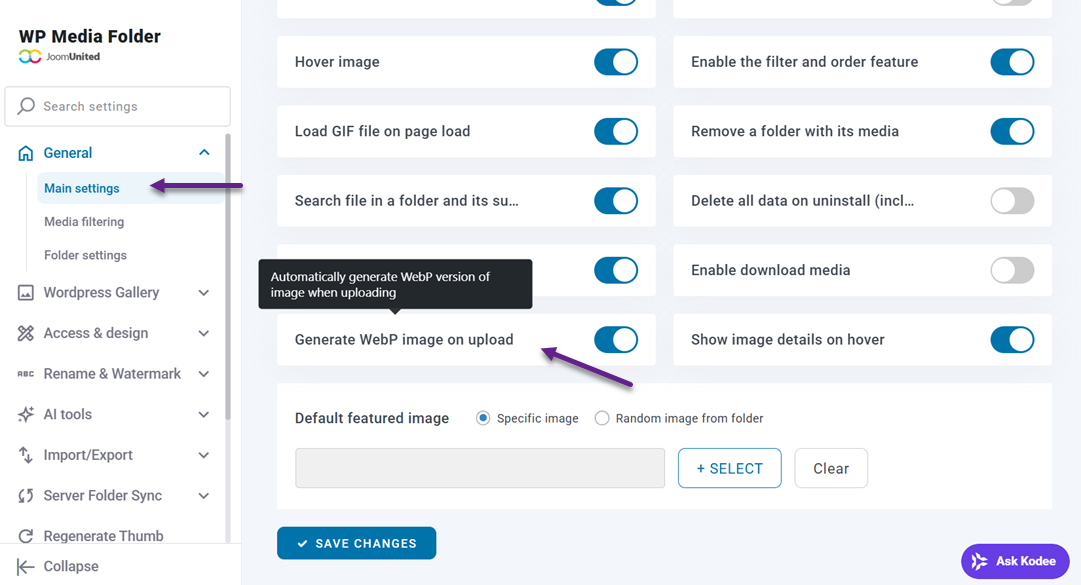
Une fois activée, la fonction fonctionnera automatiquement en arrière-plan, convertissant les images au format WebP à chaque nouveau fichier téléchargé, sans nécessiter d'intervention manuelle.
Téléchargement d'images avec conversion automatique WebP
Une fois la configuration terminée, l'importation d'images devient beaucoup plus simple. Il vous suffit de glisser-déposer les images directement dans la bibliothèque de médias WordPress, comme d'habitude. Une fois importées, WP Media Folder générera automatiquement une version WebP de chaque image, sans aucune étape supplémentaire.
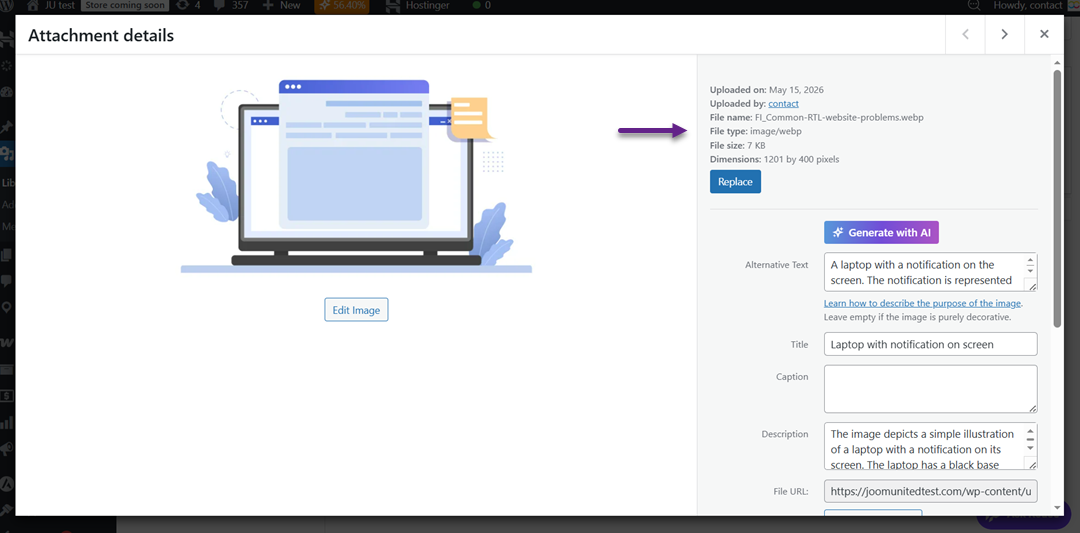
Durant ce processus, l'image originale n'est plus utilisée pour l'affichage, car elle est immédiatement remplacée par sa version WebP pour les navigateurs compatibles. Ainsi, le système sert directement le format optimisé aux visiteurs, tandis que le fichier PNG ou JPG est conservé uniquement comme sauvegarde. Ceci garantit une compatibilité totale tout en assurant un chargement plus rapide de votre site web.
Gestion des images WebP dans la médiathèque
Dans la bibliothèque multimédia, vous verrez désormais les versions WebP originales et converties de vos images. WP Media Folder les organise pour vous permettre de repérer facilement les fichiers optimisés. Vous gérez ainsi plus efficacement vos ressources multimédias et évitez toute confusion.
Vous pouvez également mettre à jour, remplacer ou régénérer les versions WebP si nécessaire, notamment pour optimiser les images plus anciennes. Cela simplifie la maintenance et garantit la rapidité et le référencement naturel de votre site web malgré l'enrichissement de son contenu.
Optimisation des métadonnées d'images grâce à l'IA
Une fois la conversion WebP activée, l'étape suivante consiste à optimiser vos images non seulement en termes de taille, mais aussi en termes de structure pour le référencement naturel (SEO). C'est là que l'optimisation des métadonnées par IA de WP Media Folder optimisés pour le SEO de métadonnées d'image et améliore la façon dont les moteurs de recherche comprennent vos fichiers multimédias.
Activation des noms de fichiers générés par l'IA
Pour commencer, accédez à votre tableau de bord WordPress et ouvrez Réglages > WP Media Folder > Outils d'IA. Il s'agit du panneau de contrôle principal permettant de gérer toutes les fonctionnalités d'IA après la configuration de votre fichier WebP.
Dans cette section, activez toutes les options d'optimisation par IA disponibles. Commencez par activer « Renommer les fichiers image lors du chargement » et assurez-vous que l'option « Noms des images » est cochée afin que chaque image chargée soit automatiquement renommée dans un format optimisé pour le référencement naturel (SEO) au lieu des noms par défaut tels que IMG_05152026.jpg.
Ensuite, activez la section « Informations SEO des images ». Cela active la génération automatique des métadonnées pour toutes les images, notamment :
- Titres d'images générés automatiquement par IA : titres SEO pour images générés automatiquement
- Texte alternatif des images IA : Texte alternatif pour le référencement et l’accessibilité
- Description de l'image par l'IA : Brève description du contenu de l'image
- Légende d'image IA : Légende affichée sur l'interface utilisateur
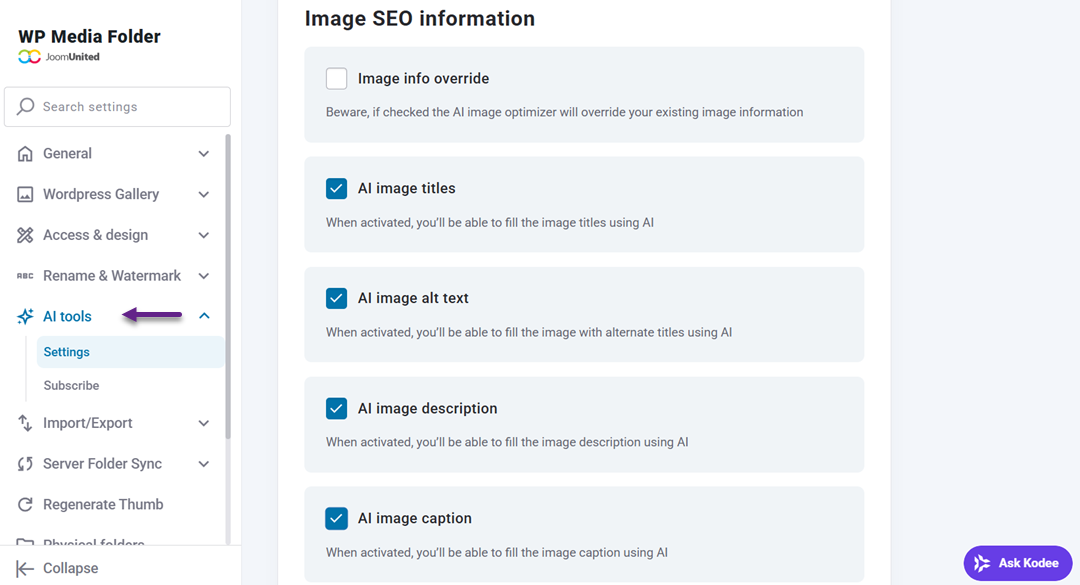
Une fois tous les paramètres activés, chaque image téléchargée sera automatiquement optimisée au niveau du nom de fichier et des métadonnées, ce qui rendra votre bibliothèque multimédia plus structurée et optimisée pour le référencement naturel sans aucun travail manuel.
Définition du contexte linguistique et du contenu
Après avoir activé la génération de noms de fichiers, l'étape suivante consiste à améliorer la précision de l'IA en configurant la langue et le contexte SEO appropriés. Dans le même panneau Outils d'IA, vous pouvez choisir la langue utilisée pour générer des noms de fichiers optimisés pour le référencement naturel en fonction de votre public cible.
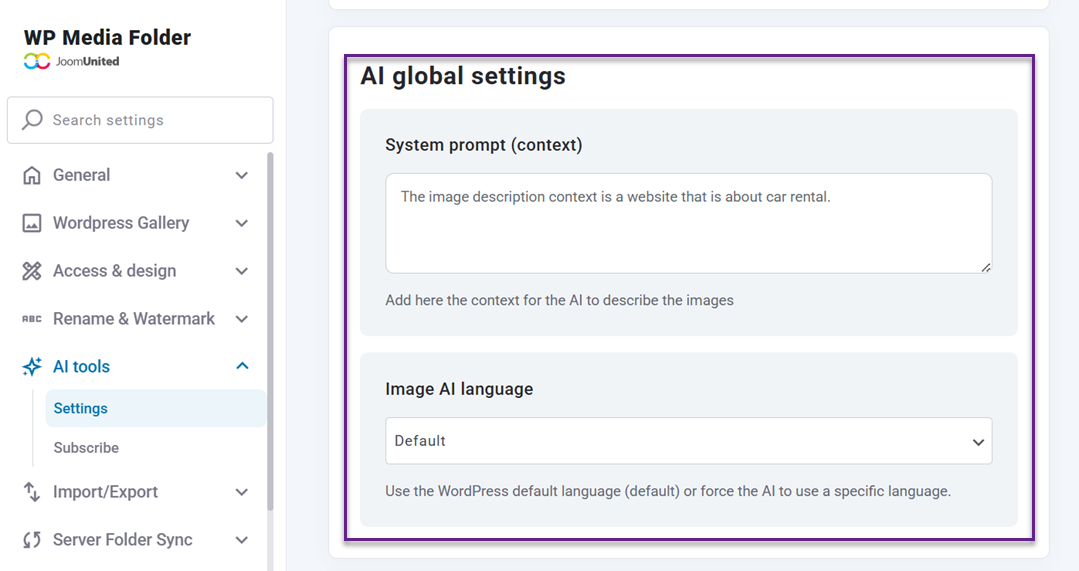
L'ajout de contexte est également important car il aide l'IA à comprendre la thématique et les objectifs SEO de votre site web. Par exemple, un blog de voyage générera des noms de fichiers descriptifs et riches en mots-clés comme coucher-de-soleil-à-bali.jpg, tandis qu'une boutique en ligne produira des noms SEO axés sur les produits comme chaussures-de-running-noires-homme.jpg. Grâce à un contexte clair, les noms de fichiers générés sont plus pertinents, structurés et cohérents avec votre stratégie SEO globale.
Téléchargement d'images avec nommage SEO automatique
Une fois la configuration terminée, il vous suffit de télécharger des images dans votre bibliothèque multimédia comme d'habitude. Aucune étape supplémentaire n'est requise lors du téléchargement.
Une fois le fichier téléchargé, l'IA le traitera automatiquement et remplacera les noms génériques par des noms optimisés pour le référencement naturel (SEO) en fonction du contenu de l'image. Par exemple, IMG_20260219.jpg deviendra homme-travaillant-sur-un-ordinateur-portable-graphique-de-données.jpg. Ce processus s'exécute en arrière-plan et ne prend que quelques secondes.
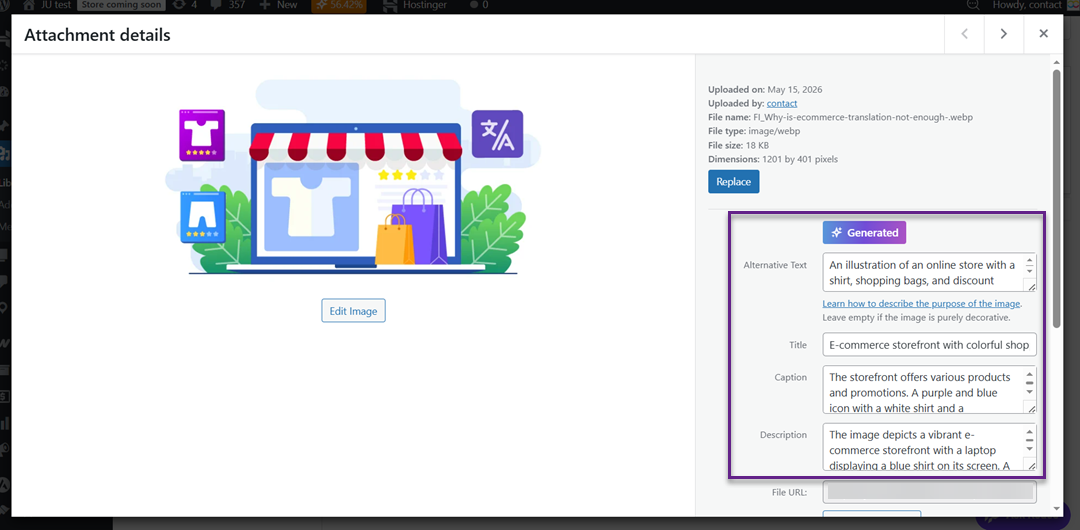
À partir de maintenant, chaque image que vous téléchargez est non seulement stockée correctement, mais aussi optimisée pour les moteurs de recherche, ce qui contribue à améliorer la cohérence, la visibilité et les performances SEO globales sans intervention manuelle supplémentaire.
Donnez un coup de pouce à vos images WordPress avec l'IA.
WP Media Folder Image AI helps you optimize images automatically, generate alt texts, improve SEO, and compress files in one click.
Upgrade your media workflow with intelligent automation.
Meilleures pratiques en matière de performance et d'indexation

Après avoir configuré la conversion WebP et les métadonnées IA, la dernière étape consiste à s'assurer que tous les éléments fonctionnent de concert pour optimiser les performances et l'indexation par les moteurs de recherche. Ces bonnes pratiques permettent d'assurer un chargement plus rapide des images, une structure optimale et une meilleure compréhension et un meilleur classement par les moteurs de recherche.
Noms de fichiers d'IA descriptifs
L'utilisation de noms de fichiers descriptifs générés par l'IA permet aux moteurs de recherche de comprendre rapidement le contenu d'une image sans se fier uniquement au texte environnant. Au lieu de noms génériques comme IMG_1234.jpg, l'IA peut générer des noms de fichiers riches en mots-clés qui reflètent le contenu réel de l'image, améliorant ainsi sa pertinence dans les résultats de recherche.
Cette pratique permet également de maintenir votre médiathèque organisée et évolutive. Des noms de fichiers clairs et structurés facilitent la gestion des ressources, notamment pour les grands sites web comportant des centaines, voire des milliers d'images. Elle améliore également la cohérence de votre stratégie SEO.
Combiner WebP avec les métadonnées IA
WebP et les métadonnées IA sont plus efficaces lorsqu'ils sont utilisés conjointement, car ils répondent à deux problématiques distinctes. WebP privilégie les performances en réduisant la taille des fichiers, tandis que les métadonnées IA optimisent le référencement naturel en ajoutant du contexte comme les titres, les textes alternatifs et les descriptions.
Une fois correctement implémentées, ces deux technologies rendent votre site web plus rapide et mieux référencé. Grâce au format WebP, les moteurs de recherche peuvent charger vos pages efficacement et mieux comprendre vos images grâce à des métadonnées enrichies, ce qui améliore leur visibilité dans les résultats de recherche d'images.
Tailles d'image légères
Même avec le format WebP activé, il est essentiel d'optimiser vos images en termes de dimensions et de qualité. Le chargement d'images trop volumineuses peut ralentir le chargement de la page, même compressées.
En utilisant des images de taille adaptée à chaque cas d'utilisation (vignettes, bannières ou images de produits, par exemple), vous réduisez la charge inutile sur le navigateur. Cela améliore l'expérience utilisateur, notamment sur les appareils mobiles, et contribue positivement au référencement naturel.
surveillance de l'indexation des images
Après l'optimisation, il est important de surveiller l'indexation de vos images par les moteurs de recherche. Cela vous permet de vérifier l'efficacité de votre configuration de métadonnées WebP et AI.
Vous pouvez vérifier l'indexation à l'aide d'outils comme Google Search Console pour voir si les images apparaissent dans les résultats de recherche. Si certaines images ne sont pas correctement indexées, vous devrez peut-être ajuster leurs métadonnées, leurs noms de fichiers ou vous assurer qu'elles sont accessibles aux robots d'exploration.
Appel à tous les webmasters !
Gagnez du temps et boostez votre productivité avec WP Media Folder. Organisez sans effort les fichiers multimédias des clients, créez des galeries personnalisées et offrez une expérience utilisateur fluide.
Mettez à niveau vos projets de site web maintenant !
Conclusion
L'association de la conversion automatique WebP et de la génération de métadonnées par IA constitue une stratégie efficace pour optimiser les performances et le référencement de votre site web. Grâce à WebP, vos images sont automatiquement optimisées en formats légers pour un chargement plus rapide, tandis que les métadonnées générées par l'IA, telles que les noms de fichiers optimisés pour le référencement, les textes alternatifs et les descriptions, garantissent que vos images sont correctement comprises et indexées par les moteurs de recherche.
En configurant votre site, vous le rendez plus rapide et plus visible dans les résultats de recherche. Pour optimiser vos images, améliorer l'indexation et booster votre référencement, utilisez WP Media Folder et tirez pleinement parti de ses fonctionnalités WebP et d'automatisation par IA.
Lorsque vous vous abonnez au blog, nous vous enverrons un e-mail lorsqu'il y a de nouvelles mises à jour sur le site afin que vous ne les manquiez pas.




