 WordPress products
 Joomla products
 Assistance
 Actualités
 Connexion
Comment optimiser facilement les images pour le web sans perdre en qualité

Les photos et les graphiques jouent un rôle important dans la plupart des conceptions de sites web et aident les utilisateurs à profiter de meilleures expériences en ligne. Cependant, les hautes résolutions peuvent entraîner de mauvaises performances du site et des temps de chargement plus lents.
En optimisant vos images avant de les téléverser sur WordPress, vous améliorez considérablement la vitesse de votre site. Veillez toutefois à ne pas obtenir des résultats flous qui pourraient nuire à la crédibilité de la marque et à l'engagement.
Utilisez les bons outils et techniques pour redimensionner vos images sans perte de qualité. Cet article vous montrera comment optimiser vos images pour de meilleures performances web sans perte de qualité. Nous partagerons également des extensions d'optimisation d'images automatiques pour WordPress qui peuvent vous simplifier la vie.
Table des matières
Qu'est-ce que l'optimisation d'images ?
Si vous n'êtes pas familier, l'optimisation d'images est le processus consistant à enregistrer et à diffuser des images dans la plus petite taille de fichier possible sans réduire la qualité globale de l'image. Vous pouvez utiliser l'un des nombreux plugins et outils d'optimisation d'images pour automatiquement compresser les images jusqu'à 80 % sans aucune perte visible de qualité d'image.
Voici un exemple d'une image optimisée vs. non optimisée :
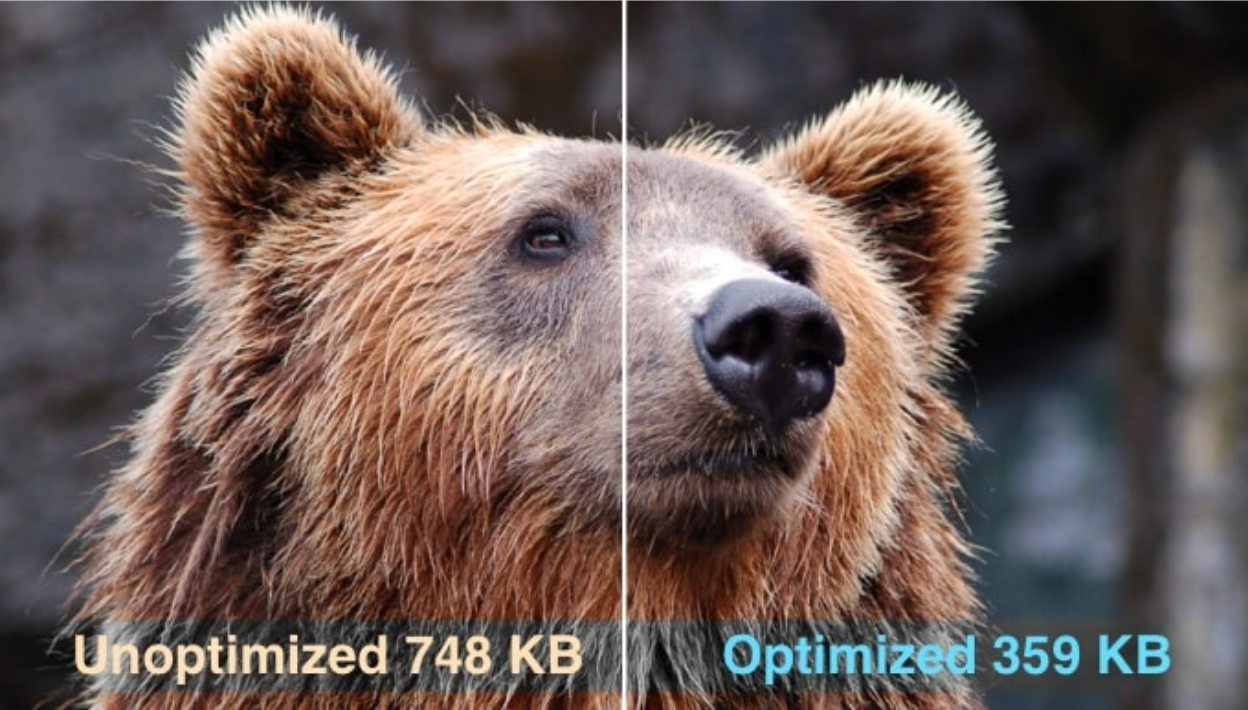
D'après l'image ci-dessus, lorsqu'elle est correctement optimisée, la même image peut être jusqu'à 80 % plus légère que l'originale sans aucune perte de qualité.
En termes simples, l'optimisation d'image fonctionne en utilisant une technologie de compression. Il existe deux types de compression : avec perte ou sans perte.
La compression sans perte réduit la taille globale du fichier tout en conservant le même niveau de qualité avant et après la compression. En revanche, avec la compression avec perte, il peut y avoir une légère perte de qualité, mais généralement d'une manière que l'œil humain ne remarquera pas.
Dites adieu aux sites web lents !
WP Speed of Light est livré avec un puissant système de cache statique, et comprend un outil de regroupement et de minification des ressources, un système de nettoyage de base de données, un outil d'optimisation .htaccess et un nettoyeur de cache automatique.
Comment optimiser facilement les images pour le web sans perdre en qualité
1. Choisissez le bon format
Lorsque vous créez votre image, il est important de connaître la différence entre les formats de fichiers et les paramètres qui peuvent avoir un impact considérable sur votre site. Il existe trois formats d'image différents : JPG/JPEG, GIF ou PNG. Chacun d'entre eux présente des avantages et des inconvénients différents.
Si vous devez créer une image spécifiquement pour de petites icônes ou des vignettes, utilisez un GIF. Ce format prend en charge les animations. Toutefois, utilisez le PNG si vous avez besoin d'une image avec un arrière-plan transparent. Tout cela a pour contrepartie une taille de fichier plus importante.
Le format le plus couramment utilisé par les appareils photo numériques et en ligne est le JPEG, qui prend en charge une large gamme de couleurs. De plus, les paramètres de compression JPEG vous permettent de trouver un équigratuit entre la qualité de l'image et la taille du fichier.
2. Redimensionner les images avant de les téléverser
L'une des façons les plus simples d'optimiser les images pour le web est de les redimensionner avant de les téléverser sur votre site. Par exemple, si vous téléversez des images d'une résolution de 1024 x 1024, alors que les images de votre thème WordPress sont en 500 x 500, cela peut ralentir votre site sans apporter de réel bénéfice.
C'est pourquoi vous devez recadrer ou redimensionner vos images avant de les téléverser, afin d'aider votre site à se charger un peu plus rapidement et d'économiser votre espace disque pour encore plus d'images.
3. Compresser les images
Une fois que vous avez votre image finale, enregistrée dans le bon format et recadrée à une taille appropriée. Ensuite, compressez-la avant de la télécharger sur votre site web. Cette étape vous aidera à réduire la taille du fichier sans perdre en qualité d'image.
Si vous voyez une image spécifique sur votre site se charger et apparaître lentement, cela peut être le signe qu'elle nécessite une compression, un redimensionnement, ou les deux. Pour compresser vos images, tout ce dont vous avez besoin est un outil de compression d'images, tel que TinyPNG, ShortPixel et Smush.
TinyPNG
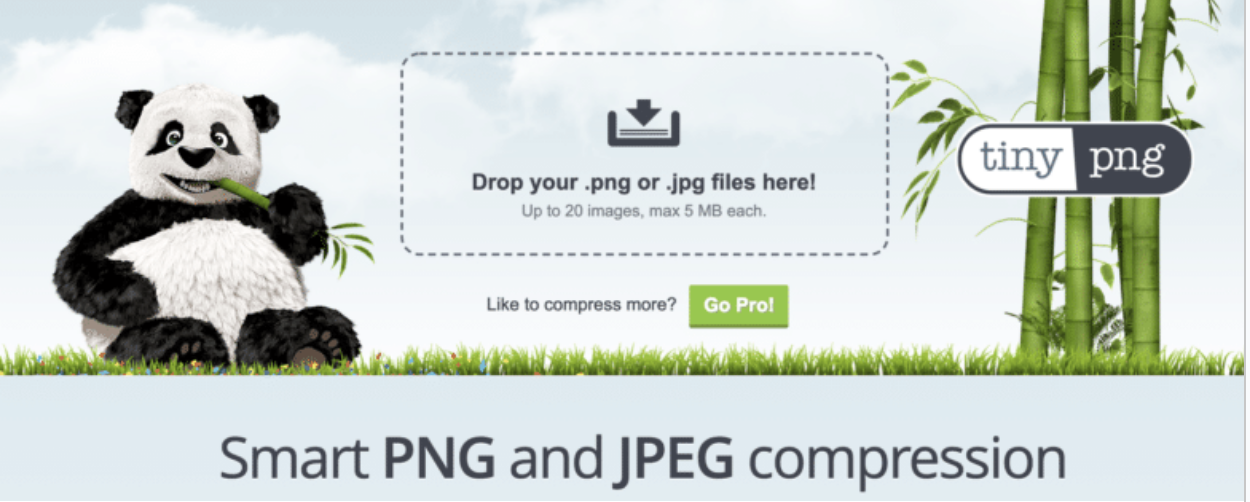
TinyJPG est un optimiseur d'images gratuit qui accepte les images JPG et PNG. Cet outil analyse l'image pour vous afin de déterminer les tailles de fichier les plus petites possibles, tout en conservant une qualité d'image optimale.
ShortPixel
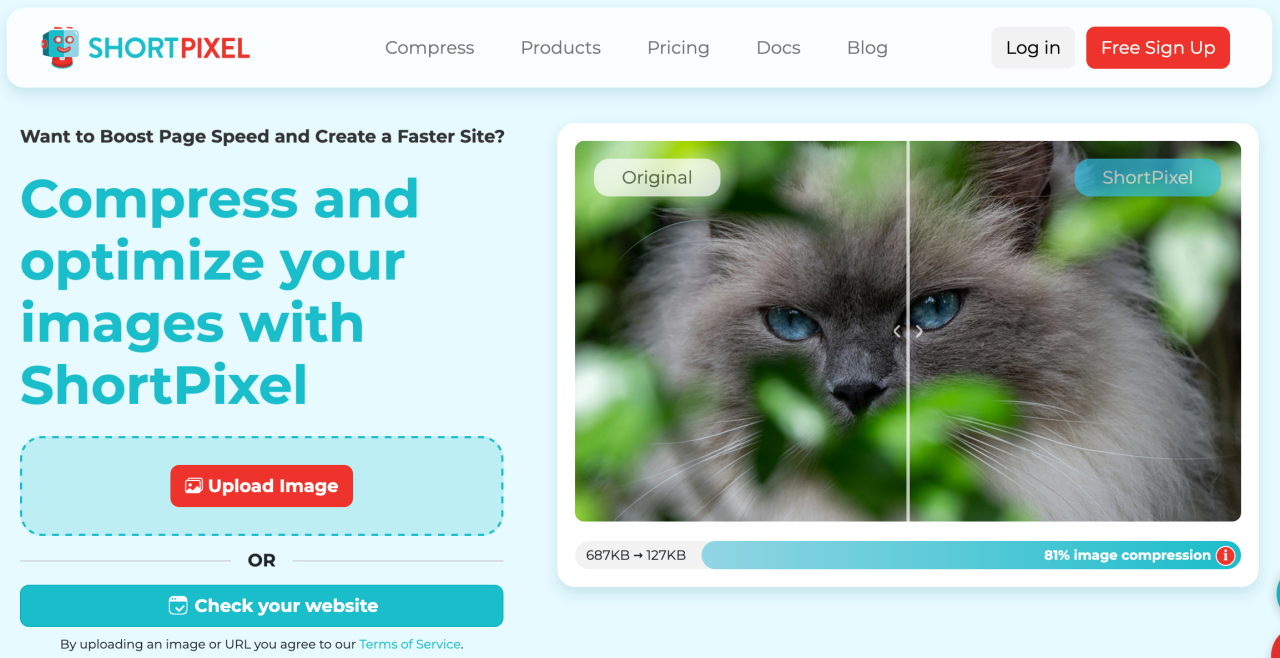
Un autre optimiseur d'images gratuit est ShortPixel, qui pourrait facilement accélérer votre site web et vous faire gagner du temps lors de la gestion des images. L'objectif de cet outil est de fournir des images d'apparence originale à la taille la plus petite possible.
Comme nous le savons, le JPEG est le format le plus populaire, mais il existe de nouveaux formats comme le WebP et l'AVIF qui offrent une meilleure qualité d'image à une taille plus réduite.
ShortPixel vous enlève toute la complexité et simplifie tout : en quelques clics, vous pouvez convertir toutes vos images JPG/PNG en WebP/AVIF et les rendre disponibles aux navigateurs appropriés.
Smush
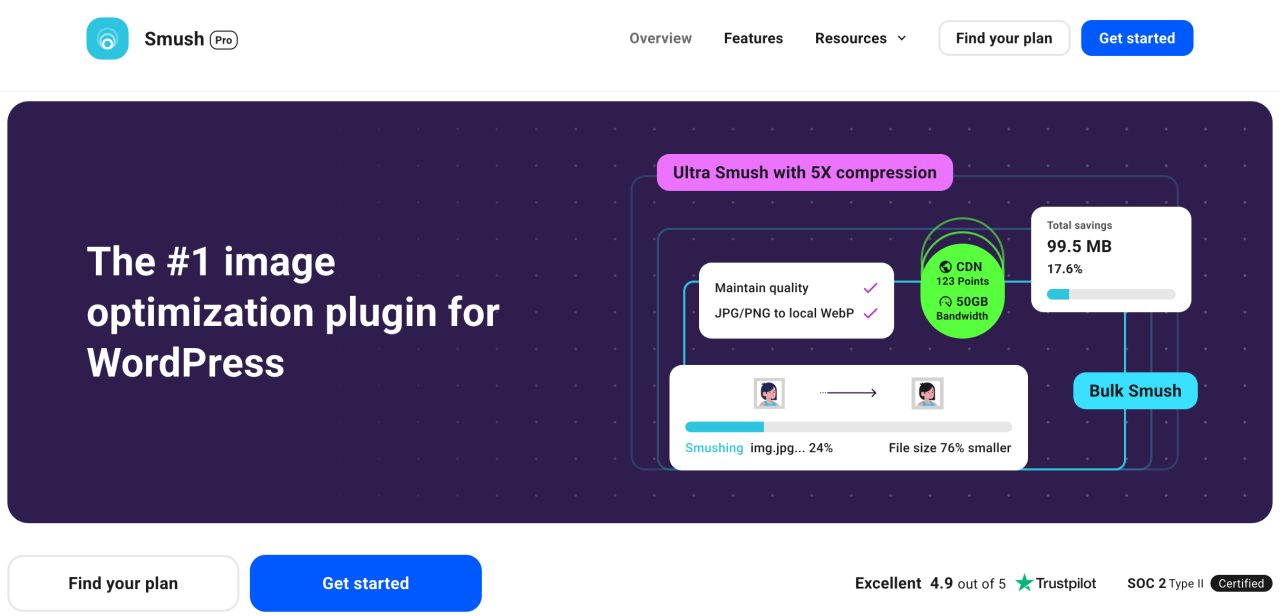
Smush est le plugin d'optimisation d'images de référence – optimisez, redimensionnez et compressez les images, et convertissez-les au format WebP pour accélérer le chargement des pages web. Avec cet outil, vous pouvez compresser les images et les diffuser dans des formats de nouvelle génération (conversion en WebP), sans aucune perte de qualité visible.
4. Utiliser la technique du « Blur Up »
Après toutes les étapes d'optimisation précédentes, il arrive que vous travailliez encore avec des fichiers volumineux ou de nombreuses images sur une page, ce qui ralentit la vitesse de votre site. Dans ces cas, il est parfois utile non seulement d'optimiser les images, mais aussi d'optimiser l'expérience de chargement afin que les visiteurs du site pensent que vos fichiers multimédias se chargent plus vite qu'ils ne le font réellement.
Vous devez donc charger une image de qualité inférieure (LQI). Cela donne l'impression d'un temps de chargement plus rapide, même si, techniquement, tout se charge au même rythme. Une méthode populaire pour y parvenir est la technique du « blur up ».
5. Chargez paresseusement les images de votre site
Tout comme la technique du « blur up », lazy loading est une autre astuce qui vous aidera à donner l'impression que les images se chargent plus rapidement.
Lorsqu'un visiteur arrive sur votre site, il lui faudra probablement un moment pour faire défiler toute la page, surtout s'il est captivé. Lazy loading part du principe que les utilisateurs se soucient avant tout du contenu qu'ils peuvent voir, plutôt que d'essayer de charger toutes les images en même temps.
Ainsi, les images visibles dans leur navigateur se chargent entièrement en premier, tandis que les autres images chargent d'abord un espace réservé, jusqu'à ce que l'utilisateur fasse défiler la page jusqu'à cette section.
C'est une excellente technique à elle seule, et encore plus puissante lorsqu'elle est associée au reste des conseils d'optimisation d'images.
Accélérez votre site instantanément !
Vous envisagez d'améliorer la vitesse de votre site WordPress ? Téléchargez WP Speed of Light pour découvrir comment il permet de réduire les temps de chargement des pages de 50 %
Conclusion
Voilà tous les conseils sur la façon d'optimiser les images et les recommandations d'outils pour votre site sans perdre la qualité. Nous espérons que cet article vous a aidé et n'oubliez pas de partager votre expérience !
De plus, organisez, optimisez et gérez vos fichiers multimédias comme un pro avec WP Media Folder. Il est temps de dire adieu aux bibliothèques en désordre !
Lorsque vous vous abonnez au blog, nous vous enverrons un e-mail lorsqu'il y aura de nouvelles mises à jour sur le site afin que vous ne les manquiez pas.


