 Produits WordPress
 Produits Joomla
 Support
 Actualités
 Connexion
Comment ajouter des images mises en avant ou des miniatures de publication dans WordPress

L'ajout d'une image à la une ou d'une vignette d'article dans WordPress est essentiel pour tout blogueur, développeur ou créateur de contenu. Les images à la une rendent vos articles plus attrayants et jouent un rôle clé pour fidéliser vos lecteurs, améliorer votre référencementet optimiser les aperçus sur les réseaux sociaux. Que vous gériez un blog, un site portfolio ou une boutique en ligne, une image à la une bien choisie peut considérablement renforcer l'impact de votre contenu.
Dans cet article, vous apprendrez comment activer et ajouter des images en vedette dans WordPress en utilisant le code et les paramètres du thème. Nous vous guiderons également à travers l'ajout d'images via l'éditeur classique et Elementor afin que vous puissiez choisir la meilleure méthode pour votre flux de travail.
Table des matières
Pourquoi utiliser des images en vedette dans les articles ?

Les images mises en avant sont cruciales pour rendre vos publications WordPress plus engageantes et professionnelles. Elles servent de repères visuels qui aident à capter l'attention des lecteurs, améliorent l'esthétique globale de votre blog ou site web et créent une cohérence dans votre contenu. En plus d'améliorer l'attrait visuel, les plateformes de médias sociaux utilisent souvent les images mises en avant lorsque votre contenu est partagé, donnant à vos publications une présence plus forte et augmentant les taux de clics.
En raison de leur impact, la gestion de vos fichiers multimédias, en particulier lorsque votre site se développe, est tout aussi importante que leur ajout. Une médiathèque encombrée peut ralentir votre flux de travail et rendre difficile la recherche ou la réutilisation d'images de manière efficace.
C'est pourquoi des outils comme WP Media Folder sont fortement recommandés. Grâce à des fonctionnalités telles que des dossiers illimités, des filtres de recherche avancés et une intégration fluide avec les plateformes cloud, WP Media Folder vous aide à rester organisé et simplifie la gestion de vos images à la une et autres médias.
Dites adieu à la médiathèque en désordre.
WP Media Folder vous permet de catégoriser les fichiers, de synchroniser les dossiers avec le stockage cloud, de créer des galeries incroyables et même de remplacer des images sans casser les liens.
Optimisez votre flux de travail média dès aujourd'hui
Comment activer les images à la une dans votre thème WordPress
Tous les thèmes WordPress n'affichent pas automatiquement ou n'activent pas la fonctionnalité d'image vedette. Si vous ne voyez pas cette option lors de la création d'un article, il est possible que votre thème n'ait pas activé la prise en charge de cette fonctionnalité. Ne vous inquiétez pas, vous pouvez l'activer de deux manières, en utilisant du code personnalisé (sans toucher directement aux fichiers du thème) ou via les paramètres par défaut du thème que vous utilisez.
Utilisation de code personnalisé
Si vous êtes familier avec WordPress et que vous souhaitez activer manuellement la fonctionnalité d'image en vedette sans modifier directement le fichier functions.php, vous pouvez utiliser un plugin WordPress comme WP Code. Ce plugin simplifie l'ajout de code sans risquer d'endommager votre site en raison d'erreurs de frappe.
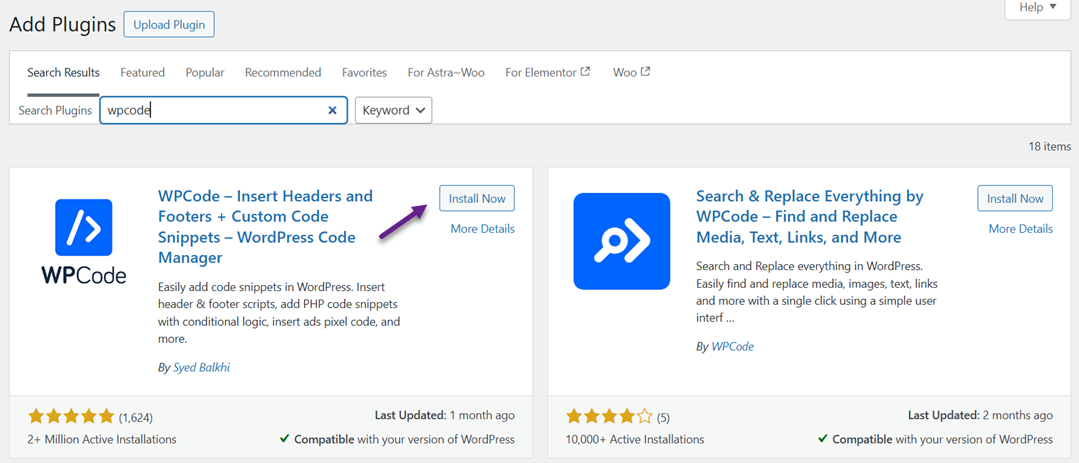
Pour ce faire, commencez par installer l'extension WPCode depuis le menu Extensions > Ajouter. Ensuite, recherchez « WPCode » et cliquez sur Installer, puis sur Activer.
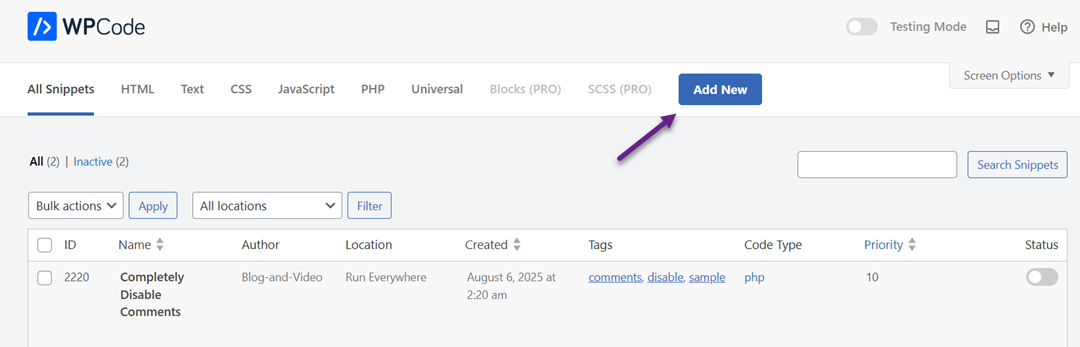
Une fois l'extension activée, ouvrez le menu Extraits de code et sélectionnez + Ajouter un extrait.
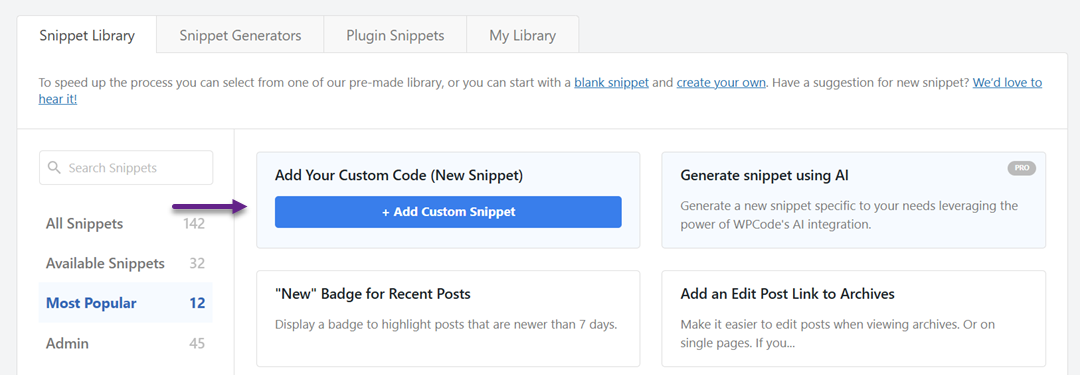
Sélectionnez l' « Ajouter votre code personnalisé (nouvel extrait) » .
Ensuite, entrez le code suivant dans la colonne « Aperçu du code », sélectionnez PHP dans le type de code, puis cliquez sur Enregistrer l'extrait.
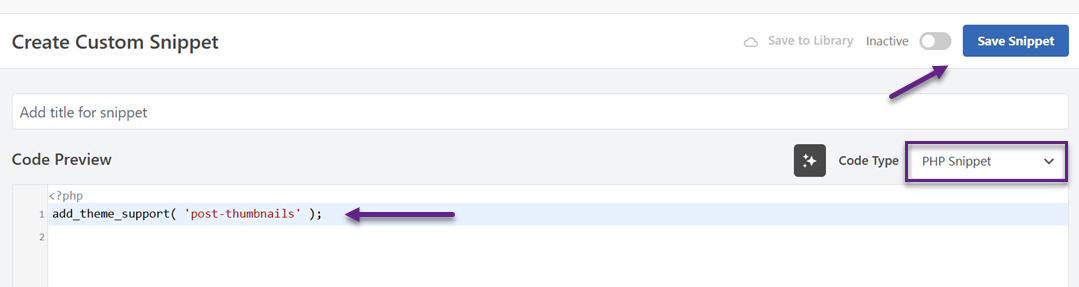
Lorsque vous ouvrez l'éditeur de publication, l'ajout d'une image mise en avant apparaît dans la barre latérale.
Si vous souhaitez afficher l'image en vedette dans l'affichage de l'article, ajoutez ce code au fichier de thème approprié à l'intérieur de la boucle, tel que single.php ou content.php.
<?php the_post_thumbnail(); ?>
Vous pouvez également ajouter ceci pour ajuster la taille de l'image.
set_post_thumbnail_size( 300, 200 );
Ou créez des tailles personnalisées telles que.
add_image_size( 'custom-size', 590, 180 );
Enfin, appelez avec le code suivant.
<?php the_post_thumbnail( 'custom-size' ); ?>
Utilisation des paramètres de thème
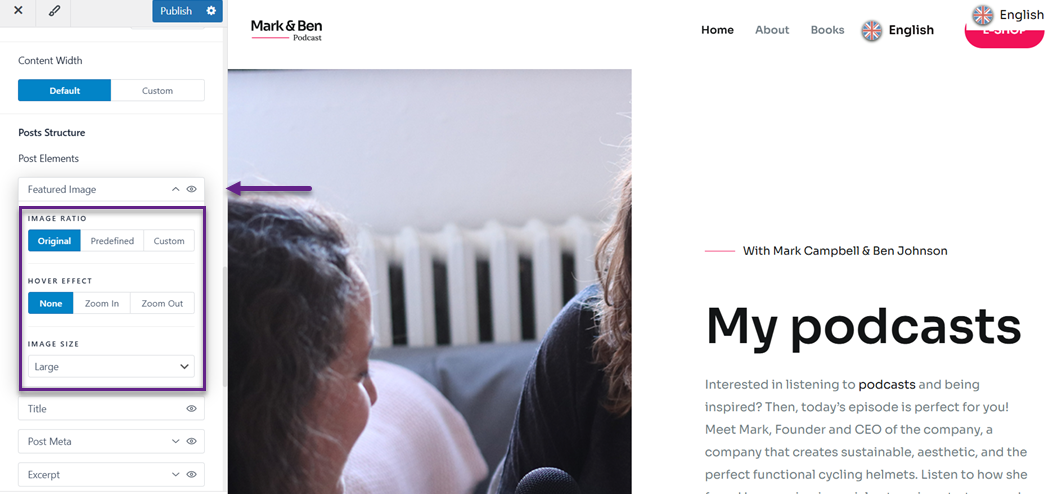
Si vous ne souhaitez pas modifier le code, de nombreux thèmes WordPress modernes proposent des options pour activer et définir les images à la une directement depuis l'outil de personnalisation. Pour ce faire, rendez-vous dans Apparence > Personnaliser, puis sélectionnez de publications > Blog / Archives.
Ensuite, dans Structures de l'article > Éléments de l'article, vous trouverez le menu Image à la une. Pour l'activer, cliquez simplement sur l'icône en forme d'œil, comme indiqué sur l'image ci-dessous. Vous pouvez également ajuster le ratio, l'effet au survol et la taille.
Ajouter des images mises en avant dans WordPress via Gutengberg (Éditeur de blocs)

L'ajout d'une image vedette dans WordPress à l'aide de Gutenberg (Éditeur de blocs) est facile et pratique, surtout depuis que son interface est moderne et intuitive. Avec Gutenberg, vous pouvez définir l'image vedette directement depuis la barre latérale de l'éditeur sans installer de plugins supplémentaires. Cette fonctionnalité convient aux débutants et aux utilisateurs expérimentés qui souhaitent personnaliser rapidement l'apparence visuelle de leurs articles.
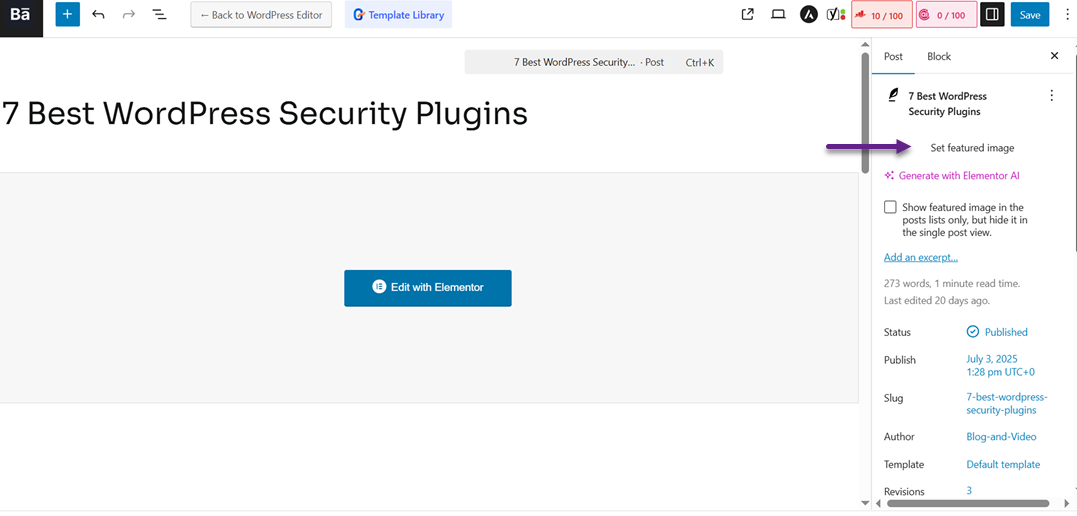
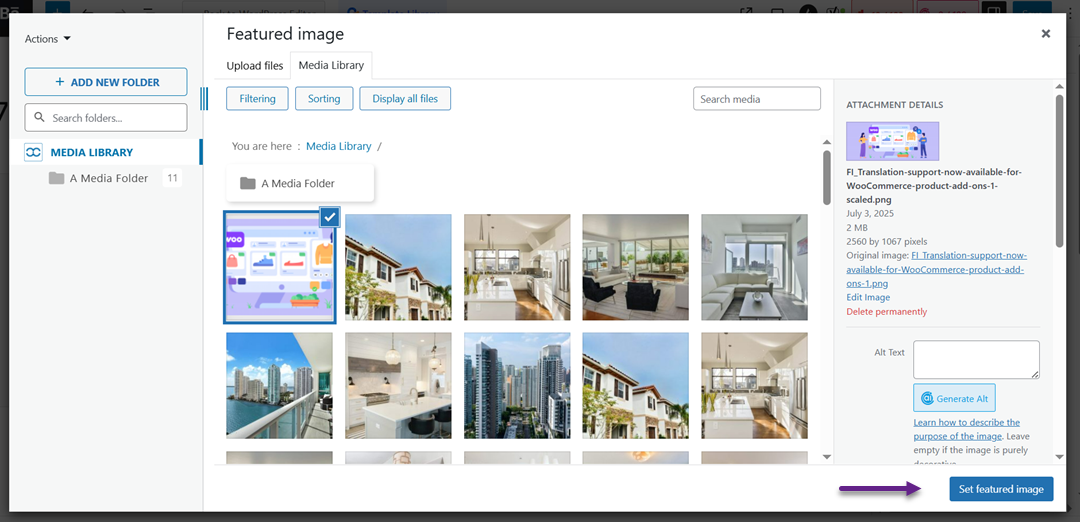
Après cela, sélectionnez l'image à définir comme image mise en avant, entrez le texte ALT et cliquez sur Définir l'image mise en avant.
Ajouter des images à la une dans WordPress via Elementor
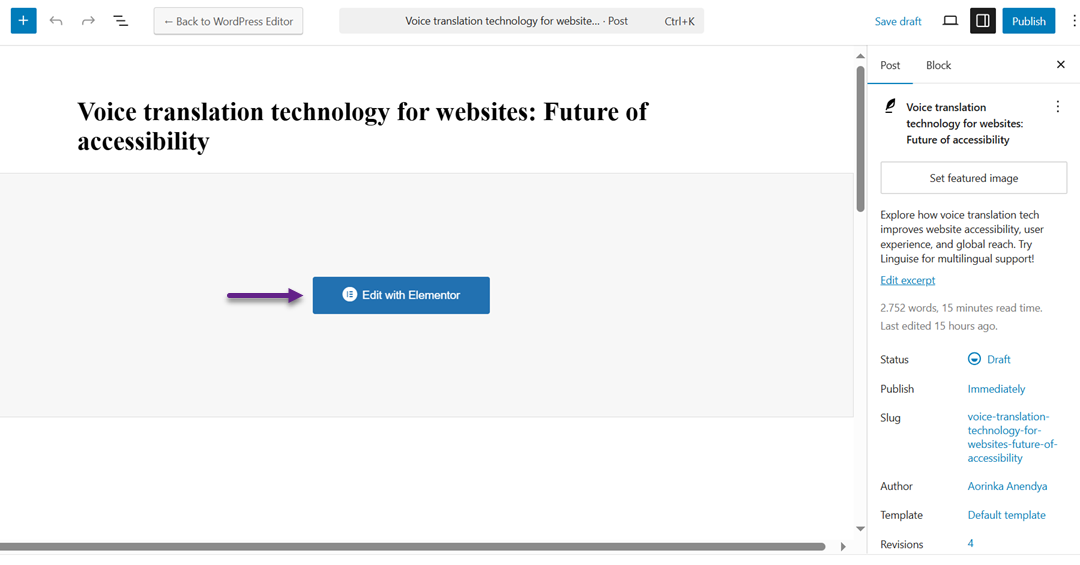
Si vous utilisez Elementor pour créer des pages ou des articles, vous pouvez toujours ajouter des images vedettes facilement. Bien que le processus soit légèrement différent de l'éditeur WordPress par défaut, Elementor fournit des options pour afficher les images vedettes de manière dynamique dans votre disposition de conception. Tout d'abord, ouvrez l'article et cliquez sur Modifier avec Elementor.
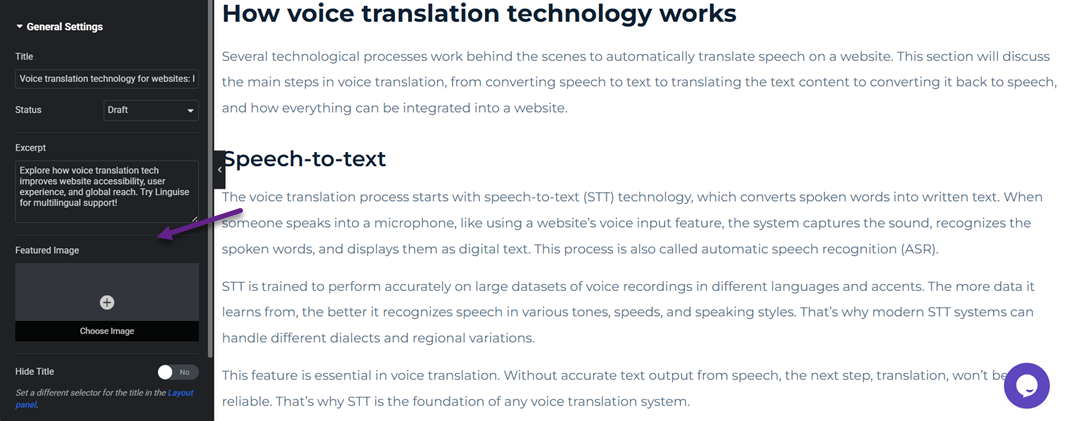
Après cela, cliquez sur l'icône Paramètres en haut au centre. Sur le côté gauche se trouve un menu Image à la une, cliquez sur Choisir une image.
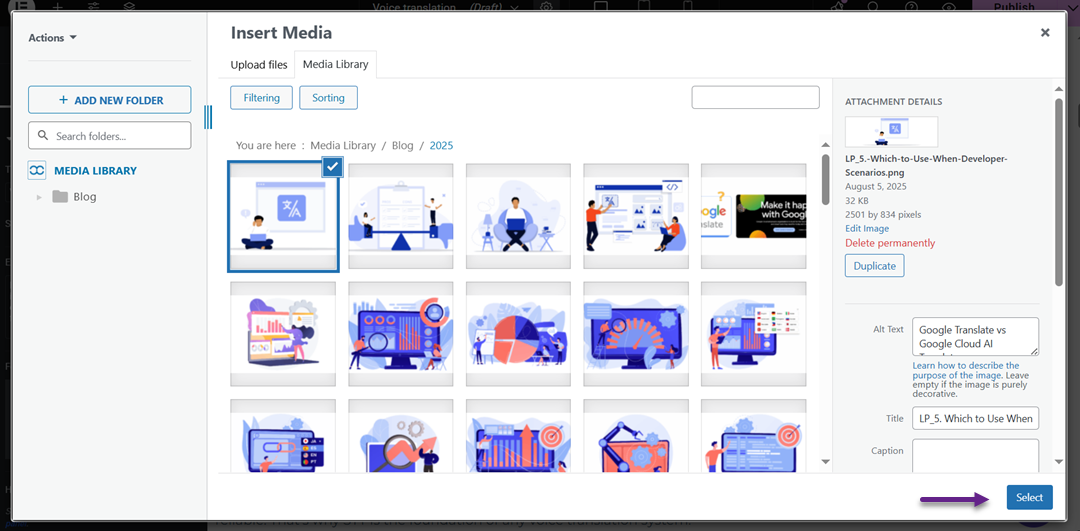
Ensuite, l'affichage des médias apparaîtra. Sélectionnez l'image, entrez le texte alternatif, et enfin cliquez sur Sélectionner.
Appel à tous les webmasters !
Gagnez du temps et boostez votre productivité avec WP Media Folder. Organisez sans effort les fichiers multimédias des clients, créez des galeries personnalisées et offrez une expérience utilisateur fluide.
Mettez à niveau vos projets de site web maintenant !
Conclusion
L'ajout d'une image vedette peut fournir une valeur visuelle importante pour attirer l'attention des lecteurs, renforcer l'identité du contenu et améliorer l'apparence lors du partage sur les réseaux sociaux. En plus de rendre la page plus attrayante, cette fonctionnalité prend également en charge le SEO et rend votre site Web WordPress plus professionnel.
Cependant, garder la médiathèque organisée et efficace est également important à mesure que le nombre d'images téléchargées augmente. Vous pouvez utiliser WP Media Folder, une solution de gestion de médias WordPress avec des fonctionnalités exceptionnelles telles que des dossiers illimités, une recherche avancée et une intégration cloud. Essayez-le maintenant pour gérer vos images mises en avant plus rapidement, plus efficacement et sans stress !
Lorsque vous vous abonnez au blog, nous vous enverrons un e-mail lorsqu'il y a de nouvelles mises à jour sur le site afin que vous ne les manquiez pas.



