 Produits WordPress
 Produits Joomla
 Support
 Actualités
 Connexion
Comment aider au débogage des extensions Joomla

Les développeurs de Joomunited s'engagent à fournir le meilleur service possible et à rendre votre extension aussi optimale que possible. Nous exécutons, à chaque version, des centaines de tests automatiques ainsi que, bien sûr, des tests manuels à l'ancienne.
Mais bon, les bugs arrivent ! surtout dans les cas où vous'avez installé une (ou de nombreuses) extensions qui provoquent une certaine incompatibilité. Pour que votre site Joomla reste opérationnel, nos développeurs souhaitent résoudre votre problème le plus rapidement possible.
Dans cet article, nous allons expliquer comment donner les bonnes informations au développeur afin qu'il puisse comprendre et résoudre l'erreur rapidement.
Cet article sera séparé en 3 étapes :
- Activer la déclaration d'erreurs PHP de Joomla
- Identifier les erreurs PHP
- Vérifiez les erreurs javascript
Activer la déclaration d'erreurs PHP de Joomla
Le mode de débogage est activé sur Joomla lorsque les développeurs résolvent certains problèmes. L'activation du système de débogage permet au développeur de voir les détails sur la façon dont Joomla rend votre site.
Il est vraiment facile de l'activer.
Connectez-vous à votre panneau de contrôle Joomla
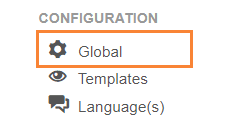
Cliquez sur le lien Configuration Globale dans le menu de gauche
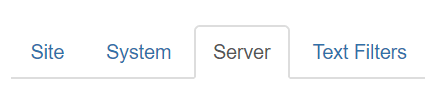
Cliquez sur l'onglet Serveur, il devrait être sur les onglets listés en haut de la page
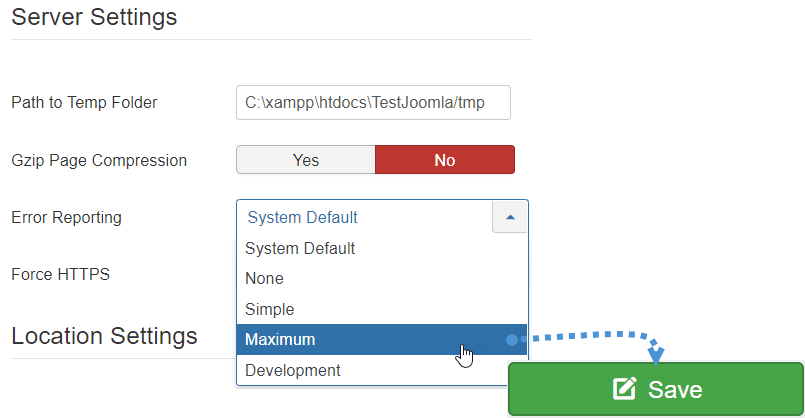
Dans les paramètres du serveur, vous verrez une option appelée « Rapport d’erreurs », sélectionnez « Maximum », puis cliquez sur « Enregistrer » en haut à gauche de la page.
Effectuez une capture d'écran de l'erreur. Maintenant que vous avez défini le signalement d'erreurs au maximum, vous pourrez voir les erreurs PHP dans le frontend, effectuez simplement une capture d'écran et ajoutez-la au ticket.

La capture d'écran doit inclure l'erreur et le lien où elle se produit, y compris le nom de fichier et l'erreur renvoyée.
Différents types d'erreurs PHP Joomla
Erreurs d'analyse ou erreurs de syntaxe PHP
L'erreur d'analyse se produit s'il y a une erreur de syntaxe dans le script ; la sortie est Erreurs d'analyse. Une erreur d'analyse arrête l'exécution du script. Il existe de nombreuses raisons à l'apparition d'erreurs d'analyse en PHP. Ce type d'erreur peut empêcher votre contenu d'être affiché correctement ou certaines fonctionnalités de fonctionner, ce qui est très préjudiciable à votre expérience avec l'extension Joomla.
Les raisons les plus courantes des erreurs d'analyse sont les suivantes :
- Guillemets non fermés
- Parenthèses manquantes ou supplémentaires
- Accolades non fermées
- Point-virgule manquant
Erreurs fatales PHP
Ce sont également des erreurs critiques - par exemple, instancier un objet d'une classe inexistante, ou appeler une fonction inexistante. Ces erreurs provoquent la résiliation immédiate du script, ce qui entraîne une page qui ne sera pas chargée avec une page blanche et un message d'erreur (si la déclaration d'erreurs Joomla est activée)
Erreurs de notifications PHP
Ce sont de petites erreurs non critiques que PHP rencontre lors de l'exécution d'un script Joomla - par exemple, accéder à une variable qui n'a pas encore été définie (indéfinie). Par défaut, ces erreurs ne sont pas affichées dans Joomla du tout, elles seront affichées une fois que vous aurez activé la déclaration d'erreurs Joomla au maximum. Sur un site Web de production, cela n'est pas recommandé car cela arrive très souvent.
Votre page sera toujours chargée sans aucun impact sur le contenu ou la fonctionnalité de l'extension Joomla.
Erreurs d'avertissement PHP
Une erreur d'avertissement n'interrompt pas l'exécution du script ; il ne s'agit pas d'une erreur critique.
Une erreur d'avertissement survient par exemple lorsqu'une extension Joomla transmet un paramètre incorrect à une fonction ou lorsqu'un fichier externe est inclus à l'aide de la fonction `include()` alors qu'il est introuvable.
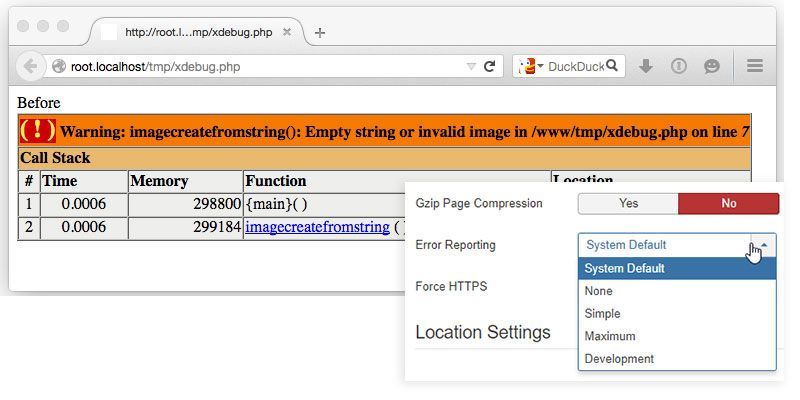
PHP : Fichier manquant
Comme indiqué dans le titre, un fichier est manquant ou n'est pas accessible. Il a pu être simplement supprimé par erreur, ou supprimé après une mise à jour d'une extension Joomla mais toujours appelé. Le message d'erreur peut être un avertissement, ou dans certains cas bloquer l'exécution du script, comme si je supprimais le fichier de configuration Joomla, un message spécifique est renvoyé :

Vérifiez les erreurs javascript
Nous allons rechercher les erreurs JavaScript à l'aide de la console Chrome ou Firefox. Son nom peut légèrement varier selon le navigateur, mais nous l'appellerons simplement « Console » pour Chrome et Firefox. Pour ouvrir la console, suivez ces étapes :
dans votre navigateur, faites un clic droit sur « Inspecter » dans la partie visible de votre site (frontend).
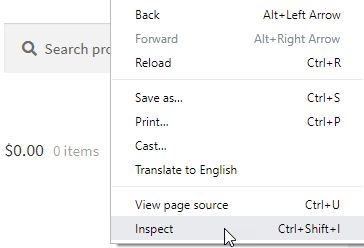
Sélectionnez l'onglet « Console ». Un clic droit ouvrira les outils de développement sur la droite de la page ; cliquez ensuite sur « Console ».
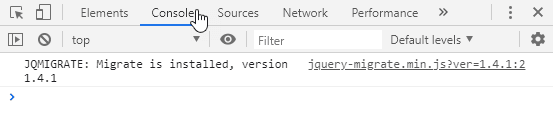
Recherchez les erreurs, avec la console ouverte, reproduisez l'erreur que vous attendiez et jetez un coup d'œil à la console, les erreurs sont des textes rouges qui décrivent où se trouve le conflit javascript.
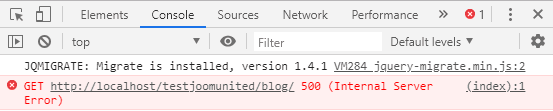
Si vous avez trouvé une erreur JavaScript, veuillez prendre une capture d'écran de la version développée de l'erreur et l'inclure dans votre ticket/message.
Envoyez / Partagez votre rapport de problème Joomla
Maintenant que vous avez toutes ces informations, vous aiderez le développeur à accélérer le processus, il suffit d'aller chercher toutes les informations que vous avez collectées et de les ajouter à votre ticket/publication, rappelons-le, les éléments sont :
- Les captures d'écran que vous avez prises avec l'erreur PHP
- Une capture de l'erreur JavaScript
Si vous suivez ces étapes et nous envoyez les informations correctes, le développeur pourra effectuer un travail de débogage plus rapide et nous vous remercions d'avance :)
Créez et partagez un nouveau compte utilisateur Joomla pour les besoins du support
La création d'un nouvel utilisateur administrateur est parfois un moyen rapide de montrer à l'équipe de support quel est votre problème. Avant de commencer ce processus, un rappel rapide que :
- Nous recommandons de supprimer les comptes d'administrateur créés pour les besoins du support
- Toutes les informations partagées avec notre équipe sont sécurisées et resteront privées
Afin de créer un nouvel utilisateur, connectez-vous d'abord à votre site d'administration. Après vous être connecté avec succès, vous êtes dans le tableau de bord Joomla. Ensuite, vous devez aller à la section de gauche et cliquer sur Utilisateurs.
Vous pourrez voir le tableau de bord des utilisateurs, en haut à gauche, il y aura un bouton vert “Nouveau”.
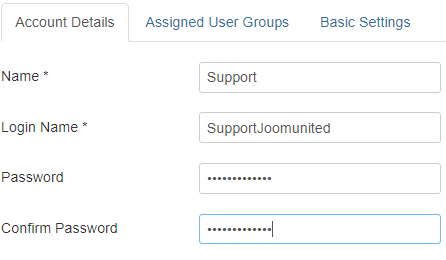
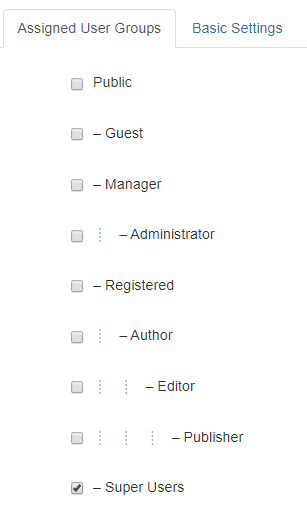
Remplissez tous les champs et, dans l'onglet « Groupe d'utilisateurs attribué », cliquez sur « Super utilisateurs ».
Enfin, cliquez sur Enregistrer.
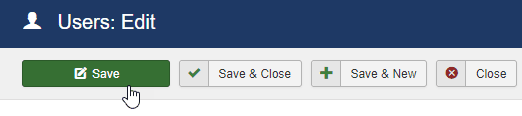
L'utilisateur pour le support sera créé, maintenant il suffit d'ajouter les informations d'identification à votre ticket et tout sera fait ;)
Lorsque vous vous abonnez au blog, nous vous enverrons un e-mail lorsqu'il y a de nouvelles mises à jour sur le site afin que vous ne les manquiez pas.



Commentaires 2
Monsieur. Projelerin bölümünde
"Ce sont vos dossiers dans c:/wamp64/www
Pour les utiliser comme lien http, vous devez les déclarer comme VirtualHos" pour obtenir un fichier karşılaştım.
bu hata nasıl giderilebilir.
teşekkürler
Bonjour, si vous voulez charger l'hôte local, vous pouvez taper dans votre barre d'adresse http://locahost ou 127.0.0.0