WordPress
 Joomla
 Soporte
 Más información
 Iniciar sesión
JU Translation - Crear y compartir traducciones de extensiones
Introducción
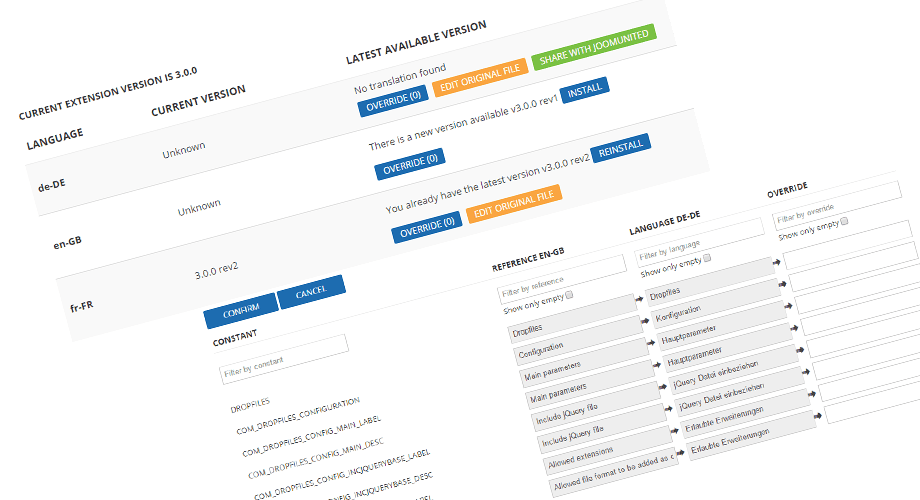
JU Translation es una herramienta de traducción integrada en nuestras extensiones que brinda la posibilidad de traducir, obtener y compartir traducciones.
¿Qué puedo hacer con ello?
- Instalar un archivo de traducción para traducir la extensión a tu idioma
- Anular una traducción existente
- Actualizar el archivo de traducción original y compartirlo
- Reinstalar un archivo de idioma
- Utilice una interfaz de traducción fácil de usar
I. INSTALAR UNA TRADUCCIÓN EXISTENTE
Se puede acceder a la interfaz principal de la herramienta de traducción a través de la configuración de la extensión, en la pestaña "Traducciones". En ella, encontrará todos los idiomas de su sitio web.
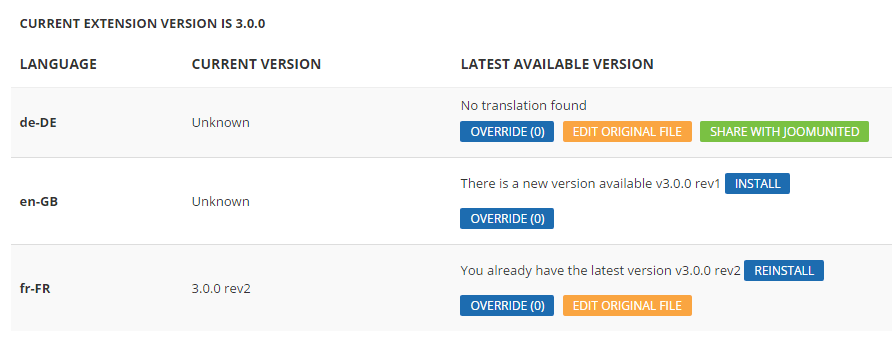
De forma predeterminada, todas nuestras extensiones se distribuyen solo con archivos en idioma inglés. Si su sitio web está en francés, por ejemplo, simplemente presione el botón Instalar.

Se mostrará un resumen de las cadenas de traducción y validarás el paso. ¡Listo, tu extensión ahora está en francés!
También tienes la posibilidad de reinstalar un archivo de idioma, es útil en los siguientes casos:
- Quiere actualizar el idioma a una versión reciente
- Ha cometido algunos errores en el archivo de idioma

II. AÑADIR UNA NUEVA TRADUCCIÓN DE IDIOMA
Aquí se muestra el proceso para agregar una nueva traducción de idioma a una extensión.
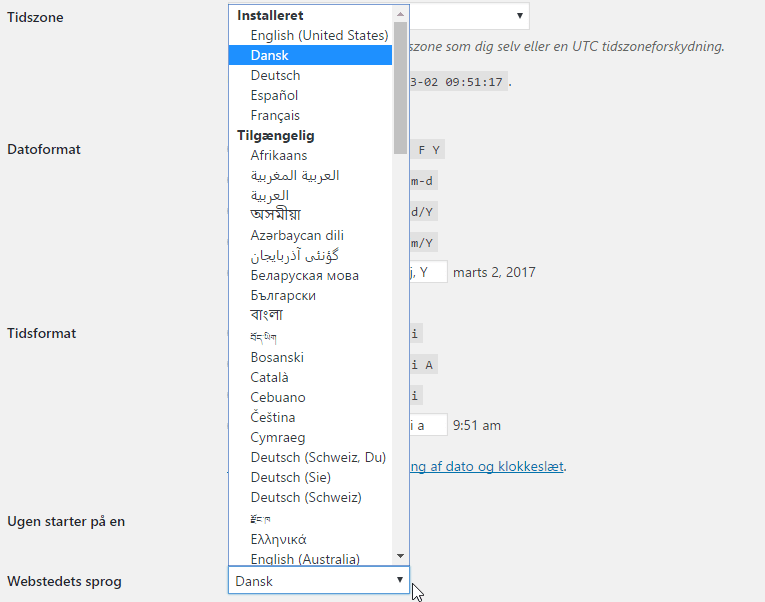
1. Asegúrate de que tu sitio web esté en danés, por ejemplo, si quieres añadir la traducción al danés.
El idioma de WordPress se puede seleccionar desde la configuración global o, si se trata de un sitio web multilingüe, añadirlo en WPML o Polylang. En Joomla, usa el administrador de idiomas predeterminado para añadir un idioma.
2. Ahora, su nuevo idioma debería aparecer en Configuración > [Su extensión] > Traducciones

Si no hay traducción disponible en tu idioma, aparecerá el mensaje "No se encontró traducción". Haz clic en "Editar archivo original" e inicia la traducción.
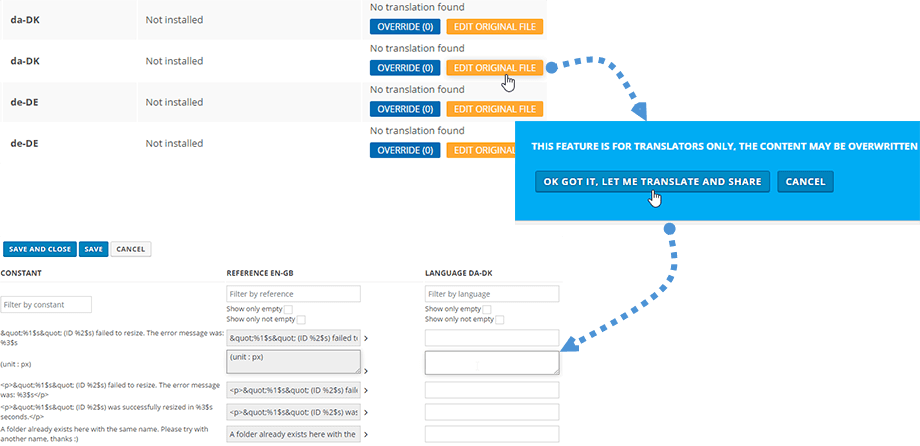
Durante el proceso de traducción, puedes revisar tu traducción actual en tu extensión, por supuesto. Una vez terminada, compártela usando el botón verde "Compartir con JoomUnited".

III. ANULAR UN ARCHIVO DE IDIOMA
3.1 Agregar una anulación
El proceso de anulación consiste en crear un idioma que tendrá prioridad sobre el original. La principal ventaja es que este archivo anulado permanecerá intacto al actualizar el complemento.
Desde este archivo, solo se pueden anular algunas cadenas, lo cual es correcto. Simplemente pulse el Anular .
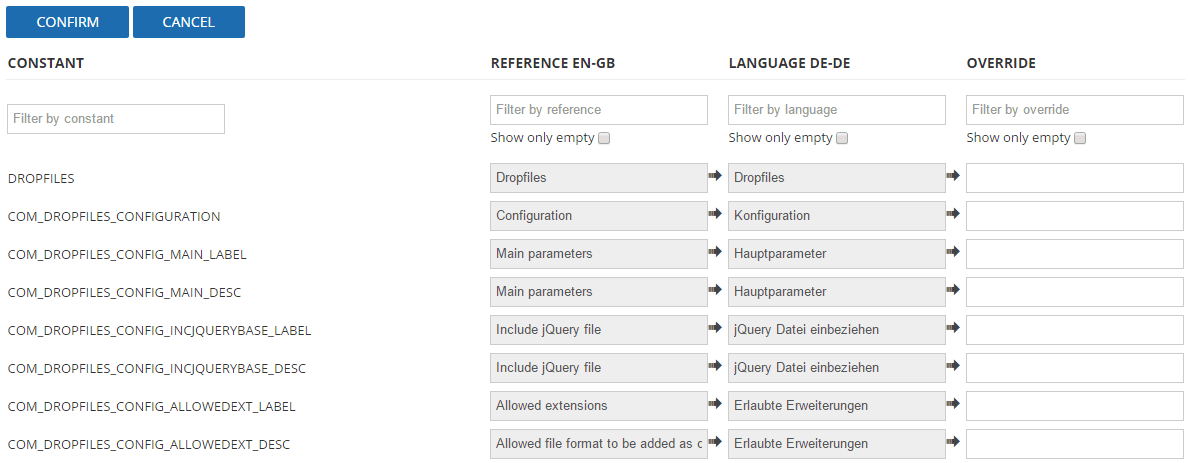
En la interfaz de traducción encontrará una lista de las constantes (para Joomla), la referencia en inglés, el idioma que desea anular y luego puede agregar su propia traducción.
3.2 Uso de la interfaz de traducción
La interfaz de traducción es bastante fácil de usar, como nuestras extensiones :) Hay algunos filtros disponibles en la parte superior para encontrar rápidamente lo que estás buscando o mostrar solo traducciones vacías.
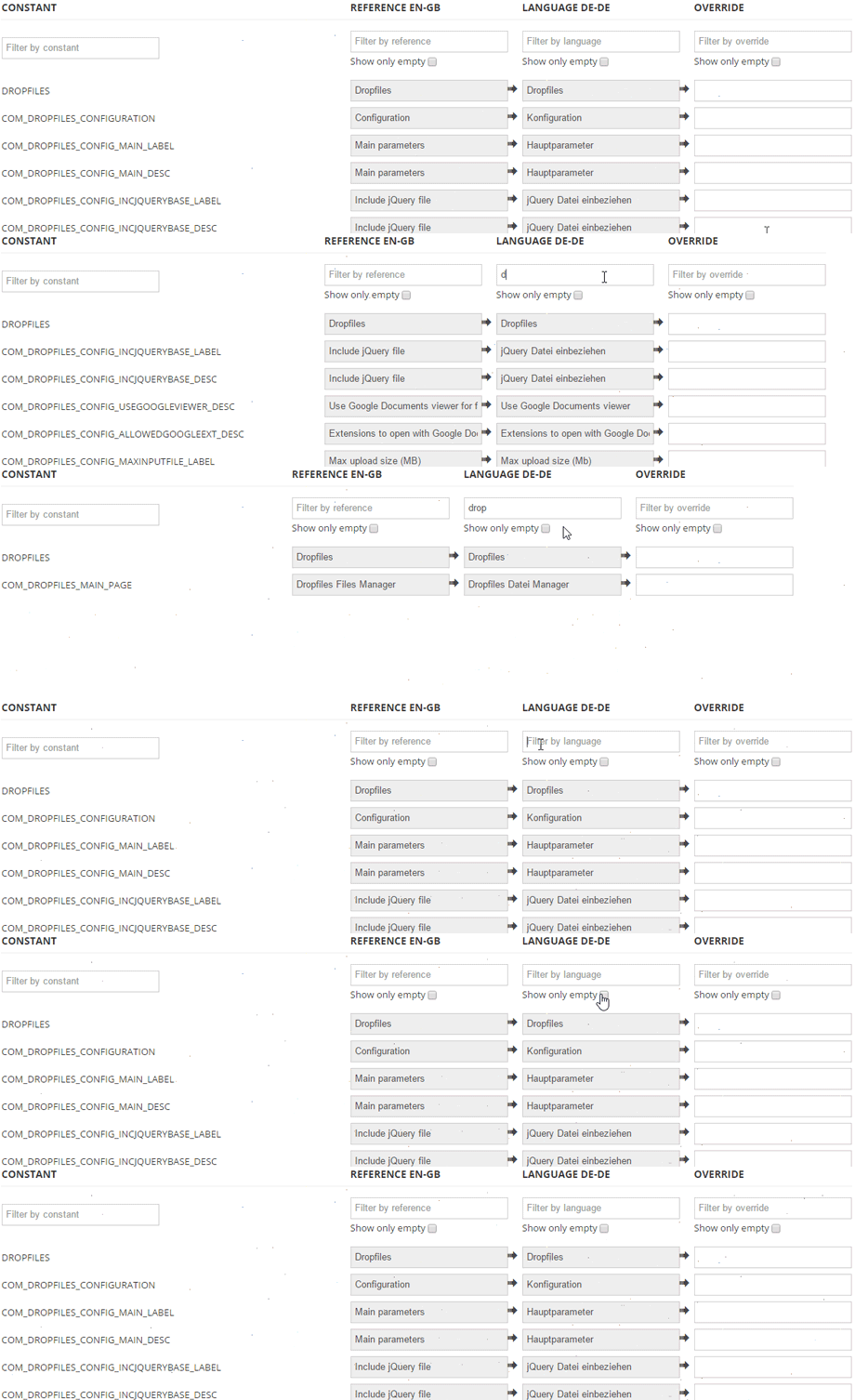
Hay algunas flechas entre los campos, puedes copiar la traducción original para ahorrar tiempo o crear tu propia traducción

¡Luego presione el botón Guardar y su anulación estará lista!
IV. ¡EDITA LA TRADUCCIÓN ORIGINAL Y COMPÁRTELA!
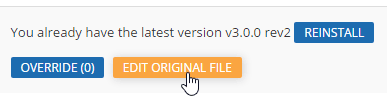
Esta sección es solo para traductores. En el panel principal de traducción, encontrará un botón naranja llamado " Editar traducción original".
Este botón te llevará a un mensaje de advertencia para evitar editar un archivo original que se borrará al actualizar. La idea de editar el archivo original es compartir tu traducción con nosotros y luego la validaremos como referencia para tu idioma.

En el siguiente paso puedes iniciar la traducción.
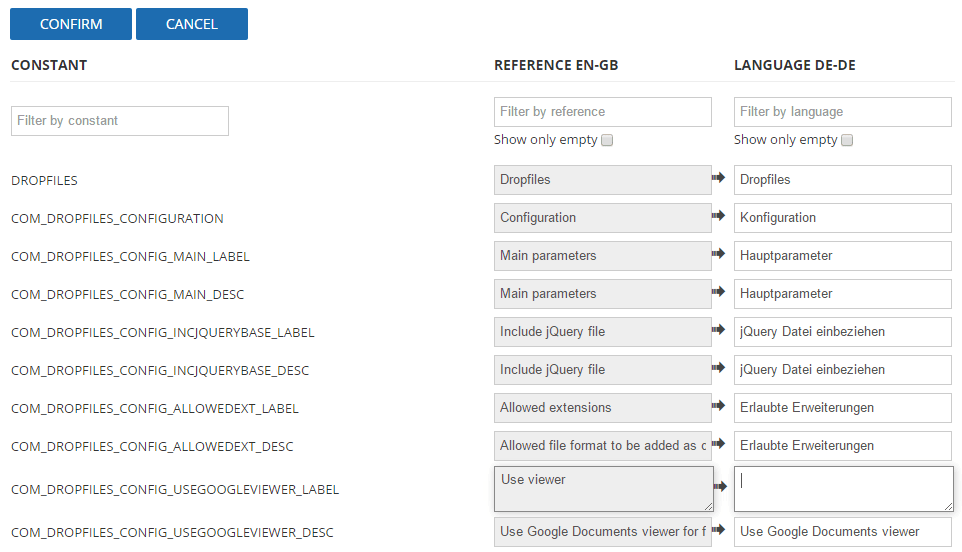
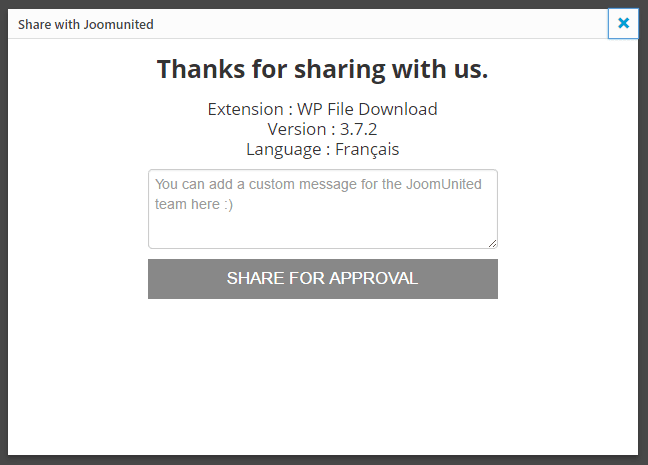
Finalmente, después de tu traducción, simplemente confírmala y luego podrás compartir tu traducción con nosotros.

También puedes enviarnos un mensaje personalizado.