WordPress Produkte
 Joomla Produkte
 Support
 Neuigkeiten
 Anmelden
WP Media Folder: WPBakery-Elemente
1. WPMF-Galerie
Um eine Galerie im WPBakery-Builder einzufügen, klicken Sie einfach auf das WPMF-Galerie- Element im JoomUnited-Tab. Alternativ können Sie „WPMF“ in das Suchfeld eingeben, um schneller zu navigieren.
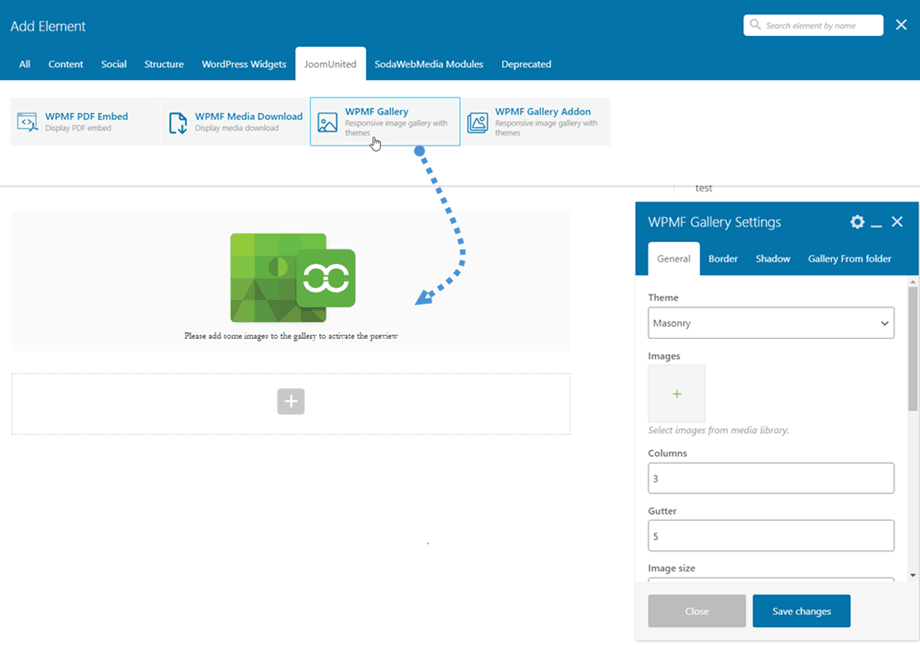
Danach klicken Sie WPMF Gallery Settings > WPMF Gallery section
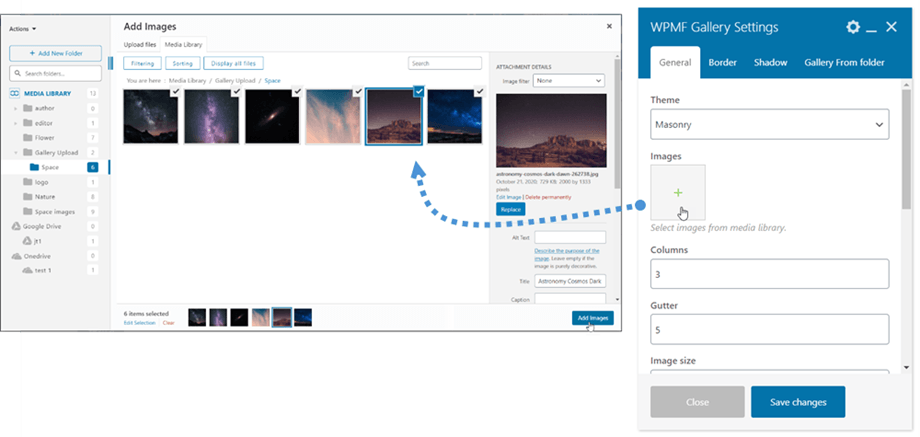
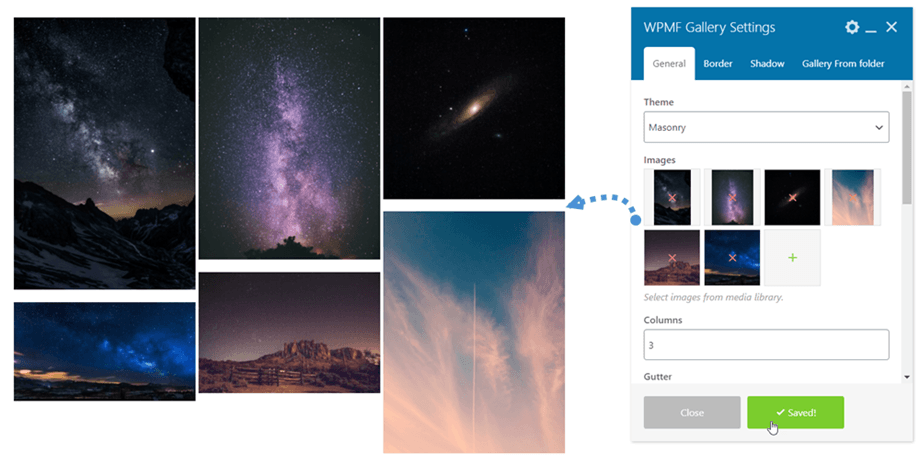
„Änderungen speichern“ zu klicken . Anschließend wird die Galerievorschau entsprechend dem ausgewählten Design auf dem Hauptbildschirm angezeigt.
Außerdem können Sie schnell eine neue Galerie erstellen, indem Sie einen Ordner auswählen. Gehen Sie dazu auf den „Galerie aus Ordner“ , aktivieren Sie die Option „Ja“ und wählen Sie anschließend einen Ordner aus. Die Galerievorschau wird dann sofort auf dem Hauptbildschirm angezeigt.
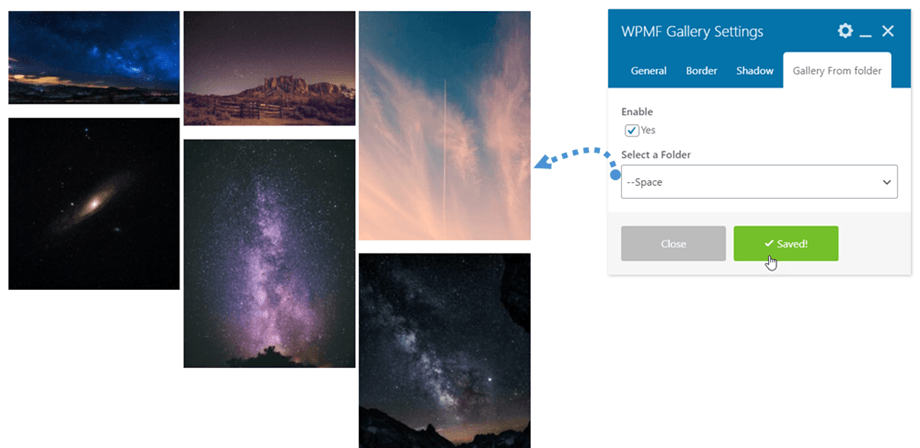
Im Einstellungsmenü gibt es außerdem einige Optionen zur Anpassung der Galerie:
Galerieeinstellungen
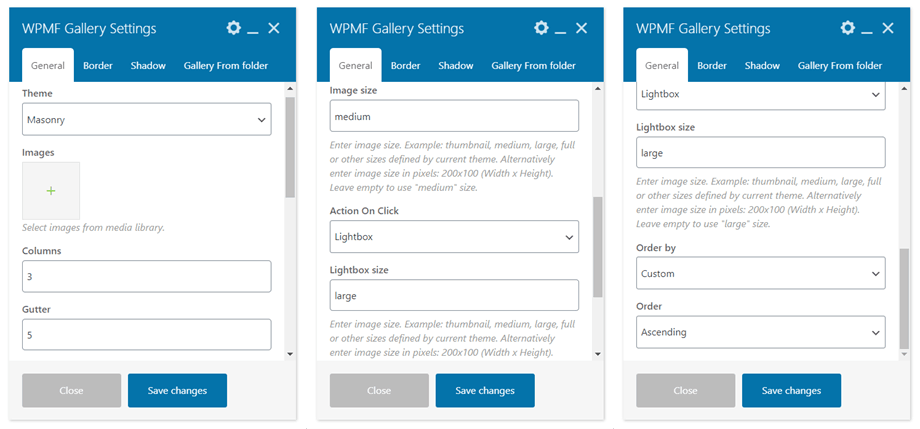
Registerkarte „Allgemein“:
- Bilder: Bilder für eine Galerie auswählen
- Wählen Sie eine Galerie: die Sie im Galerie-Addon erstellen.
- Theme: Default, Mansory, Portfolio, Slider (Add-ons: Flow Slide, Square Grid und Material)
- Spalten: 1 bis 8
- Rinne: 5, 10, 15... 50
- Bildgröße: Miniatur, Mittel, Groß, Vollbild,... (entsprechend Ihrer Bildgröße unter Einstellungen >> Medien )
- Aktion beim Klicken : Lightbox, Anhangsseite, Keine
- Lightbox-Größe: Miniatur, Mittel, Groß, Voll
- Sortieren nach: Benutzerdefiniert, Zufällig, Titel, Datum
- Reihenfolge: Aufsteigend/Absteigend
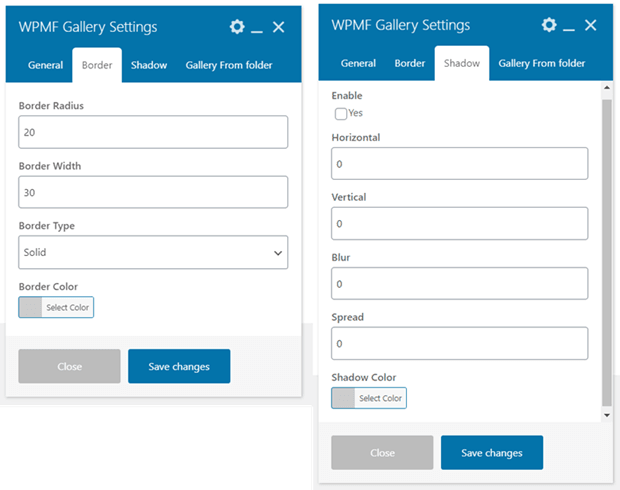
Registerkarte „Rahmen“:
- Radius der Rahmenkante: 0 bis 20 Pixel
- Rahmenbreite: 0 bis 30 Pixel
- Rahmentyp: Durchgezogen, Doppelt, Gepunktet, Gestrichelt, Gerillt
- Rahmenfarbe: Wählen Sie eine Farbe
Schatten-Registerkarte:
- Schatten aktivieren
- Schattenfarbe
- Vorverkaufsforum
- Vertikal
- Verwischen
- Verbreiten
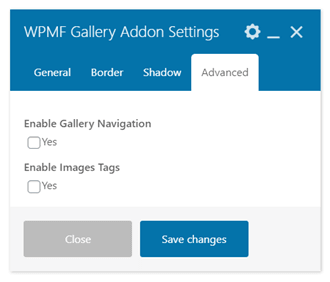
Registerkarte „Erweitert“: (Add-on)
- Galerie-Navigation aktivieren: Ja/Nein
- Bild-Tags aktivieren: Ja/Nein
2. WPMF Gallery Addon
Ähnlich wie das Galerie-Element finden Sie das WPMF Gallery Addon- Element im JoomUnited-Tab des WPBakery-Builders. Alternativ können Sie „WPMF“ in das Suchfeld eingeben, um schneller zu navigieren.
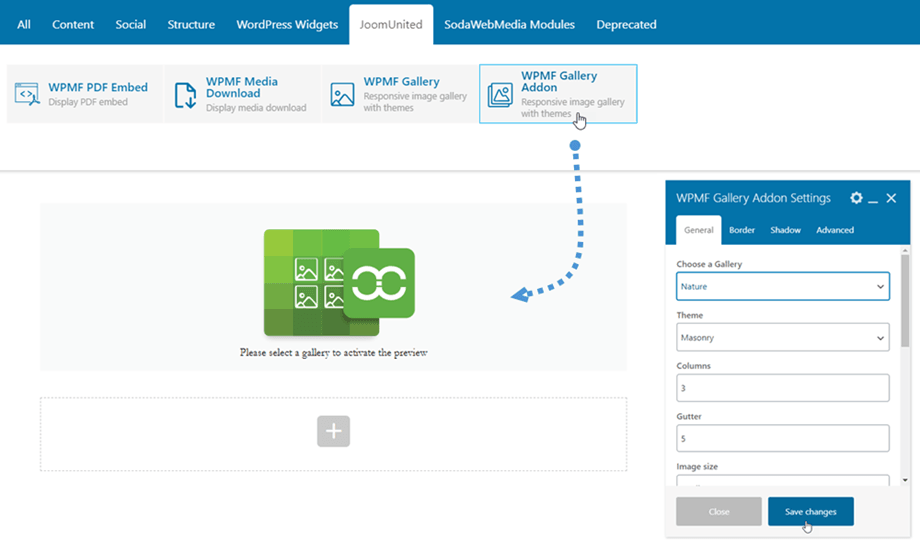
anschließend unter WPMF Gallery Addon Settings > WPMF Gallery Addon section eine Galerie aus, die mit Ihrem Galerie-Addon erstellt wurde.
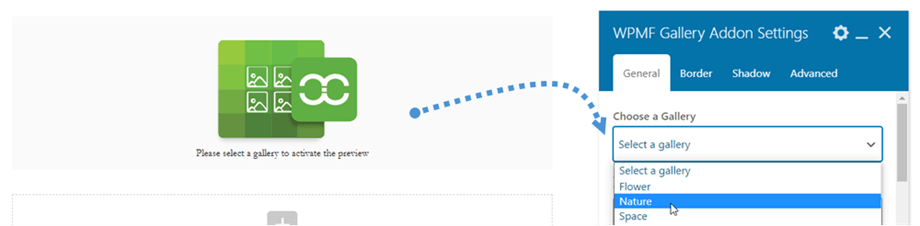
„Änderungen speichern“ zu klicken . Anschließend wird die Galerievorschau entsprechend dem ausgewählten Design auf dem Hauptbildschirm angezeigt.
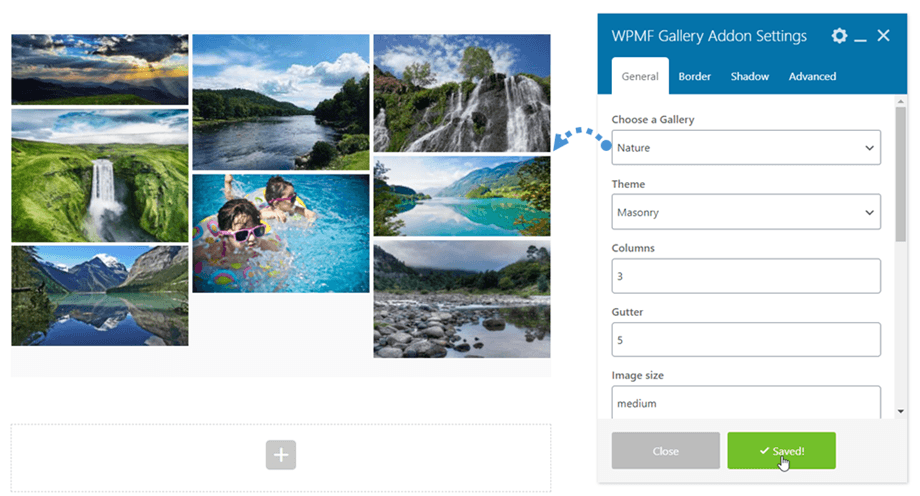
Die Galerieeinstellungen (Rand, Rahmen und Schatten) sind identisch mit denen WP Media Folder Gallery . Bitte kehren Sie zu dieser Seite , um die Einstellungen aufzurufen.
3. WPMF-Medien-Download
Um dieses Element zu verwenden, aktivieren Sie „Einzelner Mediendownload“ unter Einstellungen > Zugriff & Design > Dateidesign . Das WPMF-Mediendownload- Element finden Sie im WPBakery-Builder auf der Registerkarte JoomUnited. Alternativ können Sie „WPMF“ in das Suchfeld eingeben, um schneller zu navigieren.
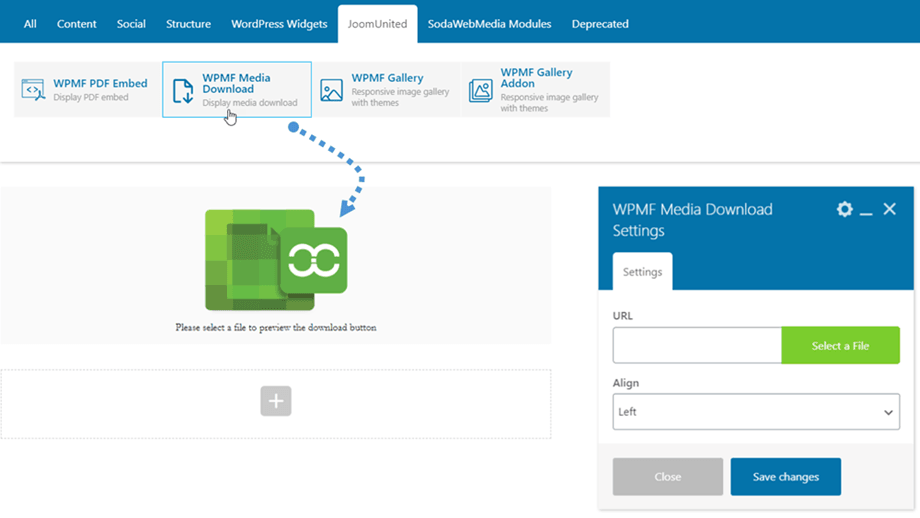
Klicken Sie anschließend auf „Datei auswählen“ und wählen Sie eine Datei aus Ihrer Medienbibliothek aus.
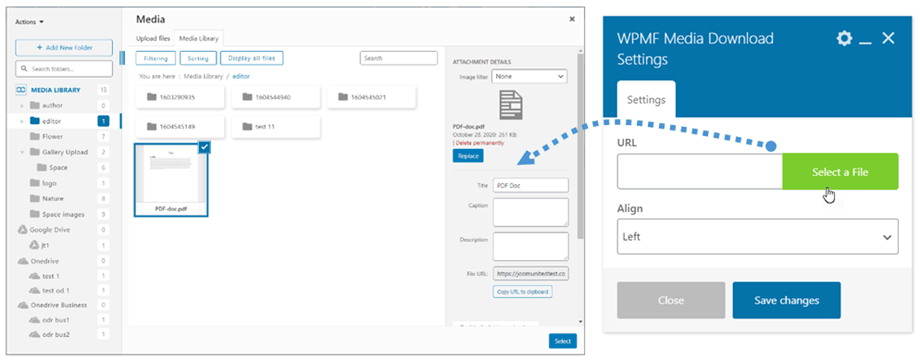
„Änderungen speichern“ zu klicken . Anschließend wird die Vorschau des einzelnen Dateidownloads auf dem Hauptbildschirm angezeigt.
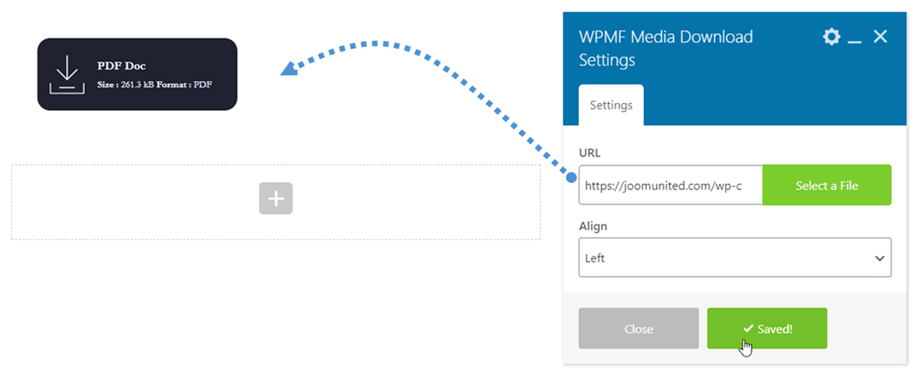
Bitte klicken Sie hier, wenn Sie den Dateiblock nach Ihren Wünschen gestalten möchten.
4. WPMF PDF Einbetten
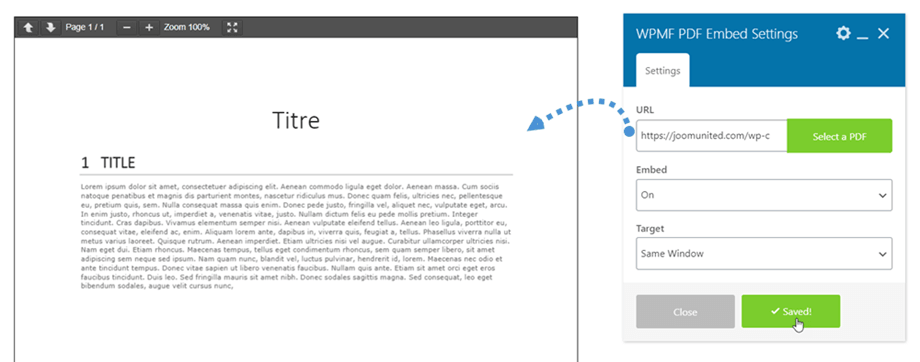
Das WPMF-PDF-Einbettungselement finden Sie im WPBakery-Builder auf der Registerkarte „JoomUnited“. Alternativ können Sie „WPMF“ in das Suchfeld eingeben, um schneller zu navigieren.
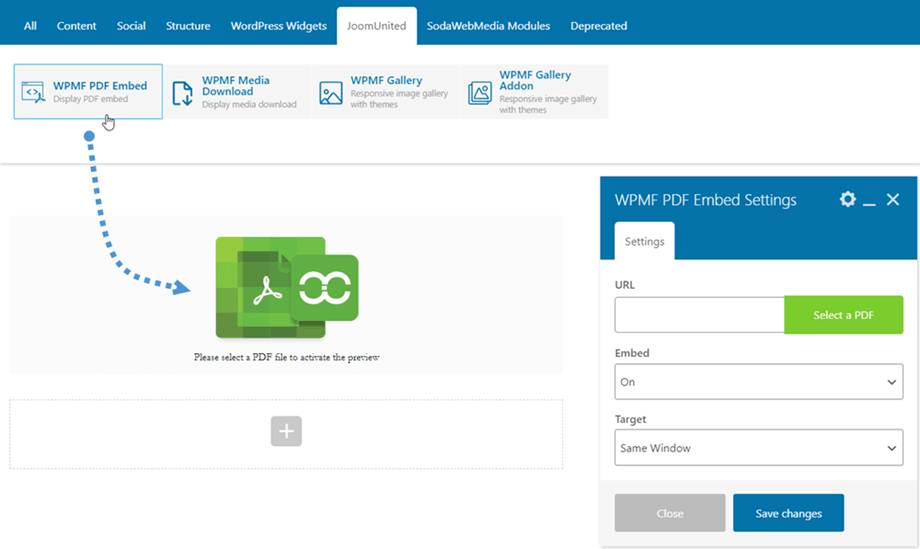
Klicken Sie anschließend auf die Schaltfläche „PDF auswählen“ und wählen Sie eine PDF-Datei aus Ihrer Medienbibliothek aus.
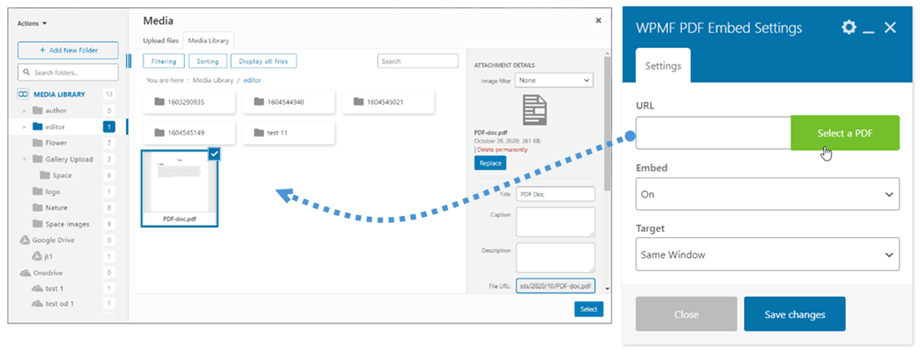
Vergessen Sie nicht, auf „Änderungen speichern“ . Anschließend wird die Inhaltsvorschau der PDF-Datei auf dem Hauptbildschirm angezeigt. Wenn die Einbettungsoption deaktiviert ist, können Sie das Ziel für die PDF-Datei auswählen.