 WordPress-Produkte
 Joomla-Produkte
 Unterstützung
 Nachrichten
 Anmelden
So fügen Sie WordPress-Hintergrundbilder hinzu und bearbeiten sie

Wenn Sie die visuelle Attraktivität Ihrer Website verbessern möchten, ist das Hinzufügen und Bearbeiten von Hintergrundbildern in WordPress eine großartige Möglichkeit, dies zu erreichen. Hintergrundbilder können dazu beitragen, den Ton anzugeben, die Persönlichkeit Ihrer Marke zu vermitteln und Besucher anzuziehen.
Ein gut gewähltes Hintergrundbild kann ein eintauchendes Erlebnis schaffen, die Atmosphäre bestimmen und die Botschaft Ihrer Marke effektiver vermitteln. Ob Sie eine ruhige Landschaft, ein abstraktes Design oder ein kühnes Farbschema wünschen, der richtige Hintergrund kann Ihre Ideen in ansprechende Visuals übersetzen.
Indem Sie lernen, wie Sie Hintergrundbilder in WordPress richtig implementieren und anpassen, können Sie eine einzigartige Atmosphäre schaffen, die bei Ihrer Zielgruppe Anklang findet und das gesamte Benutzererlebnis verbessert. In diesem Leitfaden führen wir Sie durch die wesentlichen Schritte, um Hintergrundbilder auf Ihrer WordPress-Website hinzuzufügen und zu bearbeiten, um sicherzustellen, dass Sie das gewünschte Aussehen ohne Probleme erreichen können.
Verabschieden Sie sich von einer unübersichtlichen Medienbibliothek.
WP Media Folder ermöglicht es Ihnen, Dateien zu kategorisieren, Ordner mit Cloud-Speicher zu synchronisieren, atemberaubende Galerien zu erstellen und sogar Bilder zu ersetzen, ohne Links zu beschädigen.
Optimieren Sie Ihren Medienworkflow heute
Inhaltsverzeichnis
Hinzufügen eines Bildes zum Seitenhintergrund in WordPress
Zuerst müssen wir unser Hintergrundbild im WordPress-Seiteninhalt hinzufügen, dazu können wir unser Lieblingsthema und Page Builder verwenden, alle großen haben bereits die Option, Hintergrundbilder an beliebiger Stelle auf der Seite hinzuzufügen.
Beginnen wir damit, das Hintergrundbild hochzuladen. Es gibt viele Dinge, die wir bei der Auswahl und dem Hochladen beachten sollten, zum Beispiel die Größe. Wir sollten das Hintergrundbild je nachdem hinzufügen, ob es für die volle Breite oder nur für einen Abschnitt mit diesem Hintergrund verwendet wird. Es wird auch empfohlen, ein anderes Hintergrundbild für Mobilgeräte zu verwenden. Es gibt verschiedene Page-Builder wie Elementor mit responsiven Optionen, um Elemente der Seite je nach Bildschirmgröße anzuzeigen oder auszublenden.
Ein guter Vorschlag ist auch, ein Plugin wie WP Media Folder zu verwenden, mit dem Sie Ihre Medien in Ordner organisieren und uns auch Optionen beim Bearbeiten unseres Hintergrundbilds geben.
Laden wir zunächst das Hintergrundbild hoch, wir können die normale Mediathek verwenden oder es direkt im Seiten-/Beitragsinhalt hinzufügen, mit WP Media Folder ist es möglich, ihre Werkzeuge aus beiden Optionen zu verwenden.
Von Gutenberg aus können wir den Cover -Block verwenden.
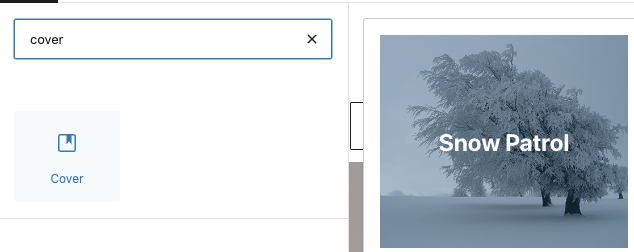
Mit diesem Block können wir ein Hintergrundbild mit "optionalem" Text hinzufügen, wodurch wir das Bild aus der rechten Seitenleiste hinzufügen und den Text, den wir wollen (wenn wir wollen), direkt im Bild hinzufügen können.
Wir müssen auf Medien hinzufügen klicken und eine der Optionen auswählen, je nachdem, wie wir vorgehen möchten.
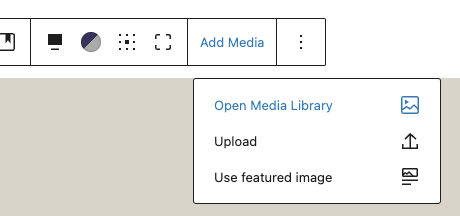
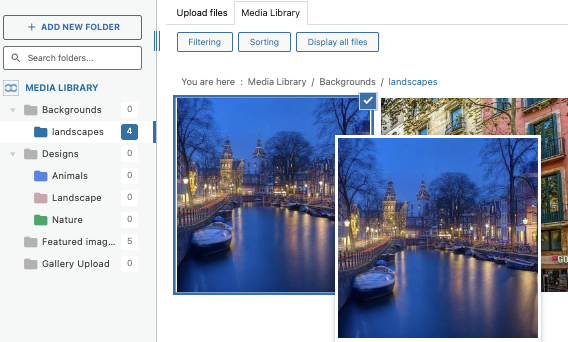
In diesem Fall habe ich die Medienbibliothek geöffnet , da ich bereits einen Medienordner mit den Hintergründen habe, die ich verwenden möchte, sodass ich ihn nur noch auswählen und meinem Block hinzufügen muss.
Jetzt haben wir auf der rechten Leiste viele Optionen, wie zum Beispiel, ob wir nur einen Teil des Bildes oder das vollständige Bild im Hintergrund anzeigen möchten, sowie, ob wir einen Überzug hinzufügen möchten.
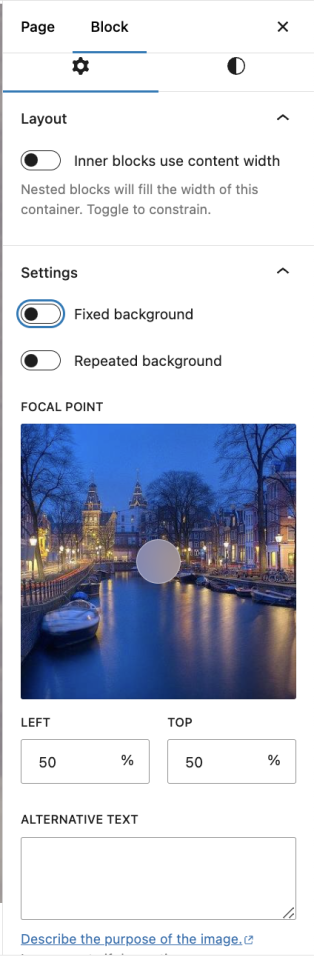
Jetzt müssen wir es nur noch bearbeiten, um es an unsere Inhalte anzupassen und optional Text hinzuzufügen, wenn wir wollen. Wir werden ein großartiges Tool haben, mit einem einfachen/kostenlosen Tool in Gutenberg.
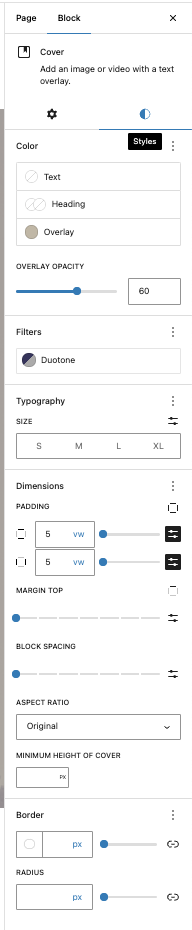
Es gibt wichtige Optionen, die wir im Hinterkopf behalten sollten, damit unser Hintergrund unsere Seitenansicht nicht von anderen Inhalten ablenkt, zum Beispiel das Overlay, das das Hintergrundbild tatsächlich wie einen Hintergrund aussehen lässt, indem es eine Farb Schicht mit Transparenz vor unserem Bild hinzufügt.
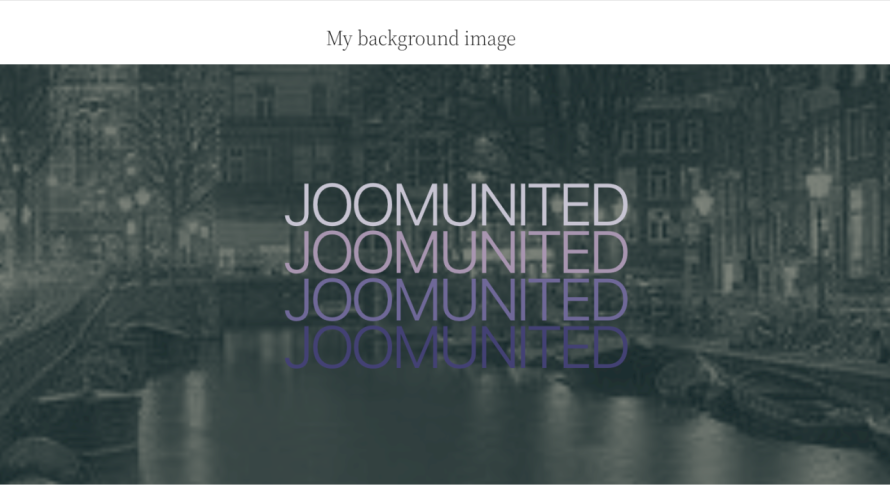
Der Text ist völlig optional und da es sich um einen Block handelt, können Sie ihn einfach überall in Ihrem Inhalt verwenden! Es ist wichtig zu beachten, dass es nicht auf diesen Block beschränkt ist, es gibt viele Werkzeuge von vielen anderen Page-Buildern sowie Gutenberg-Ergänzungen, mit denen Sie die Anzahl der verfügbaren Blöcke in Gutenberg erhöhen können.
Tipps und Best Practices für die Auswahl geeigneter Hintergrundbilder in WordPress
Die Wahl des richtigen Hintergrunds ist wichtig beim Design unserer Seite oder unseres Sites im Allgemeinen. Lassen Sie uns einige Tipps erwähnen, um das Beste aus Bildhintergründen herauszuholen.
1. Auswahl geeigneter Hintergrundbilder
Verstehen Sie Ihre Marke
Wählen Sie Bilder, die mit Ihrer Markenethik, Ihren Werten und Ihrer Botschaft in Einklang stehen. Zum Beispiel würde ein modernes Technologieunternehmen von schlanken und minimalistischen Hintergründen profitieren, während ein Naturblog möglicherweise erdige Landschaften bevorzugt.
Berücksichtigen Sie den Zweck des Bildes
Bestimmen Sie die emotionale Reaktion, die Sie hervorrufen möchten. Bilder sollten den Inhalt verbessern und nicht davon ablenken. Zum Beispiel könnte eine beruhigende Ozeansicht gut für Wellness- und Meditationsseiten geeignet sein.
Einfachheit bewahren
Bewegte Bilder können den Betrachter überfordern und von Ihrem Website-Inhalt ablenken. Wählen Sie Bilder mit einem klaren Brennpunkt oder sanften Mustern, die visuelles Interesse ohne Ablenkung aufrechterhalten.
Farbenharmonie
Stellen Sie sicher, dass das Hintergrundbild das Farbschema Ihrer Seite ergänzt. Tools wie Adobe Color können dabei helfen, harmonisierende Farben zu identifizieren, die die Konsistenz in Ihrem Design aufrechterhalten.
Hochwertige Bilder
Verwenden Sie hochauflösende Bilder, um die visuelle Attraktivität zu verbessern. Bilder von schlechter Qualität können Ihre Seite unprofessionell erscheinen lassen und die Benutzererfahrung beeinträchtigen.
2. Optimierung von Bildgrößen und -formaten für die Webnutzung
Wählen Sie das richtige Format
JPEG für Fotos: Verwenden Sie JPEG für Fotos, da es eine gute Qualität bei relativ kleinen Dateigrößen bietet.
PNG für Grafiken: Verwenden Sie PNG für Bilder, die Text, Grafiken oder Transparenz benötigen, obwohl dies oft zu größeren Dateigrößen führt.
WebP für die Webnutzung: Überlegen Sie, das WebP-Format zu verwenden, das eine überlegene Komprimierung und Qualität für die Webnutzung bietet.
Bildgrößendimensionen
Richtige Abmessungen: Skalieren Sie Ihre Bilder basierend auf den in Ihrem Layout benötigten Abmessungen. Große Bilder können länger zum Laden benötigen, was sich negativ auf die Benutzererfahrung auswirkt.
Verwenden Sie 1920x1080 für Hintergründe: Eine gängige Auflösung für Hintergrundbilder ist 1920x1080 Pixel, die für die meisten Geräte geeignet ist. Achten Sie jedoch darauf, dass die Größe für Ihr Design angemessen ist.
Komprimierungstechniken
Bilder komprimieren: Verwenden Sie Tools wie ImageRecycle , um Dateigrößen ohne Qualitätsverlust zu reduzieren.
Lazy Loading: Implementieren Sie lazy loading , um die Ladezeiten zu verbessern, indem nur Bilder geladen werden, wenn sie für den Benutzer sichtbar werden.
3. Sicherstellung der Kompatibilität mit verschiedenen Bildschirmgrößen und Geräten
Responsives Design
CSS-Media-Queries: Verwenden Sie CSS-Media-Queries, um Hintergrundbilder für verschiedene Gerätegrößen anzupassen, um ein zugeschnittenes Erlebnis auf Mobilgeräten, Tablets und Desktops zu ermöglichen.
Hintergrundbildtechniken: Verwenden Sie die CSS-Eigenschaft background-size: cover;. Dadurch wird sichergestellt, dass das Bild den gesamten Bereich abdeckt, ohne das Seitenverhältnis zu verzerren, und ist in allen großen Page Buildern als Option zum Anpassen des Bildes verfügbar.
Testen Sie auf verschiedenen Geräten
Browser-Test: Testen Sie Ihre Website auf mehreren Browsern und Geräten, um sicherzustellen, dass das Hintergrundbild korrekt dargestellt wird. Es gibt bestimmte Dateitypen, die auf bestimmten Browsern möglicherweise nicht korrekt aussehen oder nicht funktionieren.
Vorschau für responsives Design: Tools wie die Entwicklertools von Google Chrome können Ihnen helfen, zu sehen, wie Ihre Website auf verschiedenen Geräten aussieht, bevor Sie das Design endgültig festlegen.
Aufruf an alle Webmaster!
Sparen Sie Zeit und steigern Sie die Produktivität mit WP Media Folder. Organisieren Sie Kundenmediendateien mühelos, erstellen Sie benutzerdefinierte Galerien und bieten Sie eine nahtlose Benutzererfahrung.
Aktualisieren Sie Ihre Website-Projekte jetzt!
Passen Sie Ihre WordPress-Website an ihr Maximum an
Als Hintergrundbilder, die Teil der Werkzeuge sind, die wir haben, um unsere WordPress-Website anzupassen, können wir Plugins wie WP Media Folder und Page-Builder wie Elementor oder Gutenberg verwenden, um sie hinzuzufügen und zu bearbeiten, damit unsere Website nicht wie jede andere aussieht.
Dies gibt uns nicht nur die Möglichkeit, unsere Bilder auf eine andere Weise anzuzeigen, sondern bietet uns auch die Gelegenheit, neue und vollständig angepasste Abschnitte nur für unsere WordPress-Website zu erstellen! Worauf warten Sie also? Beginnen Sie jetzt mit der Erstellung Ihrer Hintergrundbilder!
Wenn Sie unseren Blog abonnieren, senden wir Ihnen eine E-Mail, wenn es neue Updates auf der Seite gibt, damit Sie sie nicht verpassen.



Kommentare