 WordPress-Produkte
 Joomla-Produkte
 Unterstützung
 Nachrichten
 Anmelden
Wie man Medien in Ordnern mit Gutenberg-Blöcken verwaltet

Der Gutenberg-Editor ist eine der besten Funktionen, die WordPress hinzugefügt hat, da er die Erstellung und Gestaltung von Beiträgen/Seiten wirklich erleichtert, aber es könnte wirklich schwierig sein, die Bilder zu verwalten und zu verwenden, da alles in Ihrer Medienbibliothek nicht organisiert ist, aber keine Sorge, WP Media Folder wird Ihnen dabei helfen.
WP Media Folder ermöglicht es Ihnen, Ordner direkt in Ihrer Mediathek zu erstellen, um den Medienverwaltungsprozess zu vereinfachen. Dieses Plugin bietet außerdem viele Optionen wie die Erstellung von Galerien auf Grundlage dieser Ordner.
Wir können diese Ordner verwenden, um unsere Dateien direkt im Gutenberg-Editor zu verwalten. In diesem Tutorial zeigen wir Ihnen, wie es geht.
Inhaltsverzeichnis
Verabschieden Sie sich von einer unübersichtlichen Medienbibliothek.
WP Media Folder ermöglicht es Ihnen, Dateien zu kategorisieren, Ordner mit Cloud-Speicher zu synchronisieren, atemberaubende Galerien zu erstellen und sogar Bilder zu ersetzen, ohne Links zu beschädigen.
Optimieren Sie Ihren Medienworkflow heute
Verwenden der WordPress-Medienordner in Gutenberg
In diesem Tutorial werden wir Ihnen alle Blöcke zeigen, in denen wir WP Media Folders in Gutenberg verwenden können und wie man diese Ordner benutzt.
Nach der Installation von WP Media Foldersehen wir die Option, Ordner in der Mediathek zu erstellen, hier können Sie sehen, wie die Mediathek danach aussieht.
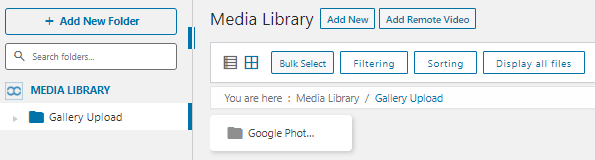
Jetzt haben wir viele Möglichkeiten, unsere Dateien in der Mediathek zu verwalten, und dies wird den Inhaltserstellungsprozess wirklich erleichtern.
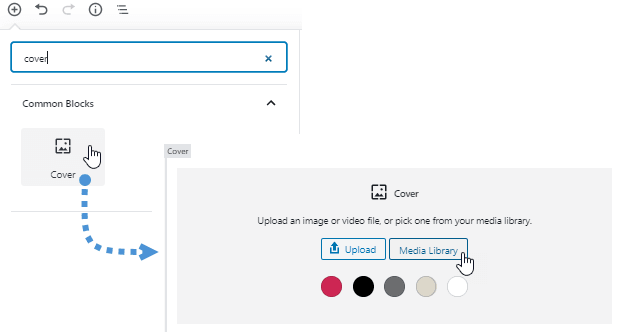
Nun wechseln wir zum Gutenberg-Editor, um alle Blöcke zu überprüfen, in denen diese Ordner verfügbar sind. Der erste Block, den wir ausprobieren werden, ist der Bildblock.
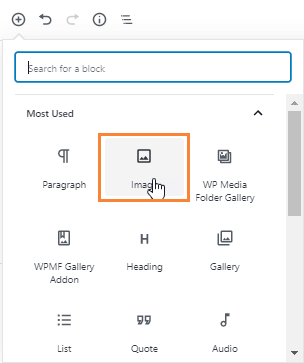
Wenn Sie diese Option auswählen, sollte ein Block im Editor erscheinen, der es Ihnen ermöglicht, das Bild auszuwählen, das Sie in diesem Teil des Beitrags/der Seite hinzufügen möchten.
Wir müssen nur auf die Option „Medienbibliothek“ klicken und die Medienbibliothek mit den Ordnern, die wir zuvor erstellt haben, um die Medien zu organisieren, wird angezeigt.
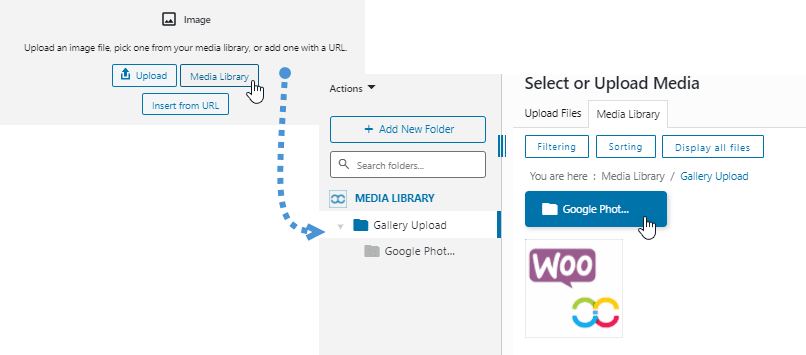
Sie haben auch die Möglichkeit, neue Medien hochzuladen und zu organisieren, indem Sie Ordner/Unterordner erstellen und alle Medien darin sortieren, sodass alle Optionen verfügbar sind, ohne zur Mediathek gehen zu müssen, und das ist wirklich großartig :).
Um die Blöcke, in denen wir die Medien verwalten können, weiterhin zu verwenden, zeigen wir den Galerieblock, ja! Wir werden Ordner verwenden und die Medien ordnen, um die Medien auszuwählen, die wir in der Galerie verwenden werden.
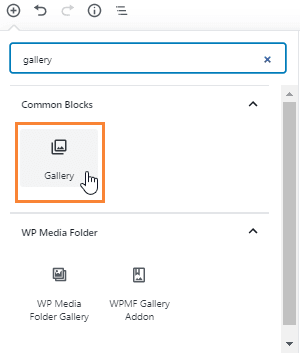
Hier können wir die Medien in unseren Ordnern verwenden, klicken Sie einfach auf die Option Medienbibliothek.
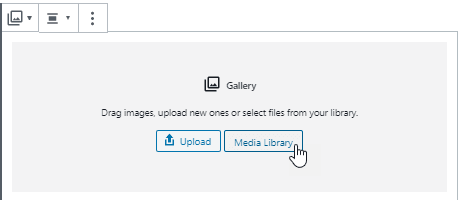
Da wir uns nun in den Ordnern befinden, haben wir die Möglichkeit, die Medien zu filtern, um zu sehen, welche Bilder wir für die Galerie verwenden werden.
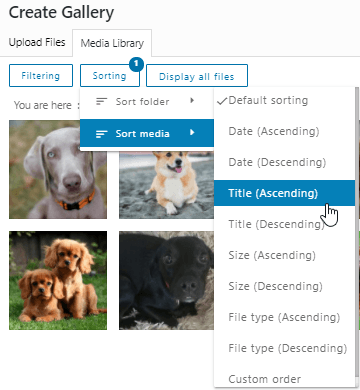
Es gibt viele Filter, die wir verwenden können, zum Beispiel, wenn wir Galerien basierend auf dem ersten Buchstaben des Bildtitels erstellen möchten, können wir die Option "Titel" wählen und beginnen, die Bilder auszuwählen.
Wir haben eine weitere großartige Option, um eine Galerie zu erstellen, bei der Sie das Bild schweben lassen, um mehr Details zu sehen. Sie werden in der Lage sein, bei der Galerieerstellung präziser zu sein.
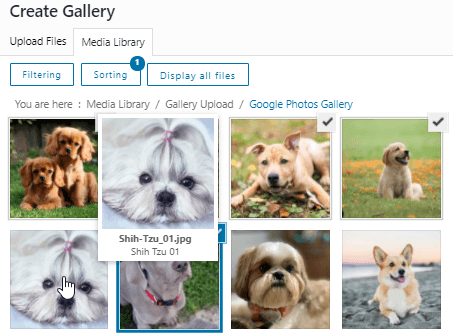
Es ist großartig, nicht wahr? Wir haben viele Optionen, um die Bilder zu filtern und auszuwählen, die wir in unserem Beitrag/Seite verwenden möchten, und wenn wir die Medien hochladen möchten, während wir die Galerie erstellen, haben wir auch diese Option!
Wir können eine Galerie erstellen, die beispielsweise „Medienordner-Galerie“ heißt, und einen Ordner mit diesem Namen hinzufügen, um alles zu organisieren.
Alles, was wir tun müssen, ist „Neuer Ordner“ auszuwählen, den Namen einzugeben und den Upload-Prozess zu starten.
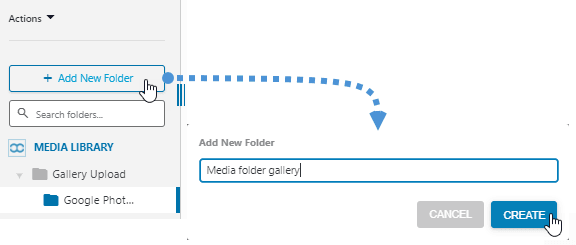
Wir haben zwei Möglichkeiten, Dateien hochzuladen, wir können die Bilder, die wir verwenden möchten, einfach in den Ordner ziehen oder auf "Hochladen" klicken, um in Ihren Dokumenten nach den Bildern zu suchen.
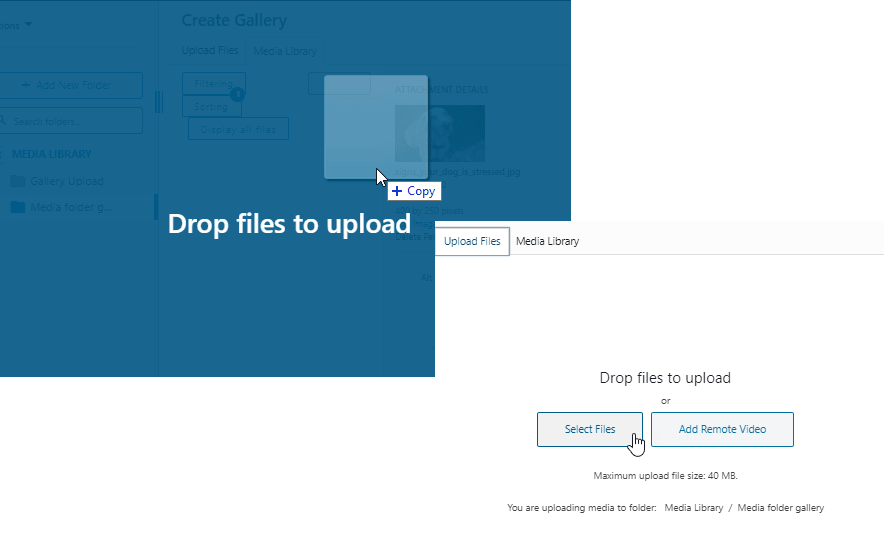
Jetzt werden wir in der Lage sein, alle unsere Medien pro Ordner zu organisieren und wenn wir diese Medien in Zukunft wieder verwenden möchten, werden wir sie wirklich schnell finden können! Keine Albträume mehr, alte Medien auf unserer Seite zu finden :)
Organisieren Sie Ihre Medien im Gutenberg-Editor für verschiedene Beitragstypen
Nehmen wir an, wir haben eine Menge Beiträge mit einigen Beitragstypen, zum Beispiel Videospiele und Hunde, zwei wirklich unterschiedliche Blog-Typen, und offensichtlich werden wir nicht denselben Cover-Header für diese Beitragstypen verwenden.
Es könnte wirklich schwierig sein, diese Überschriften zu finden, wenn wir unsere Medien nicht organisiert haben, sodass viel Zeit für eine Aufgabe aufgewendet werden könnte, die eigentlich wirklich schnell und einfach zu erledigen sein sollte.
Was passiert nun, wenn wir einen Ordner namens „Banner“ erstellen und in diesem Ordner Unterordner erstellen, die beispielsweise „Hunde“ und andere „Videospiele“ genannt werden, alles wäre wirklich anders.
Gute Nachrichten! Wir können dies mit WP Media Foldertun und auch direkt im Gutenberg-Editor, da WP Media Folder es uns ermöglicht, unsere Medien und Ordner überall zu verwalten.
Wir werden einen neuen Ordner namens „Banners“ hinzufügen und in diesem Ordner werden wir den Unterordner namens „Dogs“ und einen anderen namens „Video Games“ erstellen. Sie werden sehen, wie einfach es ist, Bilder mithilfe von Ordnern und Unterordnern zu finden.
Es ist wirklich einfach, klicken Sie einfach auf +Neuer Ordner und geben Sie den Ordnernamen ein. Klicken Sie dann innerhalb dieses Ordners erneut auf +Neuer Ordner . PW Media Folder erkennt automatisch, dass wir einen neuen Unterordner innerhalb dieses Ordners erstellen möchten.
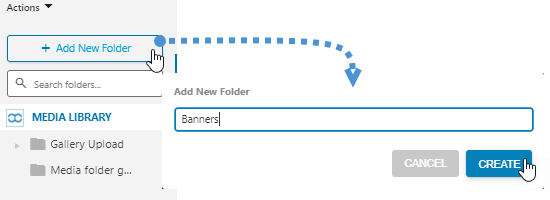
Es wurde ein Banner-Ordner erstellt! Jetzt müssen wir darauf klicken, um uns im Banner-Ordner zu befinden. Anschließend klicken wir erneut auf die „+Neuen Ordner hinzufügen“ und geben den Namen des Unterordners ein. Wir geben „Hunde“ ein.
Wenn wir diese Schritte ohne Probleme befolgen, sollte der Unterordner erstellt werden und wir sollten in der Lage sein, diesen Unterordner im Ordnerbereich auf der linken Seite und auch innerhalb des Ordners auf der rechten Seite zu sehen.
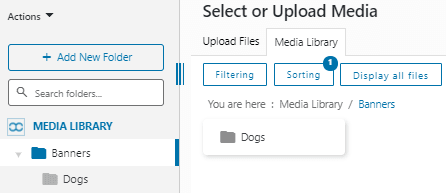
Um einen weiteren Unterordner zu erstellen, müssen wir nur erneut auf die Schaltfläche + Neuer Ordner klicken und den Namen des Unterordners eingeben.
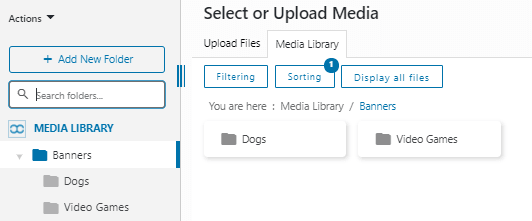
Jetzt, da wir unseren Banner-Ordner erstellt haben, könnten wir einen anderen Fall finden, nämlich, was passiert, wenn ich viele Ordner habe, könnte es den Prozess des Findens des richtigen Ordners erschweren, keine Sorge! Es gibt eine Suchleiste, in der Sie den Namen des Ordners eingeben können, den Sie finden möchten.
Suchen wir zum Beispiel nach dem Unterordner "Hunde", geben Sie einfach "Hunde" in das Suchfeld unterhalb der Schaltfläche "Neuer Ordner hinzufügen" ein, und es wird Ihnen den übergeordneten Ordner und nur den Namen des Unterordners anzeigen, der in diesem Fall "Hunde" ist.
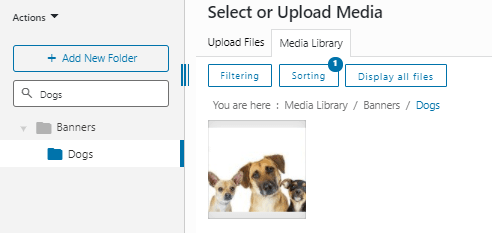
Wählen Sie nun einfach das Bild aus, erstellen Sie das Banner und genießen Sie den einfachsten Weg, Bilder zu finden ;)
So erstellen Sie einen Abschnitt, um Ihre herunterladbaren Dateien zu organisieren
Der letzte Block, den wir testen werden, ist der Datei-Block, der es uns ermöglicht, einen Link zu einer herunterladbaren Datei hinzuzufügen.
Eine gute Idee, um diese Art von Datei auf einfachste Weise zu finden, ist, einen Ordner namens „Downloadbare Dateien“ zu erstellen, damit wir nicht zwischen normalen Medien/Dateien, die wir in unseren Beiträgen verwenden, und denen, die wir zum Download anbieten möchten, verwirrt werden.
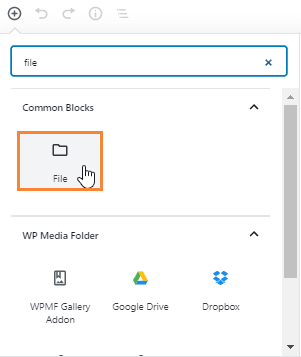
Nachdem wir den Block ausgewählt haben, müssen wir nur auf „Medienbibliothek“ klicken und wir werden in der Lage sein, unsere Medien und Ordner zu sehen und zu verwalten.
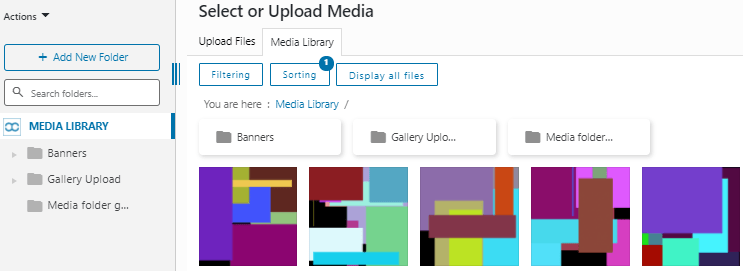
Eine gute Praxis, um herunterladbare Dateien hinzuzufügen, besteht darin, einen Ordner namens „Downloads“ oder einen ähnlichen Namen zu erstellen. Wenn Sie jedoch bereits viele herunterladbare Dateien in Ihrer Mediathek haben, keine Sorge! Es gibt einige Optionen, die Sie verwenden können, um sie zu finden und dem Ordner „Downloads“ hinzuzufügen.
Zuerst werden wir einen Ordner erstellen, indem wir auf + Neuer Ordner klicken und dann einfach den Namen eingeben und auf Erstellen klicken.
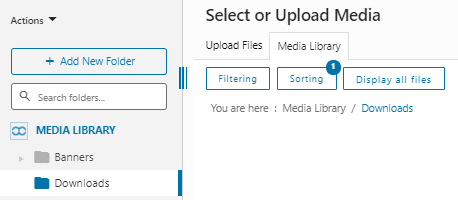
Wir können diesen Ordner auch besser organisieren, indem wir Unterordner hinzufügen und diese Unterordner möglicherweise nach dem Datum benennen, an dem wir die Dateien hinzugefügt haben, oder wir können ihn auch nach dem Titel des Beitrags benennen, in dem wir sie hinzugefügt haben. Für dieses Tutorial werden wir den Namen des Ordners als Titel des Beitrags festlegen.
Um den Unterordner zu erstellen, müssen wir ihn einfach in den Ordner einfügen und auf + Neuen Ordner hinzufügen klicken, das Plugin erkennt automatisch, dass wir einen Unterordner in diesem Ordner erstellen möchten.
Unser Beitrag wird "Erster Download-Beitrag" heißen, daher wird der Unterordner diesen Namen haben. Nachdem wir den Unterordner erstellt haben, können wir nun damit beginnen, Dateien hinzuzufügen. Dafür haben wir zwei Möglichkeiten: entweder neue Dateien hochladen oder alte Dateien in diesen Ordner verschieben, um sie zu organisieren.
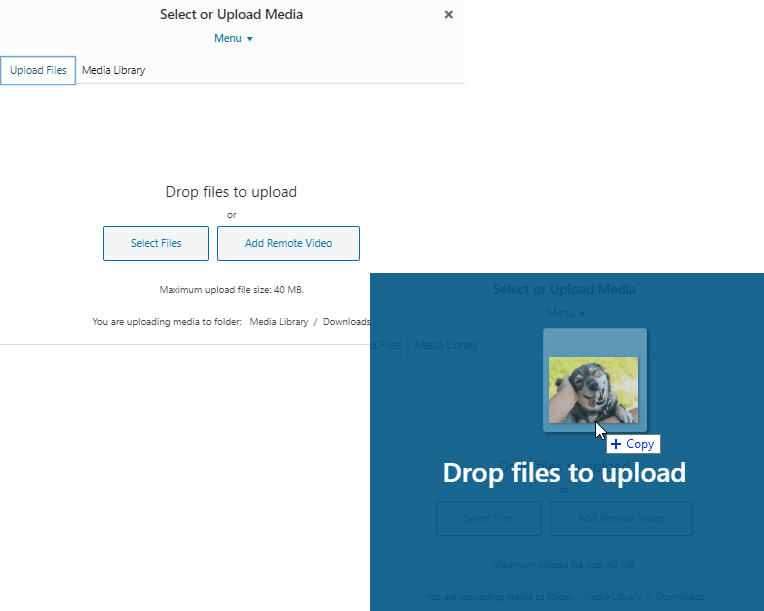
Um Dateien hochzuladen, müssen wir sie nur in den Ordner ziehen oder zum Abschnitt „Dateien hochladen“ oben gehen, um unsere Desktop-Dokumente zu durchsuchen.
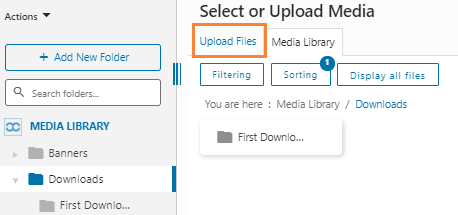
In diesem Abschnitt haben wir die Möglichkeit, Dateien von unserem Desktop hochzuladen.
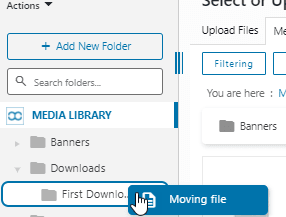
Die andere Option besteht darin, die Dateien aus anderen Ordnern zu verschieben. Dies ist wirklich einfach, wir müssen die Datei einfach verschieben und in den Ordner auf der linken Seite fallen lassen.
Sie können dies mit allen Dateien tun, die Sie möchten, um alle Ihre Dateien zu organisieren. Nachdem Sie dies getan haben, wird die Dateisuche ein Traum sein :)
Es gibt einen weiteren Fall, in dem wir dieselbe Datei in zwei Beiträgen haben könnten und wir diese bestimmte Datei gerne in zwei Ordnern hätten, nun, das ist auch möglich.
Um dies zu erreichen, müssen Sie zu der Datei gehen, die Sie in zwei Ordnern hinzufügen möchten, und darauf klicken. Im rechten Abschnitt wird ein Menü mit einigen Optionen angezeigt.
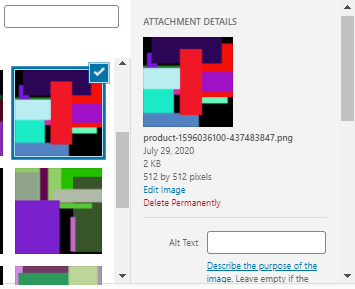
Auf diesem Menü haben wir viele Optionen, eine dieser Optionen ist „Media Folder Selection“, mit der wir die Ordner auswählen können, in denen wir unsere Datei hinzufügen möchten. Sie müssen nur auf diese Ordner klicken und Ihre Datei wird in allen diesen Ordnern verfügbar sein, die Sie ausgewählt haben.
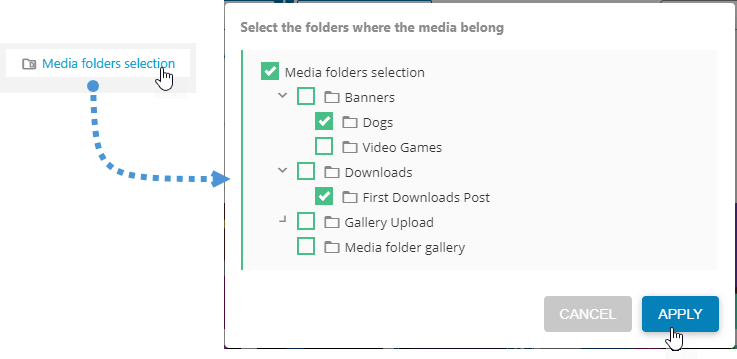
Der Vorgang ist wirklich einfach: Wählen Sie die Ordner aus und klicken Sie auf „Übernehmen“, und die Datei ist in allen diesen Ordnern verfügbar.
Jetzt dank WP Media Folderist ein Albtraum zu einem Traum geworden, alle Ihre Dateien sind organisiert und leicht zu finden.
Aufruf an alle Webmaster!
Sparen Sie Zeit und steigern Sie die Produktivität mit WP Media Folder. Organisieren Sie Kundenmediendateien mühelos, erstellen Sie benutzerdefinierte Galerien und bieten Sie eine nahtlose Benutzererfahrung.
Aktualisieren Sie Ihre Website-Projekte jetzt!
Beginnen Sie mit der Verwaltung Ihrer Medien über den Gutenberg-Editor in WordPress
Wie Sie sehen können, WP Media Folder ermöglicht es Ihnen, Ihre Ordner und Medien in allen Blöcken zu verwalten, die die Verwendung der Mediathek ermöglichen, sowie einen zusätzlichen Pro-Block, um Ihre Galerien mit dem Addon zu verwalten. Jetzt können Sie Ihre Medien und Dateien von überall organisieren und finden. Der Inhaltserstellungsprozess war noch nie so einfach. Worauf warten Sie also? Gehen Sie hierher und erhalten Sie Ihre WP Media Folder -Mitgliedschaft und genießen Sie alle Funktionen, die dieses großartige Plugin bietet.
Wenn Sie unseren Blog abonnieren, senden wir Ihnen eine E-Mail, wenn es neue Updates auf der Seite gibt, damit Sie sie nicht verpassen.




Kommentare