 WordPress-Produkte
 Joomla-Produkte
 Unterstützung
 Nachrichten
 Anmelden
Wie man Tabellen mit einem Plugin im WordPress-Blockeditor verwaltet
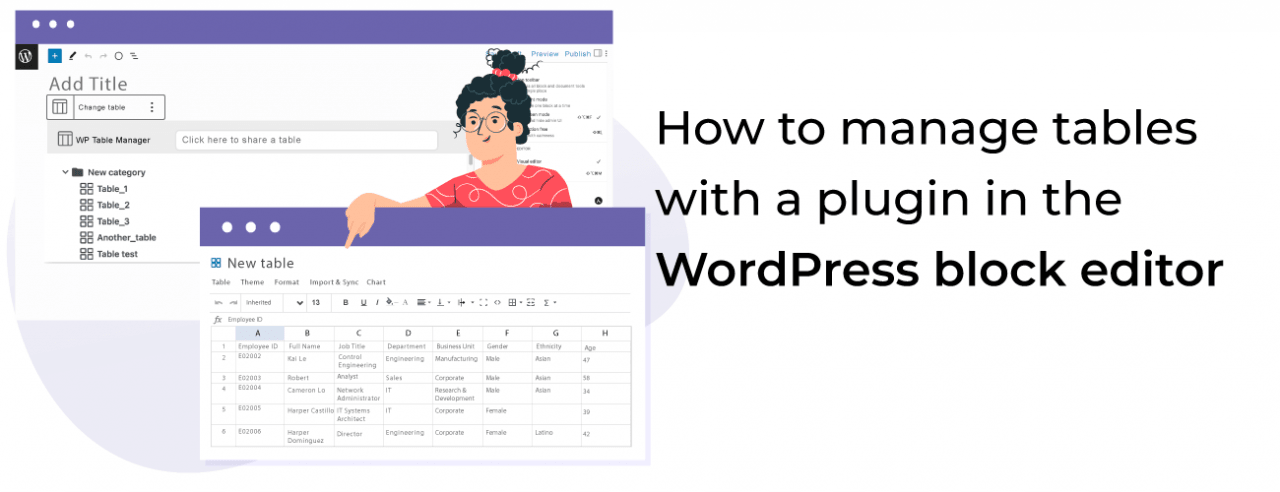
Das Verwalten von Tabellen im WordPress-Blockeditor klingt nach einem Werkzeug, das zu schwierig zu finden ist, da es die Arbeit erleichtert, eine Tabelle auf der Seite anzuzeigen, aber es wird kein Problem mehr sein! Da WP Table Manager hier ist, um die Dinge einfacher zu machen
WP Table Manager hat eine neue Funktion eingeführt, mit der wir unsere Tabellen direkt im WordPress-Blockeditor in der Vorschau anzeigen können, sodass der Prozess der Verwaltung und Hinzufügung der Tabellen mit diesem Editor noch besser wird!
In diesem Tutorial werden wir sehen, wie man eine Tabelle erstellt, die im WordPress-Editor verwaltet werden kann.
Inhaltsverzeichnis
Suchen Sie eine robuste Tabellenverwaltungslösung für Kunden-Websites?
Von Preistabellen bis hin zu Produktvergleichen bietet dieses Plugin leistungsstarke Funktionen, um Daten klar und benutzerfreundlich darzustellen.
Verschaffen Sie sich jetzt einen Wettbewerbsvorteil!
Erstellen Sie WordPress-Tabellen mithilfe von Vorlagen
Lassen Sie uns zunächst sehen, wie einfach es ist, eine Tabelle mithilfe einer Vorlage in WP Table Managerzu erstellen. Wir werden sehen, dass wir mit 2 Klicks eine voll funktionsfähige Tabelle haben werden.
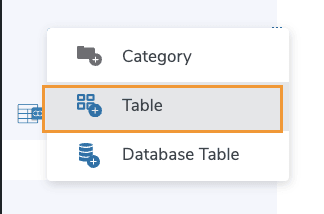
Gehen Sie als Erstes zu WP Table Manager > Alle Tabellen und klicken Sie auf +Neu erstellen > Tabelle.
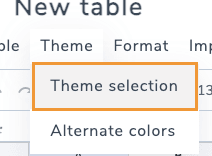
Nachdem wir unsere Tabelle erstellt haben, klicken Sie auf Design > Designauswahl.
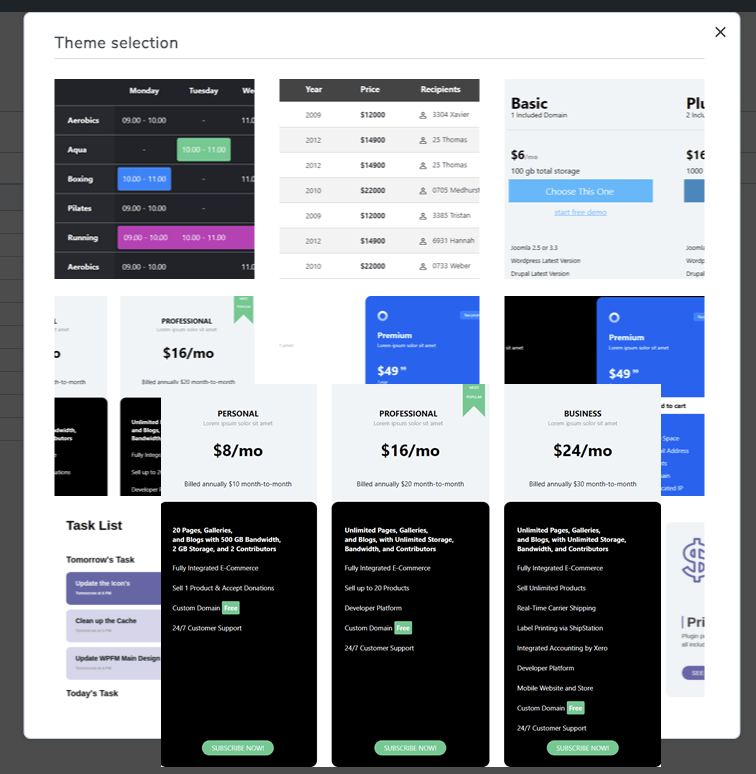
Ein Pop-up-Fenster wird mit allen verfügbaren Themen angezeigt, sodass wir auf das Thema klicken können, das wir verwenden möchten, und dann auf Fertig klicken, damit es die Tabelle überschreibt, die wir erstellt haben.
Nachdem Sie auf Fertig geklickt haben, wird unsere Tabelle ersetzt und wir erhalten eine voll funktionsfähige Tabelle basierend auf der Vorlage, die wir ausgewählt haben, in der wir Zellen auswählen und bearbeiten können, um Farben zu ändern und eigene Inhalte hinzuzufügen, indem wir alle in unserem Tabelleneditor verfügbaren Optionen nutzen.
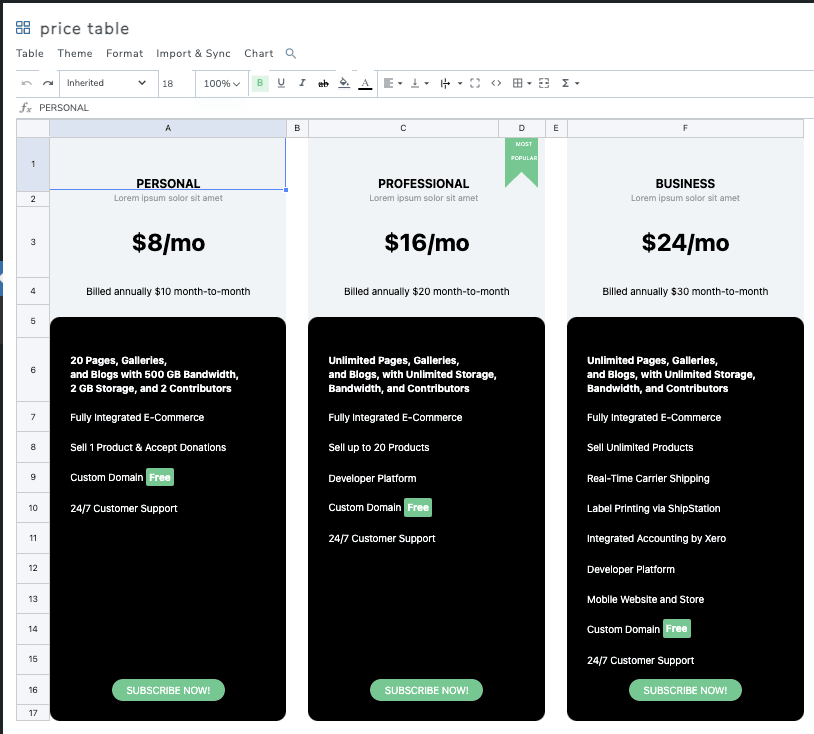
Und mit nur wenigen Klicks haben wir eine voll funktionsfähige Tabelle, die wir bearbeiten und auf unserer Seite/Unsere Seite veröffentlichen können.
Tabellen im WordPress-Blockeditor einfügen und verwalten
Jetzt, da wir unsere Tabelle erstellt haben, müssen wir sie unserem Inhalt hinzufügen, also sehen wir uns an, wie WP Table Manager für die Tabellenverwaltung direkt im Blockeditor funktioniert.
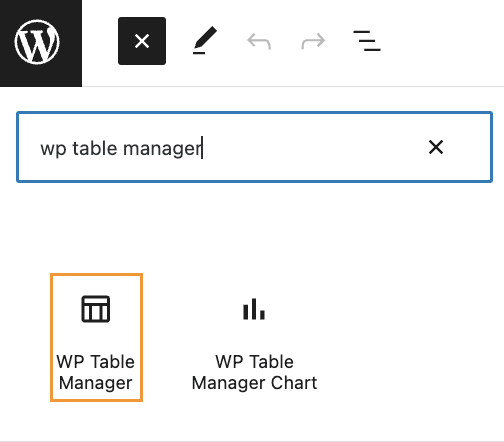
Gehen Sie zu Ihrer Seite/Unsere Seite bereits erstellt oder erstellen Sie eine neue und klicken Sie im Editor auf +, dann suchen Sie nach WP Table Manager, der Block zum Verwalten unserer Tabellen wird angezeigt.
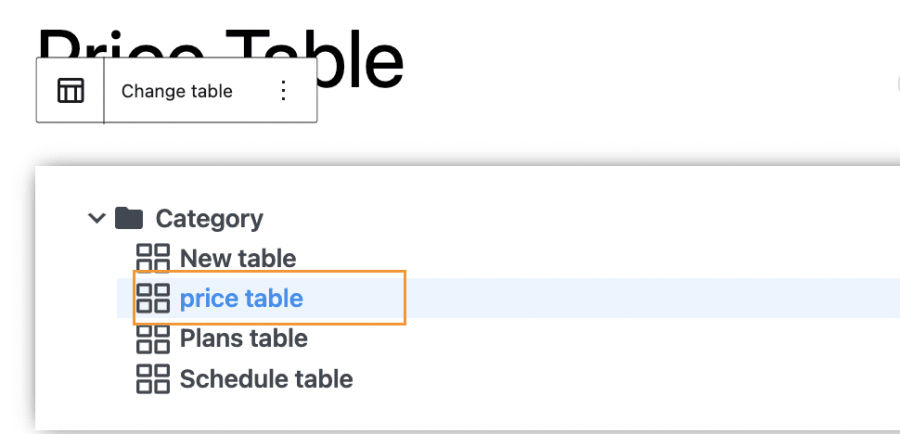
Dies lädt einen Abschnitt, in dem wir zwischen unseren Tabellen suchen und diejenige auswählen können, die wir anzeigen möchten. In diesem Fall wählen wir die Preistabelle, die zuvor erstellt wurde.
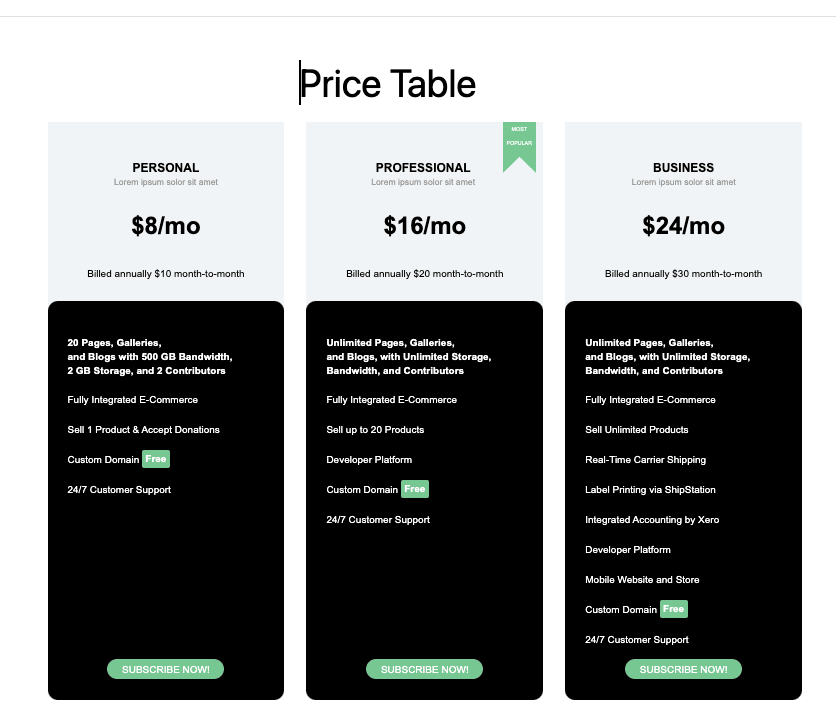
Die Vorschau wird automatisch geladen, damit wir die Tabelle bestätigen und auf unserer Seite veröffentlichen können.
Was passiert, wenn wir unsere Tabelle in Zukunft bearbeiten möchten oder wenn wir die falsche Tabelle ausgewählt haben?
WP Table Manager hat die Lösung! Klicken Sie auf Tabelle ändern und die Tabellenauswahl wird erneut angezeigt.
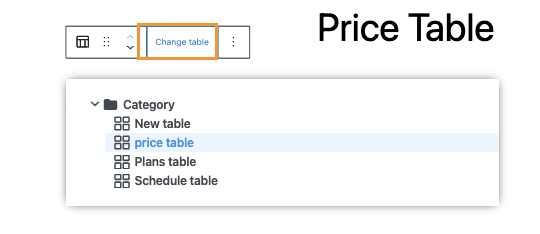
Die besten und einfach zu bedienenden Tools, die wir finden konnten, um unsere Tabellen direkt im Block-Editor zu verwalten! Großartig, nicht wahr?
Aufruf an alle Webmaster!
Verbessern Sie die Websites Ihrer Kunden mit WP Table Manager. Verwalten und passen Sie Tabellen, Diagramme und Tabellenkalkulationen einfach an und bieten Ihren Kunden dynamische und ansprechende Datenvisualisierungen.
Steigern Sie Ihre Webdesign-Dienstleistungen noch heute!
Erstellen und verwalten Sie WordPress-Tabellen
Das Erstellen und Verwalten von Tabellen war in der Vergangenheit nicht so einfach wie jetzt mit WP Table Manager, genau wie die hier beschriebene Funktion, können wir viele andere großartige Tools wie Frontend-Filter und -Edition, Verbindung/Synchronisation mit Google Sheets und Excel-Dateien und Diagrammerstellung finden!
Wir werden alle notwendigen Werkzeuge haben, um eine Tabelle auf professionellste Weise zu erstellen. Worauf warten Sie also? Gehen Sie hierhin und holen Sie sich Ihre eigene Kopie!
Wenn Sie unseren Blog abonnieren, senden wir Ihnen eine E-Mail, wenn es neue Updates auf der Seite gibt, damit Sie sie nicht verpassen.





Kommentare