 WordPress-Produkte
 Joomla-Produkte
 Unterstützung
 Nachrichten
 Anmelden
Integration von OneDrive mit WP Media Folder: Automatisieren Sie die Synchronisierung Ihrer Medienbibliothek

Die Verwaltung von Mediendateien über mehrere Plattformen hinweg kann schnell ineffizient werden, insbesondere für Teams, die im Microsoft-Ökosystem arbeiten. Wenn Bilder, Dokumente und Assets in verschiedenen Systemen gespeichert sind, verlangsamen sich Arbeitsabläufe und Inkonsistenzen treten auf. Genau hier bietet die Integration von OneDrive in WordPress einen strategischen Vorteil.
Wenn Ihr Team bereits auf Microsoft OneDrive für die Dateispeicherung und Zusammenarbeit, indem es direkt mit Ihrer WordPress-Medienbibliothek verbunden wird, entsteht ein zentralisierter, automatisierter Arbeitsablauf. Mit WP Media Folder, können Sie Dateien zwischen Plattformen synchronisieren, die Struktur beibehalten und den Umgang mit Inhalten effizienter gestalten.
Verabschieden Sie sich von einer unübersichtlichen Medienbibliothek.
WP Media Folder ermöglicht es Ihnen, Dateien zu kategorisieren, Ordner mit Cloud-Speicher zu synchronisieren, atemberaubende Galerien zu erstellen und sogar Bilder zu ersetzen, ohne Links zu beschädigen.
Optimieren Sie Ihren Medienworkflow heute
Inhaltsverzeichnis
- Warum OneDrive -Integration für WordPress-Teams wichtig ist
- Wie WP Media Folder die OneDrive -Synchronisierung handhabt
- Echtzeit- vs geplantes Synchronisationsverhalten
- Ordnerberechtigungen und Zugriffskontrolle
- Übliche Geschäftsabläufe
- Sicherheits- und Compliance‑Überlegungen
- Optimieren, synchronisieren und skalieren Sie Ihre Medienoperationen
Warum OneDrive -Integration für WordPress-Teams wichtig ist
Für Unternehmen, die im Microsoft-Ökosystem tätig sind, ist OneDrive oft die primäre Speicherebene für digitale Assets. Marketing‑Teams, Designer und Content‑Manager nutzen es täglich, um Dateien hochzuladen, zu bearbeiten und zu organisieren. Wenn es jedoch darum geht, Inhalte auf WordPress zu veröffentlichen, müssen diese Dateien in der Regel manuell heruntergeladen und erneut hochgeladen werden.
Diese Duplizierung führt zu mehreren betrieblichen Ineffizienzen. Erstens erhöht sie das Risiko von Versionskonflikten. Eine Datei, die in OneDrive aktualisiert wurde, wird möglicherweise nicht in WordPress übernommen, was dazu führt, dass veraltete Grafiken oder Dokumente auf der Seite angezeigt werden. Zweitens erzeugt sie redundanten Speicher, da dieselbe Datei an mehreren Orten existiert. Drittens verlangsamt sie die Veröffentlichungsabläufe, insbesondere für Teams, die große Mengen an Inhalten bearbeiten.
Durch die Integration von OneDrive mit WordPress über WP Media Folderwerden diese Probleme beseitigt. Dateien, die in OneDrive gespeichert sind, können direkt in der WordPress-Mediathek abgerufen werden, wodurch Reibungen reduziert und Konsistenz gewährleistet wird. Dieser Ansatz stimmt mit modernen Content-Operationen überein, bei denen Automatisierung und zentraler Datenzugriff für Skalierbarkeit entscheidend sind.
Wie WP Media Folder die OneDrive -Synchronisierung handhabt
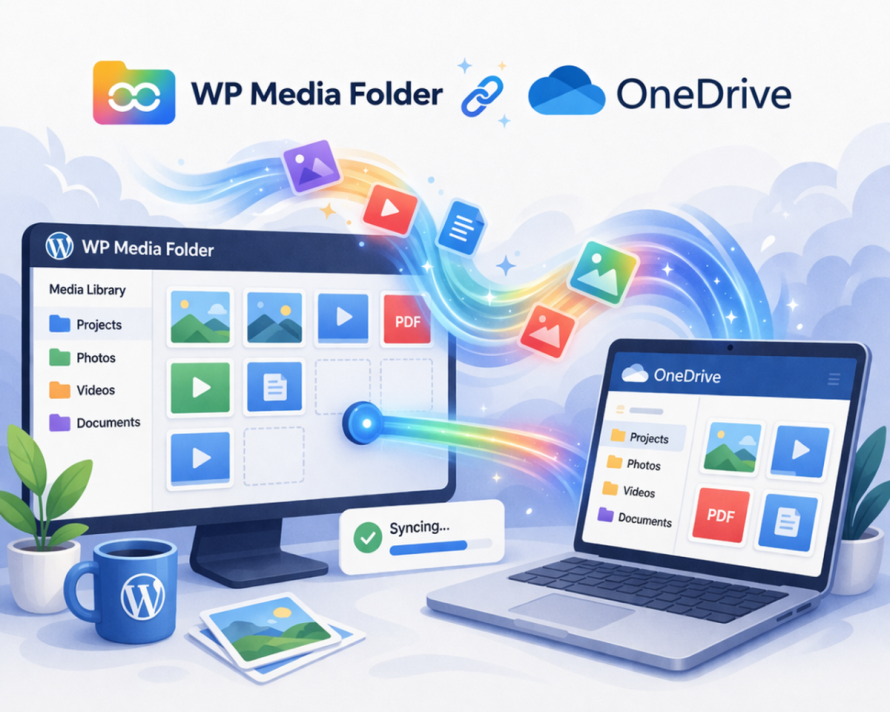
WP Media Folder integriert OneDrive direkt in die WordPress-Mediathek und ermöglicht es Ihnen, Cloud‑Dateien zu durchsuchen, hochzuladen und zu verwalten, ohne das Dashboard zu verlassen. Über die Synchronisation hinaus ist einer seiner größten Vorteile, wie unkompliziert der Verbindungsprozess ist—selbst für nicht‑technische Benutzer.
Im Folgenden finden Sie eine klare, strukturierte Anleitung, wie Sie Ihr OneDrive Konto mit WordPress über das Plugin verbinden.
Schritt für Schritt: OneDrive mit WP Media Folder verbinden
1. Installieren und aktivieren Sie die erforderlichen Erweiterungen
Stellen Sie sicher, dass sowohl das Haupt-Plugin WP Media Folder als auch sein Cloud-Add‑On in Ihrer WordPress-Umgebung installiert und aktiviert sind. Die OneDrive -Integration ist Teil der Cloud-Erweiterung.
2. Navigieren Sie zu den Cloud-Einstellungen
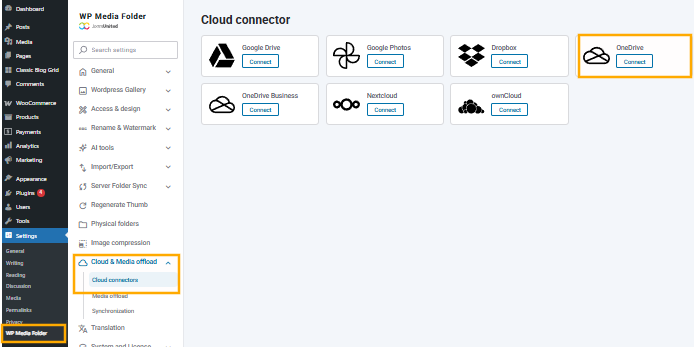
Gehen Sie in Ihrem WordPress-Dashboard zu:
Einstellungen > WP Media Folder > Cloud > OneDrive
Dieser Abschnitt enthält alle Konfigurationsoptionen, die sich auf Cloud‑Speicheranbieter beziehen.
3. Generieren Sie die OneDrive -Verbindung
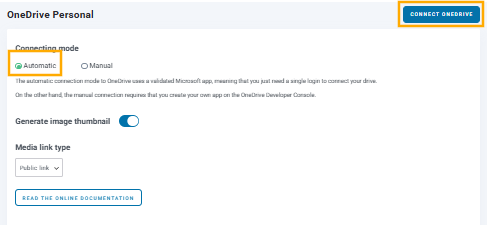
Klicken Sie auf Automatisch und dann auf die Schaltfläche "Connect OneDrive". Dies wird den Authentifizierungsprozess mit Microsoft OneDrivestarten.
Sie werden zu einem Microsoft-Anmeldebildschirm weitergeleitet, wo Sie müssen:
- Melden Sie sich mit Ihrem OneDrive -Konto an
- Gewähren Sie die von WP Media Folder angeforderten Berechtigungen
Diese Berechtigungen ermöglichen es WP Media Folder , Ihre Dateien sicher zu lesen und zu verwalten.
4. Zugriff autorisieren und zu WordPress zurückkehren
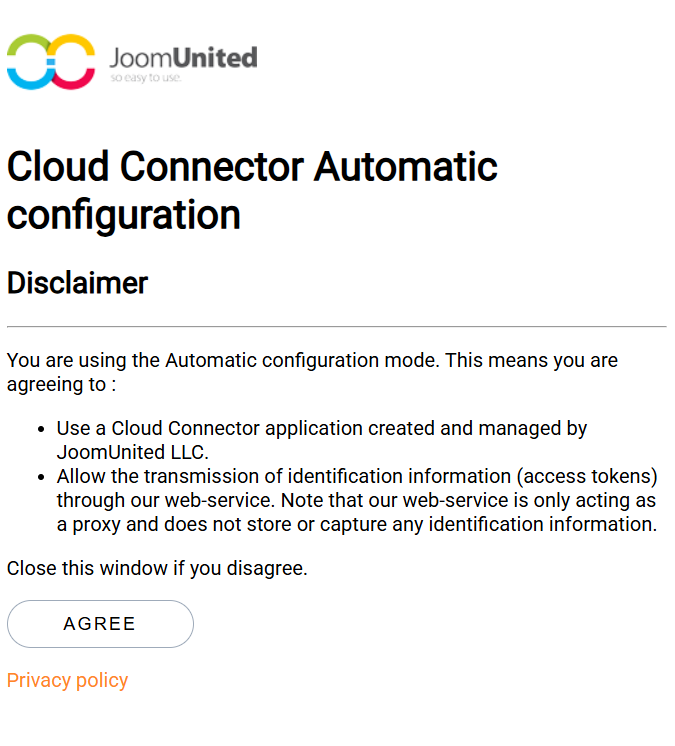
Sobald Sie den Zugriff genehmigen, werden Sie zurück zu Ihrem WordPress-Admin‑Panel weitergeleitet. An diesem Punkt ist die Verbindung hergestellt und aktiv.
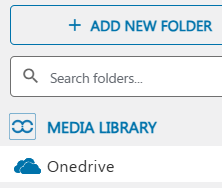
5. Zugriff auf OneDrive aus der Mediathek
Gehen Sie zu Media > Library, und Sie sehen jetzt OneDrive als Quelle. Von hier aus können Sie:
- Durchsuchen Sie Ihre OneDrive ‑Ordner
- Dateien direkt in Beiträge/Seiten einfügen
- Dateien hochladen, die mit OneDrive synchronisiert werden
Echtzeit- vs geplantes Synchronisationsverhalten
Einer der wichtigsten Aspekte jeder Integration ist, wie die Synchronisierung gehandhabt wird. WP Media Folder bietet in diesem Bereich Flexibilität, indem es sowohl Echtzeit- als auch geplante Synchronisationsvorgänge unterstützt.
Echtzeit‑Synchronisation stellt sicher, dass jede Änderung, die in OneDrive vorgenommen wird, sofort in WordPress widergespiegelt wird. Dies ist ideal für Teams, die jederzeit aktualisierte Assets benötigen, wie z. B. E‑Commerce‑Operationen oder aktive Marketingkampagnen. Zum Beispiel, wenn ein Designer ein Produktbild in OneDriveaktualisiert, wird die aktualisierte Version sofort in WordPress verfügbar.
Geplante Synchronisation hingegen arbeitet in definierten Intervallen. Dieser Ansatz ist nützlich, um die Serverlast zu reduzieren oder große Bibliotheken zu verwalten, bei denen ein ständiges Synchronisieren nicht erforderlich ist. Teams können Synchronisations‑Jobs so konfigurieren, dass sie stündlich, täglich oder in benutzerdefinierten Intervallen ausgeführt werden, je nach Bedarf.
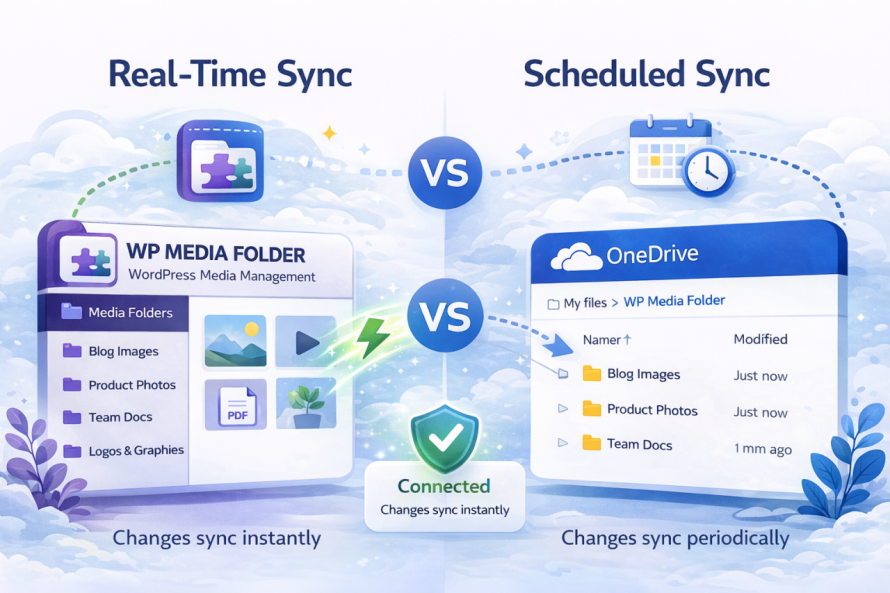
Die Wahl zwischen diesen Modi hängt von den betrieblichen Anforderungen ab. Echtzeit‑Synchronisation priorisiert Genauigkeit und Unmittelbarkeit, während geplante Synchronisation Leistung und Ressourcenoptimierung priorisiert. WP Media Folder ermöglicht es Teams, beide Faktoren basierend auf ihrem Arbeitsablauf auszubalancieren.
Ordnerberechtigungen und Zugriffskontrolle
Bei der Integration von Cloud-Speicher wie Microsoft OneDrive mit WordPress wird die Verwaltung, wer auf Medien zugreifen und diese ändern kann, kritisch. Während OneDrive sein eigenes Berechtigungssystem bereitstellt, it's ebenso wichtig, den Zugriff innerhalb von WordPress selbst zu steuern. Hier fügt WP Media Folder eine leistungsstarke Ebene der Medienverwaltung hinzu.
WordPress-Ebene Ordnerberechtigungen (Kernvorteil)
WP Media Folder ermöglicht es Ihnen, Ordner-bezogene Berechtigungen direkt in WordPress, unabhängig von OneDrive. Das bedeutet, dass Sie steuern können, welche Benutzer oder Rollen Dateien in bestimmten Ordnern Ihrer Mediathek ansehen, hochladen, bearbeiten oder verwalten können.
Anstatt einen einzigen gemeinsamen Medienpool zu haben, können Sie den Zugriff nach Verantwortlichkeiten segmentieren. Zum Beispiel:
- Marketing-Teams können auf kampagnenbezogene Ordner zugreifen
- Redakteure können ausschließlich Blog-Medien verwalten
- Entwickler oder Administratoren behalten vollen Zugriff auf alle Ordner
Diese Struktur reduziert Unordnung und verhindert versehentliche Änderungen oder Löschungen durch unbefugte Benutzer.
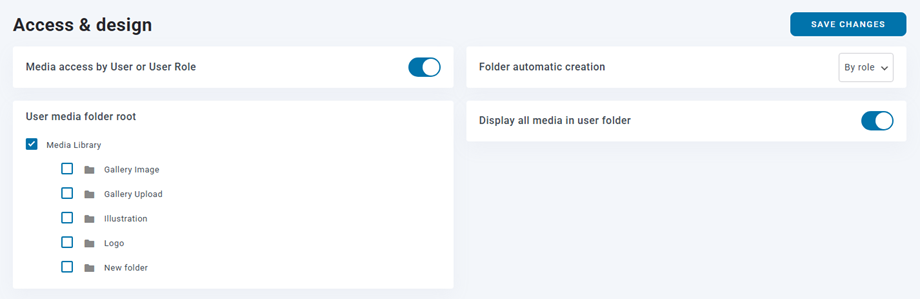
Zuweisen von Berechtigungen nach Benutzer oder Rolle
Berechtigungen können auf zwei Hauptarten konfiguriert werden:
1. Nach WordPress-Benutzerrollen
Sie können Zugriffsregeln basierend auf Rollen wie Administrator, Redakteur, Autor oder benutzerdefinierten Rollen zuweisen. Dies ist ideal, um den Zugriff über Teams hinweg zu standardisieren.
2. Nach einzelnen Benutzern
Für eine feinere Kontrolle können Berechtigungen auf bestimmte Benutzer angewendet werden. Dies ist nützlich in Szenarien, in denen Verantwortlichkeiten nicht strikt den Rollendefinitionen folgen.
Jeder Ordner kann seine eigene Konfiguration haben, was eine hochflexible Zugriffskontrolle über Ihre Mediathek ermöglicht.
Automatische Ordnerzuweisung
Ein weiteres nützliches Feature ist die automatische Ordnerzuweisung. WP Media Folder kann Ordner basierend auf Benutzern dynamisch erstellen oder zuweisen. Zum Beispiel:
- Jeder Benutzer kann seinen eigenen dedizierten Medienordner haben
- Hochgeladene Dateien werden automatisch in ihrem zugewiesenen Verzeichnis gespeichert
Dies hält die Mediathek organisiert und vermeidet Konflikte, wenn mehrere Benutzer gleichzeitig Inhalte hochladen.
Warum das für Teams wichtig ist
Ohne strukturierte Berechtigungen werden Mediatheken schnell chaotisch, Dateien werden überschrieben, verlegt oder den falschen Benutzern ausgesetzt. WP Media Folder löst dies, indem es eine kontrollierte Umgebung einführt, in der jedes Teammitglied nur mit den für seine Rolle relevanten Assets interagiert.
Übliche Geschäftsabläufe
Die Integration zwischen OneDrive und WordPress ermöglicht mehrere praktische Arbeitsabläufe, die die Effizienz in Teams verbessern.
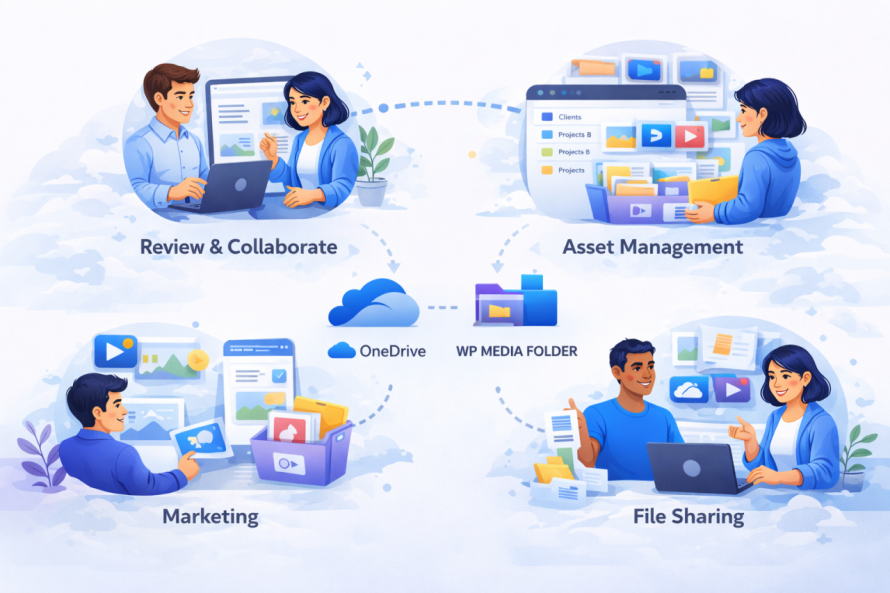
Für Marketing-Teams können Kampagnen‑Assets in OneDrive gespeichert und automatisch in WordPress verfügbar gemacht werden. Das bedeutet, dass wenn eine neue Kampagne gestartet wird, alle erforderlichen Bilder, Banner und Dokumente bereits im CMS zugänglich sind. Es besteht keine Notwendigkeit für manuelle Uploads oder Dateiübertragungen.
Content-Teams profitieren von optimierten redaktionellen Prozessen. Autoren und Redakteure können in OneDrivean Dokumenten zusammenarbeiten, Assets finalisieren und sie dann direkt über WordPress veröffentlichen, ohne die Plattform zu wechseln. Das reduziert den Kontextwechsel und beschleunigt die Inhaltserstellung.
Für eCommerce-Unternehmen können Produktbilder und Kataloge zentral in OneDriveverwaltet werden. Aktualisierungen der Produktvisualisierungen können mit WordPress synchronisiert werden, um Konsistenz im gesamten Shop sicherzustellen. Das ist besonders wichtig für Geschäfte mit großen Beständen, bei denen manuelle Updates zeitaufwendig wären.
Ein weiterer gängiger Arbeitsablauf beinhaltet Remote-Teams. Da OneDrive cloudbasiert ist, können Teammitglieder von überall aus Assets hochladen. Mit der WP Media Folder -Integration stehen diese Assets sofort in WordPress zur Verfügung und unterstützen verteilte Arbeitsumgebungen.
Sicherheits- und Compliance‑Überlegungen
Bei Cloud-Integrationen ist Sicherheit ein Hauptanliegen. OneDrive, als Teil des Microsoft-Ökosystems, beinhaltet Unternehmens‑Sicherheitsfunktionen wie Verschlüsselung, Identitätsmanagement und Compliance‑Zertifizierungen. Durch die Integration in WordPress können Organisationen diesen Schutz auf ihre Medien‑Workflows ausweiten.
WP Media Folder verwendet sichere Authentifizierungsprotokolle, um sich mit OneDrivezu verbinden, wodurch Anmeldeinformationen nicht offengelegt werden. Datenübertragungen zwischen den Systemen sind verschlüsselt, was das Risiko von Abfangversuchen reduziert.
Aus compliance‑Sicht ist diese Integration für Organisationen, die Datenschutzbestimmungen einhalten müssen, vorteilhaft. Das Aufbewahren von Dateien innerhalb von OneDrive ermöglicht es Unternehmen, die Compliance‑Infrastruktur von Microsoft' zu nutzen, einschließlich Prüfprotokollen und Zugriffsverfolgung.
Zusätzlich reduziert die Zentralisierung der Medienablage das Risiko von Datenfragmentierung. Anstatt dass Dateien über lokale Server und CMS-Uploads verstreut sind, wird alles über eine kontrollierte Umgebung verwaltet.
Backup- und Wiederherstellungsprozesse werden ebenfalls verbessert. Da Dateien in OneDrivegespeichert werden, profitieren sie von integrierter Redundanz und Versionshistorie. Wenn eine Datei versehentlich gelöscht oder geändert wird, kann sie wiederhergestellt werden, ohne die WordPress‑Seite zu beeinträchtigen.
Aufruf an alle Webmaster!
Sparen Sie Zeit und steigern Sie die Produktivität mit WP Media Folder. Organisieren Sie Kundenmediendateien mühelos, erstellen Sie benutzerdefinierte Galerien und bieten Sie eine nahtlose Benutzererfahrung.
Aktualisieren Sie Ihre Website-Projekte jetzt!
Optimieren, synchronisieren und skalieren Sie Ihre Medienoperationen
Ein fragmentierter Medien-Workflow kann selbst die effizientesten Teams verlangsamen. Durch die Integration von OneDrive mit WordPress über WP Media Foldererhalten Unternehmen ein einheitliches System, das Automatisierung, Zusammenarbeit und Skalierbarkeit unterstützt.
Dieser Ansatz stellt sicher, dass Medienressourcen stets aktuell, zugänglich und sicher sind. Er eliminiert redundante Prozesse und richtet das Content-Management an modernen cloudbasierten Praktiken aus.
Für Organisationen, die bereits OneDriveverwenden, ist diese Integration ein logischer Schritt zur Optimierung digitaler Abläufe. Sie verbessert nicht nur die Effizienz, sondern legt auch die Grundlage für skalierbares Wachstum in inhaltsgetriebenen Umgebungen.
Durch die Implementierung einer strukturierten Synchronisationsstrategie und die Nutzung der Möglichkeiten von WP Media Folderkönnen Teams die vollständige Kontrolle über ihre Mediathek übernehmen und einen zuverlässigeren, optimierten Arbeitsablauf schaffen.
Wenn Sie unseren Blog abonnieren, senden wir Ihnen eine E-Mail, wenn es neue Updates auf der Seite gibt, damit Sie sie nicht verpassen.


