 WordPress-Produkte
 Joomla-Produkte
 Unterstützung
 Nachrichten
 Anmelden
Wie man ein WooCommerce-Downloadprodukt auf Google Drive erstellt

WP File Download WP File Download
Digitale/downloadbare Produkte können unsere Website je nach Anzahl und Art der Produkte sehr stark belasten, aber das ist jetzt kein Problem mehr! Mit WP File Downloadable können Sie diese Produkte direkt von Ihrem Google Drive-Speicher aus bereitstellen.
In diesem Beitrag werden wir sehen, wie einfach es ist, ein Produkt direkt von Google Drive aus zu erstellen!
Inhaltsverzeichnis
Suchen Sie nach einer leistungsstarken Dateiverwaltungslösung für Kunden-Websites?
WP File Download ist die Antwort. Mit erweiterten Funktionen wie Dateikategorien, Zugriffsbeschränkungen und intuitiver Benutzeroberfläche.
Überzeugen Sie Ihre Kunden mit erstklassiger Dateiverwaltung!
Sehen Sie sich ein vollständiges Video-Tutorial zu WooCommerce und digitalen Downloads an
Verbinden Sie Ihre WordPress-Website schnell mit Google Drive
Zuerst werden wir WP File Download mit Google Drive verbinden.
Es gibt 2 Möglichkeiten, diese Verbindung herzustellen, die erste ist manuell und die zweite ist automatisch, wobei die letzte die schnellere ist, da sie eine bereits überprüfte/erstellte Google-App verwendet, wir müssen uns nur bei unserem Google-Konto anmelden, das mit Google Drive verbunden ist.
Nutzen wir den Automatikmodus, um zu sehen, wie einfach die Verbindung ist, wenn wir bereits unser JoomUnited-Konto mit unserer Website verbunden haben (die Verbindung kann über die Website-Einstellungen > Allgemein hergestellt werden). Gehen Sie dazu zu WP File Download > Konfiguration > Cloud-Verbindung > Google Drive.
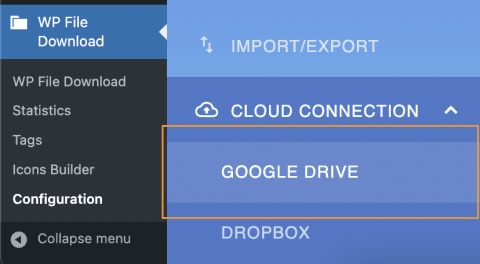
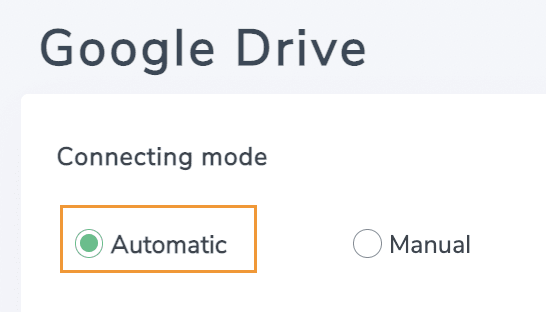
Wählen Sie auf diesem Bildschirm Automatisch im Abschnitt Verbindungsmodus aus.
Und klicken Sie auf die Schaltfläche Google Drive verbinden .
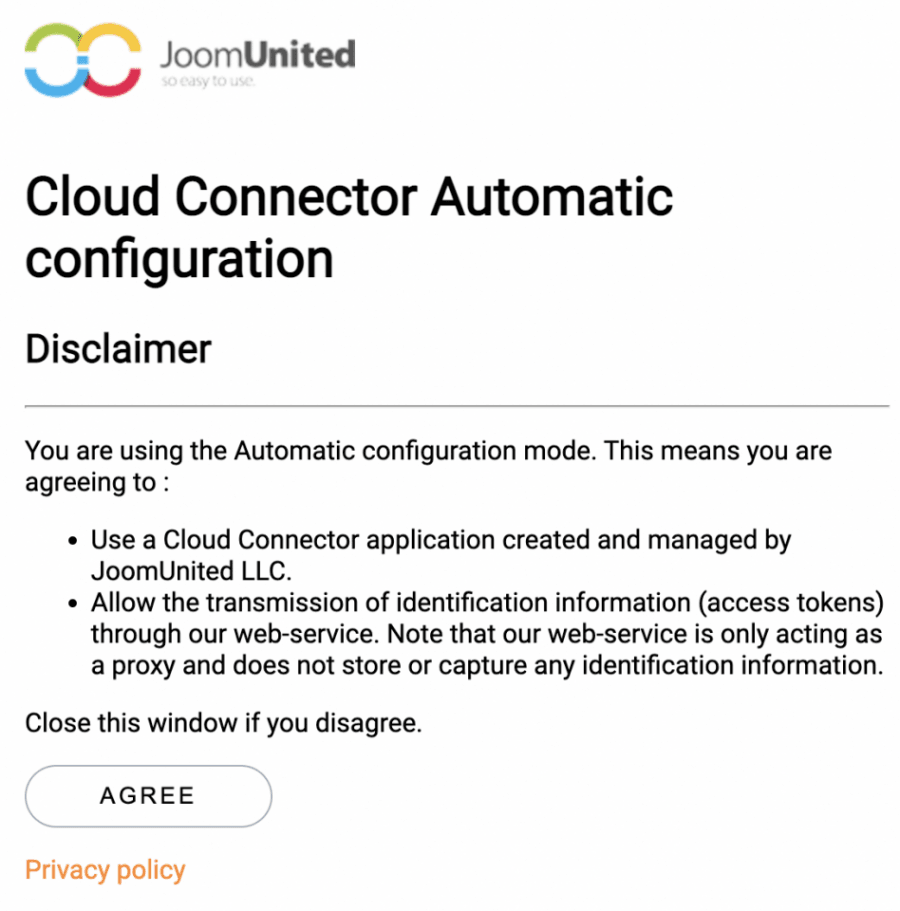
Dies öffnet ein Pop-up mit einem Haftungsausschluss, den Sie lesen können, und klicken Sie dann auf Zustimmen.
Wählen Sie schließlich Ihr Konto aus und genehmigen Sie die Berechtigungen, um sich anzumelden und WP file Download mit Ihrem Google-Konto zu verbinden.
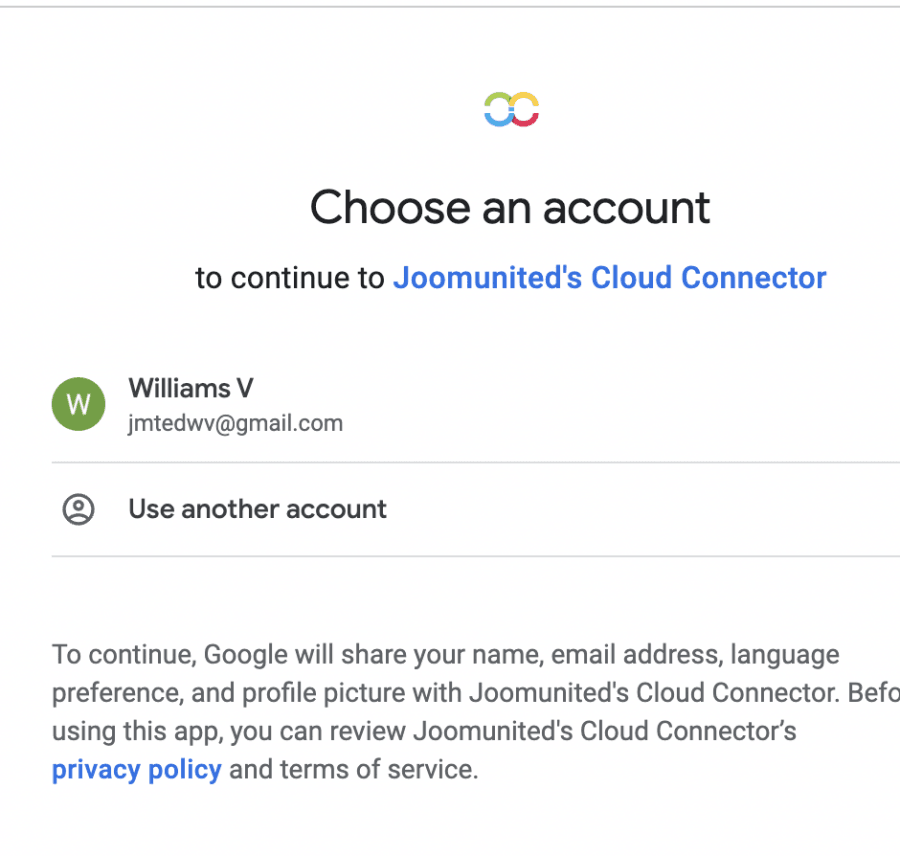
Und wir sind fertig! Sie können dies bestätigen, indem Sie zu Ihrem WP File Download -Dashboard gehen. Eine neue Option wird angezeigt, wenn Sie versuchen, eine Kategorie zu erstellen.
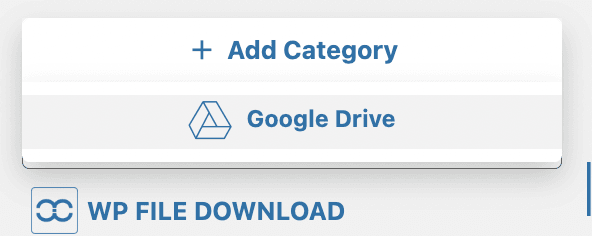
Diese neue Option ermöglicht es Ihnen, Ordner direkt in Google Drive zu erstellen, Magie! Ist es nicht? :)
Möchten Sie mehr darüber erfahren, wie Sie die Google Drive-Integration einrichten?
Herunterladbare Produkte aus WP File Download erstellen
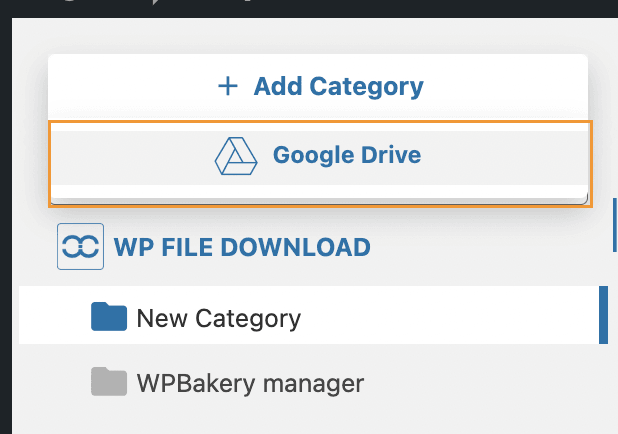
Nachdem das Plugin nun mit Google Drive verbunden ist, erstellen wir unser herunterladbares Produkt. Gehen Sie dazu auf WP File Download > WP File Download , um das Datei-Dashboard zu öffnen, und bewegen Sie den Mauszeiger über +Kategorie hinzufügen, damit die Google Drive- Option erscheint. Klicken Sie anschließend darauf.
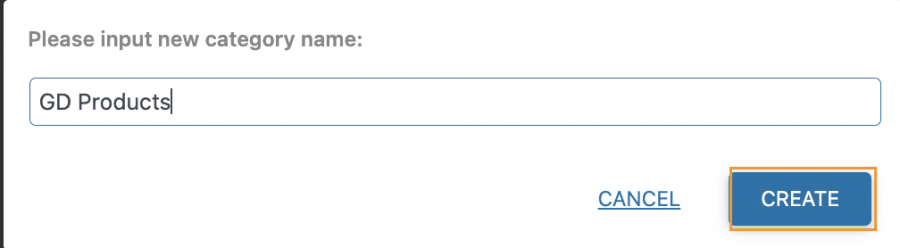
Fügen Sie dann den Kategorienamen hinzu, für dieses Tutorial setzen wir ihn auf GD-Produkte , und klicken Sie dann auf Erstellen.
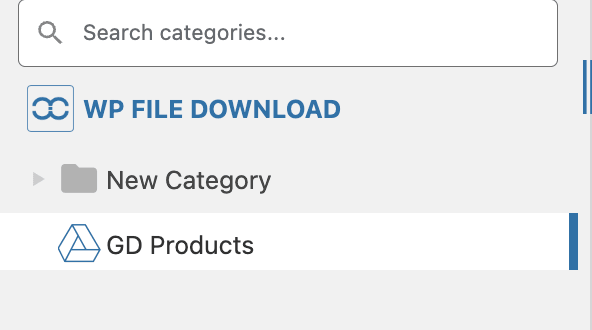
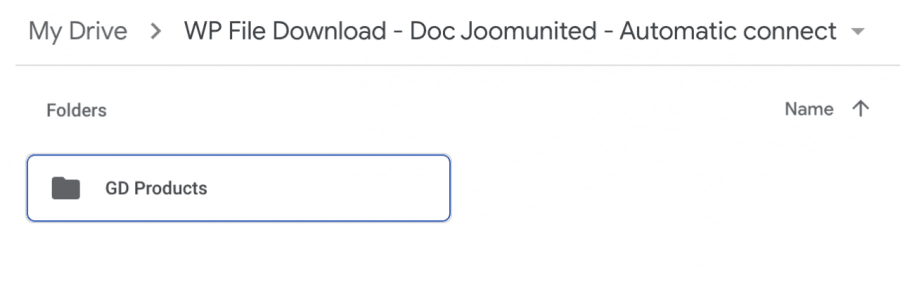
Wir werden die neue Google Drive-Kategorie sehen, die sowohl im WP File Download -Dashboard als auch auf Google Drive erstellt wurde:
WP File Download:
Google Drive:
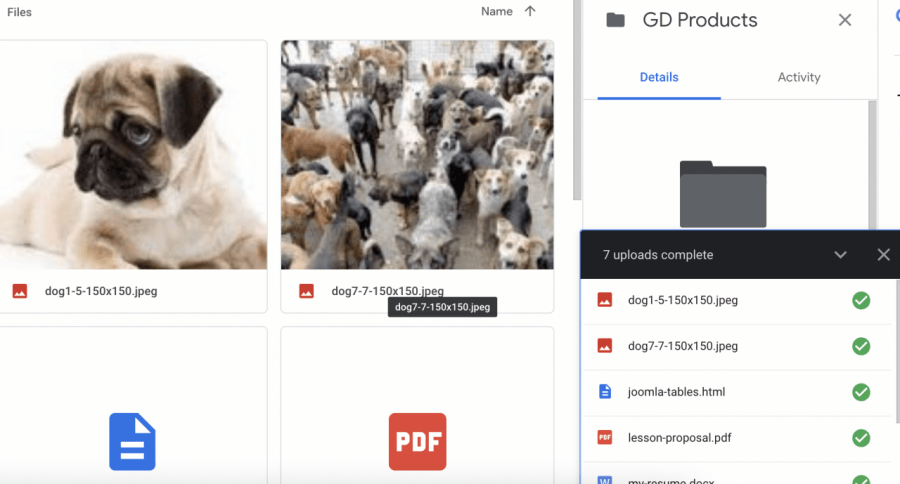
Jetzt fügen wir die Dateien direkt auf Google Drive im erstellten Ordner hinzu, sie werden in unserem WP File Download -Dashboard angezeigt.
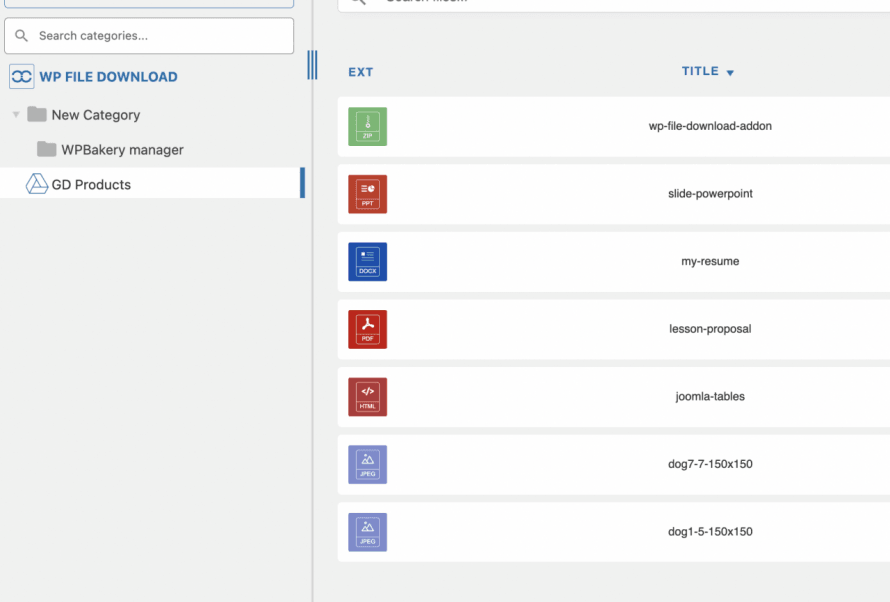
Alle Dateien werden - wie in einem Zauberakt - in unserem WP File Download -Dashboard unter der Google Drive-Kategorie, die wir gerade erstellt haben, erscheinen.
Nachdem wir die Dateien hochgeladen haben, erstellen wir nun das herunterladbare Produkt. Dazu müssen Sie lediglich mit der rechten Maustaste auf die Datei klicken, die Sie konvertieren möchten, und dann „Woo-Produkt erstellen“.
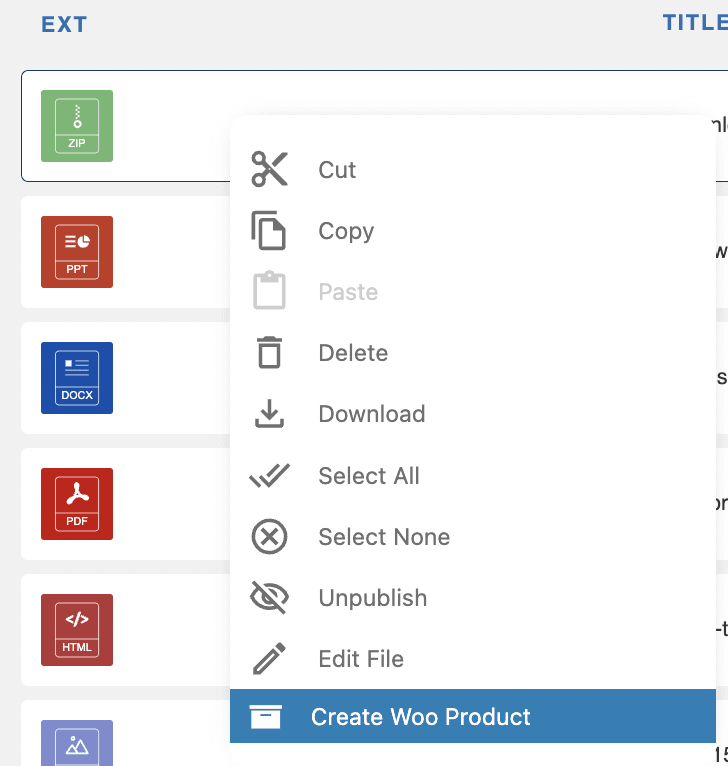
Ein Pop-up wird angezeigt, in dem Sie die Details für Ihr Produkt hinzufügen können, Sie können den Titel, die SKU, den Preis und, wenn Sie möchten, die Zuweisung zu einer Kategorie hinzufügen.
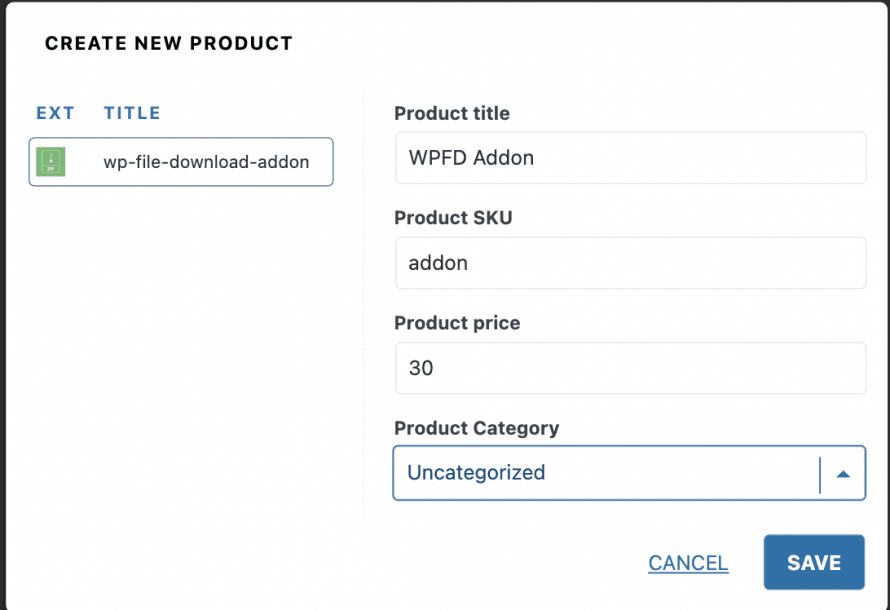
Nach dem Hinzufügen klicken Sie auf Speichern und das war's schon. Es erscheint ein Popup mit der Meldung "Produkt erstellt" und der Option, das Produkt zu bearbeiten.
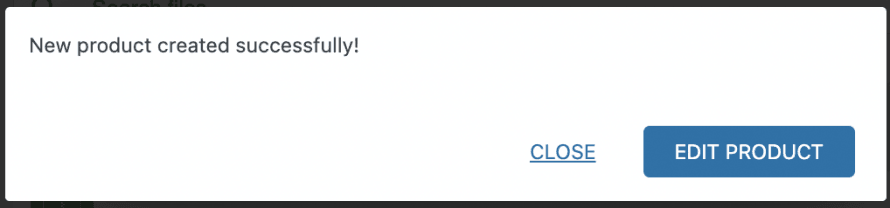
Wenn Sie auf Produkt bearbeiten klicken, werden Sie direkt zur WooCommerce-Produktverwaltung weitergeleitet, um alle Einstellungen sofort anzupassen.
Aber was passiert, wenn wir ein bundle erstellen möchten, das mehr als eine Datei enthält? Einfach! Klicken Sie beim Auswählen auf Strg und klicken Sie mit der rechten Maustaste, klicken Sie schließlich auf Woo-Produkt erstellen.
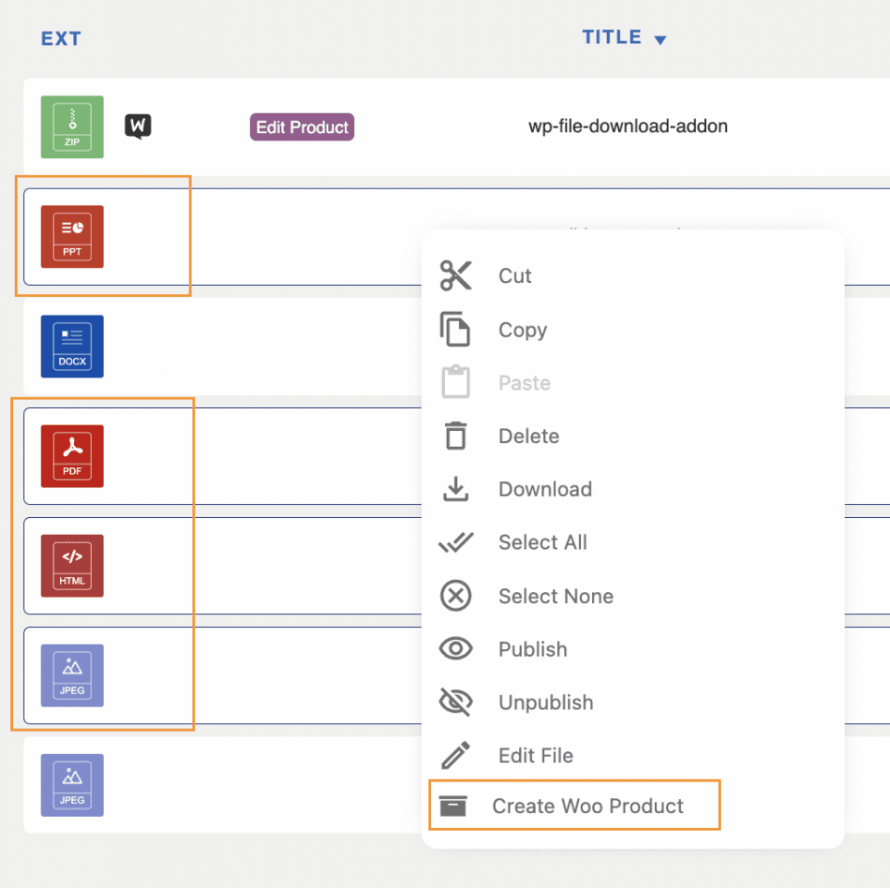
Jetzt werden alle Optionen für das Produkt angezeigt, einschließlich der Option zum Hinzufügen des Hauptbildes.
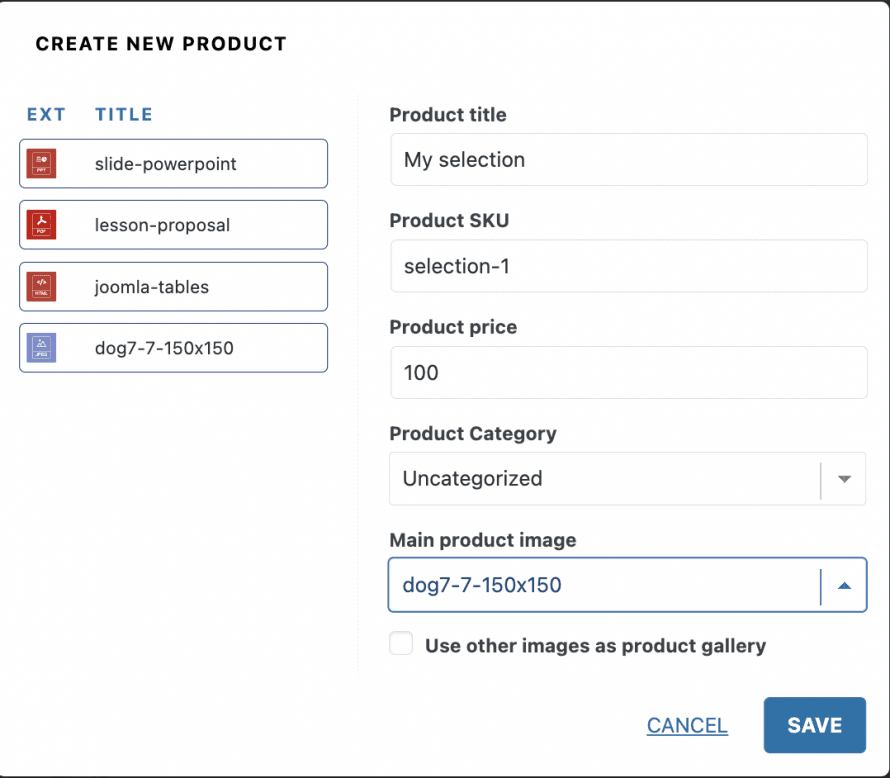
Zum Schluss auf Speichern klicken , und fertig!
Das Produkt wird erstellt und wir haben zusätzliche Optionen auf der WooCommerce-Produktbearbeitungsseite.

Sie können beispielsweise das Download-Limit und das Download-Ablaufdatum (die Anzahl der Tage, für die es für den Kunden verfügbar sein soll) festlegen, um die Erstellung Ihres Produkts abzuschließen und schließlich auf Speichern klicken, und Ihr Produkt ist direkt von Google Drive aus lieferbereit.
Verwenden von WP File Download von WooCommerce
Angenommen, wir haben alles in Google Drive hochgeladen und möchten nun ein Produkt erstellen, dann gehen Sie zu Produkte > Alle Produkteund klicken Sie auf Neu hinzufügen.

Sie können auch ein bestehendes Produkt bearbeiten, falls Sie ein neues Produkt erstellt haben, fügen Sie die Produktinformationen wie gewohnt hinzu und scrollen Sie dann nach unten zur Produktdaten -Option, wählen Sie hier die Downloadbare -Option in der oberen Leiste.

Dadurch wird die WP File Download -Option angezeigt. Klicken Sie darauf, um alle verfügbaren Optionen anzuzeigen.
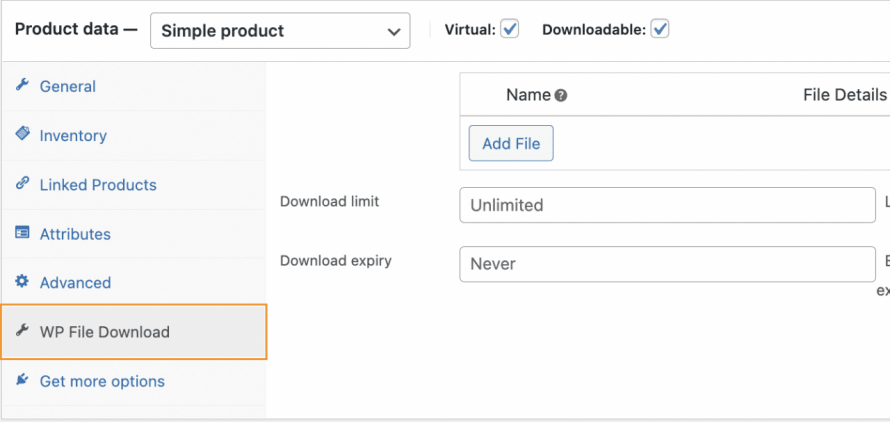
Es gibt zwei Optionen, die wir definieren können:
Download-Limit: die Anzahl der Male, die eine Datei oder eine Gruppe von Dateien heruntergeladen werden kann, wenn das Produkt gekauft wird.
Ablaufdatum des Downloads: die Zeit, in der die Datei oder Dateigruppe verfügbar ist, wenn das Produkt gekauft wird.
Diese Optionen können vor oder nach dem Hinzufügen der Dateien ohne Probleme festgelegt werden.
Um Dateien hinzuzufügen, klicken wir auf „ Datei hinzufügen“. Dadurch öffnet sich ein Popup mit dem WP File Download Dashboard, in dem wir alle verfügbaren Kategorien (einschließlich der Google Drive-Kategorien) sehen können.
Wählen wir also die Google Drive-Dateien direkt hier aus.
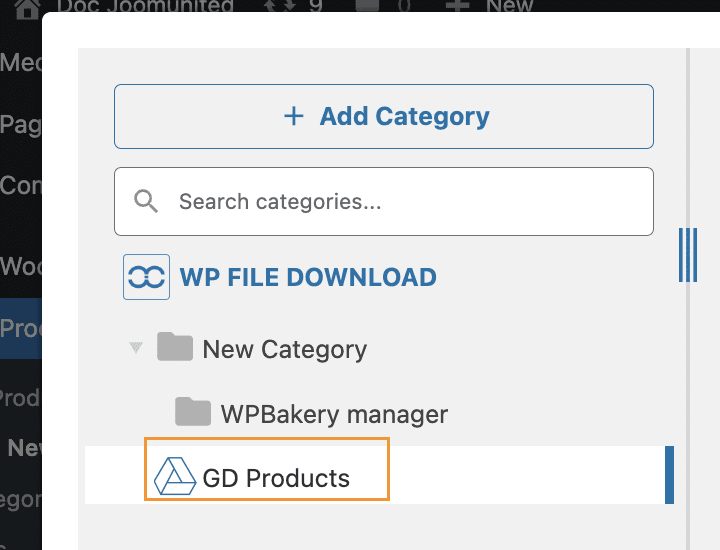
Sie können auch eine neue Kategorie und einen Google Drive-Ordner erstellen sowie neue Dateien hochladen.
Nachdem wir uns nun in der Kategorie befinden, wählen wir die Datei aus, die wir dem Produkt hinzufügen möchten, und klicken abschließend auf „ Diese Datei einfügen“.
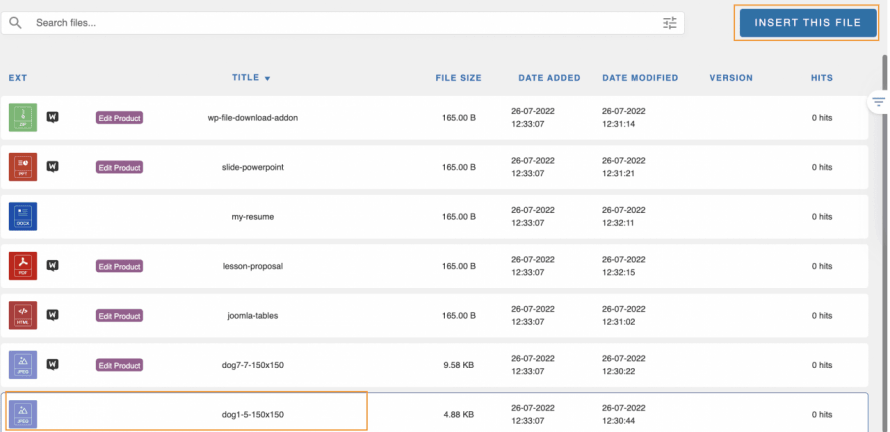
Die Datei wird in derselben Tabelle angezeigt, in der sich die Schaltfläche zum Hinzufügen von Dateien wie zuvor befindet.
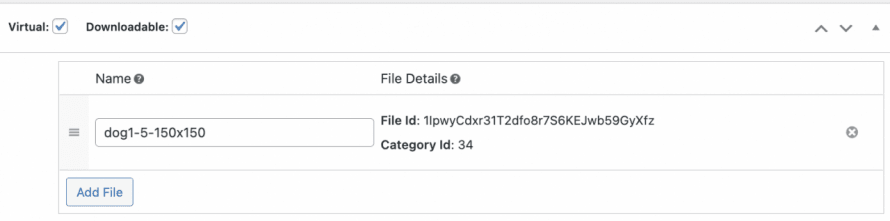
Dieser Prozess kann so oft wie nötig durchgeführt werden, bis wir alle Dateien hinzugefügt haben, die wir diesem Produkt hinzufügen möchten.
Klicken Sie abschließend auf Speichern und das war's! Unser Produkt ist einsatzbereit ;)
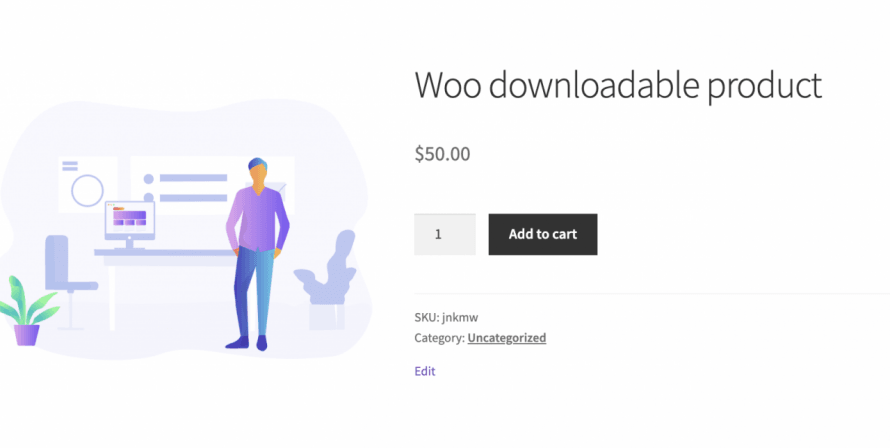
Jetzt kann Ihr Kunde den normalen "einfach zu befolgenden" WooCommerce-Checkout-Prozess ohne Probleme durchführen und alle Dateien, die Sie möchten, werden direkt von Google Drive bereitgestellt.
Aufruf an alle Webmaster!
Verbessern Sie Ihre Kunden-Websites mit WP File Download. Erstellen Sie sichere und anpassbare Dateirepositorien, damit Kunden problemlos auf ihre Dateien zugreifen und diese verwalten können.
Erweitern Sie heute noch Ihre Webdesign-Dienstleistungen!
Dienstprogramme zum Herunterladen von Produkten mit dem besten Cloud-Tool
Wie Sie sehen können, WP File Downloads ermöglichen es Ihnen, herunterladbare Dateien auf wirklich einfache Weise zu erstellen und sie auch mit Google Drive zu verbinden. Natürlich gibt es viele andere Dinge, die wir mit WP File Download und dieser großartigen WooCommerce-Integration tun können, wie z.B. die Verbindung mit anderen Cloud-Plattformen wie OneDrive und Dropbox, das Anwenden von Wasserzeichen und das Setzen von Berechtigungen! Worauf warten Sie also? Gehen Sie hier und erfahren Sie mehr über diese großartige Integration!
Wenn Sie unseren Blog abonnieren, senden wir Ihnen eine E-Mail, wenn es neue Updates auf der Seite gibt, damit Sie sie nicht verpassen.




