 WordPress products
 Joomla-Produkte
 Support
 News
News Anmeldung
So erstellen Sie eine Produktvergleichsseite auf WordPress

Eine Produktvergleichsseite zu erstellen ist wichtig für diejenigen, die Vergleichsinformationen zwischen ihren Produkten und denen der Konkurrenz bereitstellen möchten. Oder wenn Sie eine Bewertungswebsite betreiben, die regelmäßig Produkte vergleicht.
- Eine gut gestaltete Produktvergleichsseite hilft Kunden, wichtige Funktionen, Spezifikationen und Preise schnell nebeneinander zu vergleichen, was fundierte und schnellere Kaufentscheidungen ermöglicht.
- Effektive Vergleichsseiten steigern Conversions und Verkäufe, indem sie die Stärken Ihres Produkts gegenüber Wettbewerbern klar hervorheben und gleichzeitig durch Transparenz Vertrauen aufbauen.
- Optimierte Vergleichsseiten mit SEO-freundlichen Titeln, Keywords und interner Verlinkung können gezielten Traffic anziehen und das Suchmaschinen-Ranking Ihrer Website verbessern.
Inhaltsverzeichnis
- Warum solltest du eine Vergleichsseite für dein Produkt erstellen?
- Best Practices für die Erstellung einer Produktvergleichsseite auf WordPress
- Faktoren, die bei der Auswahl eines Plugin-Vergleichstabellen-Plugins für WordPress zu berücksichtigen sind
- Wie du mit WP Table Manager eine Produktvergleichsseite erstellst
- Fazit
Es ist unbestreitbar, dass die Wahl des richtigen Produkts nicht einfach ist, besonders wenn man mit vielen Optionen konfrontiert wird. Diese Vergleichsseite kann den Entscheidungsprozess der Verbraucher unterstützen, indem sie Produktinformationen nebeneinander bereitstellt, sodass Käufer die Unterschiede auf einen Blick erkennen können.
Doch wie erstellt man eine effektive Produktvergleichsseite auf WordPress für Leser? Dieser Artikel erläutert dies im Detail, von Best Practices bis zur Umsetzung!
Warum solltest du eine Vergleichsseite für dein Produkt erstellen?
Die Erstellung einer Produktvergleichsseite kann ein leistungsstarkes Marketinginstrument mit zahlreichen Vorteilen sein. Hier sind vier überzeugende Gründe, warum Sie die Erstellung einer solchen in Betracht ziehen sollten.
- Unterstützung der Kaufentscheidung von Kunden: Gut gestaltete Vergleichsseiten ermöglichen es Kunden, Produkte schnell mit Wettbewerbern zu vergleichen, wodurch wichtige Unterschiede leichter verständlich werden und fundierte Kaufentscheidungen möglich sind. Indem Sie Funktionen, Spezifikationen und Preise nebeneinander darstellen, befähigen Sie Kunden, schnell die Produkte zu identifizieren, die am besten zu ihren Bedürfnissen und ihrem Budget passen, und beschleunigen so den Kaufprozess.
- Steigerung von Conversions und Verkäufen: Kunden, die sehen, wie Ihr Produkt im Vergleich zu Wettbewerbern abschneidet, wählen eher Ihr Angebot, was zu höheren Konversionsraten und Verkäufen führt. Vergleichsseiten dienen als überzeugende Verkaufswerkzeuge, die die Stärken und einzigartigen Vorteile Ihres Produkts im Vergleich zu Alternativen hervorheben und Kunden damit starke Gründe liefern, bei Ihnen zu kaufen.
- Autorität und Vertrauen aufbauen: Indem Sie umfassende und objektive Informationen über Ihr Produkt und seine Wettbewerber bereitstellen, positionieren Sie sich als sachkundige und vertrauenswürdige Quelle in Ihrer Branche. Kunden schätzen Transparenz und Ehrlichkeit, und eine gut gestaltete Vergleichsseite zeigt Ihr Vertrauen in die Überlegenheit Ihres Produkts und fördert Vertrauen und Glaubwürdigkeit bei potenziellen Käufern.
- Verbesserung der Suchmaschinenoptimierung (SEO): Vergleichsseiten können mit relevanten Keywords, Produktnamen und Wettbewerberinformationen optimiert werden, wodurch Ihre Website in den Suchergebnissen höher rankt. Wenn Kunden nach Vergleichen zwischen bestimmten Produkten suchen, kann eine gut optimierte Vergleichsseite gezielten Traffic auf Ihre Website lenken und so die Sichtbarkeit sowie potenzielle Verkaufschancen erhöhen.
Best Practices für die Erstellung einer Produktvergleichsseite auf WordPress
Bevor Sie eine Produktvergleichsseite erstellen, finden Sie hier einige bewährte Vorgehensweisen, mit denen Sie sie effektiver gestalten können.
1. Nutzen Sie verschiedene Strategien für Vergleichstabellen
Sie können verschiedene Strategien nutzen, darunter verschiedene Vergleichstabellen, die sich am besten für den Vergleich Ihrer Produkte eignen.
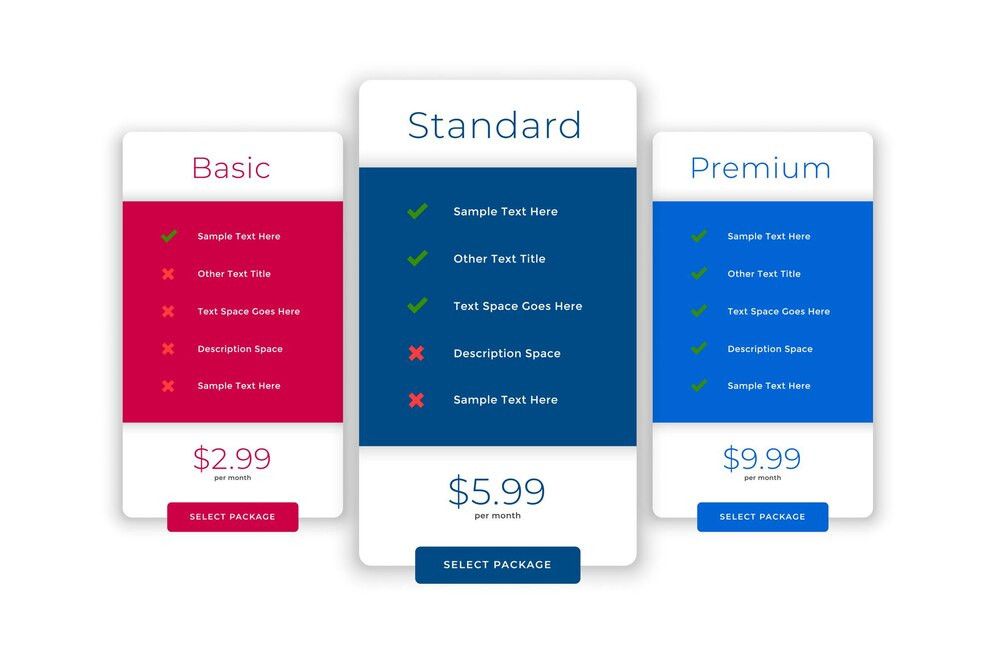
Sie könnten beispielsweise eine Tabelle mit einer Produktvergleichsliste verwenden, in der die Funktionen für jedes Produkt in Spalten aufgeführt und mit Häkchen oder Kreuzen angezeigt werden, welche Produkte diese Funktionen besitzen. Dieser einfache Ansatz ermöglicht es Besuchern, das Vorhandensein oder Fehlen bestimmter Funktionen schnell zu erkennen.
2. Optimales Präsentationsformat und Tabelle
Unabhängig davon, für welche Art von Tabelle Sie sich entscheiden, ist es wichtig, das Format und die Darstellung Ihrer Vergleichstabelle zu optimieren. Ein klares und übersichtliches Format verbessert die Benutzererfahrung und stellt sicher, dass Besucher die präsentierten Informationen leicht interpretieren und vergleichen können.
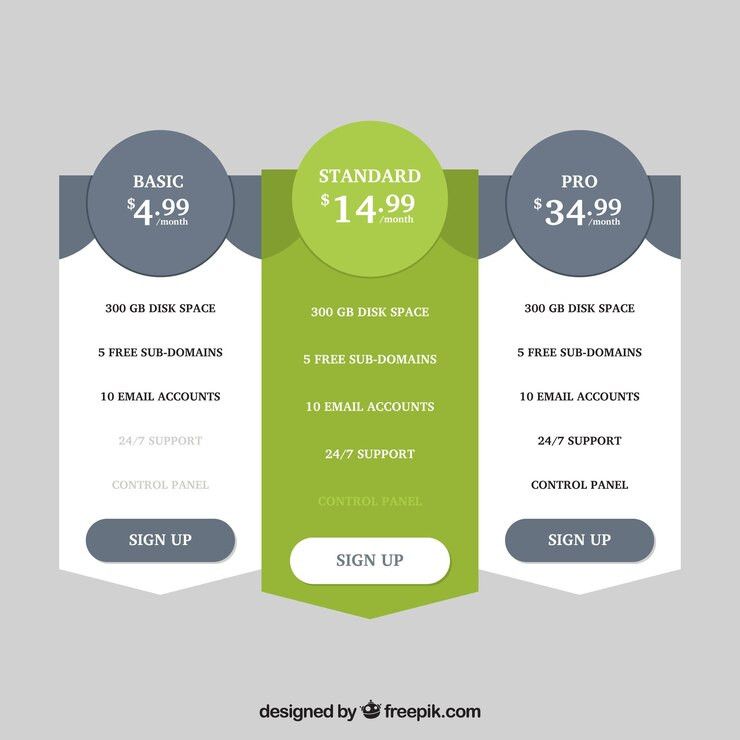
Erwägen Sie die Verwendung visueller Hinweise wie Farbcodierung, Symbole oder Typografiestile, um wichtige Produktmerkmale oder Unterschiede hervorzuheben. Stellen Sie außerdem eine einheitliche Formatierung über alle Produkte und Merkmale hinweg sicher, damit Besucher Informationen leicht überblicken und Seite an Seite vergleichen können.
Im folgenden Beispiel verwendet das zweite Produkt beispielsweise die Farbe Grün, während die anderen Produkte grau eingefärbt sind. Das zeigt, dass grün eingefärbte Produkte von den Nutzern stärker empfohlen und bevorzugt werden. Unterschiedliche und auffällige Farben ziehen sicherlich mehr Aufmerksamkeit auf sich.
3. Begrenzen Sie die Anzahl der verglichenen Produkte
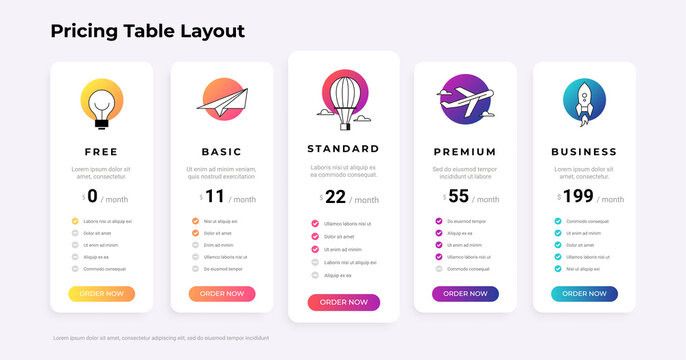
Eine der im gegebenen Text hervorgehobenen Best Practices ist es, die Anzahl der Produkte zu begrenzen, die Sie auf einer einzelnen Seite vergleichen. Mehr als fünf Elemente können bei Besuchern Verwirrung und Informationsüberflutung verursachen, wodurch es schwierig wird, Optionen effektiv zu bewerten und zu vergleichen.
Wenn Sie beispielsweise verschiedene Modelle von Smartwatches vergleichen, wird empfohlen, nicht mehr als fünf Optionen auf Ihrer Vergleichsseite anzuzeigen. Indem Sie die Anzahl der Optionen überschaubar halten, können sich Besucher besser auf die Hauptmerkmale und Unterschiede zwischen den Produkten konzentrieren.
4. Recherche durchführen
Produktrecherche ist ein entscheidender Teil bei der Erstellung einer effektiven Produktvergleichsseite. Es ist wichtig, die Produkte, die Sie vergleichen, ihre Funktionen genau zu verstehen und wie sie sich im Vergleich zu Wettbewerbern positionieren.
Beginnen Sie damit, die Produkte selbst auszuprobieren. Diese praktische Erfahrung liefert wertvolle Einblicke und ermöglicht es Ihnen, unvoreingenommene Vergleiche anzustellen. Sammeln Sie zusätzlich Informationen aus glaubwürdigen Quellen.
Wenn Sie beispielsweise E-Commerce-Plattformen wie WooCommerce und Shopify vergleichen, könnten Sie Testkonten anlegen und deren Funktionen erkunden.
5. Machen Sie die Kompatibilitätsseite SEO-freundlich
Inmitten des heutigen Produktwettbewerbs ist es wichtig, dass Ihre Vergleichsseite oder -tabelle von Besuchern leicht gefunden wird, und dies kann durch die Anwendung von SEO-Prinzipien erreicht werden.
Einige Dinge, die auf Produktvergleichsseiten angewendet werden können, sind:
- Einfügen der wichtigsten Produkt-Keywords und verwandter Keywords
- Maximieren Sie die internen Verlinkungen von anderen Seiten Ihrer Website zur Produktvergleichsseite. Suchen Sie nach Seiten, die sich auf dieselben Produkte oder dieselbe Kategorie beziehen, und fügen Sie Links zu Ihrer Vergleichsseite ein.
- Erstellen Sie SEO-freundliche Vergleichstitel mit nicht mehr als 11 Wörtern und fügen Sie erneut Keywords ein.
6. Machen Sie Ihre Produktvergleichsseite benutzerfreundlich
Wenn Besucher mit Ihrer Website interagieren, möchten sie Seiten erkunden und die Produkte und Dienstleistungen sehen, die Sie anbieten. Wenn Ihre Website jedoch zu viele Attribute hat, fällt es den Nutzern schwer, mehrere Produkte effektiv zu vergleichen.
Infolgedessen springen sie hin und her und suchen nach den Funktionen und Spezifikationen jedes Produkts oder Artikels. Um dieses Erlebnis intuitiver zu gestalten, ermöglichen Sie ihnen, die Attribute auszuwählen, die sie in der Vergleichstabelle sehen möchten. Stellen Sie beispielsweise eine Schaltfläche „Jetzt bestellen“ bereit, wie im Bild unten gezeigt.
Faktoren, die bei der Auswahl eines Plugin-Vergleichstabellen-Plugins für WordPress zu berücksichtigen sind
Nachdem Sie nun wissen, welche Best Practices bei der Erstellung einer Produktvergleichsseite angewendet werden können, können Sie die in WordPress verfügbaren Plugins verwenden, um die Seite oder die Vergleichstabelle zu erstellen.
In WordPress selbst gibt es jedoch verschiedene Faktoren, die bei der Auswahl eines Vergleichstabellen-Plugins zu berücksichtigen sind. Hier sind einige davon:
- Einfacher Editor: Das Plugin sollte einen einfachen Tabelleneditor und einen intuitiven Editor bieten, mit dem Sie schnell und effizient Produktvergleichstabellen erstellen können. Ein guter Editor ermöglicht die direkte Bearbeitung von Tabellen, das Ändern von Stilen und die schnelle Eingabe von Daten.
- Integration mit anderen Plattformen: Ein gutes Plugin sollte in der Lage sein, sich in andere Plattformen zu integrieren, die Sie nutzen, wie Online-Shops, CMS, Website-Baukästen oder andere. Diese Integration ermöglicht es Ihnen, Produktdaten einfach zu synchronisieren und die Aktualisierung von Vergleichstabellen zu automatisieren, sodass Produktinformationen stets aktuell und korrekt sind.
- Responsives Design: Da immer mehr Menschen über mobile Geräte auf Websites zugreifen, muss das Plugin über ein responsives Tabellendesign verfügen. Die Vergleichstabelle sollte sich an verschiedene Bildschirmgrößen und Geräte anpassen und auf ihnen gut aussehen.
- Import-/Export-Funktionalität: Mit dieser Funktion können Sie Vergleichstabellendaten schnell zwischen Websites oder WordPress-Versionen verschieben. Sie ist nützlich, wenn Sie eine Website umziehen oder dieselben Daten auf mehreren Websites verwenden möchten. Diese Funktion erleichtert die Bearbeitung von Vergleichstabellendaten außerhalb von WordPress, zum Beispiel mit Tabellenkalkulationen oder anderen Tools, bevor sie in das Plugin importiert werden.
- Flexibilität bei der Tabellengröße: Ein gutes Plugin sollte flexibel genug sein, um Tabellen mit unterschiedlichen Größen zu unterstützen, sowohl hinsichtlich der Anzahl der Zeilen (Produkte) als auch der Spalten (Vergleichsmerkmale). Die Flexibilität der Tabellengröße ermöglicht es Ihnen außerdem, Produkte oder Vergleichsmerkmale entsprechend den Änderungen Ihrer Geschäftsanforderungen einfach hinzuzufügen oder zu entfernen.
- Funktionsumfang: Ein gutes Plugin sollte umfassende Funktionen bieten, um ansprechende und informative Produktvergleichstabellen zu erstellen. Zu diesen Funktionen können Datensortierung, Suche, Filter, Sternebewertungen usw. gehören.
Das sind einige Faktoren, die Sie vor der Auswahl berücksichtigen können. WP Table Manager ist eines der am besten empfohlenen WordPress-Tabellen-Plugins. Wie sieht die Tabelle also aus? Finden Sie es in der folgenden Erklärung heraus.
Suchen Sie eine robuste Tabellenverwaltungslösung für Kundenwebsites?
Von Preistabellen bis hin zu Produktvergleichen bietet dieses Plugin leistungsstarke Funktionen, um Daten klar und benutzerfreundlich zu präsentieren.
Sichern Sie sich jetzt Ihren Wettbewerbsvorteil!
Wie du mit WP Table Manager eine Produktvergleichsseite erstellst
WP Table Manager ist ein zuverlässiges WordPress-Tabellen-Plugin, das eine Reihe von Funktionen und Anpassungsoptionen für die Erstellung und Verwaltung von Tabellen auf Ihrer Website bietet, einschließlich Produktvergleichstabellen.
Dieses Plugin eignet sich für neue und erfahrene Benutzer mit unterschiedlichen Anforderungen und Kenntnisstufen. Es kann Ihre beste Option für die Erstellung von Produktvergleichen sein, da es viele herausragende Funktionen bietet.
- Integration mit Drittanbietern wie Google Sheets, Excel, Office 365, Elementor, DIVI usw.
- Es verfügt über einen tabellenkalkulationsähnlichen Editor, der einfach zu bedienen ist
- Optimiert für große Tabellen
- Verschiedene gebrauchsfertige Tabellen-Themes
- Importieren und exportieren Sie Tabellen in mehreren Formaten, z. B. als Excel- und CSV-Dateien.
- In Tabellen stehen Funktionen zum Sortieren, Filtern und für die Seitennummerierung zur Verfügung, und viele weitere Funktionen von WP Table Manager.
Wie erstellen Sie also eine Produktvergleichsseite mit WP Table Manager?
#1 Installiere WP Table Manager auf deiner Website
Der erste Schritt ist, das WP Table Manager -Plugin auf Ihrer WordPress-Website zu installieren. Sie erhalten das Plugin für eine einmalige Gebühr von 49 $! Sie können diesen Preis für Multi-Site/Multi-Domain nutzen und erhalten jährliche Updates.
Nach dem Abonnieren können Sie die Plugin-Zip-Datei hochladen, die Sie erhalten. Installieren und aktivieren Sie sie anschließend.
#2 Eine Tabelle mit WP Table Manager erstellen
Sobald das Plugin installiert ist, erstellen wir eine einfache Produktvergleichstabelle. Öffnen Sie das WP Table Manager -Plugin > klicken Sie auf Neu erstellen > Tabelle.
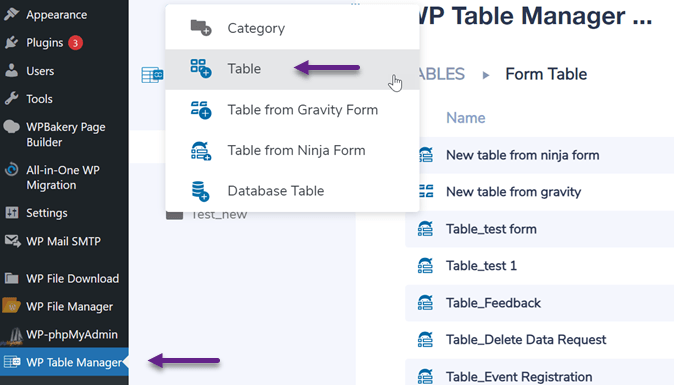
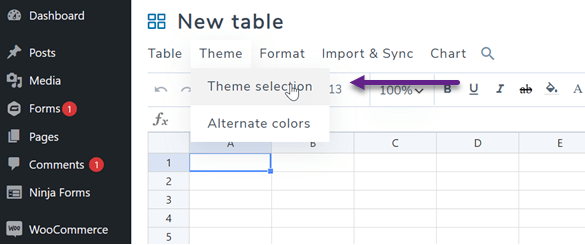
Danach erscheint ein leerer Bildschirm wie folgt, und wählen Sie Theme > Theme-Auswahl.
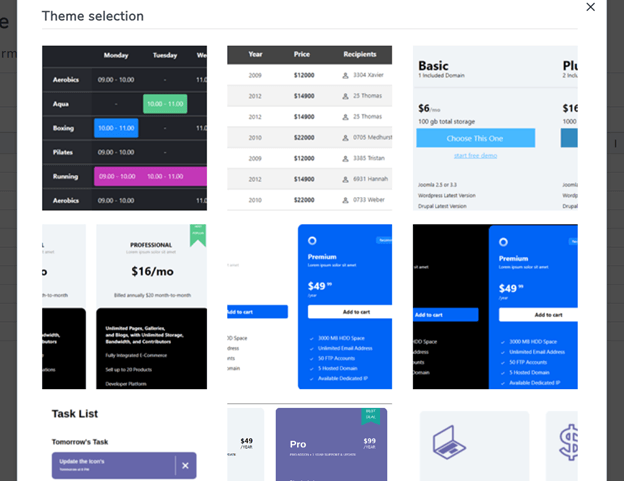
Danach erscheinen mehrere Optionen für Produkttabellen-Themes, die Sie verwenden können.
#3 Anpassen mit dem Editor WP Table Manager
Nachdem Sie eine Tabelle ausgewählt haben, können Sie sie nach Ihren Bedürfnissen bearbeiten. Wie Sie sehen, ähnelt die Oberfläche des WP Table Manager -Editors stark der von Excel oder einer Tabellenkalkulation. Dies erleichtert es Ihnen, Spalten oder Zeilen hinzuzufügen, zu löschen, zusammenzuführen usw.
Zum Beispiel in der folgenden einfachen Darstellung einer Produktvergleichstabelle.
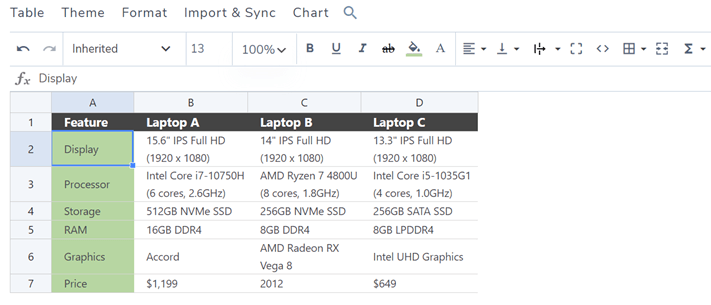
Im obigen Editor verfügen mehrere Tabs über verschiedene Funktionen, mit denen Sie den Bearbeitungsprozess vereinfachen können.
- Tabelle: Auf diesem Tab gibt es Tabelleneinstellungen wie Umbenennen, Shortcode einfügen, Exportieren und andere.
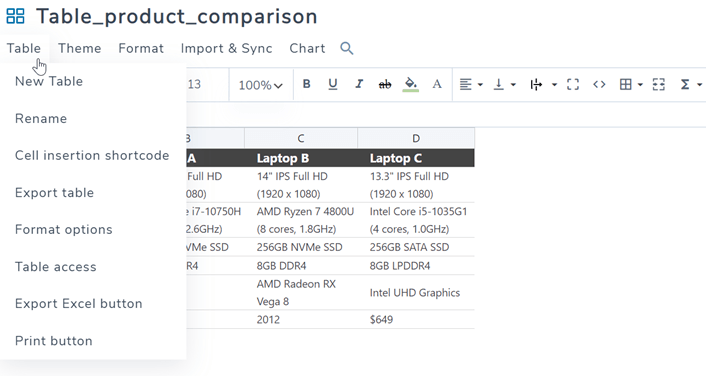
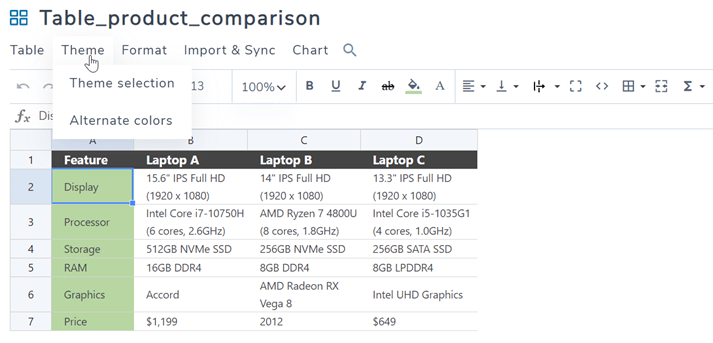
- So erstellen Sie eine Produktvergleichsseite auf WordPressTheme: In diesem Tab gibt es 2 Funktionen, nämlich die Themenauswahl zum Ändern des Themes und alternative Farben zum Anpassen der Tabellenfarben.
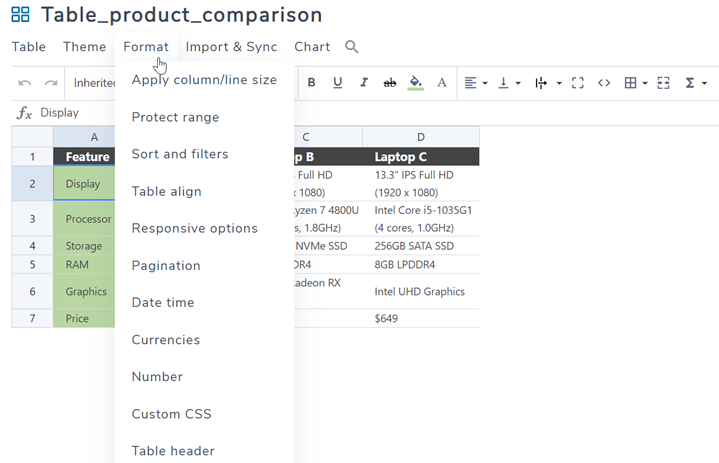
- Format: Dieser Tab bietet viele Funktionen, wie unten zu sehen ist. Zu den hervorragenden Funktionen gehören Sortierung und Filterung, Paginierung, benutzerdefiniertes CSS usw.
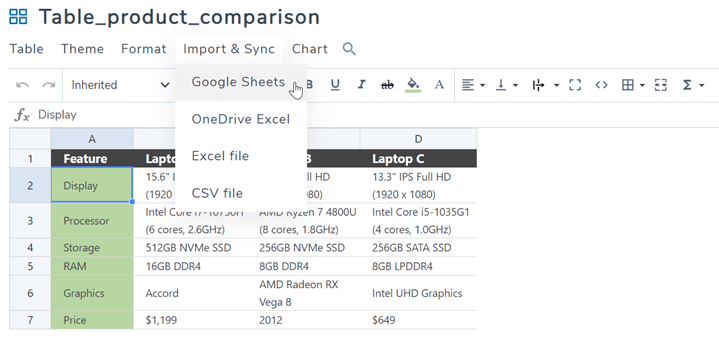
- Import & Sync: Hier können Sie die Plattform auswählen, die zum Importieren von Tabellen verwendet wird, beginnend mit synchronisiert mit Google Sheets, One Drive Excel und CSV-Datei.
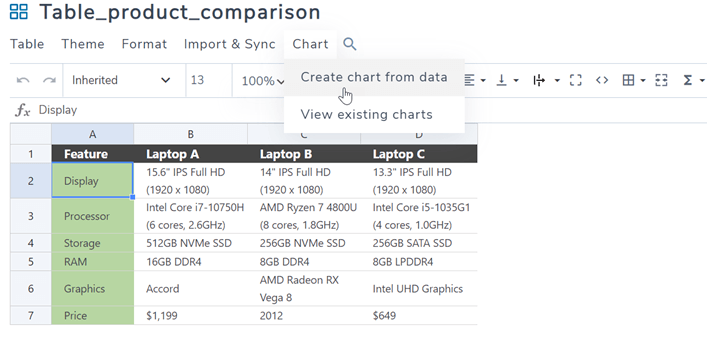
- Diagramm: Auf dem Diagramm-Tab können Sie zuletzt ein Diagramm aus der erstellten Datentabelle erstellen.
Wenn die Vergleichstabelle angepasst wurde, vergiss nicht, die Tabelle zu benennen und zu speichern.
#4 Tabelle in Ihre Seite/Ihren Beitrag einfügen
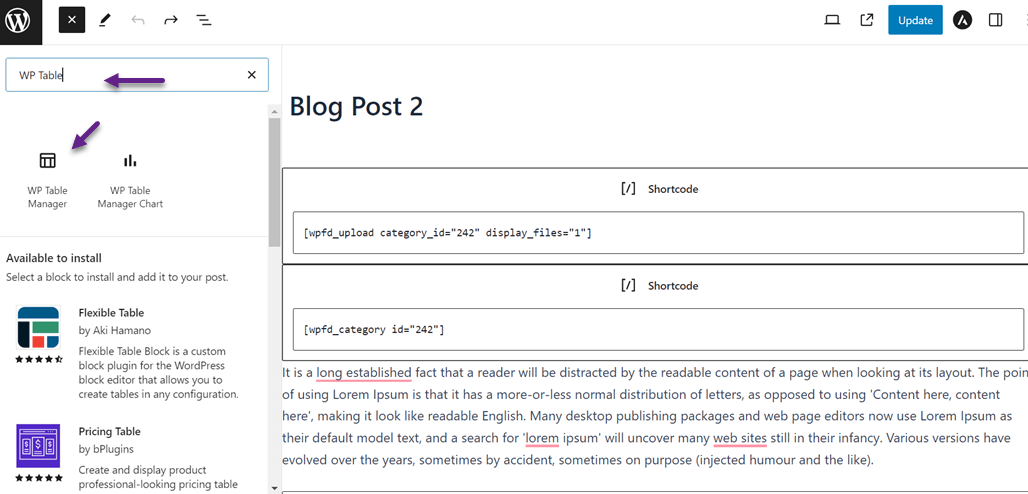
Der nächste Schritt besteht darin, eine Produktvergleichstabelle in Ihre Inhaltsseite oder Ihren Beitrag einzufügen. Dazu wählen Sie einen Beitrag aus, klicken auf das Plus-Symbol oben links im blauen Bereich und wählen dann Table WP Manager.
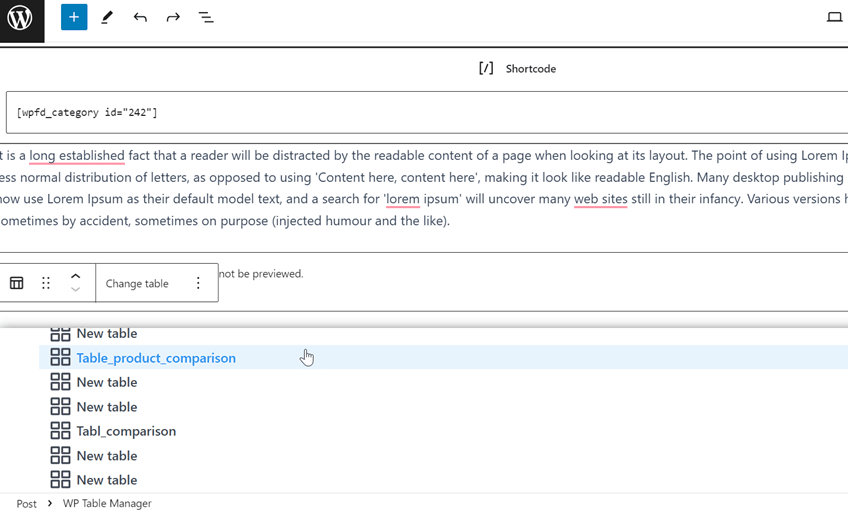
Wähle als Nächstes aus, welche Tabelle du einfügen möchtest.
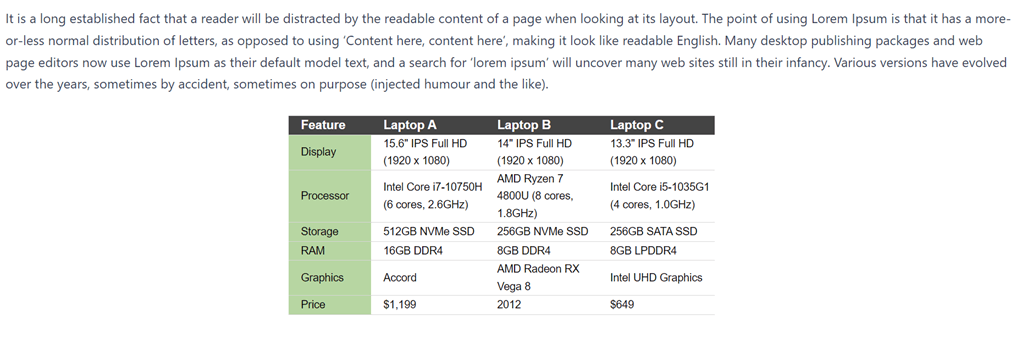
Klicken Sie in diesem Fall auf Update , um die Änderungen zu speichern. Prüfen Sie anschließend, ob die Tabelle angezeigt wird oder nicht. Dies ist ein Beispiel für eine Produktvergleichstabelle, die in einen Artikel eingefügt wurde.
Aufgepasst, alle Webmaster!
Verbessern Sie die Websites Ihrer Kunden mit WP Table Manager. Verwalten und passen Sie Tabellen, Diagramme und Tabellenkalkulationen einfach an und bieten Sie Ihren Kunden dynamische und ansprechende Datenvisualisierungen.
Verbessern Sie noch heute Ihre Webdesign-Dienstleistungen!
Fazit
Die Erstellung einer effektiven Produktvergleichsseite auf einer WordPress-Website kann viele Vorteile bieten, wie z. B. die Unterstützung der Kaufentscheidung von Kunden, die Steigerung von Conversions und Verkäufen, den Aufbau von Autorität und Vertrauen sowie die Verbesserung der Suchmaschinenoptimierung.
Eine praktische Lösung für die Erstellung von Produktvergleichsseiten ist die Verwendung des WP Table Manager -Plugins. Dieses Plugin bietet eine präzise Oberfläche, leistungsstarke Funktionen und eine einfache Plattformintegration.
Verpassen Sie nicht die Gelegenheit, Ihre Produktvergleichsseiten mit WP Table Manager zu optimieren. Für den erschwinglichen Preis von 49 $ können Sie dieses Plugin für Multi-Site/Multi-Domain nutzen und erhalten jährliche Updates!
Wenn Sie den Blog abonnieren, senden wir Ihnen eine E-Mail, wenn es neue Updates auf der Website gibt, damit Sie sie nicht verpassen.


