 WordPress products
 Joomla-Produkte
 Support
 News
News Anmeldung
So importierst und synchronisierst du CSV-Dateien als WordPress-Tabellen

Das Importieren von CSV-Dateien in WordPress-Tabellen war noch nie so einfach wie jetzt mit WP Table Manager, da es Ihnen ermöglicht, eine Datei mit nur wenigen Klicks zu synchronisieren und zu importieren.
Die CSV-Dateien sind wirklich hilfreich, wenn man an einer beliebigen Website arbeitet. Sie enthalten viele nützliche Informationen und sind recht gut geordnet. Das Problem ist, dass ihre Anzeige schwierig sein kann und eine Tabelle zur Darstellung normalerweise besser ist, aber der Import-/Konvertierungsprozess kann manchmal lästig sein – doch das wird nun nicht mehr so sein!
WP Table Manager ermöglicht es Ihnen nicht nur, zu synchronisieren und zu importieren, sondern Sie können Ihre Tabelle auch wie jede andere Tabelle in WP Table Manager mit allen Tools bearbeiten, einschließlich Themes, HTML-Editor und mehr!
Inhaltsverzeichnis
Suchen Sie eine robuste Tabellenverwaltungslösung für Kundenwebsites?
Von Preistabellen bis hin zu Produktvergleichen bietet dieses Plugin leistungsstarke Funktionen, um Daten klar und benutzerfreundlich zu präsentieren.
Sichern Sie sich jetzt Ihren Wettbewerbsvorteil!
Eine CSV-Datei ganz einfach in eine WordPress-Tabelle umwandeln
In diesem Tutorial werden wir sehen, wie man eine CSV-Datei mit nur wenigen Klicks in eine WordPress-Tabelle importiert! Klingt großartig, nicht wahr? Also fangen wir an.
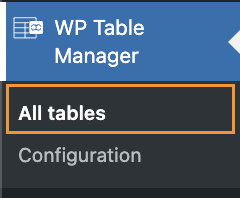
Zunächst müssen wir eine leere Tabelle erstellen. Gehen Sie dazu zu WP Table Manager > Alle Tabellen
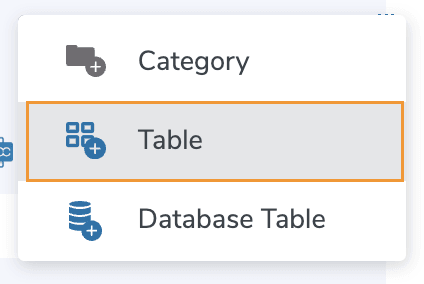
Das Haupt-Dashboard mit allen Tabellen wird angezeigt. Klicken wir auf + Create New > Table.
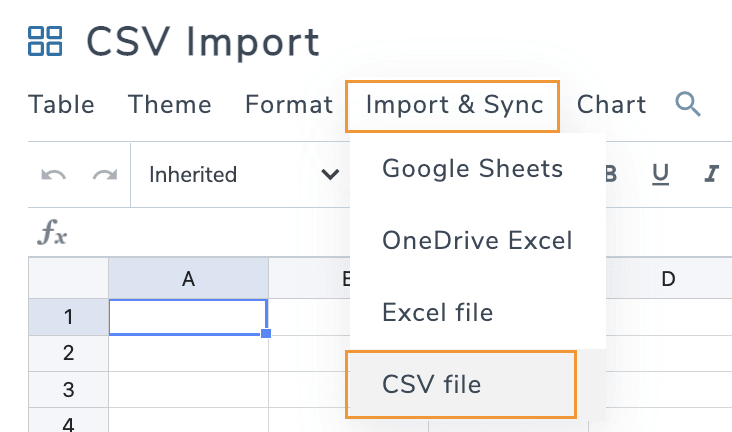
Ein neuer Tab mit der leeren Tabelle wird geöffnet, wir können einen Titel festlegen und dann mit der Maus über Import & Sync > CSV-Datei fahren und auf CSV-Datei klicken.
Ein Pop-up mit allen verfügbaren Optionen für die CSV-Dateien. Probieren wir zuerst den Einzelimport von CSV-Dateien aus, der unseren PC-Dateimanager öffnet, in dem wir unsere CSV-Datei suchen und auswählen können.
Klicken Sie auf Datei auswählen.

Dadurch wird unser Dateimanager geöffnet, in dem wir die Datei, die wir importieren möchten, suchen und auswählen können. Suchen Sie die Datei und klicken Sie schließlich auf Öffnen.
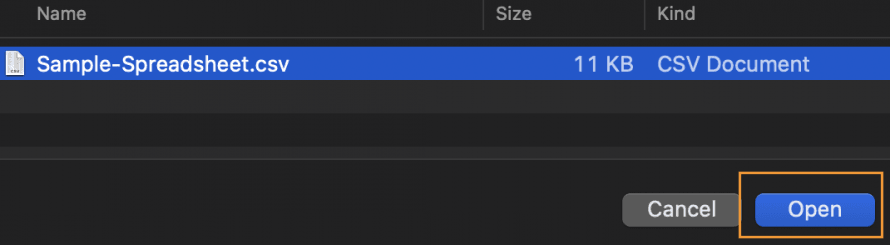
Danach wird die CSV automatisch importiert und fertig! Wir sind bereit, mit unserer CSV als Tabelle zu arbeiten!
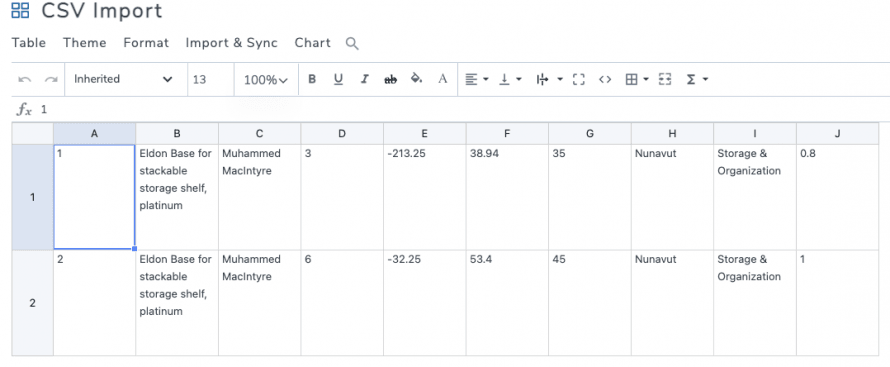
Jetzt können wir Stile und Themes anwenden, Inhalte hinzufügen, Inhalte entfernen und mit unserer Tabelle machen, was wir wollen!
Synchronisieren einer CSV-Datei mit einer WordPress-Tabelle
Was passiert nun, wenn Sie einfach weiter an Ihren CSV-Dateien arbeiten und den Inhalt nur als Tabelle auf Ihrer WordPress-Website anzeigen möchten? Das ist mit der Synchronisieren-Option, die WP Table Manager für CSV-Dateien bietet, ebenfalls völlig möglich!
Mit der Synchronisierungsoption können wir unsere WP Table-Inhalte mit einer CSV-Datei synchronisieren, die an einem anderen Ort oder auf unserem Server gehostet werden kann.
Zunächst können wir eine Tabelle erstellen, wie wir es zuvor gesehen haben, oder zu einer vorhandenen Tabelle navigieren, dann fahren Sie mit der Maus über Import & Sync und klicken Sie auf CSV-Datei.
Das Pop-up mit den Optionen wird erscheinen, aber dieses Mal verwenden wir den zweiten Abschnitt, der uns die Möglichkeit bietet, eine externe Datei hinzuzufügen oder in unseren Serverdateien zu suchen.
Für dieses Tutorial wählen wir die Option „Im Server durchsuchen“. Die Option für eine externe Datei sollte ebenfalls auf die gleiche Weise funktionieren, aber anstatt auf „Server durchsuchen“ zu klicken, fügen wir die URL der Datei hinzu und klicken auf Daten abrufen.
Um die Serverdateien zu finden, müssen wir, wie bereits erwähnt, auf Server durchsuchen klicken.
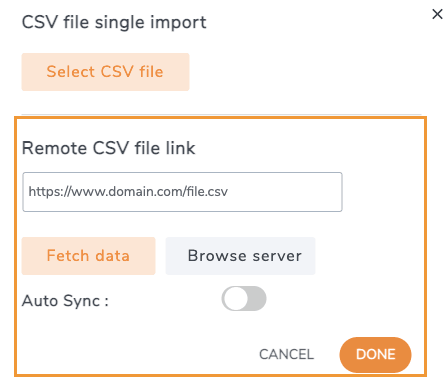
Dadurch wird ein Datei-Explorer mit unseren Serverdateien geöffnet, in dem wir navigieren und schließlich die CSV-Datei auswählen können, die wir importieren und synchronisieren möchten.
Suche die Datei, wähle sie aus und klicke schließlich auf OK.
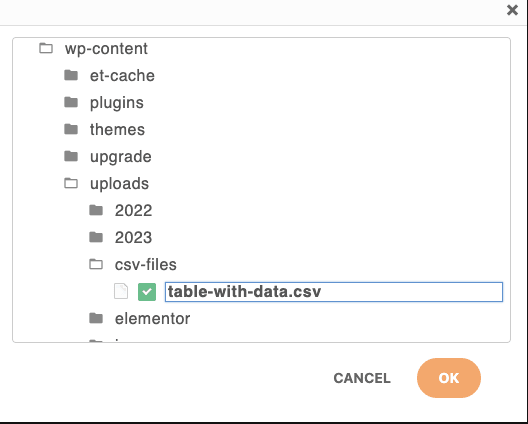
Das Pop-up ruft die Server-URL ab und schließlich können wir durch Klicken auf Auto Sync auswählen, ob sie synchronisiert werden soll oder nicht. Wenn die Option ausgewählt ist, überprüft die Tabelle die Datei in regelmäßigen Abständen, die wir je nach unseren Bedürfnissen festlegen können.
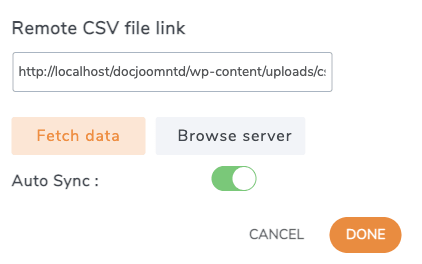
Klicken Sie abschließend auf Fertig! Und das war's, die Datei wird importiert und die Tabelle überprüft die Datei je nach ihrer Einstellung.
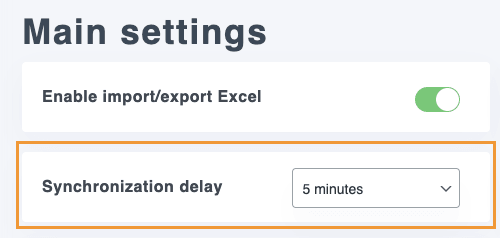
Als letzte Konfiguration können wir die Verzögerung zwischen Synchronisierungen von Keine bis 48 Stunden einstellen. Dies kann in WP Table Manager > Konfiguration > Haupteinstellungen unter der Synchronisierungsverzögerung erfolgen.
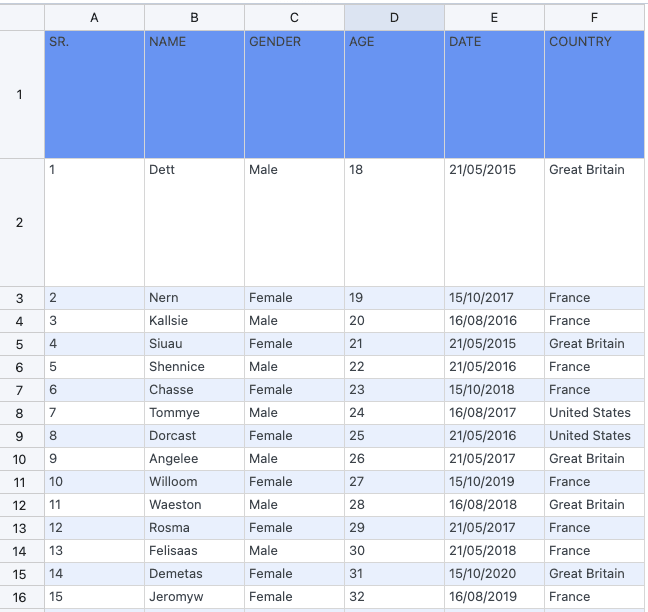
Und das war's! Wir haben unsere CSV-Datei in einer WP-Tabelle mit nur wenigen Klicks und mit den leistungsstarken Tools, die WP Table Manager bietet!
Aufgepasst, alle Webmaster!
Verbessern Sie die Websites Ihrer Kunden mit WP Table Manager. Verwalten und passen Sie Tabellen, Diagramme und Tabellenkalkulationen einfach an und bieten Sie Ihren Kunden dynamische und ansprechende Datenvisualisierungen.
Verbessern Sie noch heute Ihre Webdesign-Dienstleistungen!
Professionelle WordPress-Tabellen aus CSV-Dateien
Wie Sie sehen können, ist dieses Plugin einfach großartig!
Sie können CSV-Dateien sowie Excel- und auch Tabellenkalkulationen importieren, die in Cloud-Diensten wie Google Drive und OneDrive Excel gespeichert sind, und dann all die großartigen Tools wie vordefinierte Themes und einen HTML-Zelleneditor nutzen, um unsere Tabellen nach Belieben zu gestalten und zu bearbeiten. Worauf warten Sie also? Gehen Sie hier und holen Sie sich WP Table Manager!
Wenn Sie den Blog abonnieren, senden wir Ihnen eine E-Mail, wenn es neue Updates auf der Website gibt, damit Sie sie nicht verpassen.




