 WordPress products
 Joomla-Produkte
 Support
 News
News Anmelden
Wie synchronisiert man eine WordPress-Tabelle mit einem Google Sheet?

Vielleicht sind Sie hier, weil Sie nach einer einfachen Möglichkeit suchen, Ihre Google-Tabellen mit Ihren WP-Tabellen zu synchronisieren, und ich kann Ihnen sagen, dass Sie hier genau richtig sind! Hier erfahren Sie, wie Sie mit wp table manager synchronisieren und auf diese Weise Ihre Tabellen auf Ihrer WordPress-Seite haben können.
WP Table Manager ist das einzige Plugin, das Ihnen ein komplettes Repertoire an Werkzeugen für Tabellenkalkulationen beim Erstellen von Tabellen bietet, ja…! Wie Excel ;).
Dieses erstaunliche Plugin bietet Ihnen weitere wirklich hervorragende Tools wie die Google-Tabellen-Synchronisierung, mit der Sie Ihre WP-Tabelle mit Ihrer Tabelle synchronisieren können – einfach per Copy-and-paste und einem Klick. Ja … es klingt unmöglich, aber in diesem Beitrag werden wir lernen, wie man das macht.
Suchen Sie eine robuste Tabellenverwaltungslösung für Kundenwebsites?
Von Preistabellen bis hin zu Produktvergleichen bietet dieses Plugin leistungsstarke Funktionen, um Daten klar und benutzerfreundlich zu präsentieren.
Sichern Sie sich jetzt Ihren Wettbewerbsvorteil!
Bereiten Sie Ihre WordPress-Tabelle für die Synchronisierung vor
Zunächst sollten wir wissen, wie man eine Tabelle mit wp table manager erstellt, und es ist wirklich einfach, also … machen wir es!
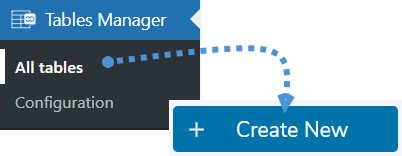
Gehen Sie im linken Bereich zu Tables Manager > Alle Tabellen und klicken Sie auf Neu erstellen > Tabelle.
Jetzt sehen Sie eine Tabelle mit vielen Optionen oben, um die Tabelle zu bearbeiten und nach Ihren Wünschen anzupassen. In diesem Beispiel werden wir diese Tabelle jedoch nicht bearbeiten, da wir sie synchronisieren werden.
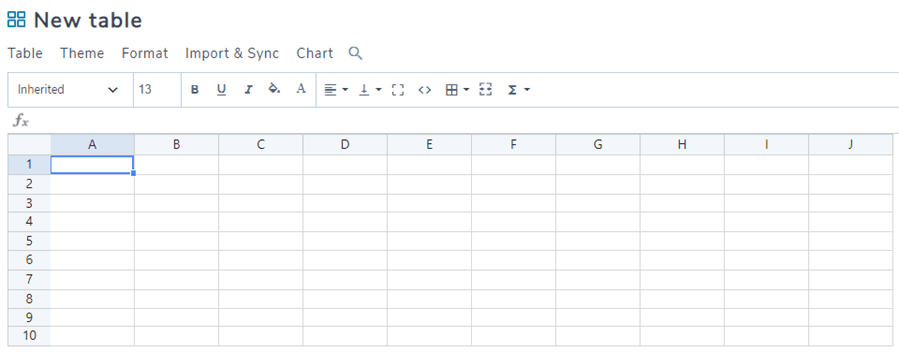
Das Plugin bietet Ihnen viele Optionen, wie Sie hier sehen können.

Für die Synchronisierung lassen wir diese Tabelle wie im Bild leer, und damit sind wir hier fertig.
Suche nach den Google-Sheet-Informationen
Nehmen wir nun an, wir haben ein Google Sheet mit Preisen und Dienstleistungen und möchten es auf unserer WP-Website anzeigen, also haben wir die WP-Tabelle erstellt.
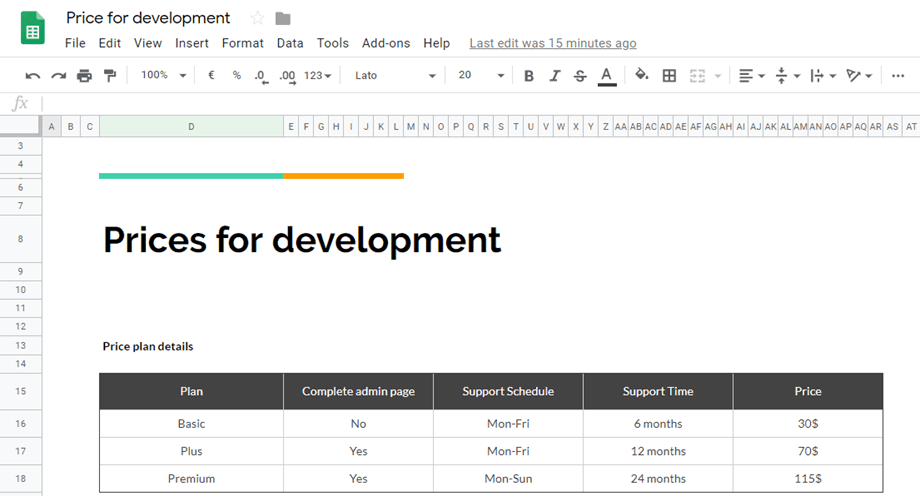
Wie wir sehen können, gibt es eine Tabelle, die wir auf unserer WP-Seite anzeigen sollten, um unsere Kunden zu informieren. Fangen wir also an.
Zuerst muss Ihr Google Sheet veröffentlicht werden, klicken Sie also auf „Im Web veröffentlichen“.
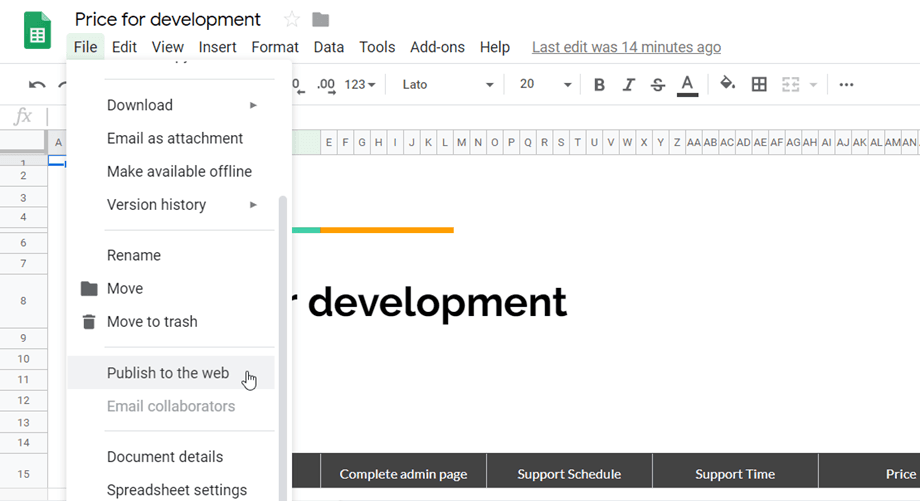
Wählen Sie die Tabelle und „Webseite“ aus.
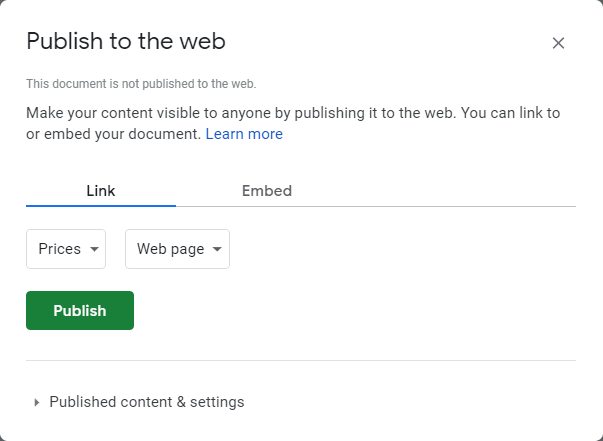
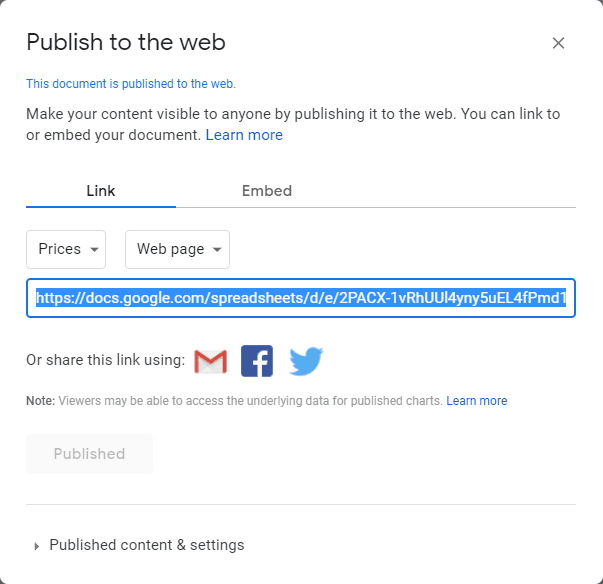
Dann erhalten Sie den Link zum Veröffentlichen Ihrer Google-Tabelle, kopieren Sie ihn.
Abschluss der WordPress-Google-Sheets-Synchronisierung
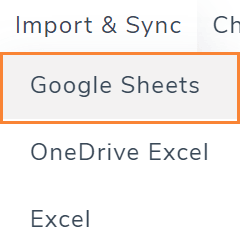
Wir sind fast fertig! Wir müssen nur noch den Link in Ihre WP-Tabelle einfügen, um die Synchronisierung von WordPress mit Google Sheets abzuschließen. Gehen Sie zu der Tabelle, die Sie zuvor unter Tables Manager > Alle Tabellen erstellt haben, und klicken Sie auf die Tabelle, die Sie zuvor erstellt haben. Es erscheint ein oberes Bedienfeld; klicken Sie auf Import & Sync > Google Sheets.
Dies sind die Optionen zum Bearbeiten der Struktur der Tabelle. Wir gehen fast bis zur Schaltfläche für eine Option namens „Spreadsheet link“. In dieses Textfeld fügen wir den Link für die Google-Tabelle ein, den wir aus dem „Publish on the web“ erhalten, und klicken auf „Fetch data“.
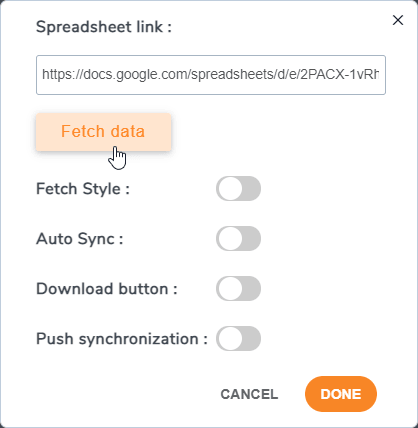
Wählen Sie bei Bedarf die automatische Synchronisierung aus, um die Google-Tabelle automatisch mit Ihrer WP-Tabelle zu synchronisieren, sodass Sie nicht auf die Schaltfläche „Fetch Data“ klicken müssen.
Legen Sie die Option „Fetch style“ fest, um den Tabellenstil aus Google Sheets zu übernehmen, sodass Sie den Stil nicht erneut zur Tabelle hinzufügen müssen.
Und fertig! Die Synchronisierung ist abgeschlossen ;).
Automatische Synchronisierung direkt aus Google Sheets
Nachdem wir nun wissen, wie wir unser Google Sheet mit WP Table Manager verbinden und synchronisieren, gibt es eine Funktion, die wir gerade genannt, aber überhaupt nicht besprochen haben: die Auto-Synchronisierung.
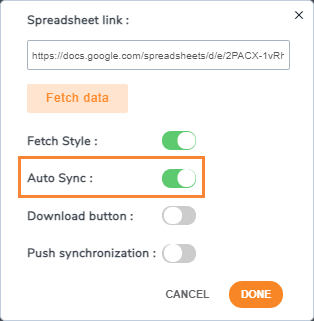
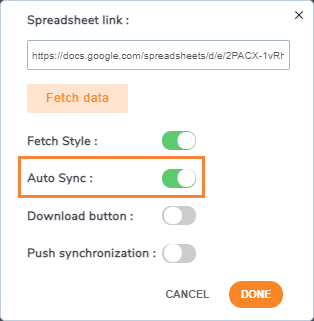
Dadurch wird die Option aktiviert, das Google Sheet automatisch mit unserer Tabelle zu synchronisieren, ohne jedes Mal auf Daten abrufen klicken zu müssen. Aber jetzt stellt sich die Frage: Wie lange möchte ich auf die Synchronisierung warten? Die Antwort lautet: Die Entscheidung liegt ganz bei Ihnen ;)
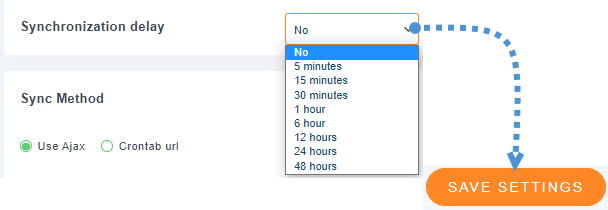
Sie können die Verzögerung für Ihre automatische Synchronisierung festlegen, von Keine Verzögerung bis 48 Stunden, was bedeutet, dass Sie viele Optionen zur Auswahl haben, beginnend bei keiner Verzögerung, sodass Sie nicht auf die Synchronisierung warten müssen.
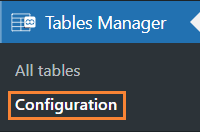
Um diese Verzögerung festzulegen, gehen Sie zu Tables Manager > Konfiguration.
Gehen Sie in diesem Abschnitt zu Haupteinstellungen, dort sehen Sie die Option Synchronisierungsverzögerung mit einem Dropdown-Menü zur Auswahl der Zeit. Klicken Sie auf den Zeitraum, in dem synchronisiert werden soll, und klicken Sie schließlich auf Einstellungen speichern, und schon sind wir fertig. Ihre Tabellen werden je nach der hier ausgewählten Verzögerung synchronisiert.
Dann ist der Vorgang so einfach wie das Aktivieren der Auto Sync , wenn die Google-Tabelle in Ihre Tabelle abgerufen wird.
Ändern Sie Ihre WP-Tabellen von Ihrer Google-Sheets-Seite aus
Nachdem alle Ihre Daten synchronisiert wurden, können Sie Ihre WP-Tabelle von Ihrer Google-Seite aus bearbeiten.
Für dieses Beispiel werden wir die Tabelle in einem Artikel veröffentlichen und sie von der Google-Sheets-Seite aus ändern. Zuerst erstellen wir einen Beitrag und fügen den Gutenberg-Block hinzu. Gehen Sie zu Beiträge > Neu hinzufügen, klicken Sie auf „+“ und suchen Sie den Block „Wp Table Manager“.
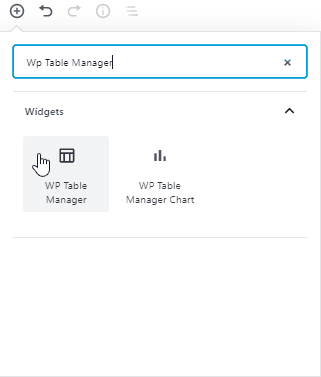
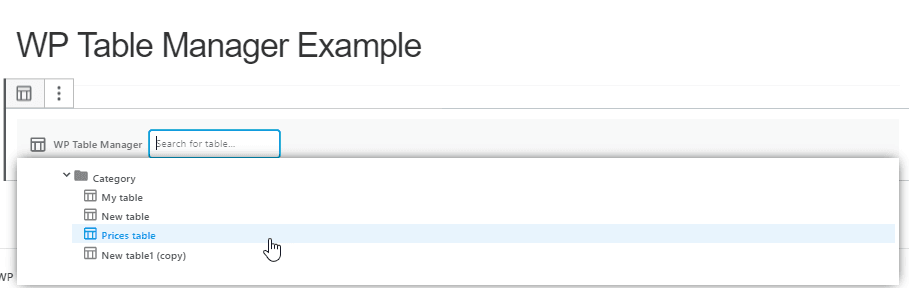
Wählen Sie nun die Tabelle aus und klicken Sie auf „Veröffentlichen…“
Nun, da die Tabelle veröffentlicht wurde, sieht sie so aus:
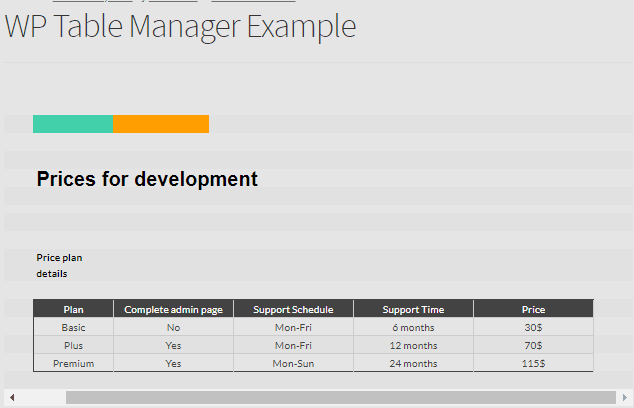
Genau wie die, die wir in Google Sheets erstellt haben – und was passiert, wenn wir die Preise auf der Google-Sheets-Seite ändern? Schauen wir mal.
Wir werden die Preise ändern und sie auf 255$ setzen.
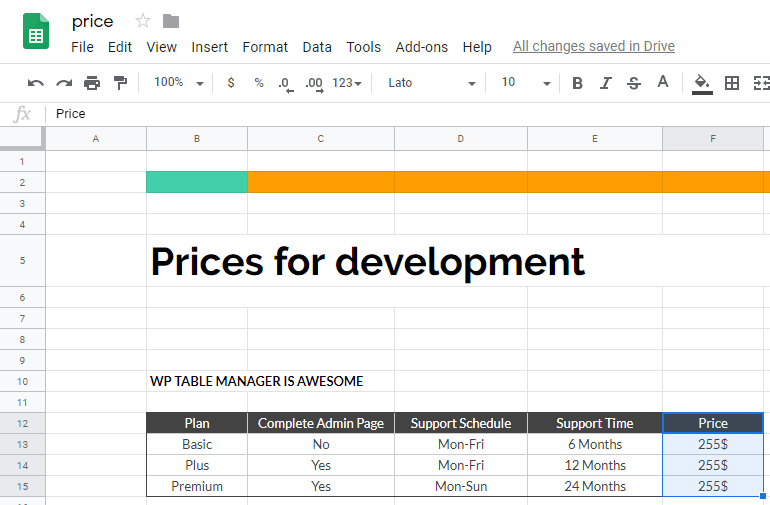
Sehen wir uns nun die Tabelle an: Sie werden feststellen, dass die Preise in Ihrer veröffentlichten WP-Tabelle geändert wurden.
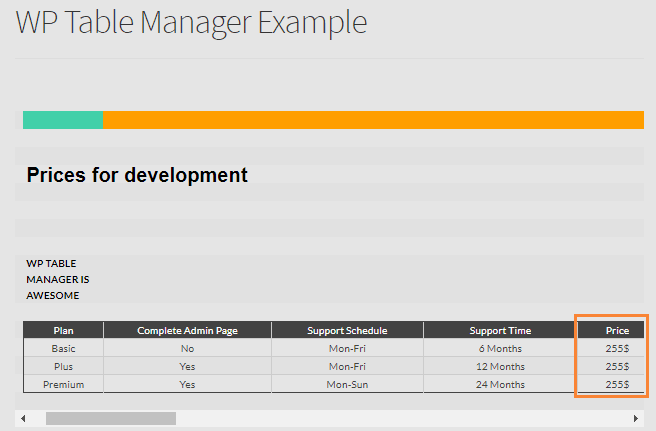
Und ja…! Jetzt haben Sie die Möglichkeit, Ihren Redakteuren die Verwaltung der Tabellen zu erlauben, ohne ihnen Zugriff auf das WordPress-Administrationspanel zu geben, und Sie werden mehr Komfort beim Erstellen Ihrer Tabellenkalkulationen haben, da Sie alle Tools verwenden, mit denen Sie vertraut sind, wie Google Sheets. Wie Sie sehen konnten, ermöglicht WP Table Manager auch, die Stile von Tabellenkalkulationen an Ihre WordPress-Seite zu senden und Ihre Tabellenkalkulationen nach einem bestimmten Zeitraum automatisch zu synchronisieren, sodass Sie nicht auf „Fetch data“ klicken müssen.
Und das ist nicht die einzige Option! WP Table Manager ermöglicht es Ihnen, Ihre Tabellen mit Excel zu synchronisieren
Aufgepasst, alle Webmaster!
Verbessern Sie die Websites Ihrer Kunden mit WP Table Manager. Verwalten und passen Sie Tabellen, Diagramme und Tabellenkalkulationen einfach an und bieten Sie Ihren Kunden dynamische und ansprechende Datenvisualisierungen.
Verbessern Sie noch heute Ihre Webdesign-Dienstleistungen!
Worauf warten Sie noch? Erwerben Sie jetzt Ihre Mitgliedschaft hier
Wenn Sie den Blog abonnieren, senden wir Ihnen eine E-Mail, wenn es neue Updates auf der Website gibt, damit Sie sie nicht verpassen.



