 WordPress-Produkte
 Joomla-Produkte
 Unterstützung
 Nachrichten
 Anmelden
Importieren und verwenden Sie Ihre NextGen-Bilder in der WordPress-Medienbibliothek

Sie möchten also von NextGen zu WP Media Folder , scheuen aber davor zurück, weil der Import aller Galerien von NextGen zu aufwendig sein könnte WP Media Folder , oder vielleicht möchten Sie beide Plugins nutzen, da Sie Medienordner erstellen müssen… Kein Problem mehr, denn WP Media Folder Plugin bietet Ihnen die passende Lösung ;)
WP Media Folder verfügt über ein spezielles Tool für den einfachen Import von Galerien von NextGen zu WP Media Folder. Dieses Tool konvertiert Ihre NextGen-Galerien in Medienordner, sodass Sie direkt aus diesen Medienordnern atemberaubende Galerien erstellen können.
Dieser Beitrag zeigt, wie Sie NextGen-Galerien mit Medienordnern importieren und synchronisieren.
Inhaltsverzeichnis
Verabschieden Sie sich von einer unübersichtlichen Medienbibliothek.
WP Media Folder ermöglicht es Ihnen, Dateien zu kategorisieren, Ordner mit Cloud-Speicher zu synchronisieren, atemberaubende Galerien zu erstellen und sogar Bilder zu ersetzen, ohne Links zu beschädigen.
Optimieren Sie Ihren Medienworkflow heute
Konvertieren Sie NextGen Gallery in einen Ordner
Sehen wir uns an, wie einfach es ist, diese Galerien in Ihre Mediathek als Medienordner zu importieren. Bitte beachten Sie, dass wir in diesem Tutorial den WP Media Folderverwenden, der zum Ausführen dieses Import-Tools erforderlich ist.
Zuerst sollten wir eine Galerie in NextGen Gallery haben, um sie zu importieren, also haben wir für dieses Tutorial eine erstellt, die die Hundegalerie heißt, wie Sie hier sehen können.
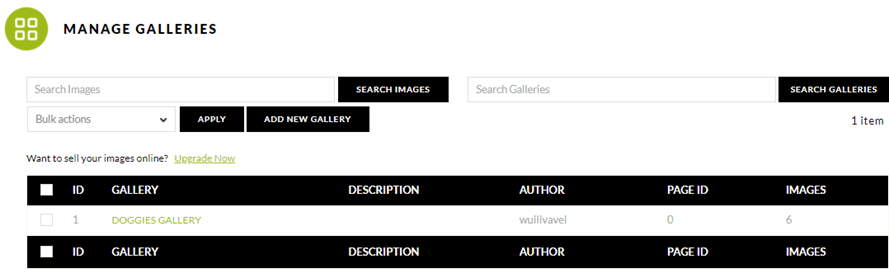
Diese Galerie existiert momentan nicht in der Medienbibliothek. Dennoch möchten wir die Bilder dort für andere Zwecke nutzen, ohne sie erneut hochladen zu müssen. Gehen wir also zu Einstellungen > WP Media Folder > Import/Export.
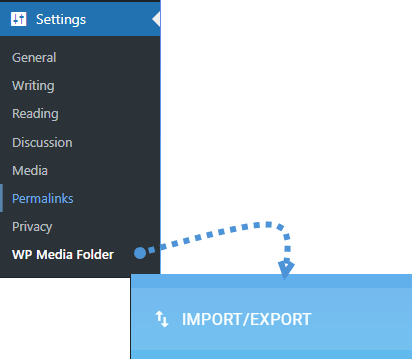
Scrollen Sie auf diesem Tab nach unten zu den NextGEN-Galerien „Sync/Import“. finden Sie eine Schaltfläche zum Importieren; klicken Sie darauf.
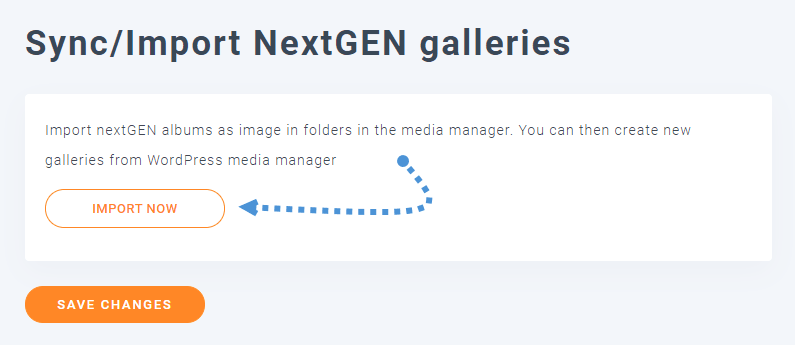
Dadurch wird Ihnen eine Ladeanimation im Import Now-Button angezeigt. Abhängig von der Anzahl der Medien und Galerien kann dies einige Minuten dauern. Nachdem Sie darauf geklickt haben und die Animation verschwindet, haben Sie alle Galerien, die zuvor auf NextGen waren, direkt in Ihrer Mediathek.
Lassen Sie uns zur Medienbibliothek gehen, um zu bestätigen, ob die Galerie importiert wurde. Wenn ja, sollten Sie den neuen Ordner mit den Medien darin sehen können.
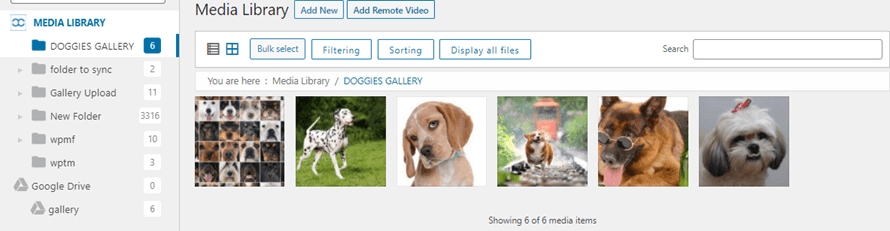
Wie Sie sehen, ist es so einfach wie das Klicken auf den Import-Button und die Magie ist geschehen :)
Jetzt, da Sie Ihre Bilder in Ihrer Medienbibliothek haben, können Sie alle Funktionen von WP Media Folder nutzen, um Ordner zu organisieren und auch Galerien direkt aus diesen Ordnern mithilfe der WP Media Folder Galerien zu erstellen.
Sie können zum Beispiel Unterordner in diesem Hauptordner, den wir gerade importiert haben, erstellen. Um dies zu tun, wählen Sie den Ordner und klicken dann auf + Neuer Ordner hinzufügen.

Jetzt können Sie Ihre Bilder oder Ordner mit dem Drag-and-Drop-System dieses großartigen Plugins verschieben, wenn Sie das benötigen. Sie können natürlich auch weitere Bilder oder Dateien hinzufügen, Bilder entfernen und alle Funktionen nutzen, die WP Media Folder bietet, um Ihre Mediathek zu verwalten und zu verbessern.
Wie bereits erwähnt, ist eine weitere nützliche Funktion die Möglichkeit, Galerien basierend auf den Ordnern zu erstellen. Sehen wir uns an, wie man es benutzt.
Wir werden den Gutenberg-Editor für diesen Beitrag verwenden, aber dieser ist bereits kompatibel mit allen großen Page Buildern mit dedizierten Blöcken.
alsoWir erstellen DOGGIES GALLERY. dazu zu Ihrem Beitrag/Ihrer Seite und klicken Sie im Gutenberg-Editor auf + > WP Media Folder Gallery.
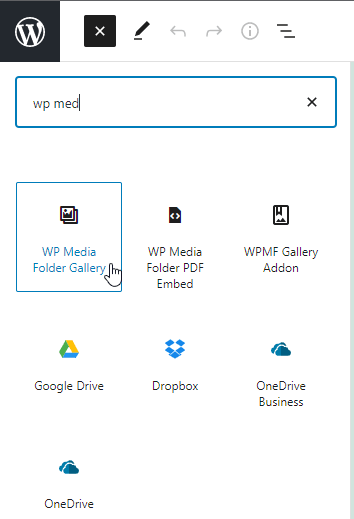
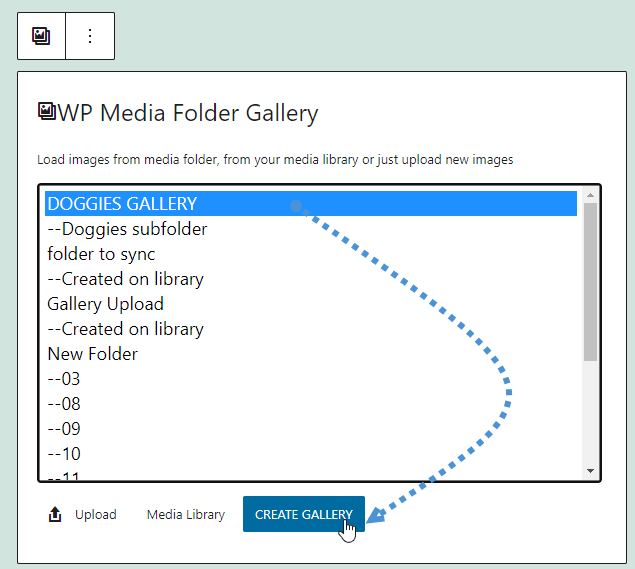
Hier wird Ihnen im Gutenberg-Editor ein Bereich mit allen verfügbaren Ordnern angezeigt. Wählen Sie einen Ordner aus, um die Galerie zu erstellen. In diesem Tutorial wählen wir „Hundegalerie“und klicken anschließend auf „Galerie erstellen“.
Jetzt sehen Sie eine Vorschau der Galerie. Sie können das Thema bearbeiten und das Layout direkt in diesem Abschnitt anpassen, indem Sie das rechte Bedienfeld überprüfen.
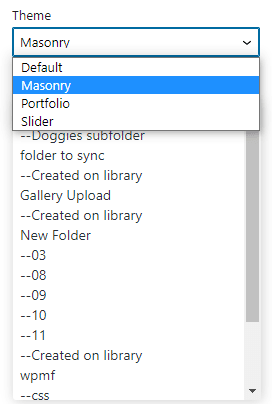
Auf diesem rechten Panel können Sie zwischen den vier von WP Media Folderangebotenen Themen wählen (mehr sind im Galerie-Addon enthalten) und die Reihenfolge, Anzahl der Spalten, Bildgrößen, Aktion beim Klicken und viele andere Einstellungen festlegen.
Im ersten Abschnitt sehen Sie die Möglichkeit, ein Thema auszuwählen und auch den Ordner für die Galerie zu ändern.
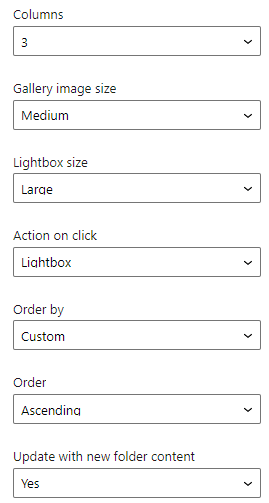
Im zweiten Teil werden beim Herunterscrollen weitere Einstellungen angezeigt, um Ihre Galerie an den Inhalt Ihrer Seite anzupassen. Diese Optionen sind Spalten, Galeriebildgröße, Lightbox-Größe, Aktion bei Klick, Sortierung nach, Reihenfolge (aufsteigend oder absteigend) und die Option, auszuwählen, ob die Galerie aktualisiert werden soll, wenn der Ordner mit neuen Bildern aktualisiert wird.
Im letzten Abschnitt haben Sie weitere Layout-Optionen, wie Rahmen, Schatten und Abstände, sowie die Möglichkeit, eine CSS-Klasse im erweiterten Tab hinzuzufügen.
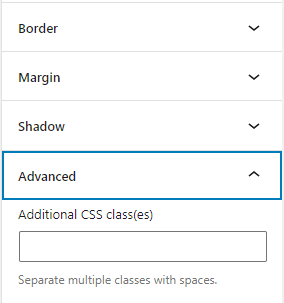
Sie können also Ihre Kategorie nach Belieben einstellen, sie an Ihren Inhalt anpassen mit den erweiterten Optionen und die Änderungen direkt im Editor vor der Veröffentlichung in der Vorschau anzeigen. Klicken Sie abschließend auf 'Veröffentlichen' und das war's! Sie werden Ihre Galerie direkt aus einem Ordner erstellt haben! Es könnte nicht einfacher sein.
Jetzt müssen Sie nur noch Ihre Galerie veröffentlichen; voilà, die Magie ist vollbracht.

Aufruf an alle Webmaster!
Sparen Sie Zeit und steigern Sie die Produktivität mit WP Media Folder. Organisieren Sie Kundenmediendateien mühelos, erstellen Sie benutzerdefinierte Galerien und bieten Sie eine nahtlose Benutzererfahrung.
Aktualisieren Sie Ihre Website-Projekte jetzt!
Verwalten Sie Ihre Galerien wie ein Profi
Wie Sie sehen, ist die professionelle Verwaltung Ihrer Galerien mit WP Media Folder. Sie müssen nicht mehr zwischen verschiedenen Tabs wechseln, um eine Galerie einzurichten, und dann im Editor feststellen, dass etwas fehlt – alle Optionen stehen Ihnen direkt im Editor zur Verfügung. Und das Beste: WP Media Folderbietet noch viel mehr. Mit der Pro-Version können Sie beispielsweise Ihre Mediathek mit einem Cloud-Dienst wie Google Drive, OneDriveoder Dropbox verbinden oder Ihre gesamte Mediathek auf AWS auslagern, um Serverspeicher zu sparen.
Worauf warten Sie noch? Gehen Sie hier und sichern Sie sich jetzt Ihre Mitgliedschaft!
Wenn Sie unseren Blog abonnieren, senden wir Ihnen eine E-Mail, wenn es neue Updates auf der Seite gibt, damit Sie sie nicht verpassen.




Kommentare