WordPress products
 Joomla-Produkte
 Support
 News
 Anmeldung
WordPress Datei-Download und Themes: Dateien mit Design herunterladen

WP file download ist der beste Freund, den Sie haben können, wenn Sie herunterladbare Versionen Ihrer Dateien erstellen, da es nicht nur den Prozess erleichtert, sondern auch hilft, Ihre Beiträge durch die Verwendung der Datei-Download-Themes zu personalisieren.
WP File Download als digitaler Download im Video
Suchen Sie eine leistungsstarke Dateiverwaltungslösung für Kundenwebsites?
WP File Download ist die Antwort. Mit erweiterten Funktionen wie Dateikategorien, Zugriffsbeschränkungen und einer intuitiven Benutzeroberfläche.
Beeindrucken Sie Ihre Kunden mit erstklassiger Dateiorganisation!
Über das benutzerfreundliche Dashboard von WP file downloadkönnen Sie jedes der Themes auswählen, indem Sie einfach auf das Theme klicken, das Sie in einer wirklich benutzerfreundlichen Umgebung verwenden möchten. Natürlich endet hier nicht alles, denn Sie können auch Ihr eigenes Theme auf Basis eines anderen Themes erstellen, das mit dem Plugin geliefert wird, und müssen sich keine Sorgen machen, dass dieses beeinträchtigt wird, da der Ordner, in dem Ihr Theme gehostet wird, bei Updates des Plugins nicht geändert oder überschrieben wird.

Wählen Sie das Download-Manager-Theme, um die beste Option festzulegen
Es gibt viele Möglichkeiten, WP file download zu nutzen, dank der verschiedenen Optionen, die es bietet, und der einfachen Handhabung dieses Plugins sowie der Vielfalt an Themes, die an die verschiedenen Arten von Seiten angepasst werden können, die im Internet zu finden sind. In diesem Blog zeigen wir Ihnen, wie Sie das Theme ändern können, und geben Ihnen einige Anwendungsbeispiele.
Sehen wir uns an, wie man das Theme ändert. Es gibt zwei Möglichkeiten, das Theme auszuwählen:
ERSTENS: Wählen Sie ein Theme für alle Kategorien aus. Dies ist die Standardeinstellung des Plugins. Gehen Sie einfach zu WP file download > Konfiguration > Haupteinstellungen
und stellen Sie sicher, dass die Option „Theme pro Kategorie“ deaktiviert ist, und wählen Sie das Theme in der Option „Standard-Theme pro Kategorie“ aus.

ZWEITENS: Wählen Sie ein Theme pro Kategorie. Um diese Option auszuwählen, gehen Sie einfach zu WP file download > Konfiguration > Haupteinstellungen und aktivieren Sie die Option „Theme pro Kategorien“. Danach haben Sie die Möglichkeit, das Theme im rechten Bereich jeder Kategorie zu ändern.
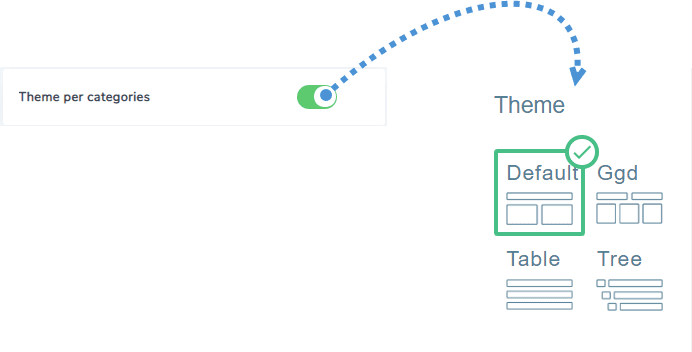
Dieses Plugin bietet 4 verschiedene Themes zur Auswahl für unterschiedliche Anwendungsfälle und hier ist eine Liste einiger Verwendungsmöglichkeiten, die Sie für jedes Theme nutzen können:
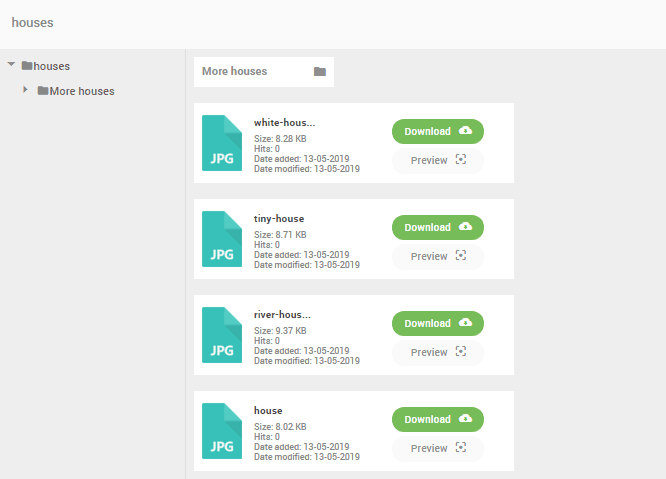
Standard-Theme
Wie im Bild zu sehen ist, handelt es sich um ein sehr flexibles Theme, in dem Sie die großen Icons sehen können, die personalisiert werden können, um Ihr Firmenlogo oder eine Miniaturansicht des Bildes, Videos oder eines anderen Dateityps anzuzeigen, den Sie zum Nutzen des Benutzers hinzufügen möchten, und um kurze Informationen über die Datei zu geben oder die es dem Benutzer auf einfache Weise ermöglichen, Dinge wie das Datum, an dem sie hinzugefügt wurden, die Anzahl der Downloads und anderes zu sehen.
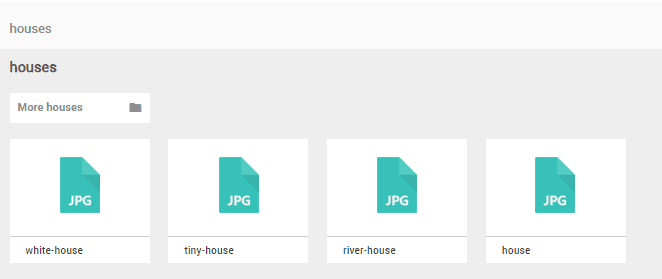
GGD-Theme (wie Google Drive)
Dieses Theme ist stärker stilisiert, da die Unterkategorien oben in Form von Ordnern angezeigt werden. Ideal, wenn Sie etwas Ähnliches wie ein Portfolio erstellen möchten und viele Unterkategorien haben, da die anderen Kategorien wie eine Art Ordner auf sehr stilisierte Weise alle Dateien und Unterkategorien anzeigen.
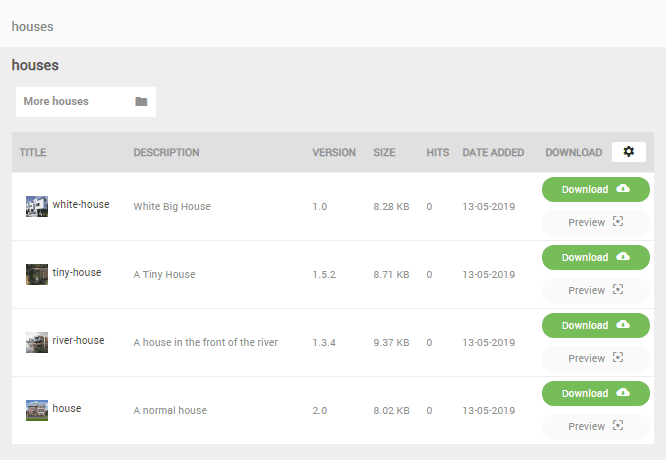
Tabellen-Theme
In diesem Theme sehen wir eine detailliertere Version aller Dateien – perfekt, wenn wir eine beträchtliche Anzahl von Dateien haben, die aktualisiert werden und die wir professioneller präsentieren möchten, da es uns die geordnete Kategorie und detaillierte Informationen wie die Beschreibung und die Version jeder Datei anzeigt.
Baum-Theme
Dies ist das kompakteste Theme für Kategorien mit vielen Dateien und Unterkategorien. Es ist perfekt, wenn Sie herunterladbare Versionen vieler Songs haben oder ein Album mit einer großen Anzahl von Bildern und Unterkategorien besitzen.

Wie wir sehen, werden uns auf den ersten Blick nur das Symbol und der Titel angezeigt, aber wir können alle Details genau wie in den übrigen Themes sehen, indem wir auf die Dateien klicken, wie im nächsten Bild zu sehen ist.

Wie wir sehen können, gibt es sehr gute Optionen, wenn es darum geht, unsere Downloads anzuzeigen, aber das sind nicht die einzigen, die uns dieses wunderbare Plugin bietet.
Ein WP File Download benutzerdefiniertes Theme erstellen
Ja, so klingt es: Du kannst ein individuelles WP file download -Theme erstellen. Auf diese Weise gibt es keine Ausreden dafür, dass deine Downloads nicht entsprechend dem von dir verwendeten Theme oder dem gewünschten Zweck angezeigt werden – und das Beste daran ist, dass es wirklich einfach ist.
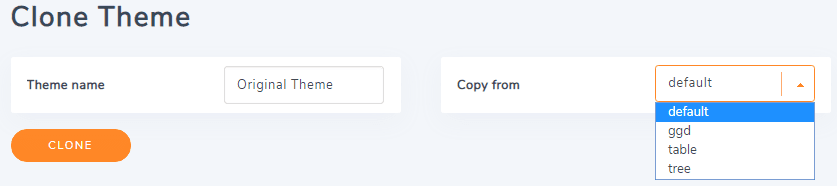
Um das Theme zu erstellen, gehen Sie zu WP file download > Konfiguration > Theme klonen . Hier können Sie den Namen Ihres Themes eingeben, das Theme auswählen, das Sie klonen möchten, und auf KLONEN klicken.
Sie können die Konfigurationsoptionen im Theme-Bereich der Hauptkonfiguration unter WP file download sehen.
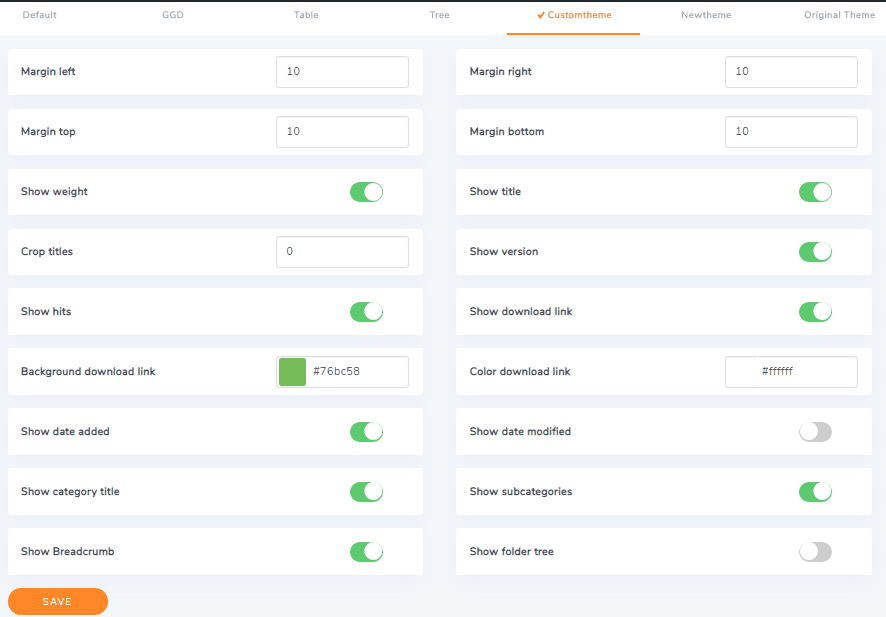
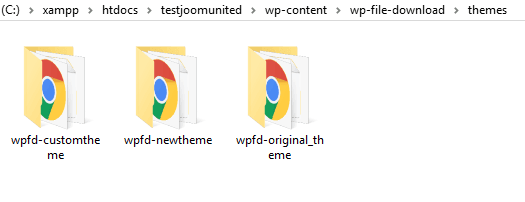
Und wenn Sie Programmierkenntnisse haben, können Sie das neue Theme, das Sie erstellt haben, noch viel umfangreicher bearbeiten, da ein neuer Ordner mit allen vordefinierten Dateien und Funktionen angelegt wird. Machen Sie sich keine Sorgen, dass Ihre Arbeit bei einem Update verloren geht, denn das Beste daran ist, dass das von Ihnen erstellte Theme durch keines der Updates, die das Plugin möglicherweise erhält, berührt wird. Und wenn Sie das neue Theme löschen möchten, ist es ganz einfach: Löschen Sie einfach den Ordner.
Die neuen Themes werden in wp-content/wp-file-download/themes
Sie können außerdem den Zugriff auf Ihre Downloads steuern mit WP File Download!
Aufgepasst, alle Webmaster!
Verbessern Sie die Websites Ihrer Kunden mit WP File Download. Erstellen Sie sichere und anpassbare Dateiablagen, damit Kunden einfach auf ihre Dateien zugreifen und sie verwalten können.
Werten Sie noch heute Ihre Webdesign-Dienste auf!
So einfach wie der beste WordPress-Download-Manager aller Zeiten
Wie wir in diesem Beitrag sehen können, ist es aufgrund der einfachen Anpassung und Nutzung einer der besten WordPress-Download-Manager überhaupt und wirklich die beste Möglichkeit, Download-Dateien für WordPress zu erstellen. Also ... worauf warten Sie? Holen Sie es sich jetzt und kaufen Sie es hier https://www.joomunited.com/wordpress-products/wp-file-download
Wenn Sie den Blog abonnieren, senden wir Ihnen eine E-Mail, wenn es neue Updates auf der Website gibt, damit Sie sie nicht verpassen.