 WordPress-Produkte
 Joomla-Produkte
 Unterstützung
 Nachrichten
 Anmelden
Verwenden eines Plugins, um herunterladbare Dateien mit dem Avada-Theme einzubinden
Das Avada-Theme ist eines der leistungsstärksten Themes, da es direkt mit einem Page-Builder und vielen Optionen zur Anpassung Ihrer Site geliefert wird, aber es konnte nicht genug Werkzeuge haben, wenn eine Downloadseite erstellt wird, und hier ist, wenn WP File Downloads alles verbessert!
WP File Download werden mit vielen Tools geliefert, mit denen Sie das professionellste verfügbare Dateirepository zum Download für Ihre Benutzer erhalten. Der beste Teil ist, dass es wirklich einfach zu bedienen und mit Avada und allen wichtigen Themes und Page Buildern kompatibel ist.
Sie werden WP File Downloads mit Avada im Frontend- und Backend-Builder verwenden können, wodurch Sie viel Zeit und Arbeit sparen, mit vielen schnellen Optionen zum Anpassen und Anpassen an Ihre Frontend-Seiten.
Inhaltsverzeichnis
Erstellen eines Dateirepositories mithilfe des Avada-Theme-Builders
Dieses Tutorial wurde mit dem Avada-Theme, dem Avada-Builder und WP File Downloads erstellt, daher sind diese erforderlich, um die hier beschriebenen Schritte ausführen zu können.
Okay, jetzt, da wir alle notwendigen Werkzeuge haben, können wir direkt mit der Verwaltung unserer Dateien über den Avada Page Builder beginnen. Gehen Sie hierzu auf die Seite/den Beitrag, den Sie bearbeiten möchten, und wählen Sie die Avada Builder- Option.
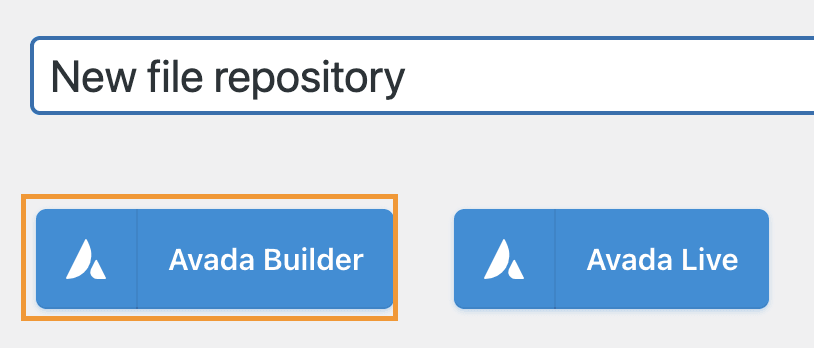
Dadurch wird der Avada-Backend-Builder geladen, in diesem Abschnitt können Sie wie gewohnt einen Container hinzufügen und dann auf + Element klicken.

Nachdem die Elementbibliothek geöffnet wurde, können Sie WP File Download eingeben und die verfügbaren Widgets überprüfen.

Es werden 3 Widgets verfügbar sein:
WP File Download Kategorie: Dies ermöglicht Ihnen, eine gesamte Kategorie in Ihre Seiten und Beiträge einzufügen. Um es zu verwenden, klicken Sie auf das Element. Dies zeigt Ihnen einen weiteren Bildschirm, auf dem Sie die Kategorie auswählen und auf die WP File Download -Schaltfläche klicken können.
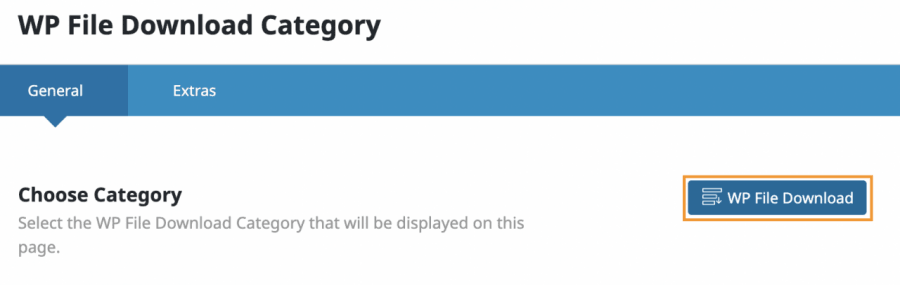
Wenn Sie auf die Schaltfläche klicken, wird das gesamte WP File Download -Dashboard in einem eingebetteten Popup auf diesem Bildschirm geladen. Sie können alle bereits erstellten Kategorien/Unterkategorien sehen, Sie können sie bearbeiten und auch eine neue erstellen.
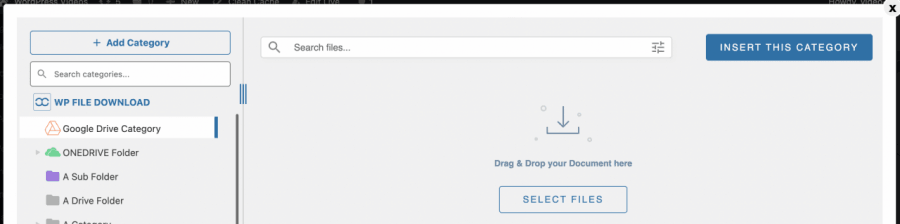
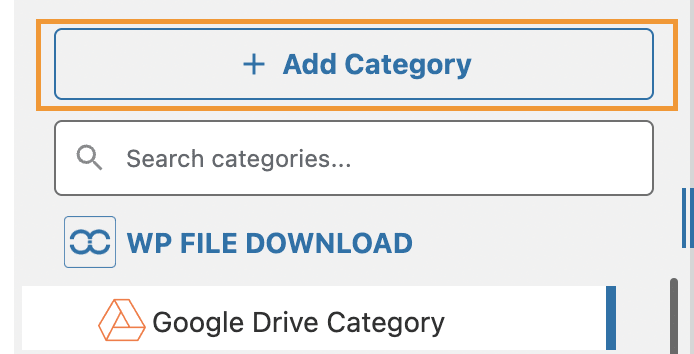
Wie Sie sehen, können Sie alle Ihre Dateien und Kategorien leicht verwalten, wir werden eine neue Kategorie für dieses Tutorial erstellen, klicken Sie hierfür auf + Kategorie hinzufügen.
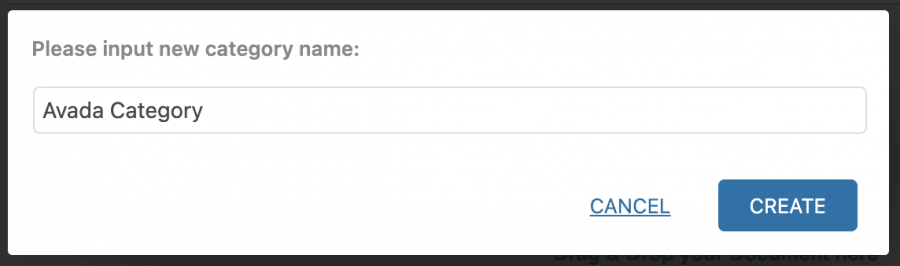
Es öffnet sich ein Popup-Fenster, in dem wir den Kategorienamen eingeben können. Für dieses Tutorial nennen wir ihn „Avada-Kategorie“. Geben Sie ihm also einen Namen und klicken Sie dann auf „ Erstellen“.
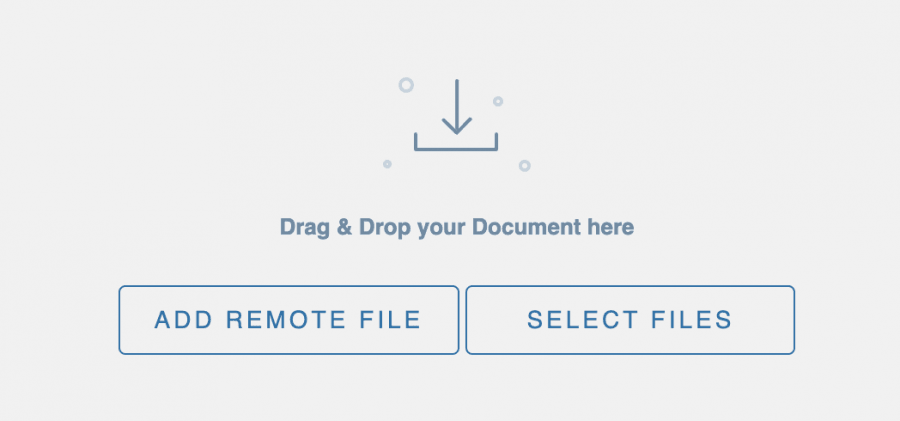
Jetzt wird diese Kategorie in unserem Dashboard verfügbar sein, wir können Dateien hinzufügen, indem wir sie per Drag-and-Drop verschieben oder den Dateiexplorer verwenden, indem wir auf "Dateien auswählen" klicken.
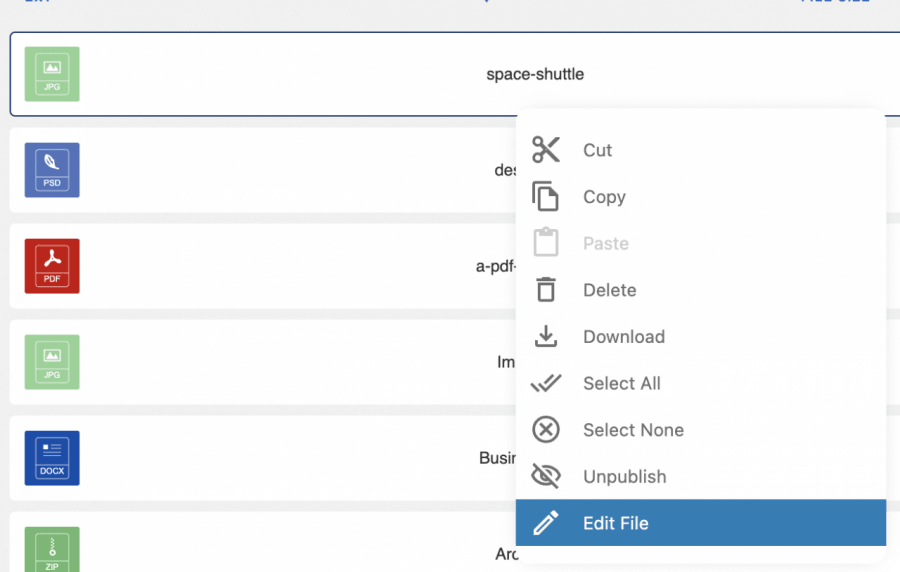
Nachdem Sie Ihre Kategorie ausgefüllt haben, können Sie Ihre Dateien bearbeiten, indem Sie mit der rechten Maustaste auf Ihre Datei klicken und dann Datei bearbeiten auswählen.
Von diesem Abschnitt aus können Sie mehrere Dinge wie den Dateititel bearbeiten, ein Passwort hinzufügen, die Beschreibung bearbeiten, das Veröffentlichungsdatum, ein Ablaufdatum hinzufügen, eine Version festlegen, es zu mehreren Kategorien hinzufügen und viele andere Dinge wie das Hinzufügen eines benutzerdefinierten Symbols, alles direkt zur Hand! :)
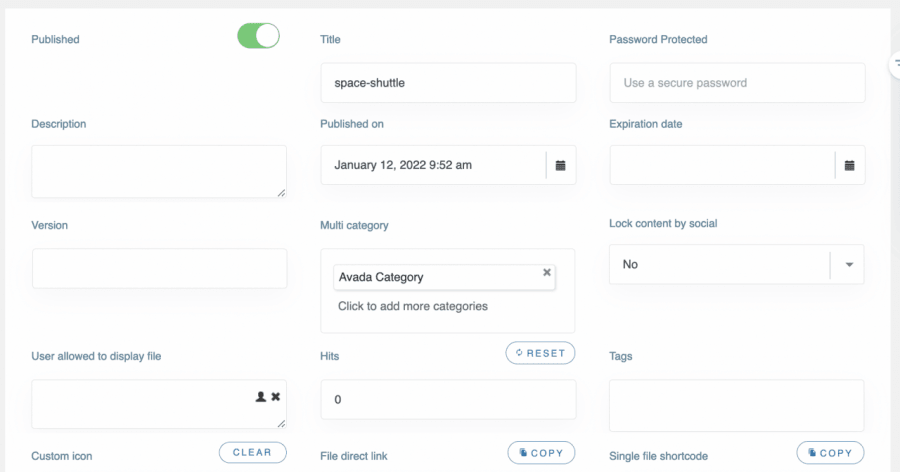
Sie können jede Datei bearbeiten und sie so funktionieren lassen, wie Sie es möchten, und sie auch anpassen, um sie an Ihre Inhalte anzupassen.
Die andere wichtige Option, die uns in diesem Dashboard zur Verfügung steht, ist die Möglichkeit, die Kategorieeinstellungen zu bearbeiten. Klicken Sie dazu mit der rechten Maustaste auf den Kategorienamen > Kategorie bearbeiten.
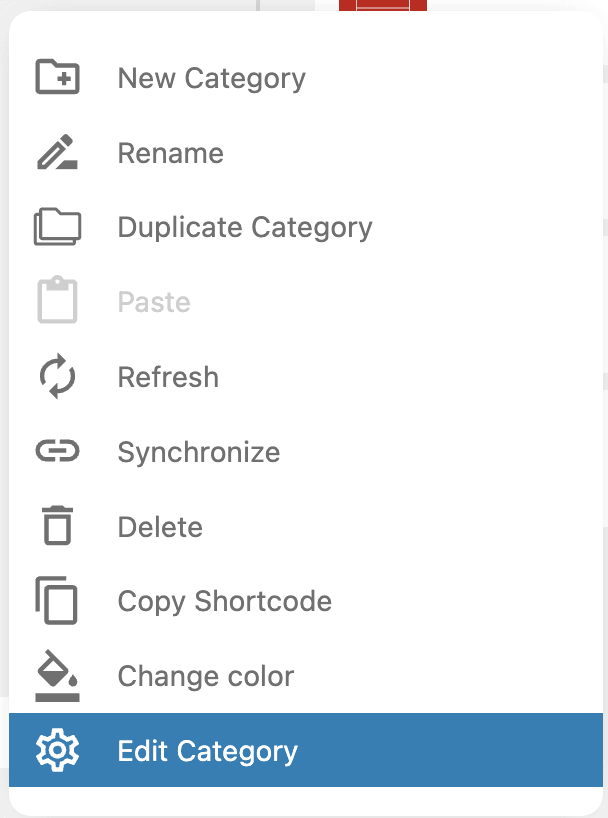
Dies öffnet ein komplettes Dashboard im rechten Abschnitt, in dem Sie mehrere Einstellungen für Ihre Kategorie hinzufügen und auch bearbeiten können, um sie an Ihren Inhalt anzupassen. Zwischen den Einstellungen finden Sie eine Beschreibung, Sicherheitsfunktionen wie z.B. wer die Kategorie im Frontend sehen kann oder auch Passwortschutz, und Designoptionen wie das Thema, die Reihenfolge, Ränder, Elemente ein- oder ausblenden und auch die Farben der Schaltflächen ändern.
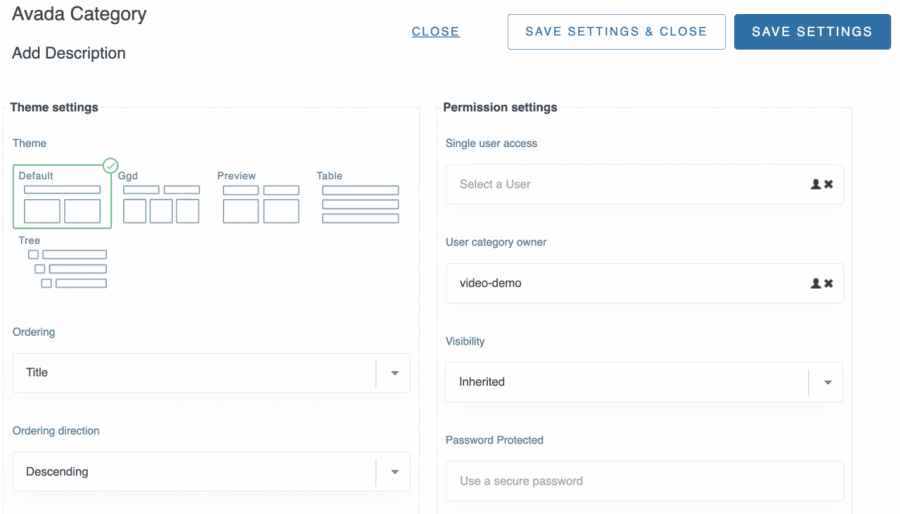
Wie Sie sehen, sind die Optionen wirklich praktisch, da Sie beispielsweise das Thema mit nur wenigen Klicks sowie die Anzeige-/Ausblendoptionen auswählen können:
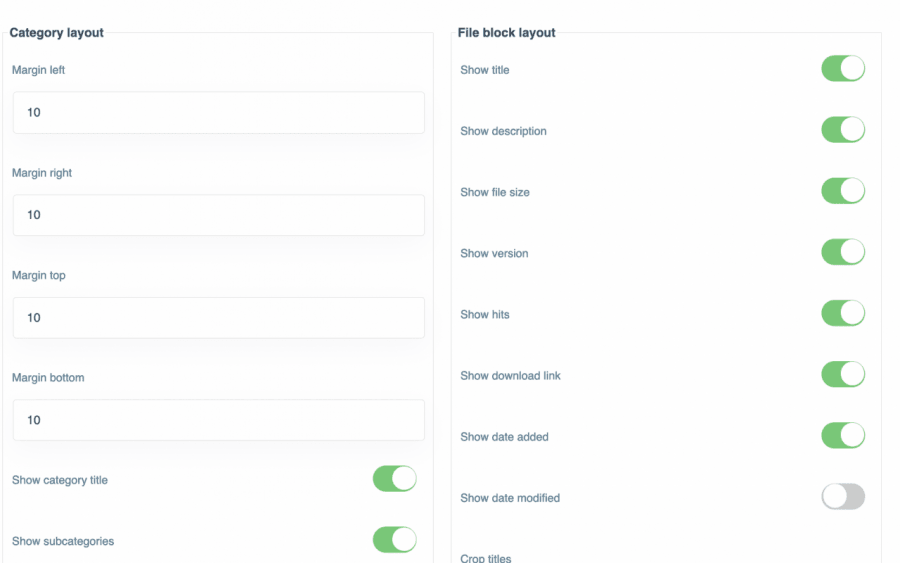
Im letzten Abschnitt werden wir die Optionen zum Ändern der Schaltflächen- und Hintergrundfarben sehen können oder auch, wenn Sie ein Upload-Formular hinzufügen möchten, um Ihren Benutzern das Hochladen von Dateien auf der Vorderseite Ihrer Website zu ermöglichen.
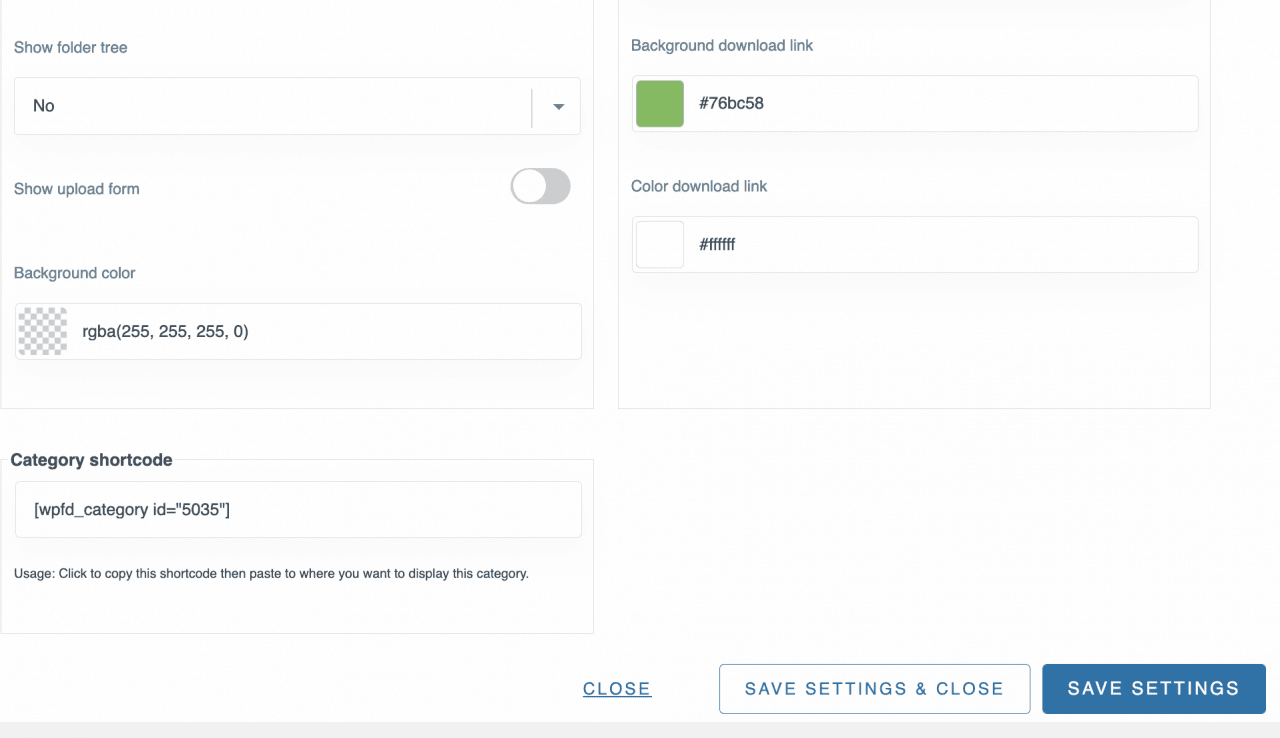
Wenn Sie die Einstellungen abgeschlossen haben, müssen Sie nur noch auf „Einstellungen speichern“ klicken und anschließend, nachdem Sie die Kategorie ausgewählt haben, oben rechts auf „Diese Kategorie einfügen“ klicken
Wenn eine Kategorie hinzugefügt wird, können Sie bestätigen, dass sie erfolgreich hinzugefügt wurde, da der Titel davon im Avada-Element erscheint.
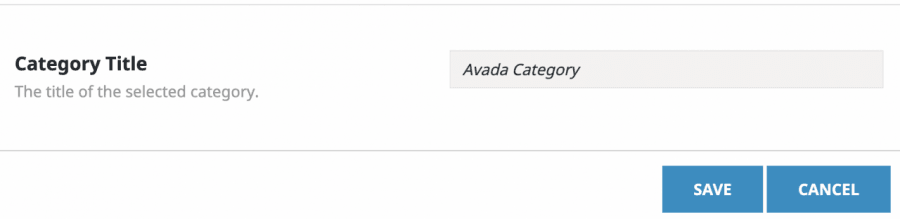
Jetzt müssen Sie nur noch auf Speichern klicken und das Element wird erfolgreich zu Ihrer Seite hinzugefügt und die Elementvorschau wird wie folgt aussehen:
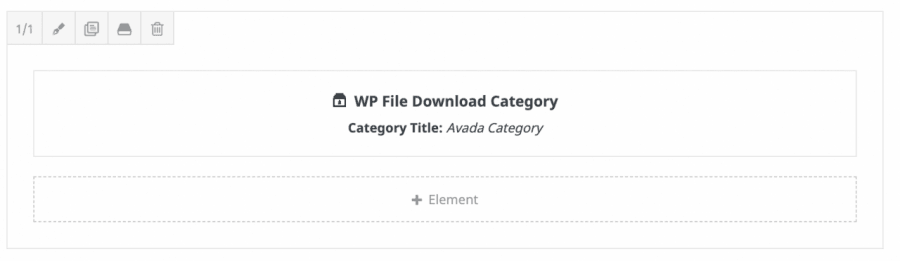
Jetzt müssen Sie nur noch Ihre Seite/ Ihren Beitrag veröffentlichen und die Ergebnisse genießen!
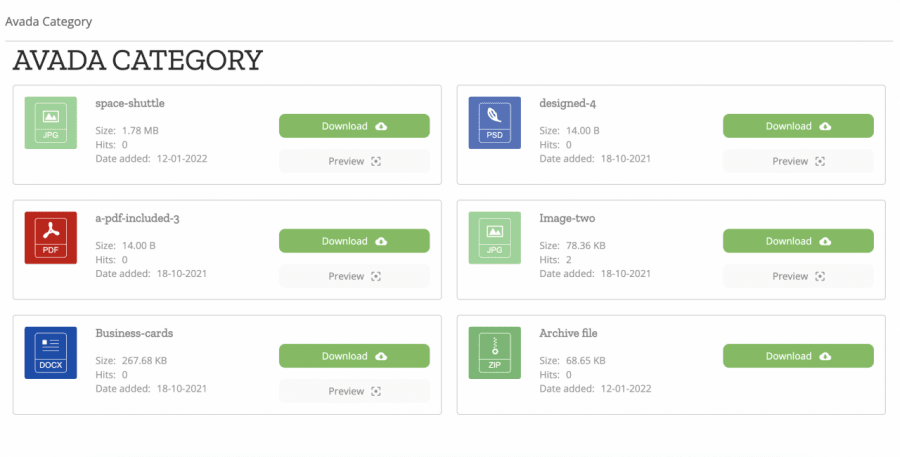
WP File Download Datei: Dies ist das zweite Widget, das wir in den verfügbaren Elementen für den Avada Builder finden können, und ermöglicht es uns, eine einzelne Datei einzufügen.

Wenn Sie auf dieses Widget klicken, wird ein Bildschirm geöffnet, auf dem Sie auf WP File Download klicken können, um das WP File Download -Dashboard zu laden.

Auf diesem Dashboard können Sie leicht in Ihre Kategorien gehen und diejenige auswählen, in der sich Ihre Datei befindet, oder Sie können auch eine neue Kategorie erstellen und eine neue Datei hinzufügen.
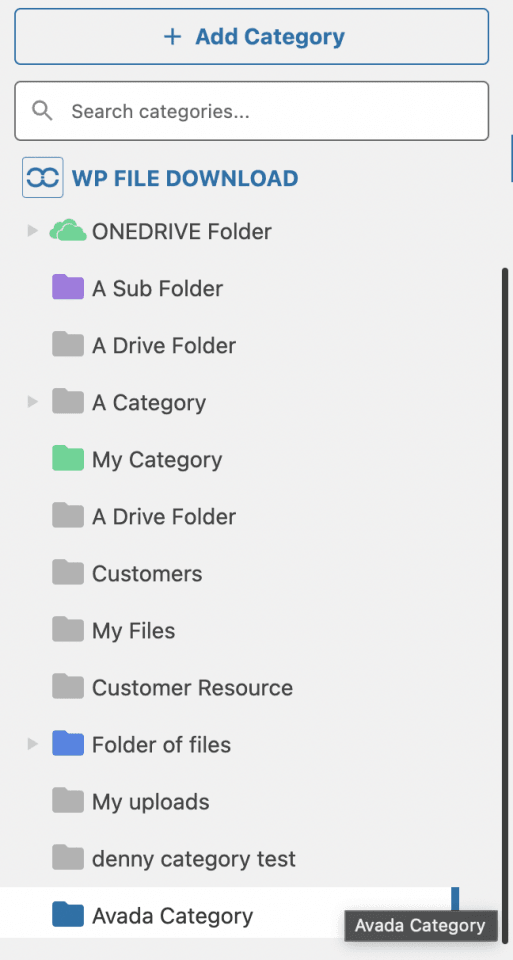
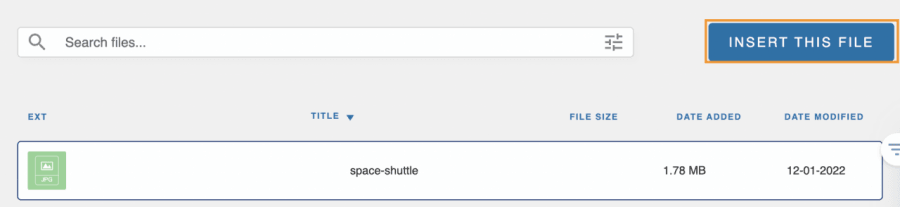
Wir wählen eine Datei aus, die wir zuvor unter „Avada Kategorie“ hochgeladen haben. Schauen Sie also in Ihren Dateien nach, wählen Sie diejenige aus, die Sie hinzufügen möchten, und es erscheint oben rechts eine Schaltfläche „Datei einfügen“. Wählen Sie Ihre Datei aus und klicken Sie dann auf „ Diese Datei einfügen“.
Sie werden wissen, dass es erfolgreich hinzugefügt wurde, da das Avada-Element den Dateititel anzeigt.
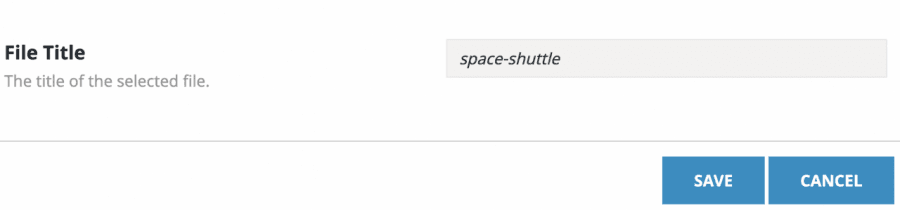
Wenn alles in Ordnung ist, können Sie auf Speichern klicken und die Datei wird Ihrem Inhalt hinzugefügt :), Sie werden das Element im Seiten-Builder wie folgt sehen:
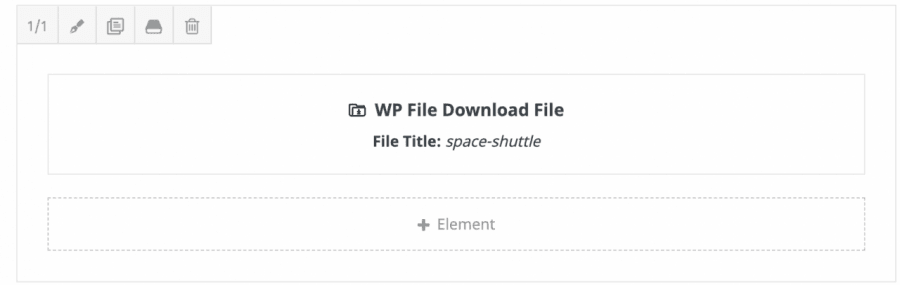
Jetzt müssen Sie nur noch Ihren Beitrag/Seite veröffentlichen und alles ist erledigt ;)
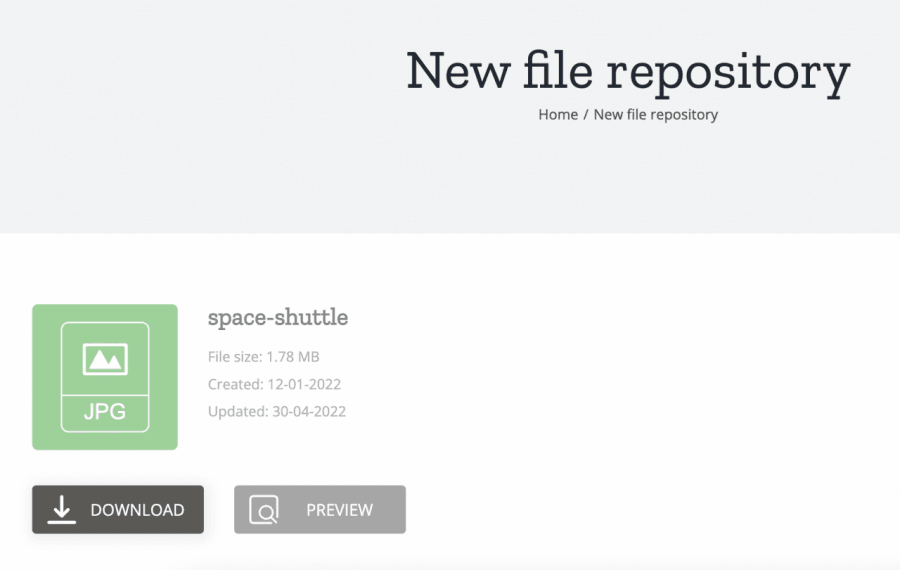
Sie können so viele Dateien wie gewünscht zu Ihrem Inhalt hinzufügen, indem Sie dieses Widget verwenden ;)
WP File Download Suche: Dies ist das dritte Widget, das wir verwenden können, und dies ermöglicht es uns, eine Suchmaschine zu erstellen, die alle Kategorien und Dateien enthält, die in unserem WP File Download verfügbar sind.

Durch Auswahl dieses Widgets können Sie alle verfügbaren Optionen für dieses Element sehen, sodass dies direkt in den Widget-Optionen eingestellt werden kann. Es gibt verfügbare Optionen wie das Hinzufügen vieler Filter und das Ändern der Anzeige Ihrer Tags.
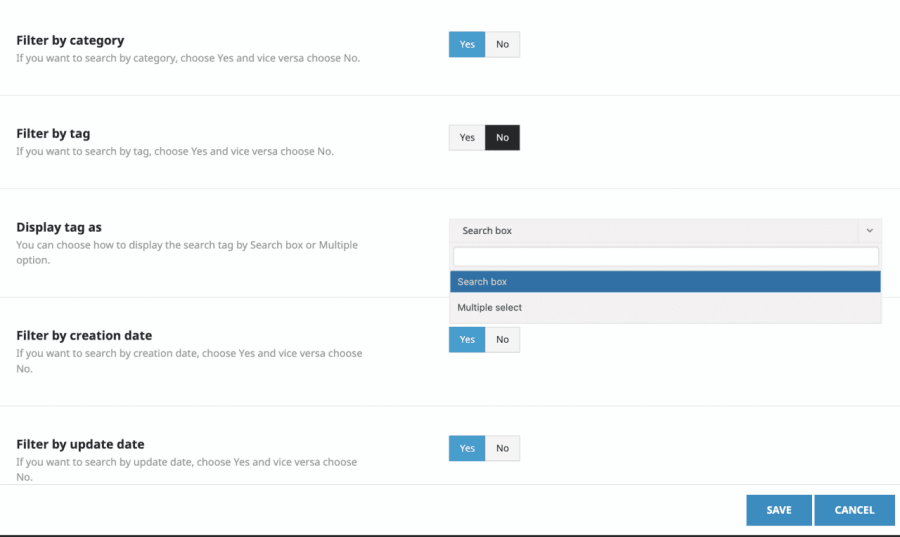
Sie müssen lediglich Ihr Widget konfigurieren und anschließend auf Speichern. Danach wird das hinzugefügte Element angezeigt.
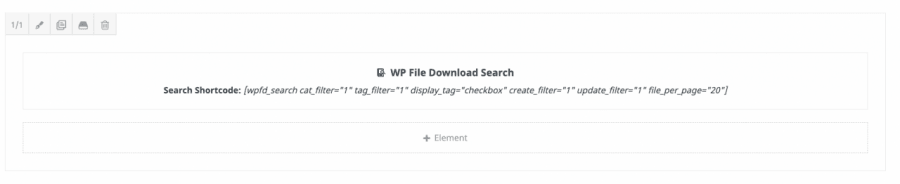
Alles, was Sie jetzt tun müssen, ist Ihren Beitrag oder Ihre Seite zu veröffentlichen, und die Suchmaschine wird verfügbar sein.
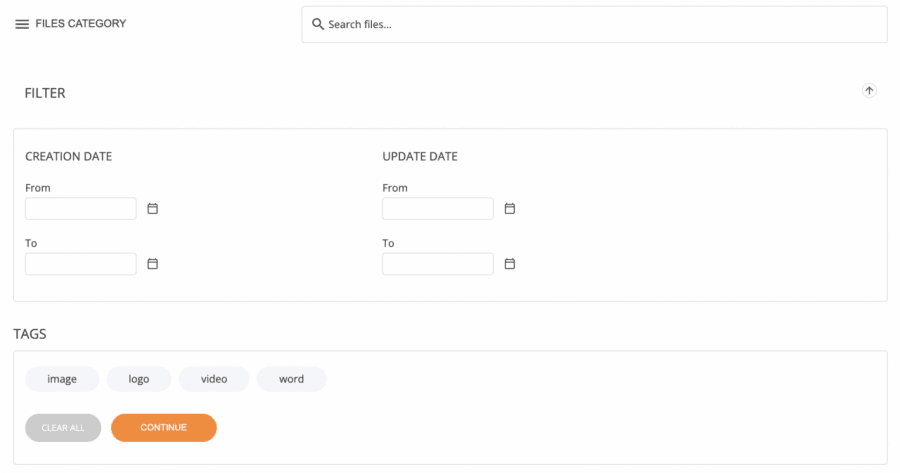
Wie Sie sehen, gibt es verschiedene Möglichkeiten, z. B. die Auswahl von Schlagwörtern, die Eingabe des Dateinamens, den Sie suchen möchten, oder die Auswahl einer bestimmten Kategorie/Unterkategorie, um dort direkt zu suchen. Suchen wir nach der Datei mit dem Namen Space Shuttle.
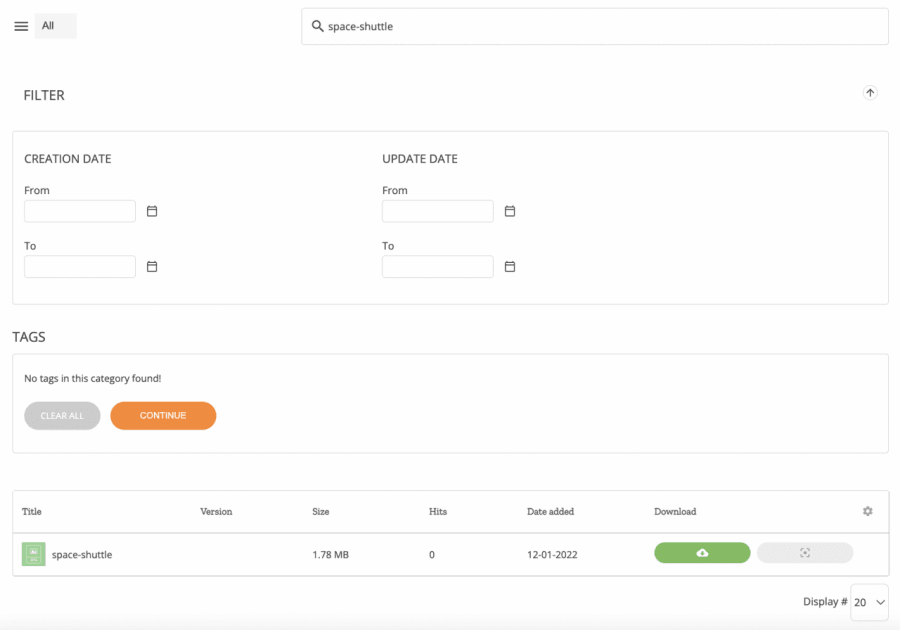
Wie Sie sehen, ist es ganz einfach: Sie müssen nur den Dateinamen eingeben und auf „ Weiter“. Wirklich kinderleicht, nicht wahr? :)
Verwenden des Avada-Frontend-Builders zum Erstellen Ihres Dateiverzeichnisses
Jetzt denken Sie vielleicht, okay, das funktioniert wirklich großartig im Backend, aber… Was ist mit dem Live-Builder?
Wir haben gute Nachrichten, da es auch mit dem Live-Builder funktioniert, Sie können Ihre Kategorien erstellen und verwalten sowie Dateien hinzufügen/entfernen, alles direkt im Live-Builder.
Gehen Sie zunächst zum Avada Live Builder, indem Sie auf Avada Live klicken.
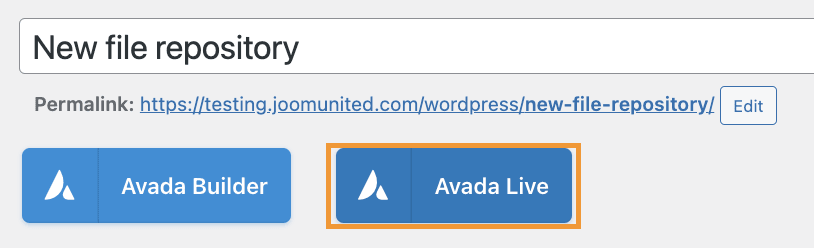
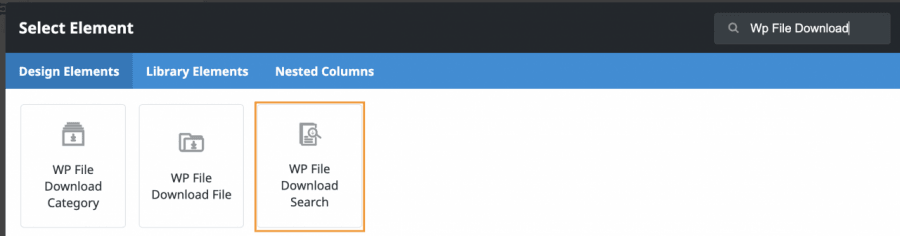
Dadurch wird der Avada Live Builder geladen, daher müssen wir auf Element hinzufügen klicken und dann WP File Download in das Suchfeld eingeben.
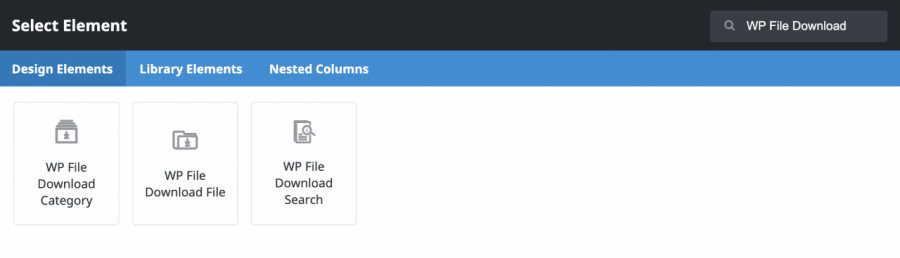
Sie können sehen, dass die 3 Widgets auch im Avada Live Builder verfügbar sind, Sie müssen also nur auf das Widget klicken, das Sie verwenden möchten, und mit der Konfiguration fortfahren. Die verfügbaren Widgets sind:
WP File Download Kategorie: Mit diesem Widget können Sie eine gesamte Kategorie in Ihren Inhalt einfügen.
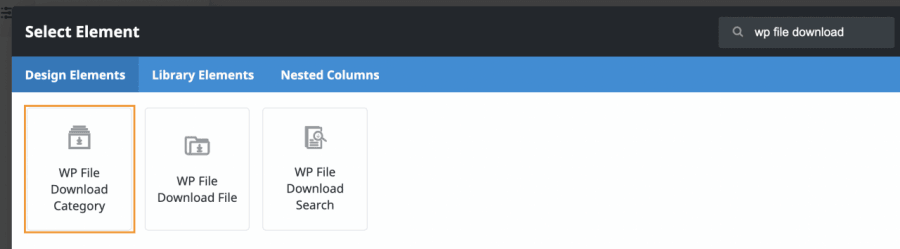
Wenn Sie dieses Widget verwenden, können Sie das WP File Download in einem Popup einbetten, wie zuvor erläutert, sodass Sie die gleichen Optionen zum Erstellen/Verwalten von Kategorien und Hochladen/Verwalten Ihrer Dateien haben, sowie die Möglichkeit, Ihre Kategorie an Ihre Frontend-Ansicht anzupassen. Alles, was Sie tun müssen, ist auf die WP File Download -Schaltfläche zu klicken, die im linken Abschnitt nach Auswahl des Widgets erscheint.
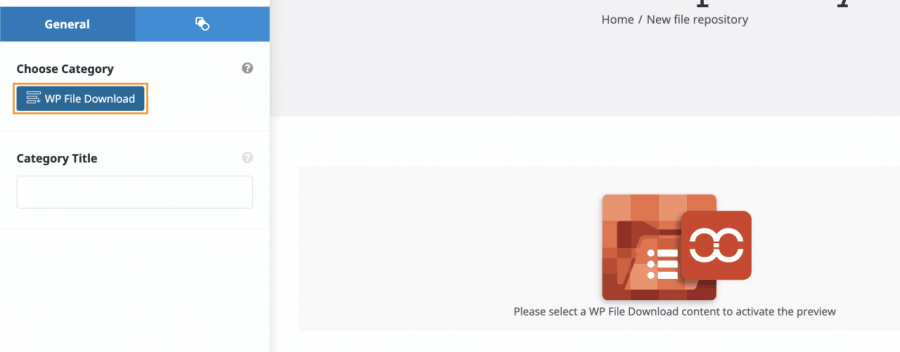
Dadurch wird das eingebettete WP File Download geladen, sodass Sie Ihre Kategorie wie zuvor mit dem Backend-Seitenersteller verwalten und schließlich hinzufügen können. Sie können die Kategorie-Vorschau sofort sehen!
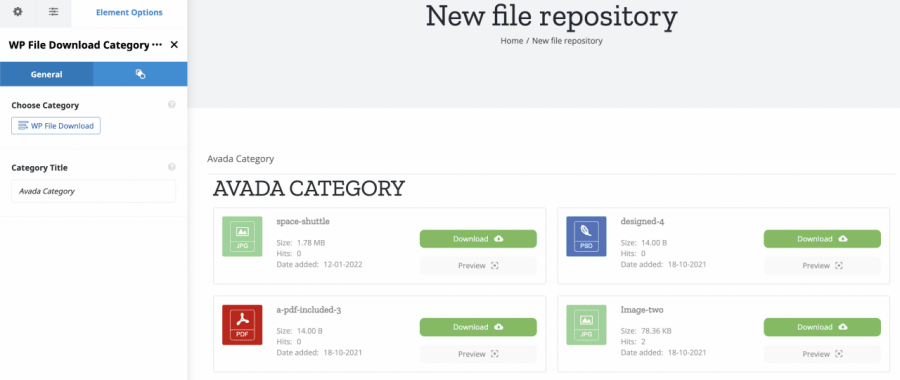
So einfach wie das Klicken auf ein paar Knöpfe!
WP File Download :Damit können Sie eine einzelne Datei in Ihren Inhalten auswählen und anzeigen, sodass Sie keine ganze Kategorie hinzufügen müssen.
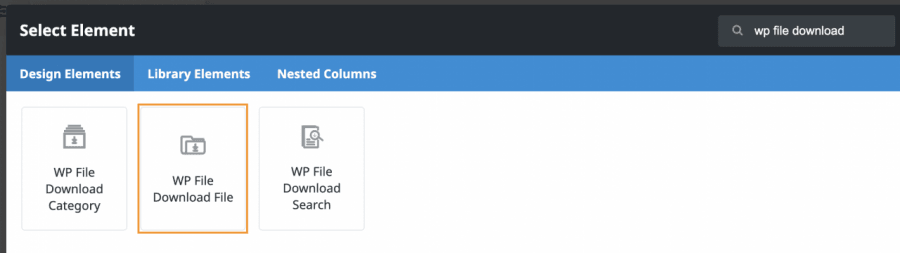
Durch Klicken auf das Widget wird ein linkes Panel geöffnet, das es ermöglicht, das WP File Download -Dashboard aufzurufen, um die Datei zwischen Ihren vorhandenen Kategorien auszuwählen oder eine neue Datei hinzuzufügen.
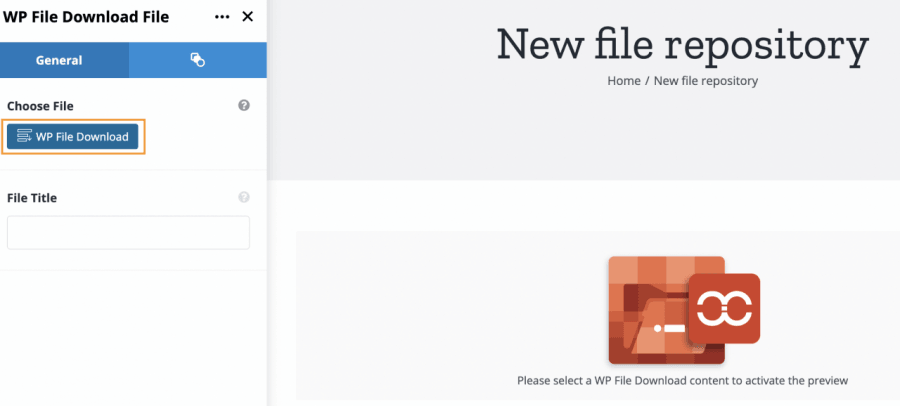
Sie können genau wie im Backend-Builder Ihre Kategorien verwalten und die Datei auswählen, die Sie einfügen möchten, indem Sie die Datei auswählen und auf die Schaltfläche oben rechts 'Diese Datei einfügen' klicken.
Eine Vorschau der Datei wird angezeigt, wenn Sie sie in Ihren Inhalt einfügen.
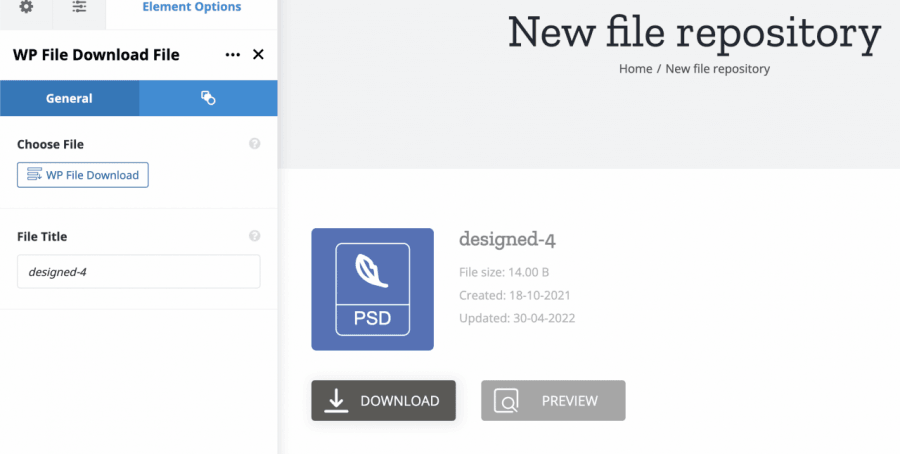
Sie müssen jetzt also lediglich die Änderungen vornehmen, die Sie vornehmen möchten, wie z.B. das Ändern der Schaltflächenfarben oder das Ändern des Symbols und es an Ihre Seite anpassen, alles dies in Ihrem Live-Builder.
WP File Download Suche: Das dritte verfügbare Widget ermöglicht es Ihnen, eine Dateiensuchmaschine anzuzeigen, mit der Ihre Benutzer zwischen Ihren Kategorien suchen können, indem sie mehrere Filter verwenden, die auf Tags, Kategorien und auch dem Datum basieren, an dem eine Datei erstellt wurde.
Durch die Auswahl dieses Widgets stehen Ihnen im linken Bereich mehrere Optionen zur Verfügung, so dass Sie so viele Filter aktivieren können, wie Sie möchten, und ändern können, wie die Suchmaschine die Tags anzeigt.
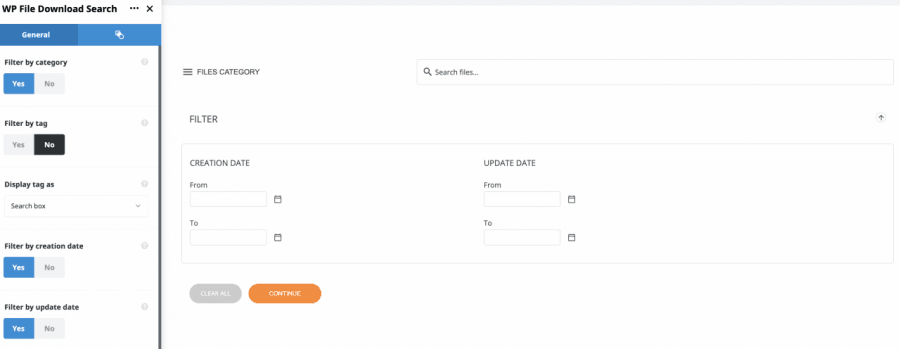
So einfach wie das Auswählen Ihrer Einstellungen im linken Bereich und das Überprüfen dieser im rechten Bereich.
Wie Sie in diesem Beitrag sehen konnten, ist dies so einfach wie das Klicken einiger Tasten und das Aktivieren der Optionen, die wir anzeigen möchten, um WP File Download an unseren Inhalt anzupassen. Es gibt einfach keinen besseren Weg, um Zeit und Arbeit zu sparen, als diese großartige Integration zu nutzen.
Aufruf an alle Webmaster!
Verbessern Sie Ihre Kunden-Websites mit WP File Download. Erstellen Sie sichere und anpassbare Dateirepositorien, damit Kunden problemlos auf ihre Dateien zugreifen und diese verwalten können.
Erweitern Sie heute noch Ihre Webdesign-Dienstleistungen!
Beginnen Sie mit der Nutzung des perfekten Avada-Dateirepositories
So einfach wie ein paar Klicks und das Anzeigen des Inhalts, den Sie anzeigen möchten, und das Ausblenden des Inhalts, den Sie auf der Grundlage Ihrer Benutzer ausblenden möchten, um deren Erfahrung zu verbessern und Ihre Website professioneller aussehen zu lassen, keine andere Möglichkeit, diese Integration zu beschreiben, und es ist natürlich nicht alles, es gibt viele andere Tools, die Sie verwenden können von WP File Download wie die Cloud-Verbindung für Dienste wie Google Drive, der Shortcode-Generator und viele andere! Also worauf warten Sie? Gehen Sie hier und holen Sie sich Ihre Mitgliedschaft!
Wenn Sie unseren Blog abonnieren, senden wir Ihnen eine E-Mail, wenn es neue Updates auf der Seite gibt, damit Sie sie nicht verpassen.




