 WordPress-Produkte
 Joomla-Produkte
 Unterstützung
 Nachrichten
 Anmelden
Wie man eine Vergleichstabelle in WordPress erstellt

Wenn Sie eine Preisvergleichs-Website mit WordPress erstellen möchten, benötigen Sie eine Vergleichstabelle. Diese sind unerlässlich, um Produktmerkmale, Preise und Bewertungen in einem organisierten und leicht verständlichen Format darzustellen.
In diesem Artikel werden wir untersuchen, wie man diese Art von Tabelle in WordPress mit WP Table Managererstellt, einem leistungsstarken und benutzerfreundlichen Tabellen-Plugin. Wenn Sie die in diesem Leitfaden beschriebenen Schritte befolgen, können Sie Produkt- oder Dienstleistungsinformationen effektiv anzeigen und Ihren Benutzern helfen, fundierte Kaufentscheidungen auf Ihrer Preisvergleichs-Website zu treffen.
Sollte ich eine Vergleichstabelle auf meiner WordPress-Website erstellen?
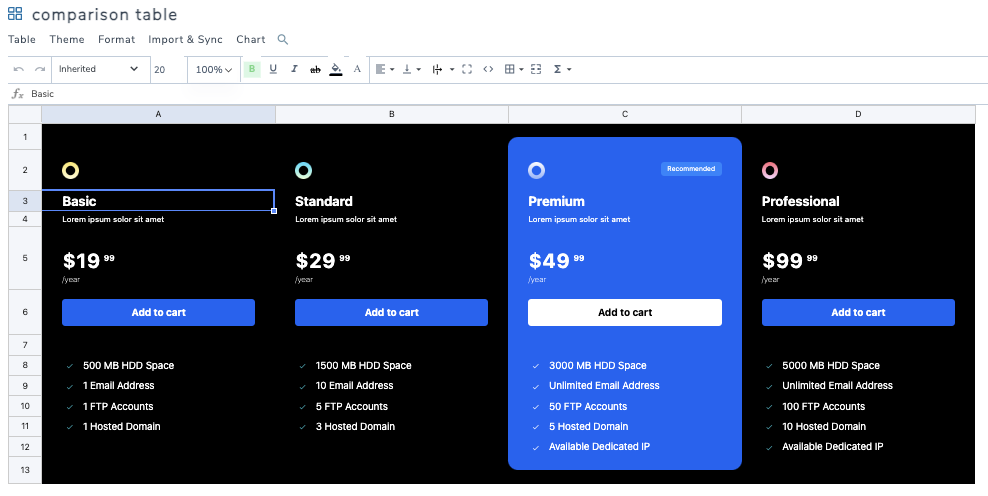
Das Erstellen einer Vergleichstabelle auf einer WordPress-Website wird aus mehreren Gründen dringend empfohlen. Erstens bietet es eine visuelle Darstellung der Unterschiede zwischen verschiedenen Produkten, Dienstleistungen oder Funktionen, wodurch es für Besucher einfacher wird, sie zu vergleichen und gegenüberzustellen. Dies kann ihnen helfen, fundierte Entscheidungen zu treffen und die Option zu wählen, die ihren Bedürfnissen am besten entspricht.
Zweitens kann eine Vergleichstabelle das Benutzererlebnis auf Ihrer Website verbessern, indem sie Informationen klar und geordnet darstellt. Anstatt durch Absätze zu blättern, können Besucher die Tabelle schnell scannen, um wichtige Unterschiede auf einen Blick zu sehen. Dies kann ihnen Zeit sparen und es wahrscheinlicher machen, dass sie auf Ihrer Seite bleiben, um einen Kauf zu tätigen oder mehr über die von Ihnen angebotenen Produkte oder Dienstleistungen zu erfahren.
Suchen Sie eine robuste Tabellenverwaltungslösung für Kunden-Websites?
Von Preistabellen bis hin zu Produktvergleichen bietet dieses Plugin leistungsstarke Funktionen, um Daten klar und benutzerfreundlich darzustellen.
Verschaffen Sie sich jetzt einen Wettbewerbsvorteil!
Einrichten einer WordPress-Vergleichstabelle
Da wir nun die Bedeutung der Erstellung dieser Art von Tabelle für WordPress-Seiten kennen, lassen Sie uns sehen, wie man sie direkt mit WP Table Manager erstellt, das viele Funktionen bietet, um Tabellen direkt von unserer WordPress-Seite aus zu erstellen.
Wir werden dies in einige Schritte unterteilen, von der Erstellung der Tabelle bis hin zum Hinzufügen zu unserem Inhalt, also beginnen wir mit der Tabellenerstellung.
1. Erstellen einer WordPress-Tabelle
Beginnen wir mit dem Erstellen der Tabelle in WordPress. Gehen Sie dazu auf WP File Download> Alle Tabellen > + Neu erstellen.
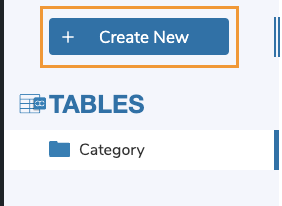
Es wird eine neue Tabelle erstellt, und die Optionen zum Anpassen und Bearbeiten werden so schnell angezeigt, wie die Tabelle geladen ist. Wir sehen, dass es nicht nur Bearbeitungsoptionen gibt, sondern auch zusätzliche Funktionen wie Vorlagen. Beginnen wir mit dem Hinzufügen eines Titels; in diesem Fall nennen wir ihn Vergleichstabelle.
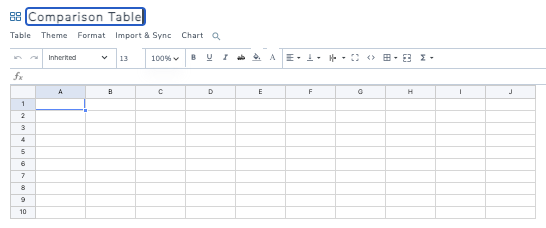
So einfach wie ein paar Klicks, um unsere leere Tabelle zu erstellen.
2. Unsere Tabelle anpassen
Jetzt, da unsere Tabelle erstellt ist, können wir sie ändern, um unsere Vergleichstabelle zu erstellen. Zwischen den Hauptfunktionen haben wir die Werkzeuge in der oberen Leiste, mit denen wir den Schriftschnitt sowie die Schriftfamilie, die Größe und die Zellenoptionen wie Umrandungen, Ausrichtung, HTML (wenn wir HTML hinzufügen möchten), Zellenabstand und Berechnungen bearbeiten können.

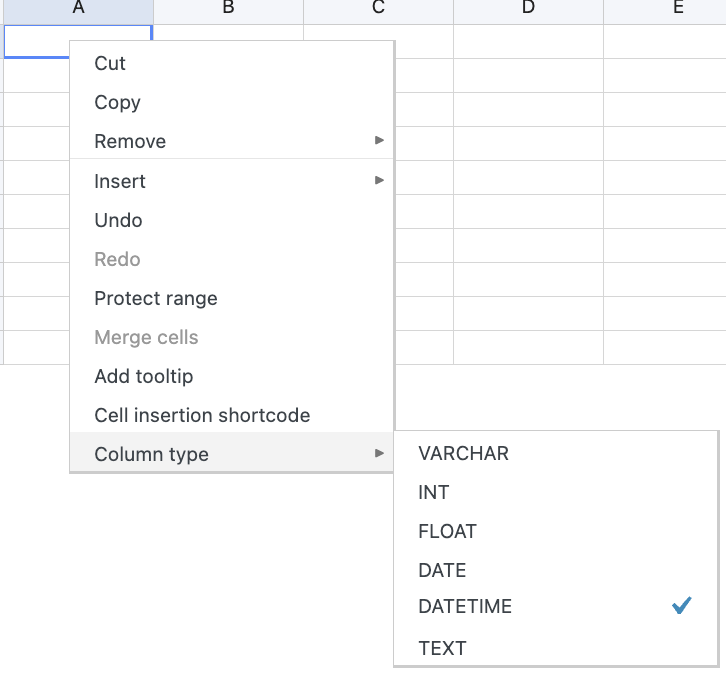
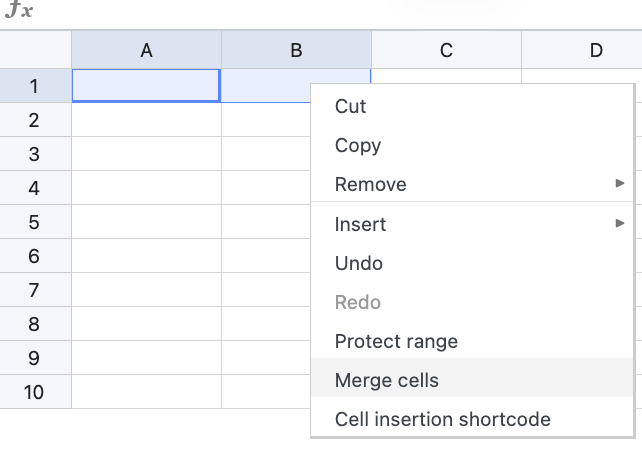
Wir haben auch Optionen wie das Zusammenführen von Zellen und den Schutz von Bereichen, wenn wir mehr als eine Zelle auswählen und einen Rechtsklick durchführen.
Nehmen wir nun an, wir brauchen etwas, um anzufangen, dann können wir zum nächsten Thema übergehen.
3. Verwenden von WP Table Manager -Themes, um Tabellen schnell zu erstellen
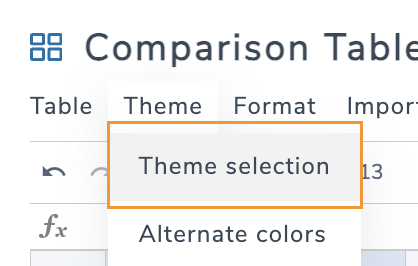
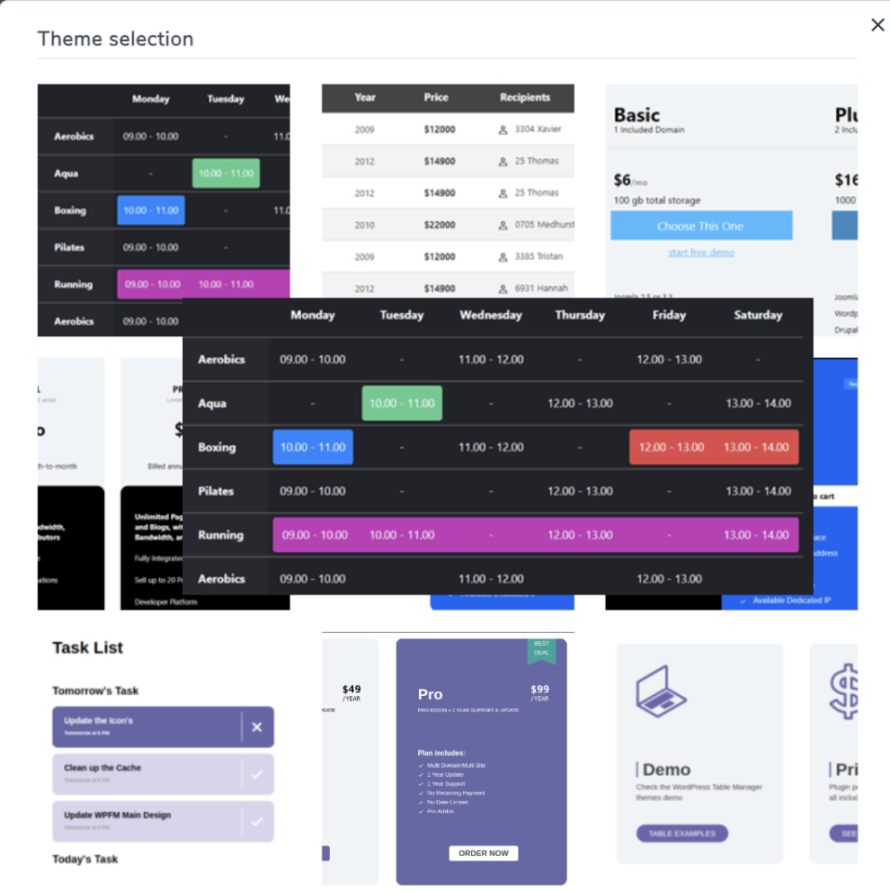
Lassen Sie uns alle verfügbaren Themen für Vergleichstabellen überprüfen.
1. Dunkle Preisraster-TABELLE
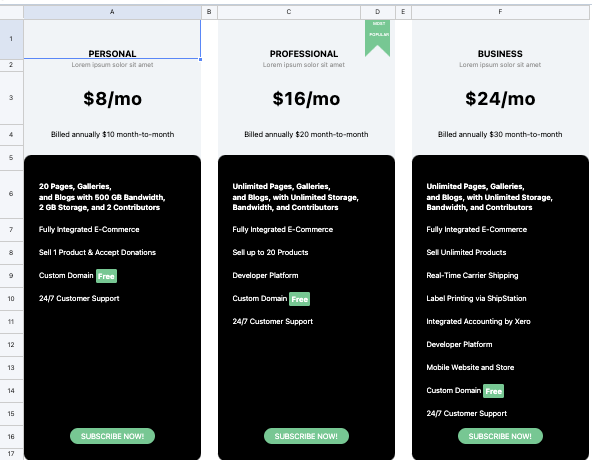
2. Blaue Funktionsvergleichstabelle
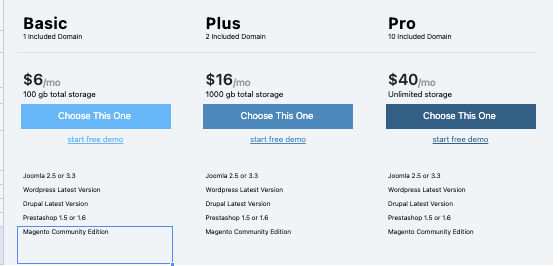
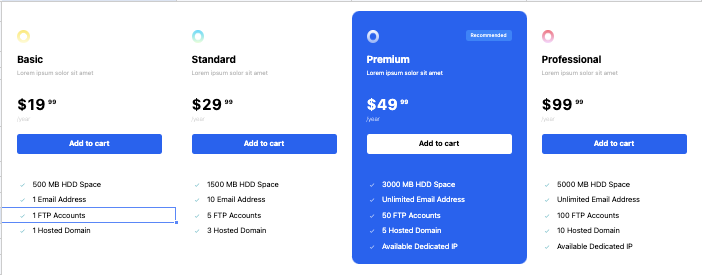

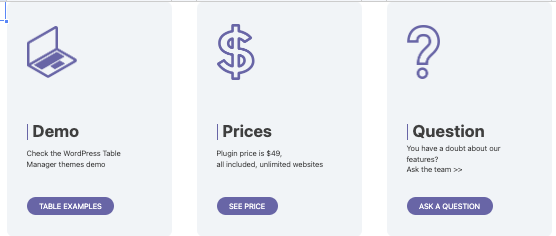
Wir können alle diese Themes als Vorlage für unsere Vergleichstabellen verwenden, weitere Elemente hinzufügen und Spalten duplizieren sowie Spalten entfernen, wenn nötig, oder die Symbole bearbeiten, indem wir einfach auf das klicken, was wir bearbeiten möchten.
Es gibt viele andere Themen, die wir live in der Vorschau anzeigen können hier.
4. Fügen Sie Ihre Tabelle zum Inhalt hinzu
Beginnen wir damit, unsere Seite/ unseren Beitrag zu erstellen oder die Seite/den Beitrag zu bearbeiten, auf der/dem wir die Vergleichstabelle hinzufügen möchten.
Abhängig von Ihrem Page Builder können Sie den dedizierten Block oder das Widget verwenden, das für WP Table Manager verfügbar ist, zum Beispiel für Divi oder Elementor, und es gibt auch einen dedizierten Shortcode, falls Sie keinen Block/Widget-Page-Builder verwenden.
Für diesen Artikel werden wir den Gutenberg-Editor verwenden, wir müssen WP Table Manager in den Blöcken suchen.
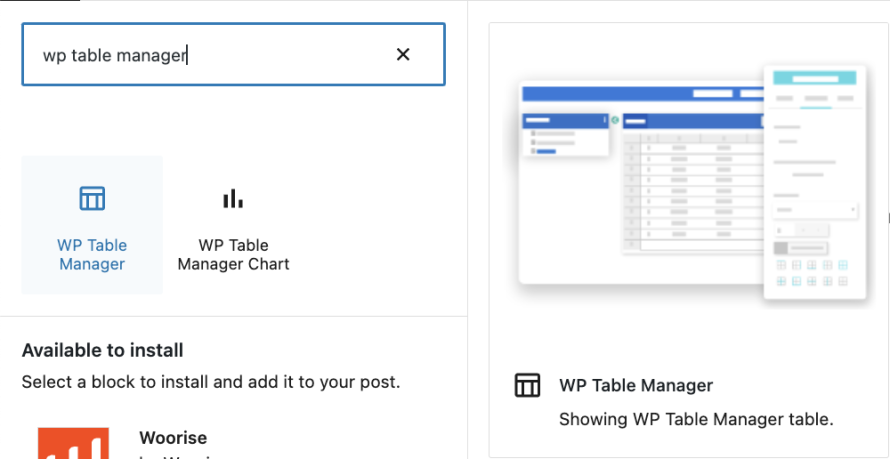
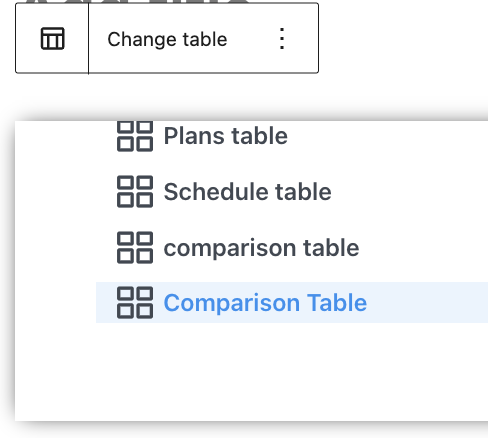

Ein großartiges Plugin mit großartigen Funktionen! Nicht wahr?
Importieren Sie Ihre Vorlagen von Excel nach WordPress
Was ist, wenn wir eine Excel-Datei mit einer fertigen Vorlage haben oder wir eine Vorlage im Internet finden, die wir verwenden möchten?
Mit WP Table Manager und seiner Excel-Integration ist es kinderleicht! Wir müssen lediglich eine neue Tabelle erstellen, die „Importieren & Synchronisieren“ anklicken „Excel-Datei“.
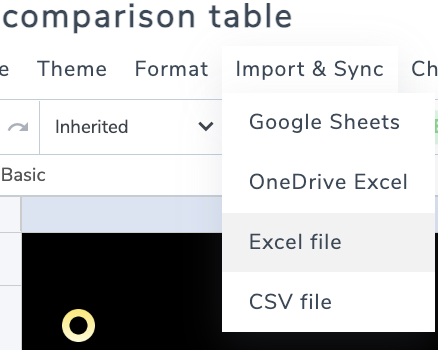
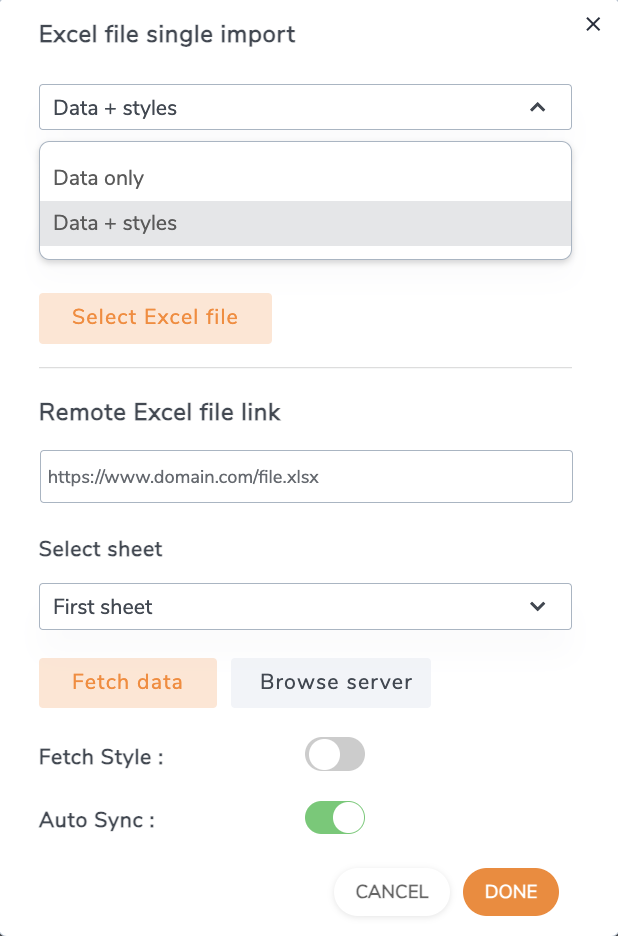
Ein Modal mit den Optionen zum Hinzufügen der Datei wird angezeigt. Wir können zwischen dem Importieren von Daten oder Daten+Stilen wählen, falls unsere Tabelle bereits alle benötigten Stile enthält, eine Datei oder einen externen Link wählen, das Blatt auswählen, das wir synchronisieren möchten, und schließlich eine Synchronisierung einrichten, wenn wir die Excel-Datei weiter aktualisieren möchten. Eine Bearbeitung der Datei wird direkt zum Frontend weitergeleitet!
Aufruf an alle Webmaster!
Verbessern Sie die Websites Ihrer Kunden mit WP Table Manager. Verwalten und passen Sie Tabellen, Diagramme und Tabellenkalkulationen einfach an und bieten Ihren Kunden dynamische und ansprechende Datenvisualisierungen.
Steigern Sie Ihre Webdesign-Dienstleistungen noch heute!
Erstellen Sie großartige und informative Vergleichstabellen mit Leichtigkeit auf WordPress
Das Einfügen von Vergleichstabellen in Ihre WordPress-Website kann Ihren Besuchern sehr zugutekommen und dabei helfen, Conversions zu steigern. Durch die Darstellung von Informationen auf eine klare und optisch ansprechende Weise können Sie es den Nutzern erleichtern, Produkte oder Dienstleistungen zu vergleichen und fundierte Entscheidungen zu treffen. Mit den richtigen Tools, wie WP Table Builder, wird das Erstellen dieser Tabellen zu einem einfachen und nahtlosen Prozess. Das Plugin bietet eine Vielzahl von Anpassungsoptionen, Themen und responsiven Designs sowie großartige Integrationen mit Excel und Google Sheets zum Beispiel! So können Sie schöne und informative Vergleichstabellen erstellen, die das Nutzererlebnis verbessern. Also, worauf warten Sie? Beginnen Sie heute mit der Erstellung Ihrer eigenen Vergleichstabellen in WordPress und bringen Sie Ihre Website auf das nächste Level.
Wenn Sie unseren Blog abonnieren, senden wir Ihnen eine E-Mail, wenn es neue Updates auf der Seite gibt, damit Sie sie nicht verpassen.



Kommentare