 WordPress-Produkte
 Joomla-Produkte
 Unterstützung
 Nachrichten
 Anmelden
Wie man Google Fotos mit WP Media Folder und Gallery Addon verwendet

Die Verbindung Ihrer WordPress-Website mit Cloud-Diensten ist eine gute Option, wenn Sie alle Ihre Dateien so schnell wie möglich verwalten möchten. Einer der besten Dienste für die Cloud ist der sogenannte „Google Fotos“-Dienst, ein wirklich interessanter Dienst, der es uns ermöglicht, viele Dinge mit unseren Bildern zu tun.
Google Fotos ist ein sehr wichtiger Dienst, mit dem Sie viele Dinge tun können, wie z.B. das Speichern Ihrer Medien von Ihrem Telefon oder PC direkt in der Cloud und das automatische Erstellen von Alben oder Collagen basierend auf den Bildern, die Sie speichern.
Sie werden in der Lage sein, Ihre WordPress-Website mit Google Fotos zu verbinden, indem Sie einfach ein paar Schritte mit WP Media Folder befolgen, sodass Sie Ihre Dateien von Google Fotos mit nur einem Klick importieren können.
Inhaltsverzeichnis
Google Fotos-Integration in Video
Verabschieden Sie sich von einer unübersichtlichen Medienbibliothek.
WP Media Folder ermöglicht es Ihnen, Dateien zu kategorisieren, Ordner mit Cloud-Speicher zu synchronisieren, atemberaubende Galerien zu erstellen und sogar Bilder zu ersetzen, ohne Links zu beschädigen.
Optimieren Sie Ihren Medienworkflow heute
Erstellung eines WordPress Google Fotos Albums
Dies ist wirklich nützlich, wenn Sie beispielsweise einen Medienagenten haben, der ein Smartphone verwendet, um Fotos zu machen, um sie auf Ihre WordPress-Website hochzuladen. Das Foto wird automatisch auf das Google Fotos-Konto hochgeladen und dann automatisch auf Ihre WordPress-Website hochgeladen.
Für dieses Beispiel werden wir eine Galerie erstellen, indem wir WP Media Folder und das Gallery Addon verwenden, das uns bei der Erstellung von Galerien hilft, und all dies direkt von einem Google Fotos-Konto aus.
Hier ist das Google Fotos-Konto, das wir verwenden werden:
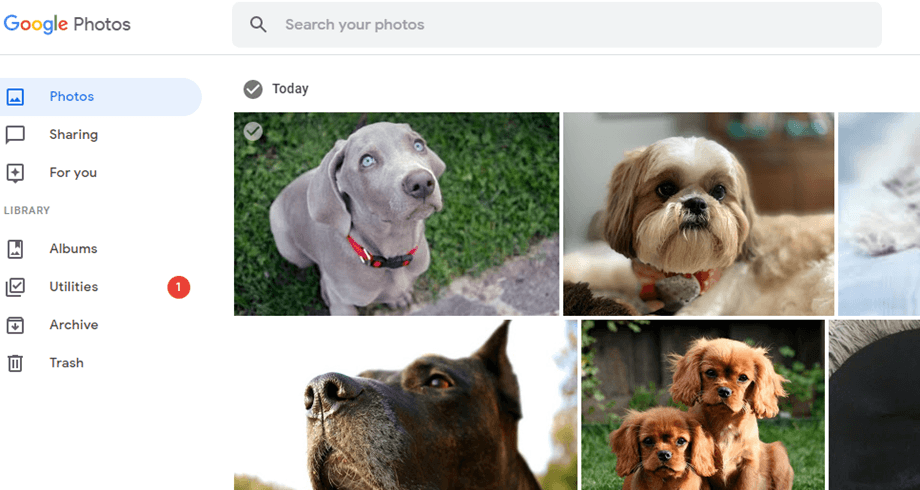
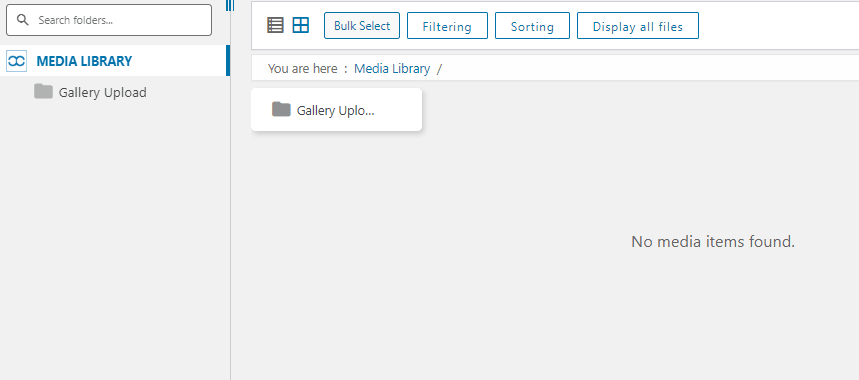
Und hier ist unsere leere Mediathek mit WP Media Folder installiert:
Zunächst werden wir unsere WordPress-Website mithilfe des Cloud-Addons von WP Media Foldermit Google Fotos verbinden, das ist wirklich einfach! Es gibt zwei Möglichkeiten, WordPress mit Google Fotos zu verbinden. Die erste besteht darin, die vorgefertigte Google-Anwendung von JoomUnited zu verwenden, um die Verbindung herzustellen, was nicht mehr als eine Minute dauert. Die zweite Option besteht darin, Ihre eigene Anwendung zu erstellen.
Eine automatische Verbindung zwischen Google Fotos und WordPress herstellen
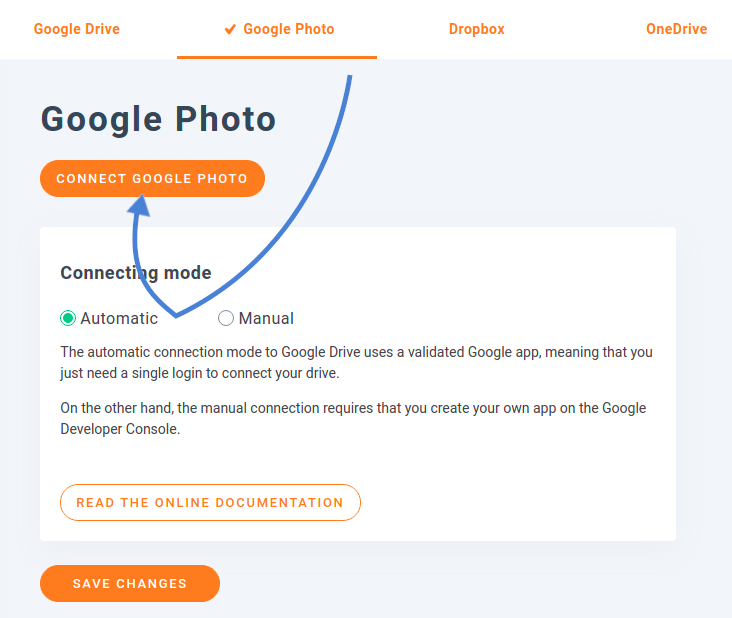
Die einfachste Methode, Google Fotos und WordPress zu synchronisieren, ist die automatische Synchronisierung. Diese finden Sie in WP Media Folderunter dem den Einstellungen des Untermenü „Cloud“ und dem Tab „Google Fotos“ . Klicken Sie dort auf „Automatisch“ , um die Google-Anwendung von JoomUnited zu verwenden.
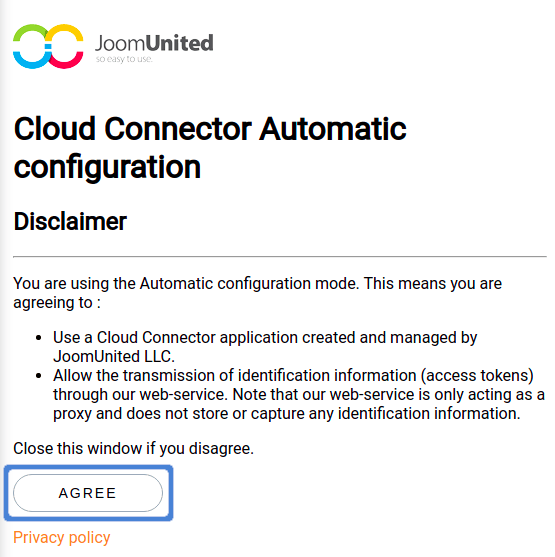
Um Google Fotos mit WordPress zu verbinden und Ihre Cloud-Bilder und -Alben auf Ihrem Blog zu verwenden, müssen Sie zwei Bedingungen akzeptieren. Klicken Sie zum Starten auf die Google Foto verbinden -Schaltfläche. Der erste Hinweis, den Sie bestätigen müssen, ist ein Haftungsausschluss, der erklärt, warum JoomUnited die Erlaubnis zum Zugriff auf Ihre Google Fotos Inhalte benötigt.
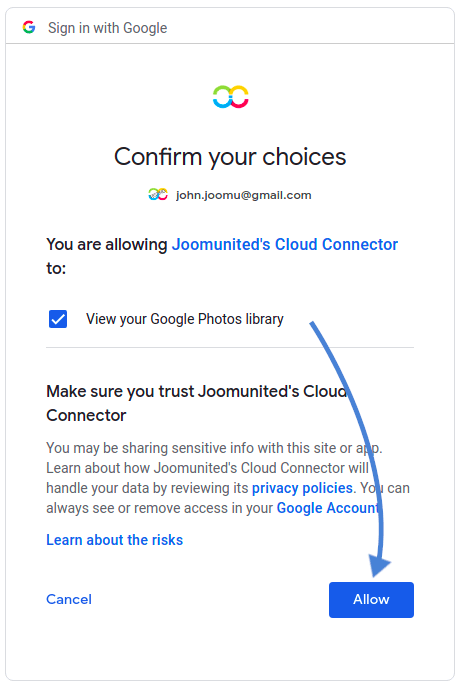
Nachdem Sie den ersten Haftungsausschluss genehmigt haben, werden Sie zu Google weitergeleitet, um das Konto auszuwählen, das Sie verknüpfen möchten. Auch hier wird ein Pop-up-Fenster Ihnen mitteilen, welchen Zugriff Google an die vorgefertigte App von JoomUnited überträgt: nämlich den Zugriff auf Ihr Google Fotos-Konto. Akzeptieren Sie dies, um die Verbindung zwischen Google Fotos und WordPress fertigzustellen und zu nutzen.
Eine manuelle Verbindung zwischen Google Fotos und WordPress mit einer benutzerdefinierten App herstellen
Alternativ zur Google-App von JoomUnited können Sie eine eigene erstellen. Wählen Sie dazu „Manuell“ statt „Automatisch“ . Anschließend müssen Sie eine Google-Entwickler-App erstellen, um diese mit Ihrer Website zu verbinden. Hier eine erstellen.
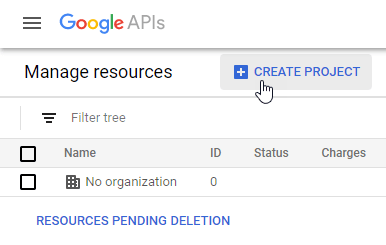
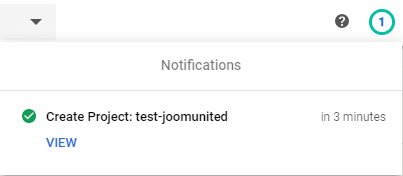
Nachdem Sie auf „Projekt erstellen“ geklickt haben, können Sie den Projektnamen auswählen und dann einfach auf „Erstellen“ klicken.
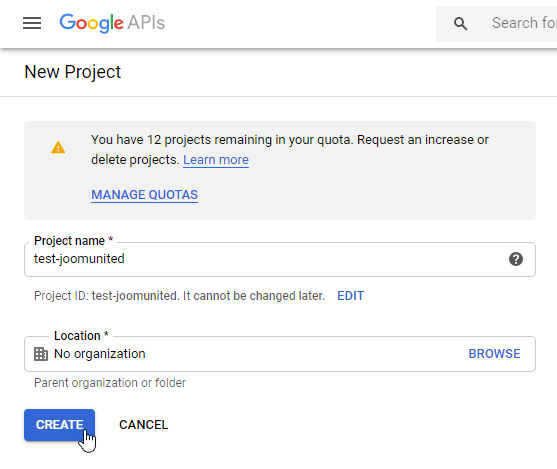
Warten Sie einige Sekunden auf die Projekterstellung und gehen Sie dann zum Projekt, indem Sie auf die Benachrichtigung klicken.
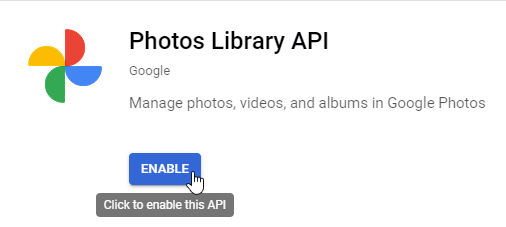
Wenn Sie die Photos Library API, müssen Sie sie aktivieren. Gehen Sie dazu zu APIs & Services > Library und suchen Sie nach „Photos Library API“, wählen Sie sie aus und klicken Sie auf „Aktivieren“.
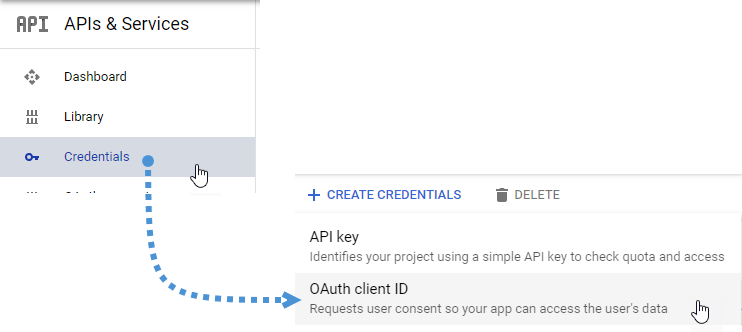
Klicken Sie im linken Menü auf APIs & Servicesund anschließend im linken Menü auf Anmeldeinformationen > Anmeldeinformationen erstellen > OAuth-Client-ID.
Wenn Sie dies zum ersten Mal tun, klicken Sie auf "Zustimmungsbildschirm konfigurieren" und wählen Sie den Benutzertyp aus.
Jetzt kommt der wichtigste Schritt:
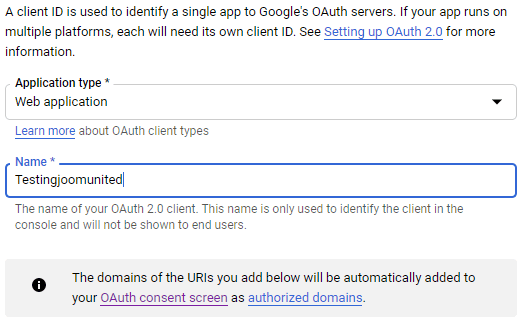
Klicken Sie zuerst auf „Webanwendung“ und wählen Sie einen Namen.
Klicken Sie nun im Abschnitt „Autorisierte JavaScript-Ursprünge“ auf „URI hinzufügen“ und fügen Sie Folgendes hinzu: https://your-domain.com (ersetzen Sie <Ihre-domain.com> durch Ihren Domainnamen ohne abschließenden Schrägstrich).
Klicken Sie im Abschnitt „Autorisierte Weiterleitungs-URIs“ auf „URI hinzufügen“ und fügen Sie Folgendes hinzu: https://your-domain.com/wp-admin/options-general.php?page=option-folder&task=wpmf&function=wpmf_google_photo_authenticated (ersetzen Sie „your-domain“ durch Ihren Domainnamen).
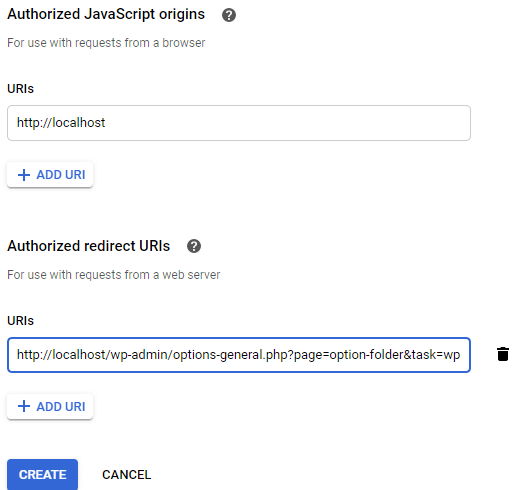
Klicken Sie auf „Erstellen“.
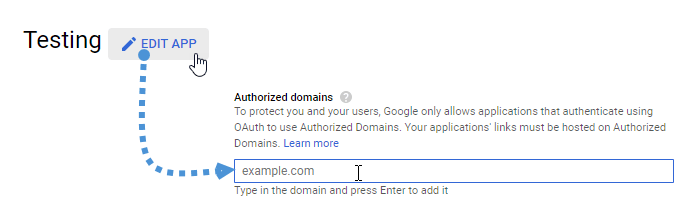
Google hat seine Richtlinien kürzlich geändert, daher müssen Sie Ihre autorisierten Domains auf der Registerkarte „OAuth-Zustimmungsbildschirm“ > „App bearbeiten“ ausfüllen
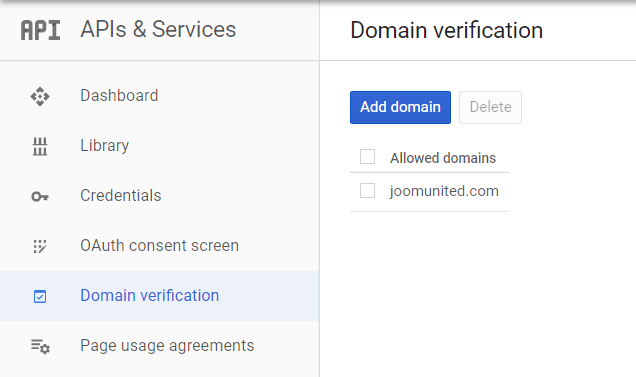
Außerdem sollten Sie Ihre Domain zur Registerkarte Domänenüberprüfung hinzufügen. Bitte klicken Sie auf die Schaltfläche "Domäne hinzufügen" und folgen Sie den Anweisungen.
Jetzt können Sie zum vorherigen Schritt zurückkehren, um die Anmeldeinformationen zu erstellen.
Und schließlich… voilà! Sie haben Ihre ID und Ihr Geheimnis, um sie in WP Media Folder's Konfiguration hinzuzufügen.
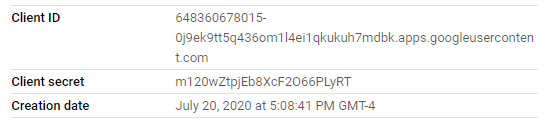
Gehen Sie nun zu Einstellungen > WP Media Folder > Cloud-Tab > Google Fotos und kopieren Sie die Client-ID und das Client-Geheimnis aus Ihrer Google-Entwickler-App in die WP Media Folder Konfiguration. Klicken Sie anschließend auf „Speichern“.
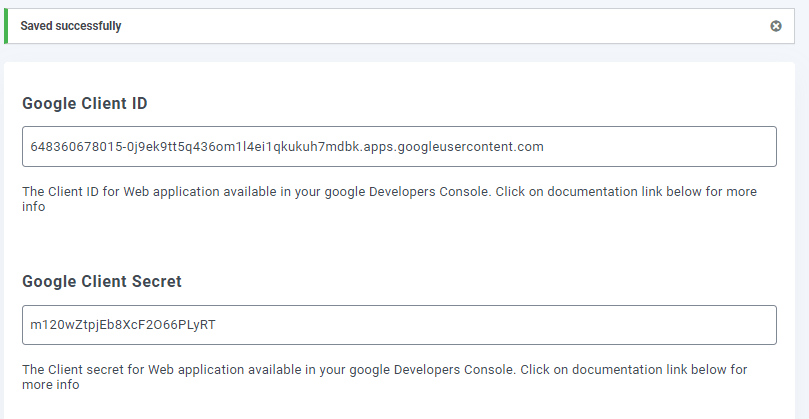
Die Daten werden gespeichert. Klicken Sie abschließend auf „Google Foto verbinden“ und melden Sie sich bei Ihrem Google-Konto an (demjenigen, der die Google Foto-Cloud enthält, die Sie verwenden möchten).

Erlauben Sie alle Berechtigungen.
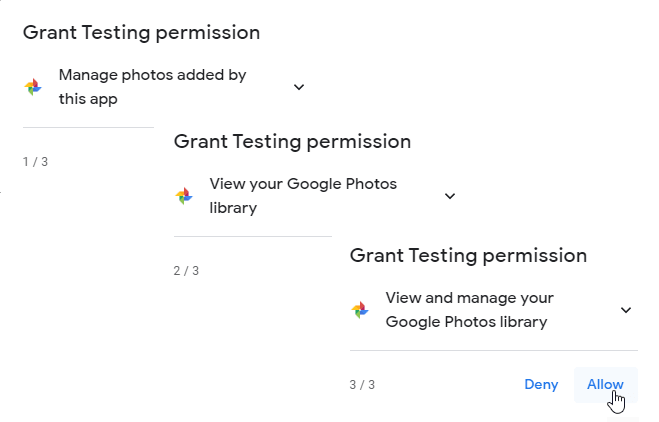
Bestätigen Sie Ihre Auswahl und alles wird erledigt sein.
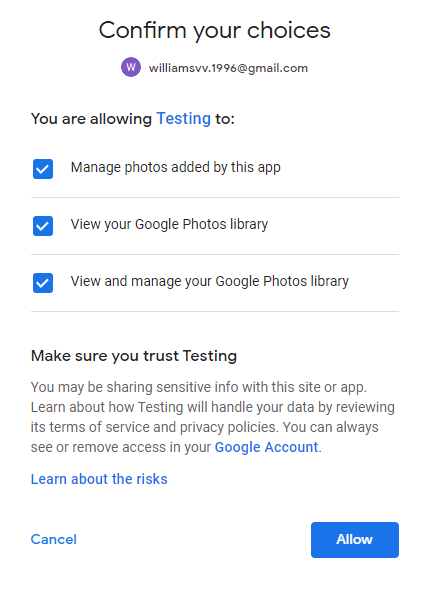
Nachdem wir all diese Schritte abgeschlossen haben, erstellen wir nun eine Galerie basierend auf Google Fotos-Medien. Gehen Sie dazu auf Medien > Medienordnergalerien > +Galerie.
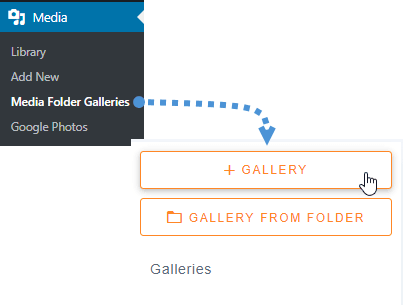
Wir müssen einen Namen eingeben, ein Thema auswählen und auf „Erstellen“ klicken.
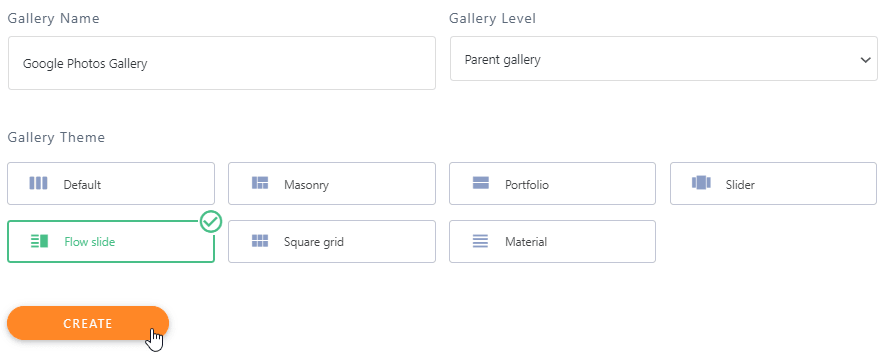
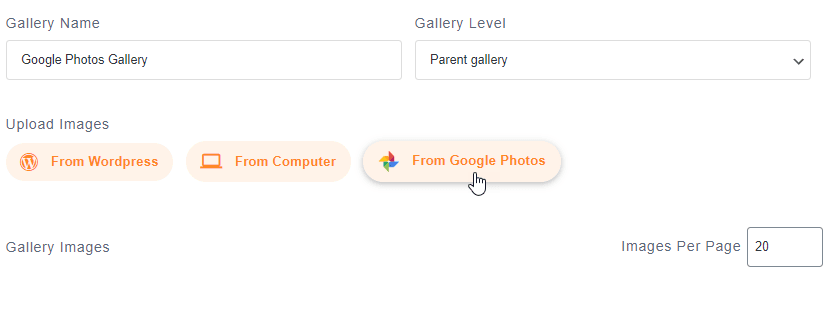
Der nächste Schritt bei der Erstellung der Galerie besteht darin, die Medien für die Galerie hinzuzufügen, wir werden Google Fotos als Option haben, wählen Sie es aus.
Jetzt können Sie die Google Fotos-Ordner auf der linken Seite und die Bilder auf der Hauptregisterkarte sehen. Wir werden alle auswählen und dann auf „Auswahl importieren“ klicken.
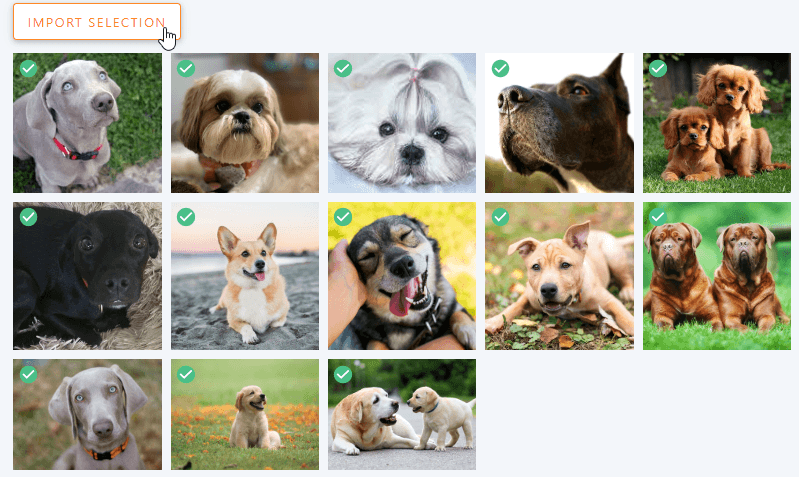
Es wird Ihre Auswahl automatisch importieren.

Alle Bilder werden auf dem Dashboard verfügbar sein, sodass Sie ein Bild verschieben, entfernen oder bearbeiten können, wie z.B. Metafelder.
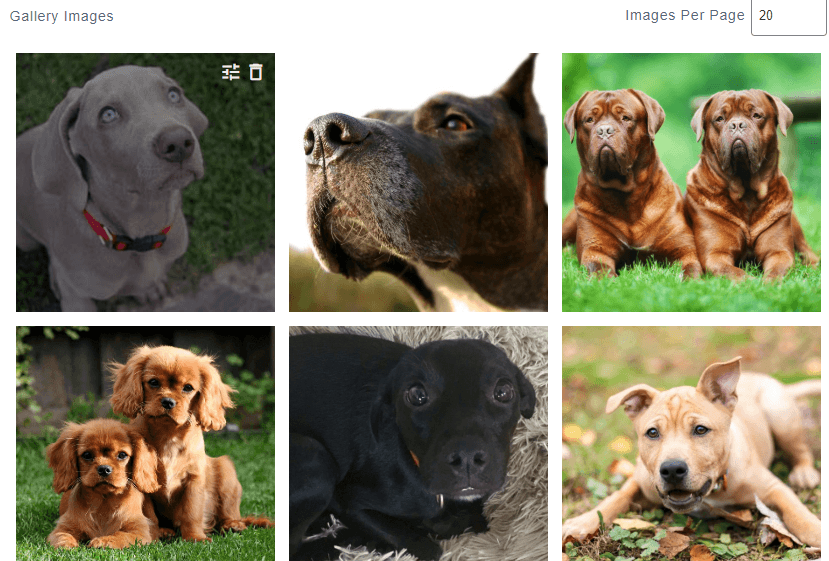
Nachdem Sie die Galerie nach Ihren Wünschen bearbeitet haben, klicken Sie auf „Speichern“.
Nachdem wir die Erstellung der Galerie abgeschlossen haben, gehen Sie zu dem Beitrag/der Seite, auf der Sie die Galerie hinzufügen möchten. Wir fügen sie einem Beitrag hinzu, also gehen wir zu Beitrag > Neu hinzufügen.
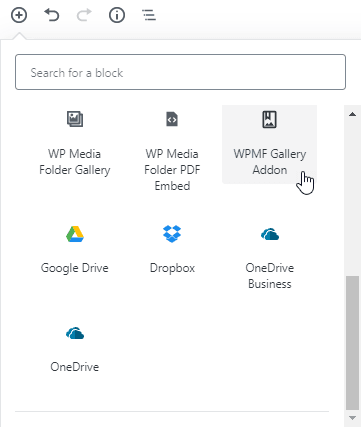
Klicken Sie auf + > WP Media Folder > WPMF Gallery Addon-Block.
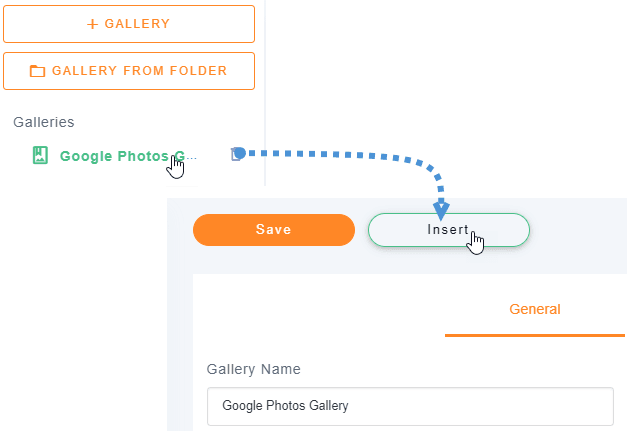
Klicken Sie auf „Galerie auswählen oder erstellen“ (Ja, wir können die Galerie auch direkt aus der Beitragserstellung erstellen), wählen Sie die Galerie, die wir zuvor erstellt haben, und klicken Sie auf „Einfügen“.
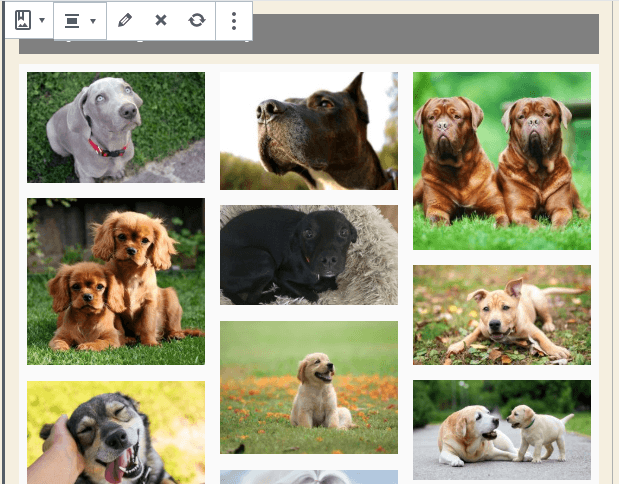
Sie werden eine Vorschau Ihrer Galerie im Blockeditor sehen können, es gibt viele Optionen im rechten Abschnitt, wie die Änderung der Theme-Option, so dass wir unsere Galerie direkt in diesem Abschnitt anpassen können, wenn uns nicht gefällt, wie sie aussieht.
Klicken Sie schließlich auf Veröffentlichen und alles ist erledigt.
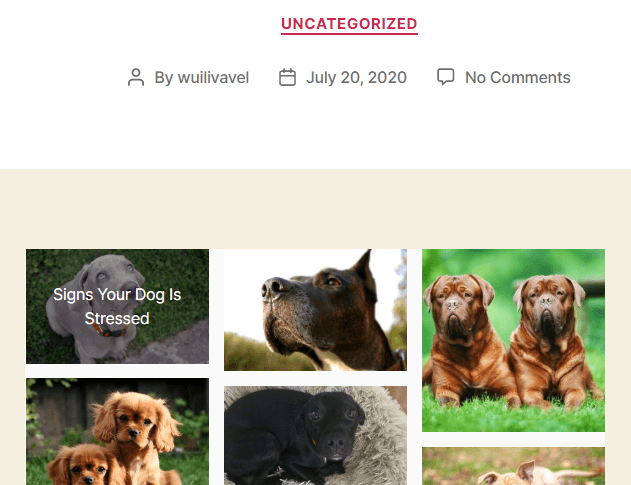
Wie Sie sehen, war es wirklich einfach, da WP Media Folders alles einfacher macht.
Aufruf an alle Webmaster!
Sparen Sie Zeit und steigern Sie die Produktivität mit WP Media Folder. Organisieren Sie Kundenmediendateien mühelos, erstellen Sie benutzerdefinierte Galerien und bieten Sie eine nahtlose Benutzererfahrung.
Aktualisieren Sie Ihre Website-Projekte jetzt!
Verwenden Sie dieses Google Fotos WordPress Plugin, um alle Prozesse zu beschleunigen
Wie Sie sehen können, ist WP Media Folder wirklich einfach zu bedienen und bietet Ihnen viele Optionen bei der Verwendung von Google Fotos, und das Erstellen einer Galerie auf der Grundlage von Google Fotos wird wirklich schneller sein.
Das Beste daran ist, dass dies eines der vielen Tools ist, die WP Media Folder hat. Es gibt viele Optionen wie Cloud-Verbindung zum Speichern von Speicherplatz und das Erstellen von Ordnern oder Galerien basierend auf Ordnern. Worauf warten Sie also? Gehen Sie hierhin und sichern Sie sich Ihre eigene Mitgliedschaft ;).
Wenn Sie unseren Blog abonnieren, senden wir Ihnen eine E-Mail, wenn es neue Updates auf der Seite gibt, damit Sie sie nicht verpassen.




