 WordPress-Produkte
 Joomla-Produkte
 Unterstützung
 Nachrichten
 Anmelden
Ersetzen Sie das Elementor-Galerie-Widget durch das WP Media Folder -Galerie-Addon

Es ist wahr, dass Elementor ein wirklich guter Seiten-Builder mit vielen Tools ist, um eine professionelle Website zu betreiben, aber es besteht immer die Möglichkeit, die bereits vorhandenen Tools wie zum Beispiel die Galerien zu ergänzen und zu verbessern.
Inhaltsverzeichnis
Verabschieden Sie sich von einer unübersichtlichen Medienbibliothek.
WP Media Folder ermöglicht es Ihnen, Dateien zu kategorisieren, Ordner mit Cloud-Speicher zu synchronisieren, atemberaubende Galerien zu erstellen und sogar Bilder zu ersetzen, ohne Links zu beschädigen.
Optimieren Sie Ihren Medienworkflow heute
Beginnen Sie mit der Verwendung dieses großartigen Galerie-Add-ons für WordPress
Um diesem Tutorial zu folgen, verwenden wir WP Media Folder und das WP Media Folder Gallery Addon, das Ihnen alle benötigten Werkzeuge bietet.
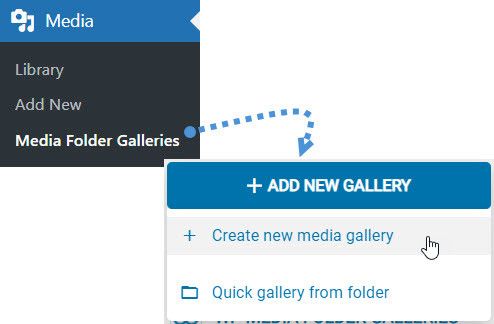
Nachdem wir Elementor, die WP Media Folder und das WP Media Folder Gallery-Addon installiert haben, können wir mit der Erstellung unserer ersten Galerie beginnen. Gehen Sie hierzu in Ihre Medienbibliothek > Medienordner-Galerien und klicken Sie in diesem Abschnitt auf +Neue Galerie hinzufügen > Neue Mediengalerie erstellen.
Es werden die Optionen angezeigt, um Ihre erste Galerie einfach einzurichten. In diesem Schritt legen Sie einen Namen fest, weisen einen Ordner zu und wählen schließlich das Galerie-Thema aus, das Sie verwenden möchten, wenn Sie möchten, dass es ein Unterordner ist.
Dieses Mal werden wir es "Elementor-Galerie" nennen und die Material-Galerie auswählen.
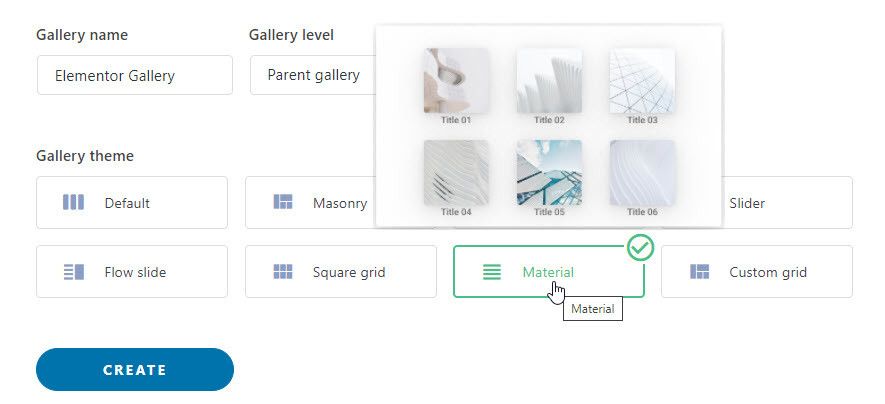
Richten Sie es nach Ihren Wünschen ein und klicken Sie dann auf Erstellen.
Jetzt, da wir die Galerie eingerichtet und das Thema ausgewählt haben, fügen wir Bilder hinzu. Sie können sie hochladen, aus Google Fotos importieren oder direkt aus der Medienbibliothek hinzufügen. Wir werden sie aus der Medienbibliothek hinzufügen. Klicken Sie hierfür auf das WordPress-Logo.
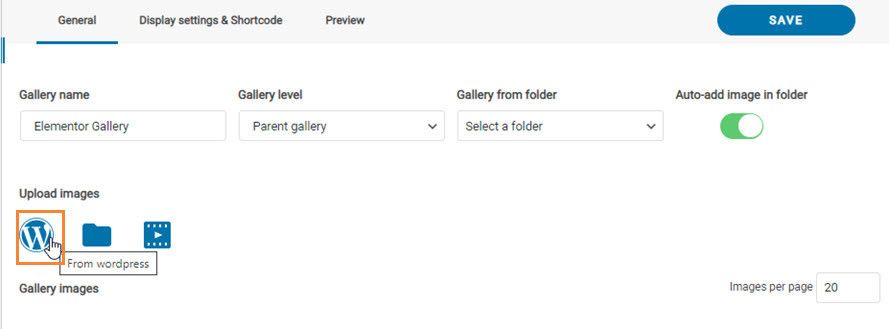
Dadurch wird die Medienbibliothek mit den Ordnern aus dem Plugin geladen. Wählen Sie alle Bilder aus, die Sie hinzufügen möchten, und klicken Sie abschließend auf Speichern.
Alle Bilder werden in das Gallery Addon für diese Galerie importiert.
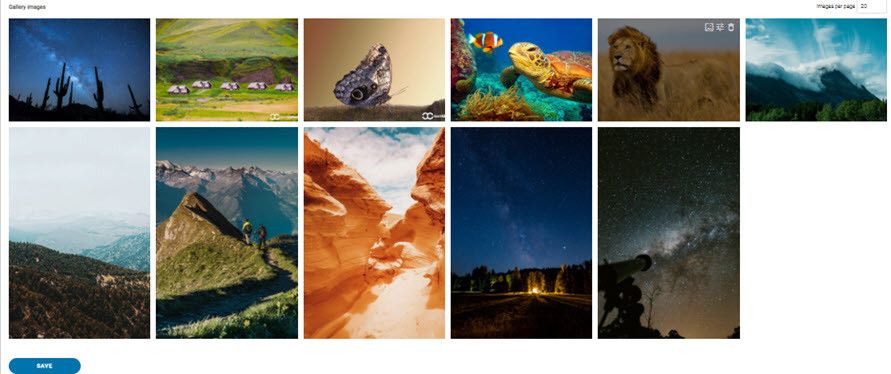
Damit wäre die Galerie-Erstellung abgeschlossen. Viele andere gute Tools ermöglichen es Ihnen, Ihre Galerie weiter anzupassen, wie z.B. Ränder, Größen, Farben und Ausrichtung.
Für den Moment werden wir diese Galerie so belassen, wie sie ist, und zu Elementor gehen, um zu sehen, wie einfach es ist, dieses Galerie-Addon direkt im Page Builder zu verwenden.
Verwendung von Elementor mit dem Bildgalerie-Addon
Nachdem die Galerie erstellt wurde, gehen Sie zu der Seite/dem Beitrag, wo Sie die Galerie hinzufügen möchten. Und wenn Elementor geladen ist, finden Sie den Block namens WP Media Folder Addon und fügen Sie ihn Ihrer Seite hinzu.
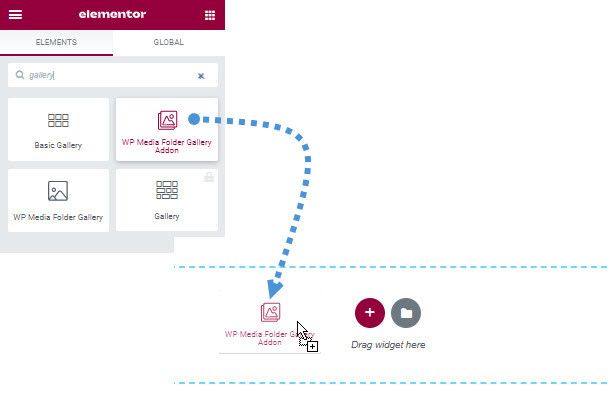
Sie sehen die Optionen im linken Menü für den Block. Suchen Sie nach der "Galerie auswählen"-Option und wählen Sie die Galerie, die Sie erstellt haben.
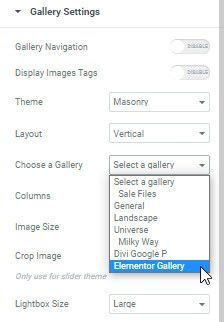
Eine Vorschau wird auf der rechten Seite des Editors geladen.
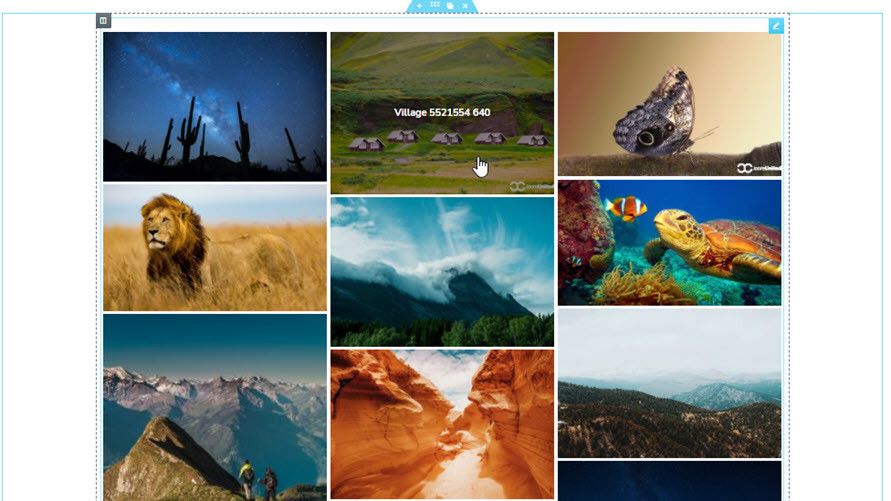
Von der linken Seite aus können Sie Ihre Galerie weiter anpassen, um sie an Ihren Inhalt anzupassen. Sie können die Galerie auch von der linken Seite aus ändern, um zu überprüfen, wie das Thema direkt in den Inhalt eingefügt aussieht, zusammen mit anderen Elementen/Informationen, die Sie mit Elementor zu Ihrer Seite hinzufügen.

Wie Sie sehen, gibt es viele Optionen, die Sie einstellen können, damit Sie die Galerie direkt von der Seitenbearbeitung aus weiter anpassen können.
Jede Galerie hat ihre eigenen Optionen, zum Beispiel werden die Slider die Option haben, die Slider-Liniennummern im Slider-Thema und die Anzahl der Spalten, die für das Thema verwendet werden, festzulegen.
Werfen wir einen Blick auf die verfügbaren Themes mit dem Galerie-Addon:
Standard
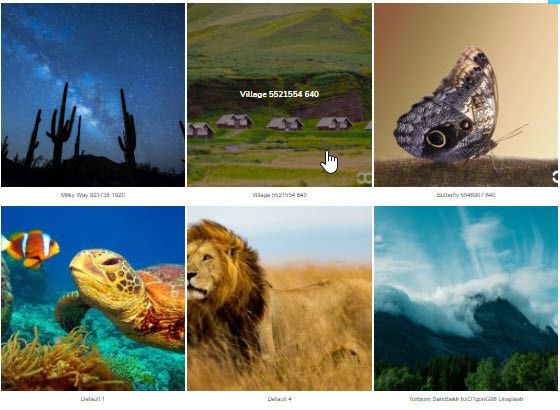
Masonry
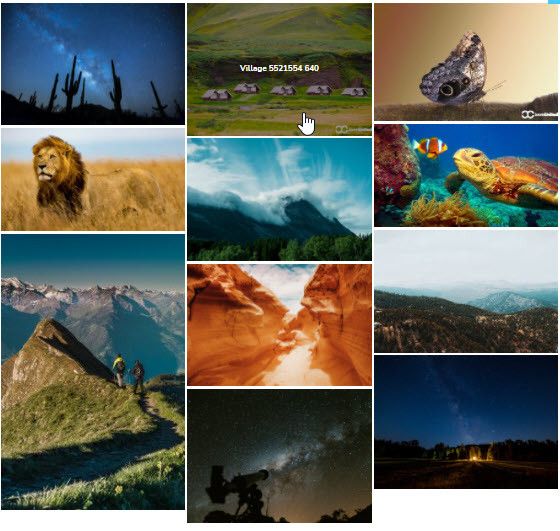
Portfolio
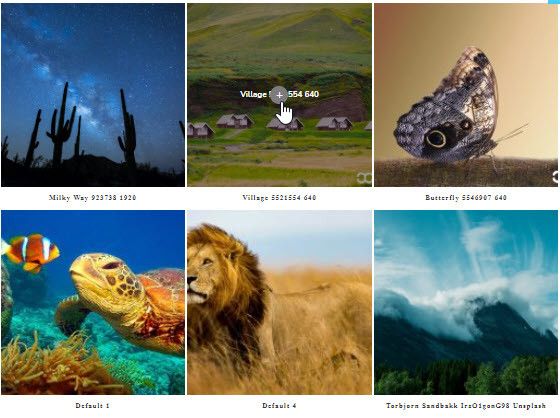
Schieberegler
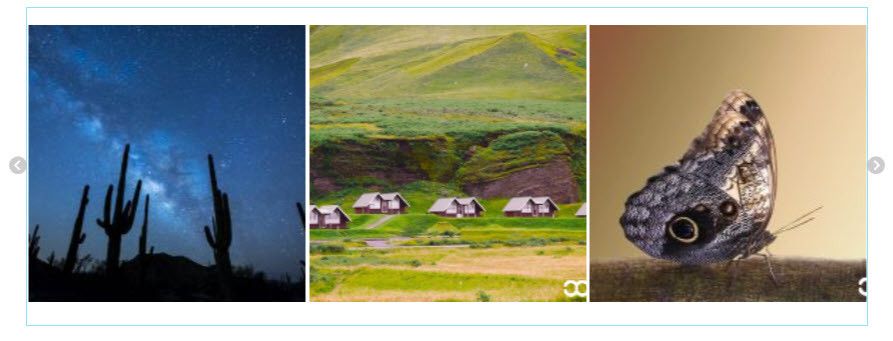
Fließende Folie
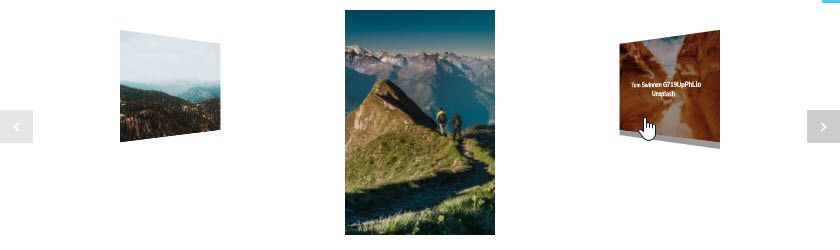
Quadratisches Raster

Material
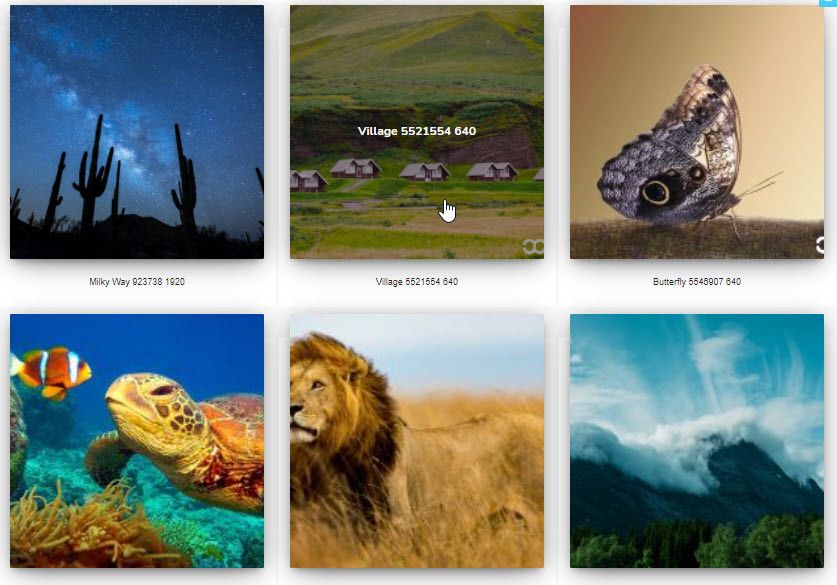
Benutzerdefiniertes Raster

Wie Sie sehen, gibt es viele Galerie-Themes, die Sie verwenden können, um all Ihre Galerien wirklich professionell aussehen zu lassen.
Elementor-Galerie-Widget in Video
Aufruf an alle Webmaster!
Sparen Sie Zeit und steigern Sie die Produktivität mit WP Media Folder. Organisieren Sie Kundenmediendateien mühelos, erstellen Sie benutzerdefinierte Galerien und bieten Sie eine nahtlose Benutzererfahrung.
Aktualisieren Sie Ihre Website-Projekte jetzt!
Gallery Addon und Elementor, alles was Sie brauchen!
Wie der Titel schon sagt, benötigen Sie Elementor und das WP Media Folder Gallery-Addon, um eine wirklich professionelle Website zu erstellen und Ihre Medien Ihren Nutzern mithilfe von Galerien zu präsentieren, die einen weiteren "verbesserten" Teil Ihres Themes darstellen ;)
Und das ist nicht alles, da Sie in der Lage sein werden, alle anderen Funktionen wie Google-Fotoalben importieren direkt in Ihre Galerie zu verwenden!
Und natürlich ist es nicht alles, was Sie mit diesem großartigen Addon tun können, gehen Sie hier, um mehr Informationen zu erhalten und Ihr eigenes Plugin+Addon zu erhalten!
Wenn Sie unseren Blog abonnieren, senden wir Ihnen eine E-Mail, wenn es neue Updates auf der Seite gibt, damit Sie sie nicht verpassen.




Kommentare