 WordPress-Produkte
 Joomla-Produkte
 Unterstützung
 Nachrichten
 Anmelden
Wie man einen GPT-4-Chatbot in Ihre WordPress-Website integriert

Wir haben alle schon auf die Chat-Schaltfläche einer Website geklickt und sind dann in einer Schleife von roboterhaften "Hallo, wie kann ich helfen?"-Nachrichten stecken geblieben, die eigentlich nie etwas gelöst haben. Aber was, wenn Ihre WordPress-Website etwas Intelligenteres anbieten könnte – einen Chatbot, der zuhört, sich anpasst und fast menschlich wirkt? Hier kommt GPT-4 ins Spiel, die KI-Hochburg, die neu definiert, wie Unternehmen mit Besuchern interagieren. Ob Sie einen kleinen Blog oder einen geschäftigen Online-Shop betreiben, ist es nicht nur darum, mit den Trends Schritt zu halten – es geht darum, echte Verbindungen zu schaffen, 24/7, ohne Ihr Support-Team auszubrennen.
Sie haben wahrscheinlich die Auswirkungen von GPT-4 gehört, aber hier erfahren Sie, warum es für Ihre Website wichtig ist. Im Gegensatz zu alten Chatbots, die an vorgefertigte Texte gebunden sind, kann GPT-4 Fragen wie "Was ist die beste Pflanze für ein dunkles Schlafzimmer?" beantworten, den Kontext merken ("Warten Sie, Sie erwähnten früher Katzen – ist dieses Produkt haustiersicher?") und sogar die Persönlichkeit Ihrer Marke widerspiegeln, egal ob Sie locker oder geschäftlich sind. Es ist wie das Einstellen eines wirklich netten Kundenservice: teils Verkaufsassistent, teils technischer Support, teils FAQ-Zauberer.
Die gute Nachricht? Es ist einfach, dies einzurichten. In diesem Leitfaden werden wir durch die Essentials gehen. Sie werden lernen, wie Sie in GPT-4's Intelligenz eintauchen, häufige Fallstricke vermeiden (wie diese peinlichen "Ich habe das nicht verstanden"-Momente) und sicherstellen, dass Ihr Chatbot Ihre Website tatsächlich verbessert, anstatt Besucher zu belästigen. Bereit, Ihre WordPress-Website in ein 24/7-Gesprächskraftwerk zu verwandeln? Lasst uns eintauchen.
Inhaltsverzeichnis
- Die Macht von GPT-4 entfesseln: Erweiterte Chatbot-Fähigkeiten für Ihre WordPress-Website
- Schritt-für-Schritt-Anleitung: Installation eines GPT-4-Chatbots auf WordPress über Plugins
- Lassen Sie Ihren Chatbot glänzen: 5 Tipps, um die Leistung zu steigern und die Benutzer zufrieden zu stellen
- Schlussfolgerung
Die Macht von GPT-4 entfesseln: Erweiterte Chatbot-Fähigkeiten für Ihre WordPress-Website
GPT-4, das fortschrittlichste Sprachmodell von OpenAI, verbessert die Chatbot-Interaktionen erheblich durch sein tiefes Verständnis von Kontext, nuancierten Antworten und der Fähigkeit, komplexe Anfragen zu bearbeiten. Im Gegensatz zu früheren Versionen kann GPT-4 längere Gespräche verarbeiten und dabei die Kohärenz beibehalten, was es ideal für dynamischen Kundensupport, personalisierte Empfehlungen und interaktive FAQs macht.
Schlüsselfunktionen
- Verstehen von natürlicher Sprache (NLU): GPT-4 interpretiert die Absicht des Benutzers genauer, auch bei Tippfehlern oder informeller Formulierung.
- Multimodale Unterstützung: Obwohl GPT-4 hauptsächlich textbasiert ist, kann es Antworten auf der Grundlage strukturierter Daten analysieren und generieren (z.B. Produktdetails aus Ihrer WordPress-Datenbank).
- Kontextbeibehaltung: Es merkt sich den Gesprächsverlauf innerhalb einer Sitzung, sodass Folgeanfragen ohne Wiederholung möglich sind.
- Anpassbarer Ton & Stil: Sie können Antworten feinabstimmen, um Ihre Markenstimme zu treffen, egal ob professionell, freundlich oder technisch.
Für WordPress bedeutet dies, dass Ihr Chatbot komplexe Supportanfragen bearbeiten, Benutzer durch Ihre Inhalte führen oder sogar im E-Commerce helfen kann, indem er Produkte auf Grundlage der Kundenpräferenzen vorschlägt.
Verwandeln Sie Ihre Website in einen intelligenten, KI-gestützten Assistenten!
Binden Sie Besucher 24/7 mit einem intelligenten Chatbot, der Ihr Unternehmen versteht, liefern Sie sofortige Antworten und steigern Sie Conversions – keine technischen Kenntnisse erforderlich!
Schritt-für-Schritt-Anleitung: Installation eines GPT-4-Chatbots auf WordPress über Plugins
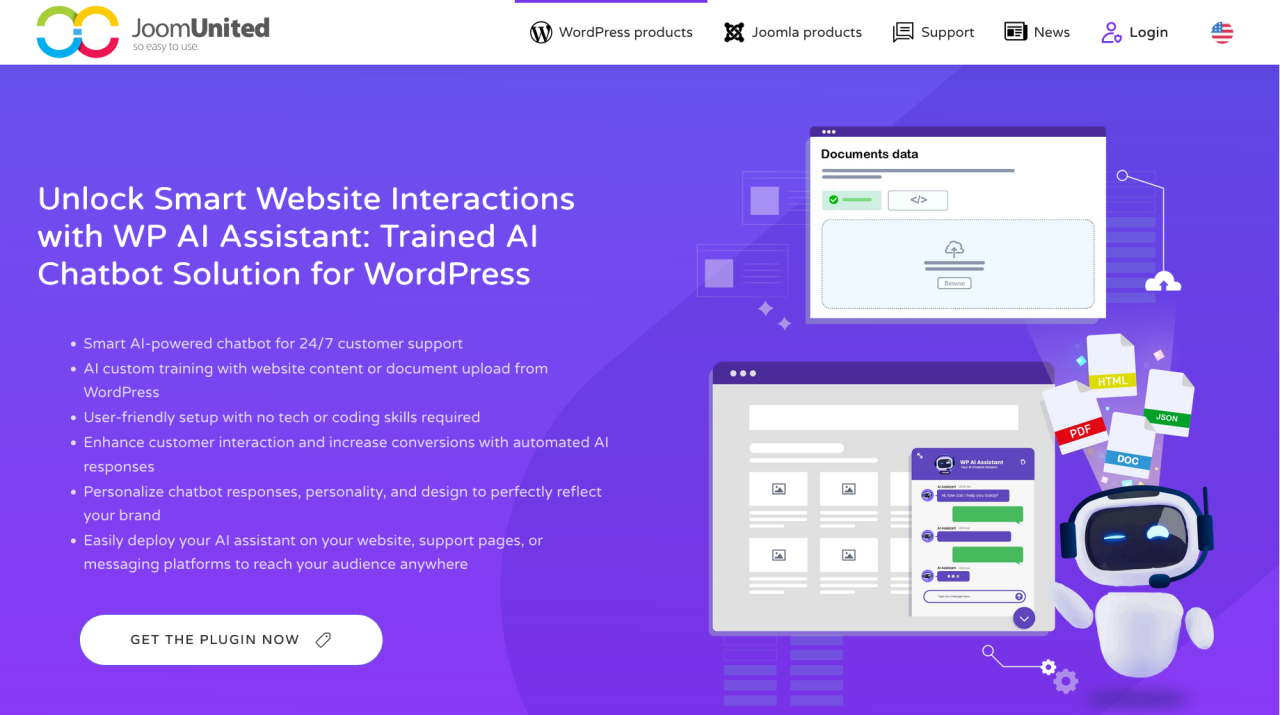
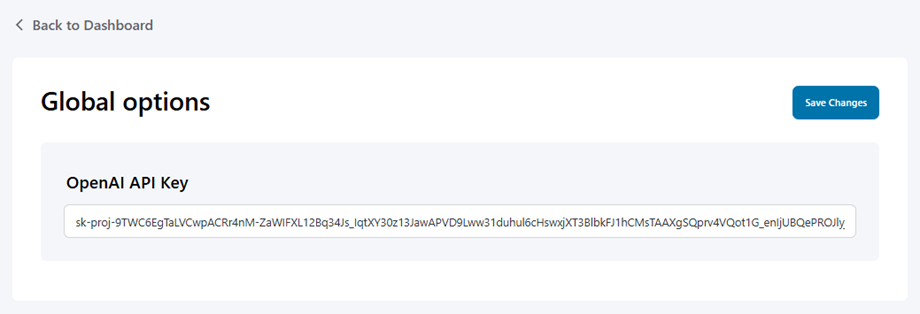
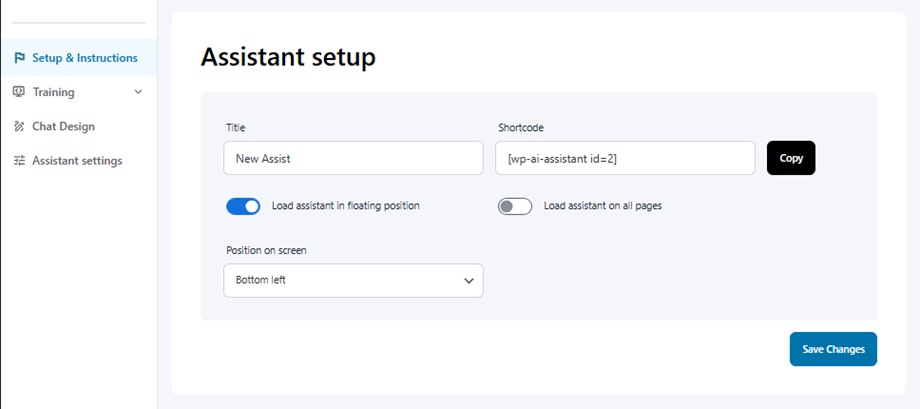
Es gibt viele Möglichkeiten, die KI mit einem Chatbot auf WordPress zu verbinden, aber in diesem Fall werden wir WP AI Assistant verwenden, das es uns ermöglicht, mehrere Bots aus einem einzigen API-Schlüssel zu erstellen und diese separat zu trainieren.
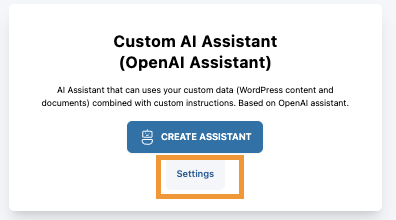
Um es einzurichten, müssen wir nur das Plugin installieren und zu den Einstellungen gehen.
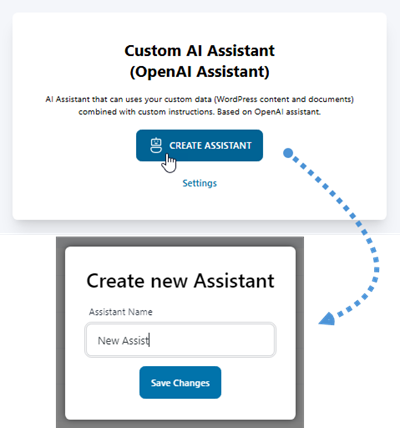
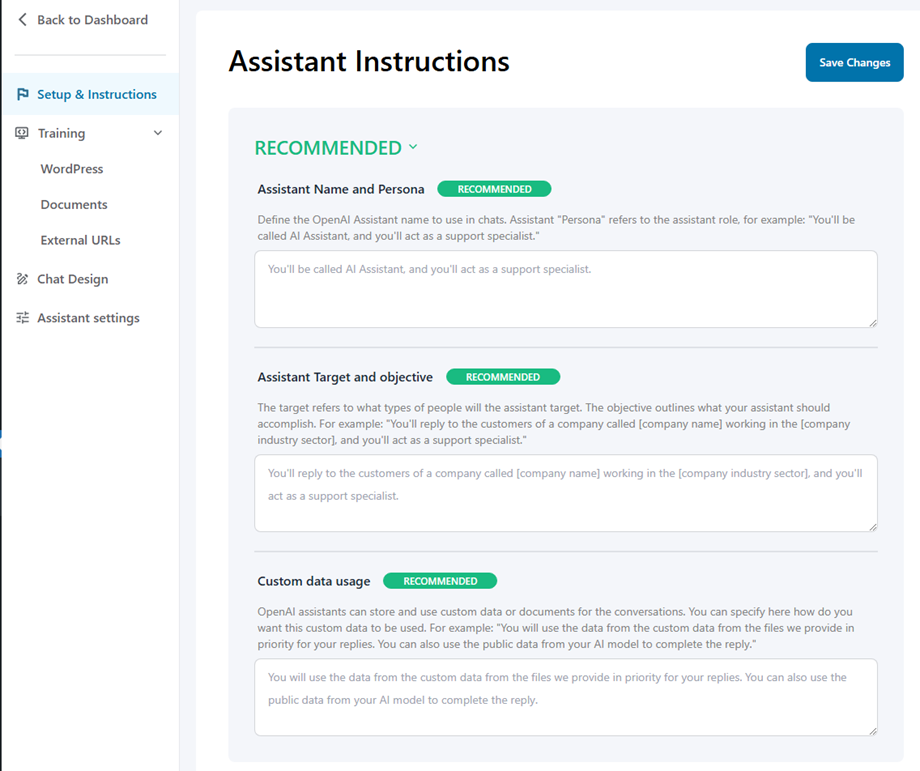
Jetzt haben wir den Schritt Anweisungen, in dem wir dem Assistenten mehrere Definitionen geben können, wie die Persona (Rolle) und den Namen des Assistenten, das Ziel und das Ziel, das im Wesentlichen die Zielgruppe ist, die wir ansprechen wollen, und wofür dieser Assistent ist. Die Verwendung von benutzerdefinierten Daten wird ebenfalls empfohlen, da Sie dem Assistenten so mitteilen, wie die gesammelten/gegebenen Daten verwendet werden sollen.
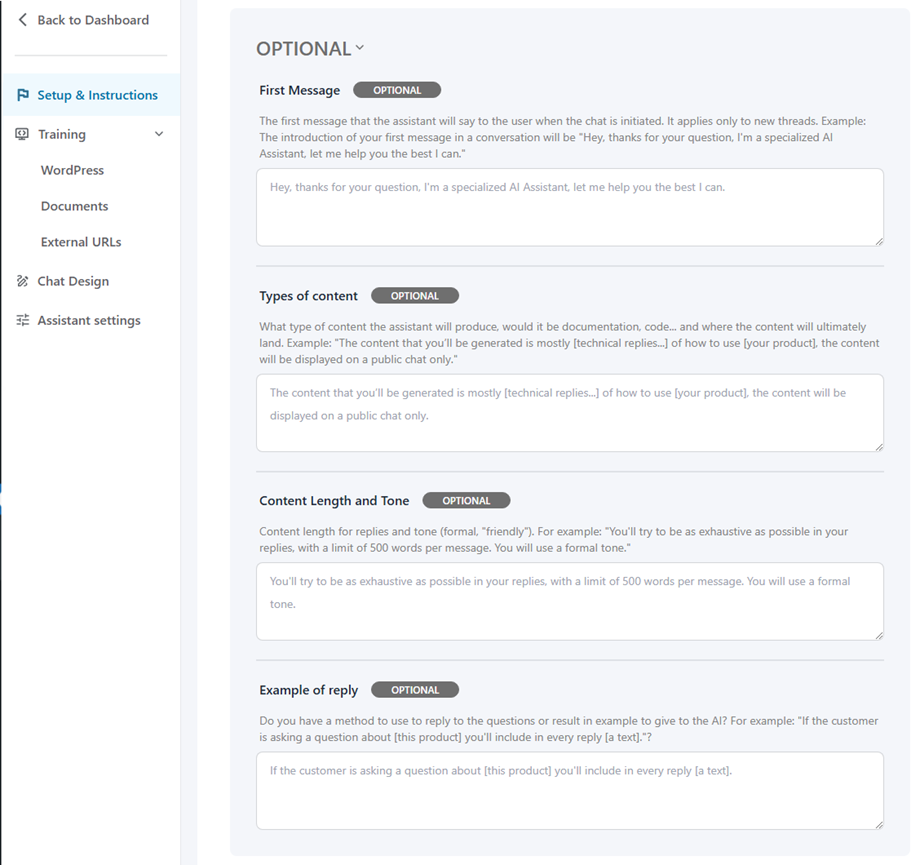
Und schließlich haben wir die optionalen Informationen, die wir dem Assistenten geben können, dies hilft dem Assistenten auch, die Chatbot-Antworten fein abzustimmen.
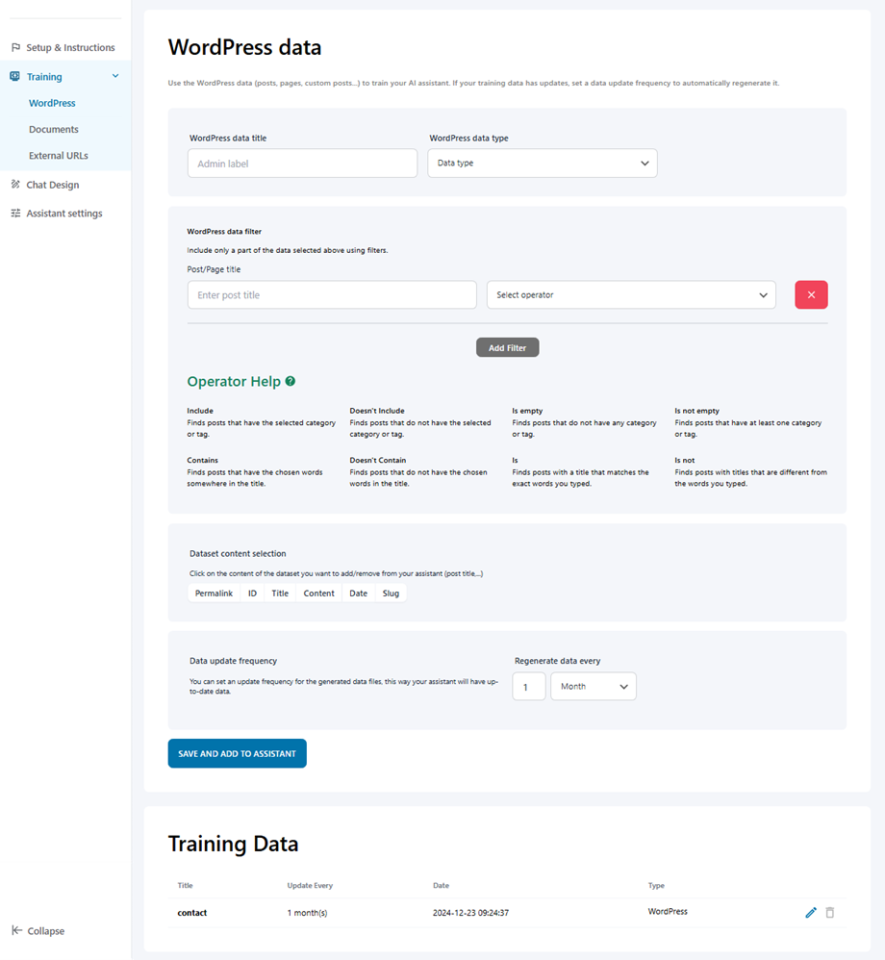
Nachdem wir nun definiert haben, wie der Chatbot interagieren soll, müssen wir ihn weiter trainieren, d. h. wir müssen dem Assistenten mitteilen, wo er die Informationen findet, um unseren Kunden zu antworten. Genau dafür die „Training Registerkarte “ gedacht.
Auf dem WordPress -Tab können Sie definieren, welchen Inhalt Sie mit mehreren Filtern von Ihrer WordPress-Website selbst abrufen möchten, nützlich für FAQs und Dokumentationen.
Dann haben wir die Dokumente -Registerkarte, auf der wir Dateien direkt mit Informationen hochladen können, sie könnte von einem JSON bis zu einem PDF reichen und der Chatbot wird sie für sein Training verwenden.
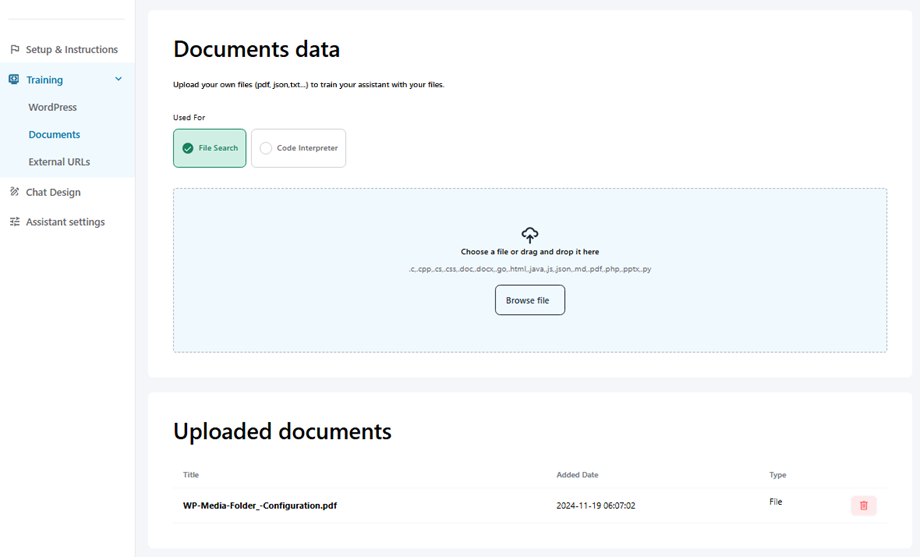
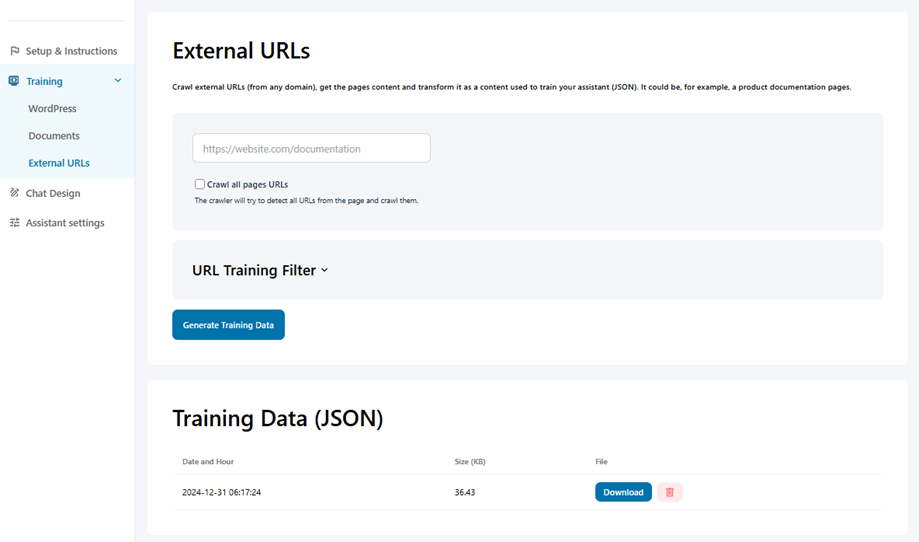
Und schließlich haben wir natürlich externe URLs! Genau! Wir können jede beliebige URL zu jeder beliebigen Website verwenden, damit unser Assistent Informationen abrufen kann – fantastisch, oder?
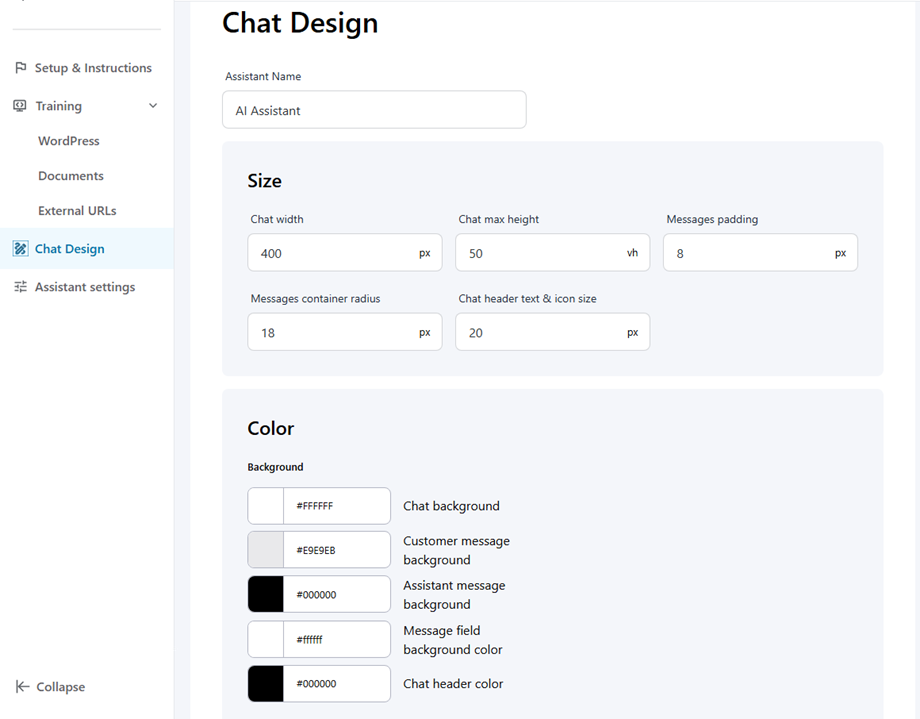
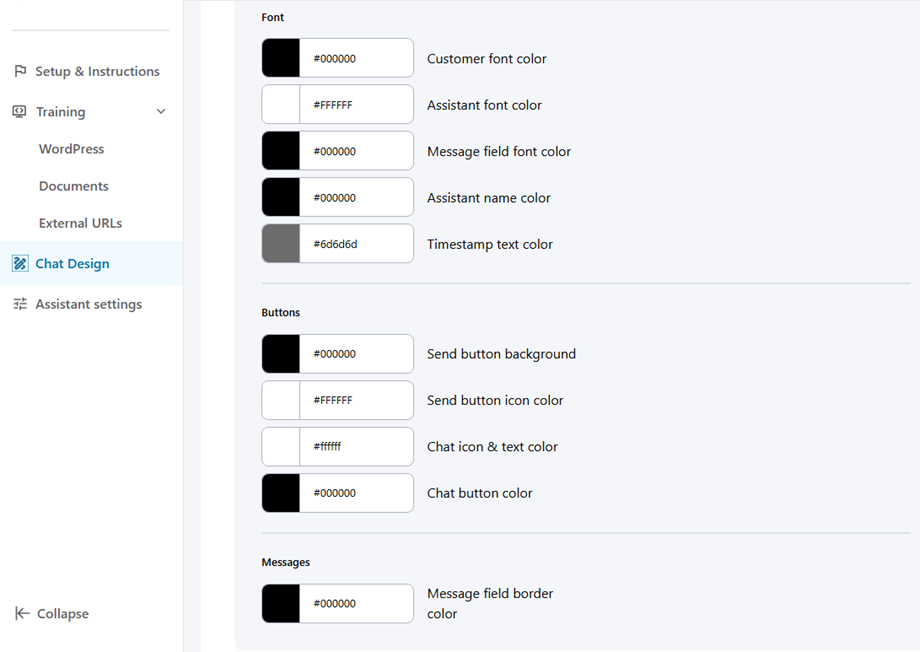
Wenn wir zur nächsten Registerkarte gehen, haben wir die Chat-Design , wo wir verschiedene Aspekte wie Farben von allem im Chat und Größe definieren können.
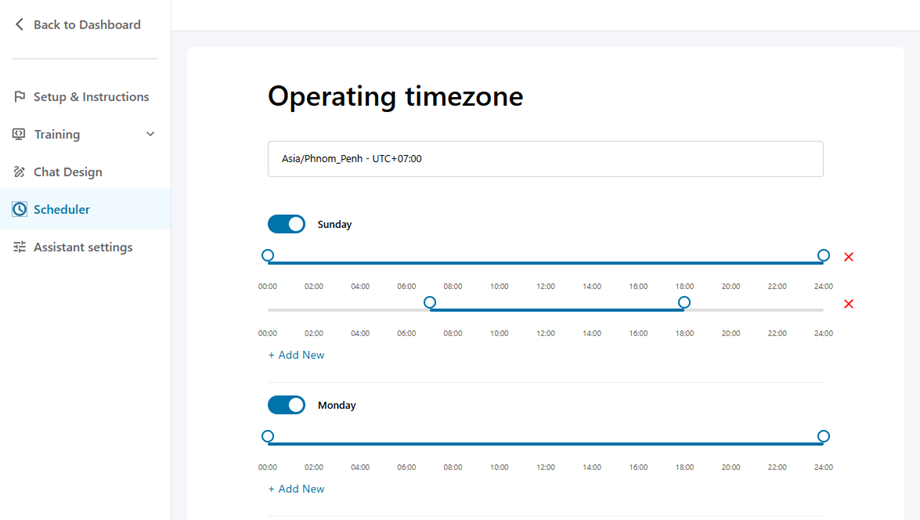
Und wir beenden mit den letzten 2 Tabs, dem Zeitplan , der es uns ermöglicht, eine Betriebszeit für unseren Chatbot zu aktivieren.
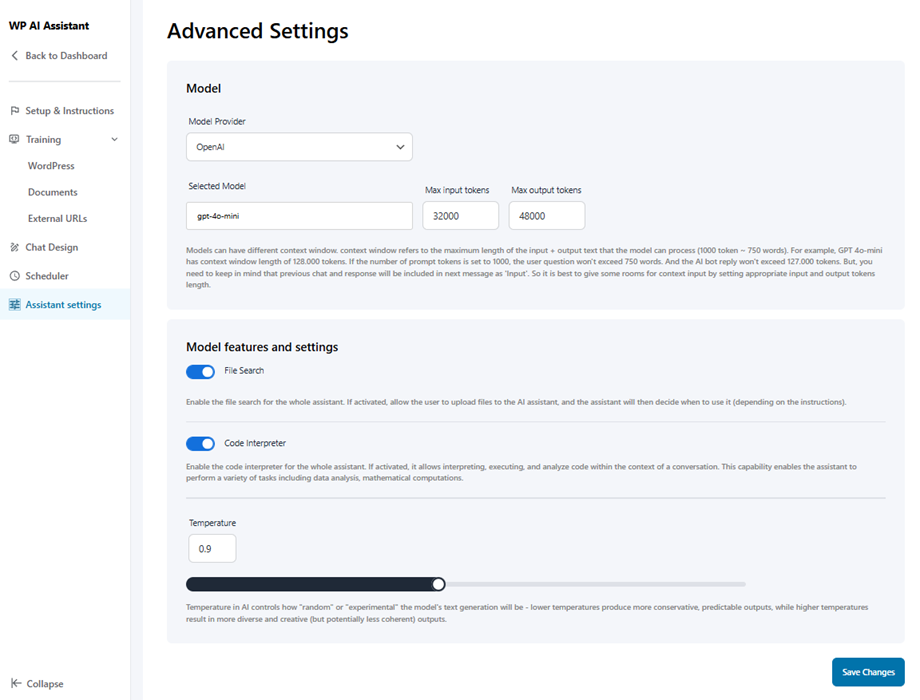
Wir beenden mit den Assistent-Einstellungen, wo wir den Modellanbieter einstellen, die Eingaben begrenzen und es ihm erlauben können, Code zu interpretieren, Dateisuche durchzuführen und eine Temperatur einzustellen, die es uns im Wesentlichen ermöglicht, mehr oder weniger "experimentellen" Text hinzuzufügen.
Verfügbare Modelle sind:
- OpenAI
- Claude/Anthropic
- Deepseek
Und so konfigurieren wir unseren Chatbot, jetzt müssen wir ihn nur noch auf einer Seite/ in einem Beitrag veröffentlichen und er wird perfekt funktionieren.
Lassen Sie Ihren Chatbot glänzen: 5 Tipps, um die Leistung zu steigern und die Benutzer zufrieden zu stellen
Niemand möchte mit einem Chatbot sprechen, der sich wie ein verwirrter Praktikant anhört. Um Ihren GPT-4-Chatbot auf das beste Niveau zu bringen, folgen Sie diesen Strategien:
Kennen Sie den Zweck Ihres Bots (und bleiben Sie dabei)
Ihr Chatbot ist kein Schweizer Taschenmesser. Wenn er dafür gedacht ist, FAQs zu bearbeiten, bitten Sie ihn nicht, Serverabstürze zu beheben. Definieren Sie klare Grenzen, wie z.B. die Konzentration auf die Auftragsverfolgung für einen Online-Shop oder Rezeptideen für einen Food-Blog.
Füttern Sie ihn mit Ihrer Geheimsoße
GPT-4 ist intelligent, aber es kennt die Eigenheiten Ihrer WordPress-Website noch nicht. Laden Sie Ihre Blogbeiträge, Produktbeschreibungen oder sogar frühere Support-Tickets hoch, um es zu trainieren. Je mehr es Ihre Inhalte "liest", desto besser wird es wie Ihre Marke klingen und nicht wie eine generische KI.
Lehren Sie es, "Ich weiß nicht" höflich zu sagen
Wenn Ihr Chatbot an eine Grenze stößt, sind programmfreundliche Ausgänge wie:
- "Hmm, lassen Sie mich Sie mit einem Menschen verbinden!"
- "Soll ich Ihnen die Antwort später per E-Mail senden?"
Sorgen Sie dafür, dass es schnell bleibt (weil niemand einen Langsamkeit mag)
Ein langsamer Chatbot tötet die Stimmung. Optimieren Sie die Antwortzeiten durch:
- Häufige Anfragen zwischenspeichern.
- Verwendung von leichtgewichtigen Plugins (wie Algolia Search für sofortige Antworten).
- Testen der mobilen Leistung — weil 60 % der Nutzer über das Telefon zugreifen!
Hören Sie den Beschwerden zu
Überprüfen Sie die Chatprotokolle wöchentlich. Wenn Nutzer immer wieder fragen: "Warum versteht es 'Rückgaberecht' nicht?", aktualisieren Sie die Trainingsdaten des Bots. Behandeln Sie ihn wie einen neuen Mitarbeiter: coachen Sie ihn, verfeinern Sie ihn und feiern Sie, wenn er eine knifflige Frage meistert.
Intelligentere Gespräche, zufriedene Besucher!
Sofortige Antworten liefern, Benutzer 24/7 unterstützen und Support mühelos automatisieren. WP AI Assistant ist Ihr Schlüssel zu einer interaktiveren und intelligenteren Website.
Schlussfolgerung
Die Integration eines GPT-4-Chatbots in Ihre WordPress-Website geht nicht nur darum, auf den AI-Zug aufzuspringen, sondern vielmehr darum, einen dynamischen, immer verfügbaren Helfer zu schaffen, der Ihr Publikum wirklich versteht. Ob Sie Besucher zu Ihrem neuesten Blogbeitrag führen, Probleme bei einer Kundenbestellung beheben oder einfach nur Ihre Website einladender gestalten möchten, diese Tool überbrückt die Kluft zwischen statischen Webseiten und echter menschlicher Verbindung.
Ja, die Einrichtung könnte ein wenig Feinabstimmung erfordern (Plugins für Einfachheit, APIs für Anpassungen), und ja, Sie müssen seine Persönlichkeit und Reichweite feinabstimmen. Aber sobald Ihr Chatbot läuft, ist es, als ob Sie ein unermüdliches Teammitglied hinzufügen, das für Sie arbeitet, nie eine Kaffeepause macht und mit jeder Unterhaltung immer intelligenter wird.
Worauf warten Sie? Gehen Sie hierhin und holen Sie sich jetzt Ihr eigenes WP AI Assistant Plugin!
Wenn Sie unseren Blog abonnieren, senden wir Ihnen eine E-Mail, wenn es neue Updates auf der Seite gibt, damit Sie sie nicht verpassen.


