 WordPress-Produkte
 Joomla-Produkte
 Unterstützung
 Nachrichten
 Anmelden
So fügen Sie Ihrem WordPress-Website mithilfe von ChatGPT einen KI-Chatbot hinzu

Sind Sie daran interessiert, Ihrem WordPress-Website einen KI-Chatbot hinzuzufügen? Möglicherweise haben Sie einen virtuellen Assistenten, der Ihre Besucher 24/7 beantworten kann, unermüdlich und immer responsiv. Jetzt können Sie mit Hilfe von ChatGPT diese interaktive Erfahrung auf Ihre WordPress-Website bringen. KI-basierte Chatbots sind nicht nur ein Trend - sie sind unerlässlich für die Verbesserung der Benutzererfahrung, die Beschleunigung des Service und sogar die Steigerung von Verkaufskonversionen.
In diesem Artikel erklären wir Ihnen, wie Sie openAI ChatGPT in Ihre WordPress-Website integrieren– von der Auswahl des passenden Plugins über die Einrichtung der API bis hin zur Anpassung des Designs an Ihre Website. Beginnen wir mit den Grundlagen und sehen wir, wie einfach es ist, einen Chatbot für Ihre WordPress-Website zu erstellen!
- A ChatGPT-powered chatbot provides 24/7 instant support—engaging with website visitors around the clock, improving user satisfaction, and making your site feel more interactive and responsive.
- Diese fortschrittlichen Chatbots personalisieren jedes Gespräch, lernen aus Interaktionen und können auf die Stimme Ihrer Marke zugeschnitten werden – Besucher führen, FAQs beantworten und Leads sammeln, um die Konversion und Kundenbindung zu steigern.
- Durch die Automatisierung von Kundenservice- und Unterstützungsaufgaben rationalisieren ChatGPT-Chatbots den Betrieb, reduzieren den manuellen Arbeitsaufwand und liefern durch Analysen umsetzbare Erkenntnisse, sodass sich Teams auf komplexe Fälle konzentrieren können, während die Gesamteffizienz steigt.
Inhaltsverzeichnis
- Vorteile des Hinzufügens eines KI-Chatbots zu Ihrer WordPress-Website?
- Schritt für Schritt: So fügen Sie WordPress einen ChatGPT-KI-Chatbot hinzu
- Schritt 1: Wählen Sie das richtige Plugin
- Schritt 2: Installieren und aktivieren Sie das Plugin
- Schritt 3: Holen Sie sich Ihren OpenAI-API-Schlüssel
- Schritt 4: Konfigurieren Sie die API-Einstellungen im Plugin
- Schritt 5: Erstellen Sie einen neuen Chatbot
- Schritt 6: Personalisieren Sie Ihren Chatbot
- Schritt 7: Training Ihres Chatbots
- Schritt 8: Anpassen des Chatbot-Erscheinungsbilds
- Schritt 9: Veröffentlichen Sie den KI-Chatbot
- Praktische Beispiele für KI-Chatbots auf WordPress-Websites
- Tipps zur Optimierung Ihres ChatGPT-Chatbots
- Schlussfolgerung
Vorteile des Hinzufügens eines KI-Chatbots zu Ihrer WordPress-Website?
Das Hinzufügen eines KI-Chatbots zu Ihrer WordPress-Website kann eine effektive Möglichkeit sein, die Interaktion mit Besuchern zu verbessern. Mit der Fähigkeit, Fragen sofort zu beantworten, machen Chatbots wie ChatGPT das Benutzererlebnis angenehmer und effizienter. Sie können Besucher begrüßen, die erforderlichen Informationen bereitstellen und bei der Navigation helfen, ohne auf manuelle Admin-Unterstützung warten zu müssen.
Darüber hinaus spielen KI-Chatbots auch eine große Rolle bei der Unterstützung des Kundenservice. Chatbots sind 24/7 verfügbar, beantworten allgemeine Fragen, filtern Benutzeranfragen und leiten Benutzer bei Bedarf an das Support-Team weiter. Das Ergebnis? Antwortzeiten sind schneller, Besucher fühlen sich gut bedient und Sie können sich auf andere Aufgaben konzentrieren.
Hauptvorteile:
- Interaktion in Echtzeit mit Besuchern
- Ununterbrochene Unterstützung ohne menschliche Präsenz
- Schnelle Reaktion auf allgemeine Anfragen
- Erhöht den Komfort und das Vertrauen der Benutzer
Schritt für Schritt: So fügen Sie WordPress einen ChatGPT-KI-Chatbot hinzu
Jetzt, da Sie die Hauptvorteile eines KI-Chatbots für Ihre WordPress-Website kennen, ist es Zeit, sich mit den Schritten zum Hinzufügen eines Chatbots zu WordPress zu befassen. Fangen wir gleich an.
Schritt 1: Wählen Sie das richtige Plugin
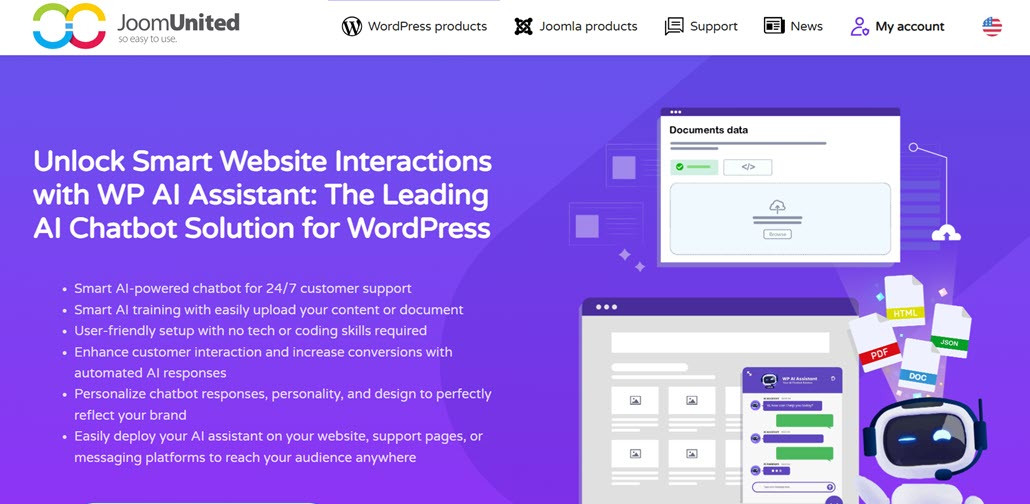
Ein entscheidender erster Schritt beim Hinzufügen eines KI-Chatbots zu einer WordPress-Site ist die Auswahl des richtigen Plugins. Nicht alle WordPress-Chatbot-Plugins bieten ein robustes KI-Erlebnis. Sie müssen daher wichtige Funktionen wie die direkte Integration mit OpenAI, die Fähigkeit, KI mit Daten von Ihrer WordPress-Site zu trainieren, und die Unterstützung verschiedener Dokument- und Dateitypen berücksichtigen.
Ein Plugin, das Sie in Betracht ziehen können, ist WP AI Assistant. Dieses Plugin bietet hervorragende Funktionen wie
- Direkte Integration mit OpenAI
- KI-Training auf Grundlage von WordPress-Websiteinhalten
- Unterstützung für Dateien und Dokumente
- Kompatibilität mit verschiedenen GPT-Modellen
- Chatbot-Rollenpersonalisierung
- Vollständig anpassbares Chatbot-Design
- Einfache Integration ohne Codierung erforderlich
Daher werden wir in diesem Artikel WP AI Assistant als Plugin verwenden, um unseren Chatbot zu erstellen.
Verwandeln Sie Ihre Website in einen intelligenten, KI-gestützten Assistenten!
Binden Sie Besucher 24/7 mit einem intelligenten Chatbot, der Ihr Unternehmen versteht, liefern Sie sofortige Antworten und steigern Sie Conversions – keine technischen Kenntnisse erforderlich!
Schritt 2: Installieren und aktivieren Sie das Plugin
Um das Plugin zu installieren, laden Sie die WordPress-ZIP-Datei hoch, indem Sie zu Plugins > Neues Plugin hinzufügen > Plugin hochladen navigieren.
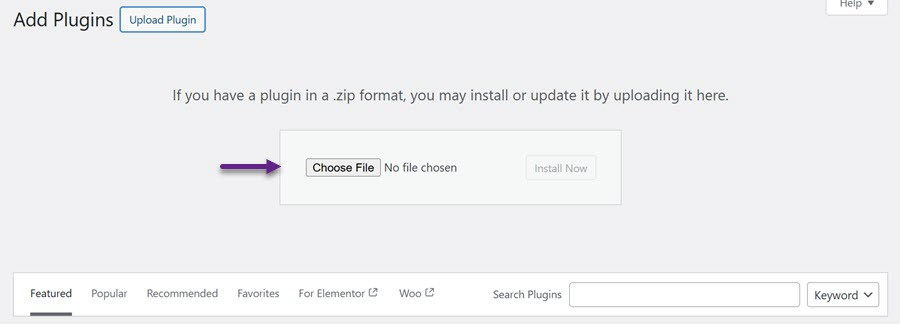
Sobald der Upload abgeschlossen ist, klicken Sie auf „Aktivieren“ , um das Plugin zu aktivieren. Anschließend wird das WP AI Assistant -Menü in der linken Seitenleiste angezeigt.
Schritt 3: Holen Sie sich Ihren OpenAI-API-Schlüssel
Registrieren Sie sich anschließend für ein OpenAI-Konto und melden Sie sich über die offizielle Website an. Nach der Anmeldung navigieren Sie zum Kontomenü und wählen „API-Schlüssel anzeigen“.
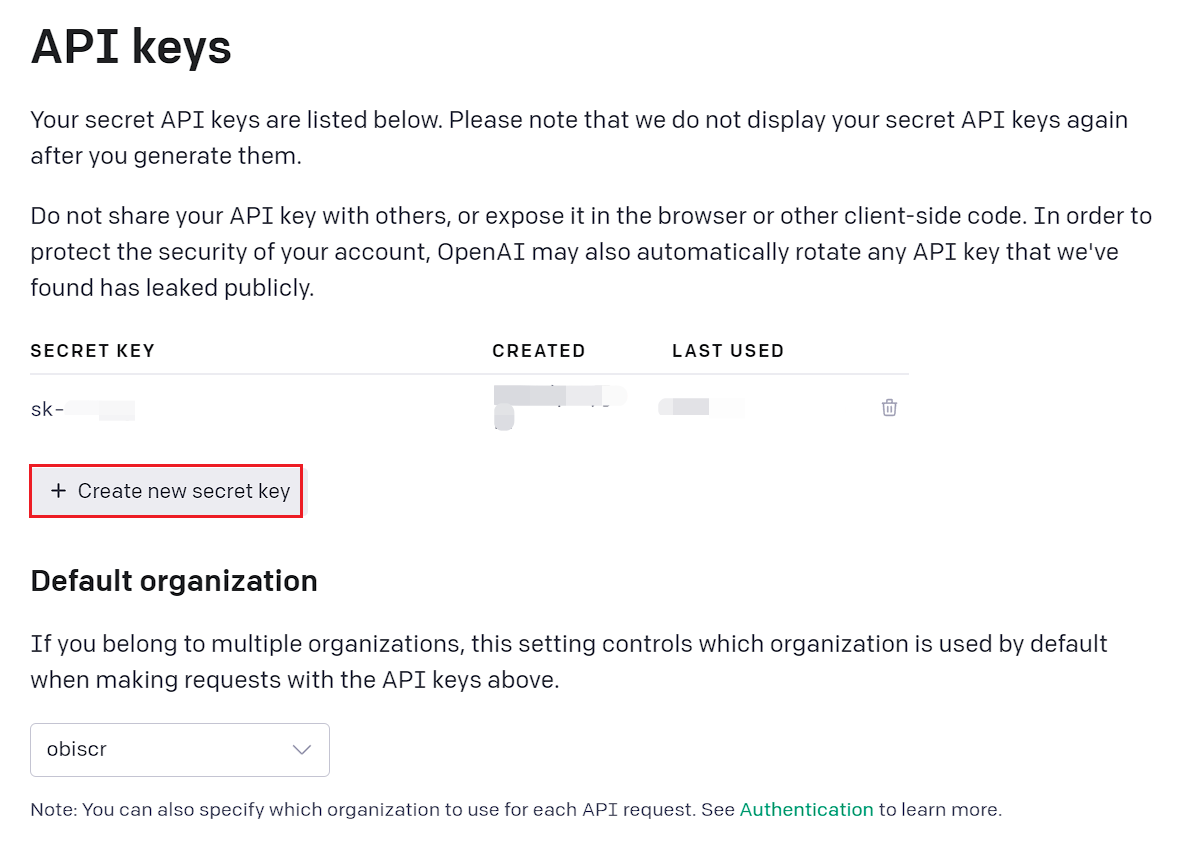
Klicken Sie als Nächstes auf „Neuen geheimen Schlüssel erstellen“, wie in der Abbildung unten gezeigt. Sobald der Schlüssel generiert wurde, klicken Sie auf das Kopiersymbol rechts, um ihn zu speichern.
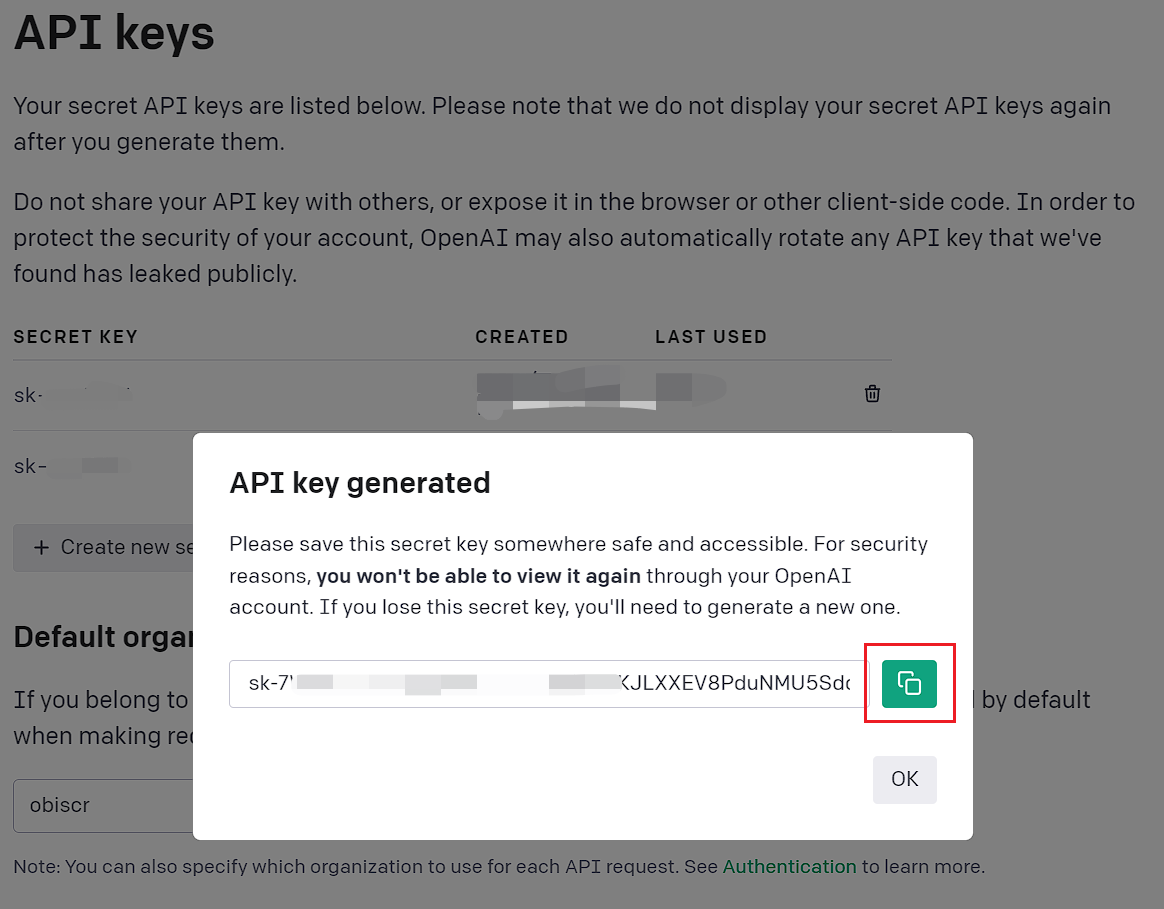
Schritt 4: Konfigurieren Sie die API-Einstellungen im Plugin
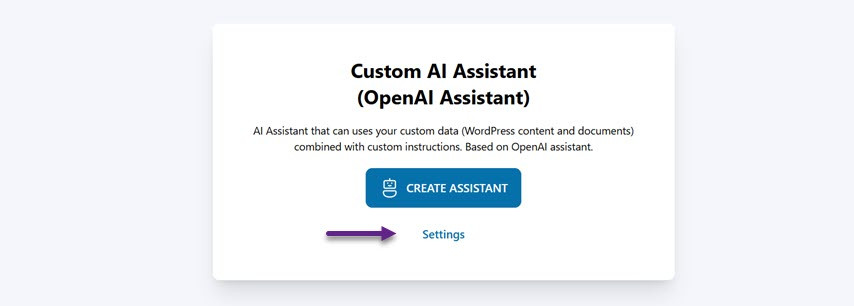
Um zu konfigurieren, öffnen Sie das Menü, und eine Anzeige wird angezeigt. Klicken Sie auf Einstellungen, um den API-Schlüssel einzugeben, den Sie von OpenAI erhalten haben.
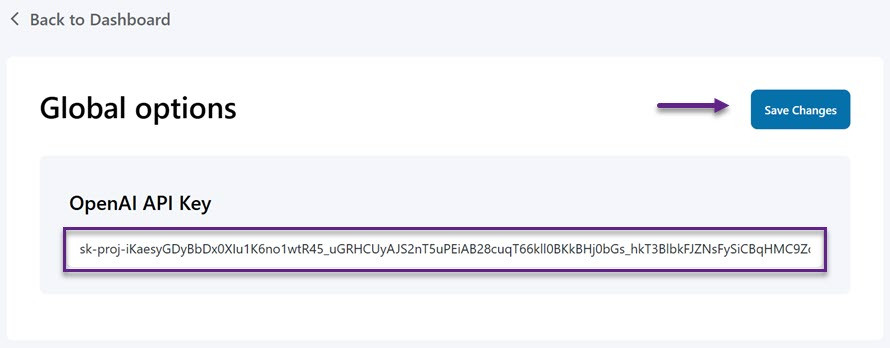
Fügen Sie als Nächstes den API-Schlüssel in das bereitgestellte Feld ein und klicken Sie auf Änderungen speichern, um das Update anzuwenden.
Schritt 5: Erstellen Sie einen neuen Chatbot
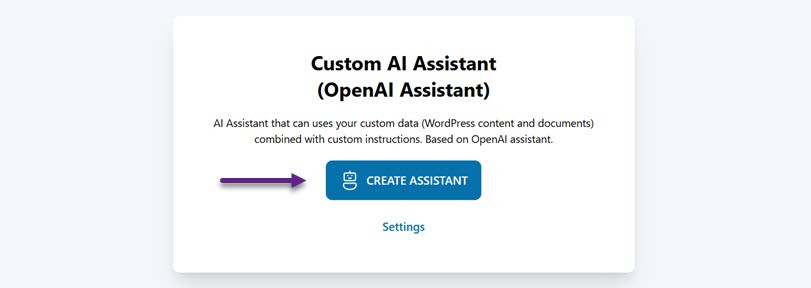
Sobald OpenAI und WP AI Assistant erfolgreich integriert sind, können Sie einen KI-Assistenten erstellen, um Kundenanfragen zu beantworten. Öffnen Sie einfach das WP AI Assistant -Menü und wählen Sie Assistent erstellen.
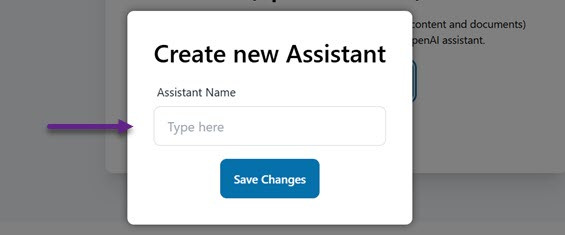
Geben Sie als Nächstes einen Namen für Ihren Assistenten ein und klicken Sie auf „Änderungen speichern“. Keine Sorge – Sie können den Namen des Assistenten jederzeit ändern.
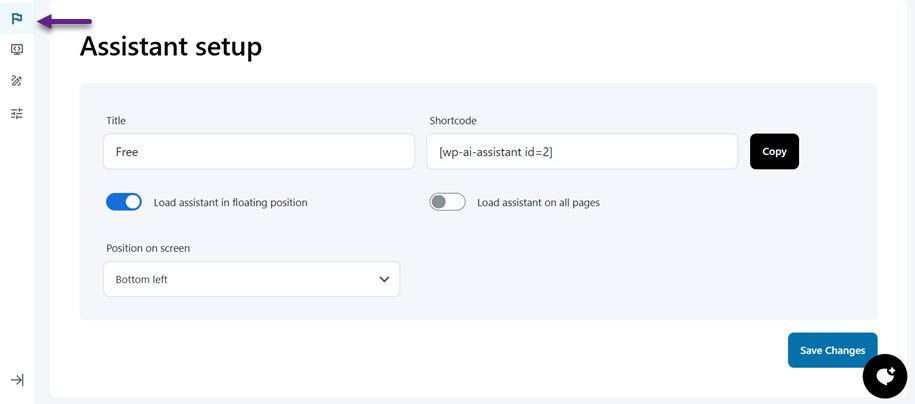
Als nächstes werden Sie zur Chatbot-Einstellungsseite weitergeleitet. Um Ihren Chatbot einzurichten, können Sie auf das Menü mit dem Flaggen-Symbol klicken, um den Assistenten/Chatbot zu konfigurieren, beginnend mit dem Namen, die Position auf dem Bildschirm (unten rechts oder links) wählen, den Chatbot so einstellen, dass er in einer schwebenden Position geladen wird, oder ihn auf allen Seiten sichtbar machen. Zusätzlich stehen Shortcodes zur Verfügung.
Schritt 6: Personalisieren Sie Ihren Chatbot
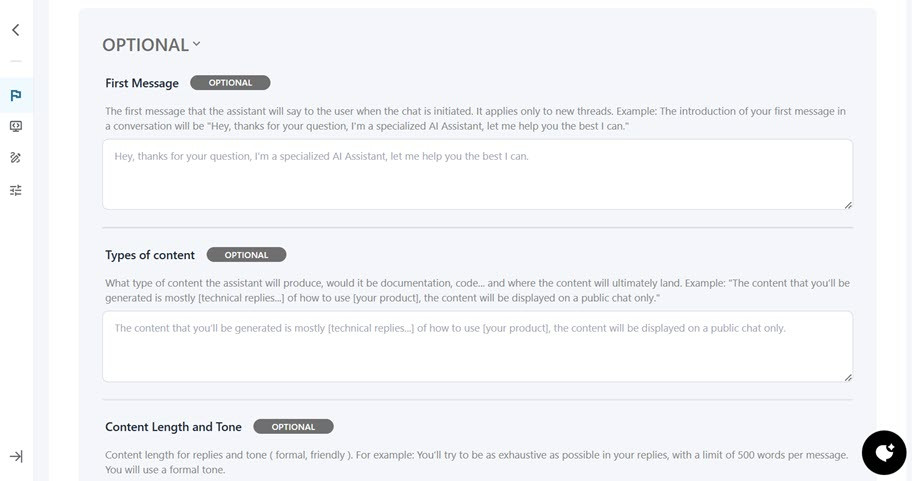
Als Nächstes scrollen Sie nach unten, um Ihren Chatbot zu personalisieren. Dazu gehört die Konfiguration des Namens und Spitznamens des KI-Assistenten, die Definition seiner Ziele und Vorgaben sowie die Spezifikation der Nutzung benutzerdefinierter Daten.

Zusätzlich zu diesen empfohlenen Einstellungen finden Sie optionale Einstellungen wie die erste Nachricht, Inhaltstypen, Inhaltslänge und Ton sowie Antwortbeispiele.
Schritt 7: Training Ihres Chatbots
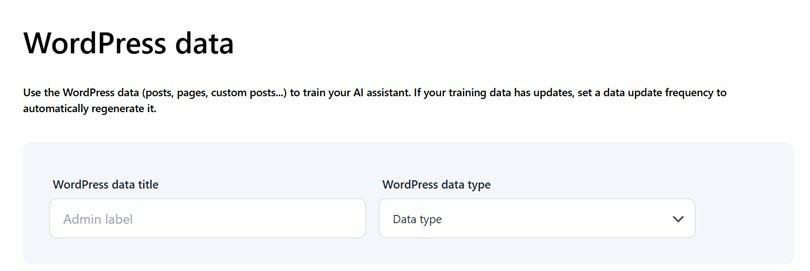
Der nächste Schritt umfasst das Trainieren des Chatbots mithilfe von Daten. Dieses Plugin ermöglicht es Ihnen, Ihren Assistenten mit Inhalten von Ihrer WordPress-Website, hochgeladenen Dokumenten (wie PDFs oder Textdateien) oder externen URLs zu trainieren. Dies hilft sicherzustellen, dass der Assistent den Benutzern die relevantesten und aktuellsten Informationen bereitstellt.
Zuerst können Sie den Assistenten mithilfe von vorhandenem Inhalt von Ihrer WordPress-Website trainieren, wie z.B. Beiträgen, Seiten, Produkten oder anderen benutzerdefinierten Inhaltstypen.
Eine andere Option ist das direkte Hochladen von Dokumenten in WordPress. Sie können wählen, ob das Dokument durchsuchbar sein oder als Code interpretiert werden soll. Unterstützte Dokumentformate sind unter anderem .jpg, .jpeg, .xlsx, .xml und andere.

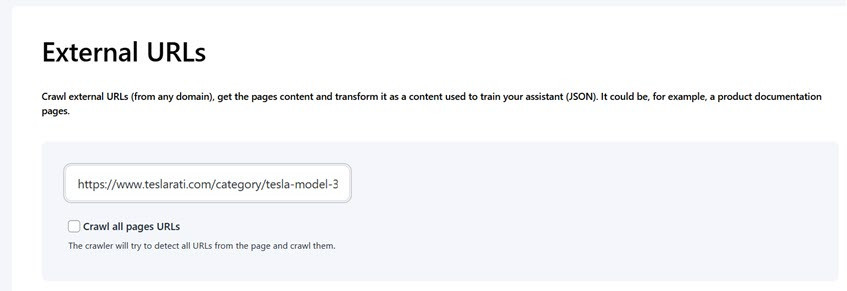
Zuletzt können Sie auch externe URLs verwenden, um Ihren Assistenten zu trainieren. Der Assistent kann den Inhalt extrahieren und in strukturierte Daten (JSON) umwandeln, indem er eine URL eingibt und die Wissensdatenbank des Chatbots erweitert.
Schritt 8: Anpassen des Chatbot-Erscheinungsbilds
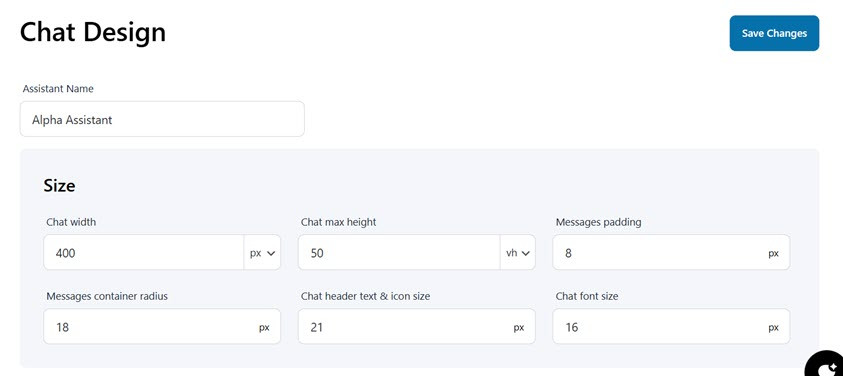
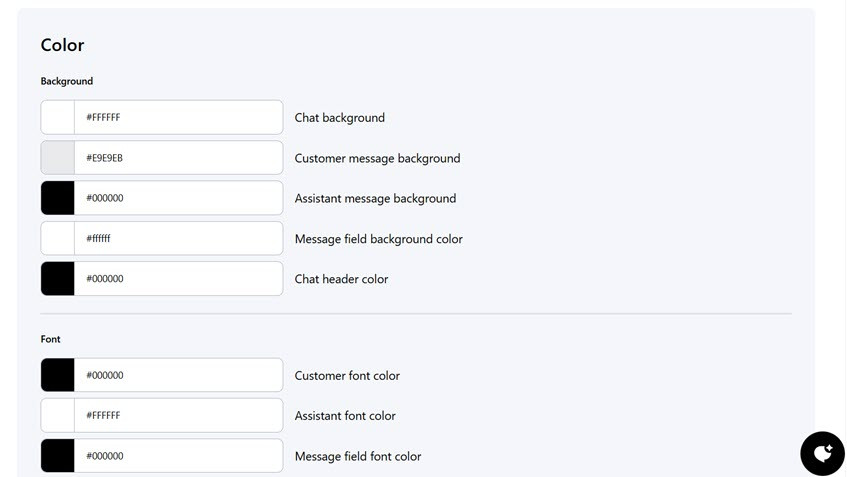
Im nächsten Schritt können Sie das Design des Chatbots anpassen. Dazu gehören das Festlegen des Namens des Assistenten und das Anpassen der Chat-Größe, Hintergrundfarbe, Schriftart, Schaltflächenfarbe und Nachrichtenfarbe.
Schritt 9: Veröffentlichen Sie den KI-Chatbot
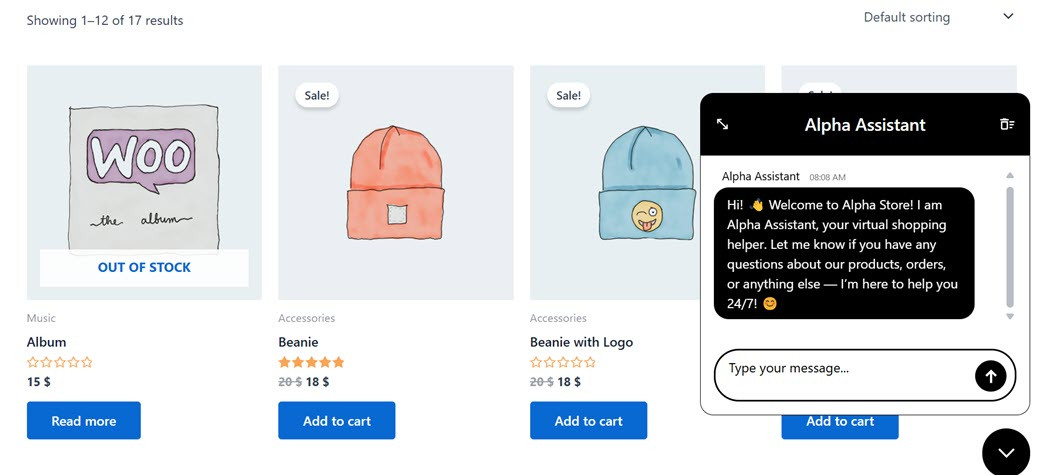
Der letzte Schritt besteht darin, den von Ihnen erstellten Chatbot zu veröffentlichen, damit er auf Ihrer WordPress-Website-Seite erscheint. Um zu veröffentlichen, wählen Sie einfach die Schaltfläche Veröffentlichen. Wenn erfolgreich, dann sieht unser KI-Chatbot so aus.
Praktische Beispiele für KI-Chatbots auf WordPress-Websites
Sie können den KI-Chatbot auf Ihrer WordPress-Website verwenden, egal ob es sich um eine eCommerce-, Unternehmensprofil-Website oder vieles mehr handelt. Die Existenz eines Chatbots ist sehr hilfreich für Benutzer, um schnell Antworten auf ihre Fragen zu erhalten.
Hier ist ein reales Beispiel für die Verwendung eines KI-Chatbots auf einer eCommerce-Website. Hier werden wir einige Fragen zu Produkten und Dienstleistungen stellen.
Tipps zur Optimierung Ihres ChatGPT-Chatbots

Nachdem Sie erfolgreich einen KI-Chatbot erstellt haben, ist es auch wichtig, dessen Leistung kontinuierlich zu optimieren. Dieser Abschnitt wird einige wichtige Tipps behandeln, um Ihnen zu helfen, Ihren ChatGPT-Chatbot zu optimieren und eine effiziente und effektive Leistung sicherzustellen.
Effektive Eingaben verwenden
Effektive Prompts sind unerlässlich, um die besten Antworten von Ihrem ChatGPT-Chatbot zu erhalten. Klare, spezifische, prägnante Prompts helfen der KI, die Absicht des Benutzers zu verstehen und genaue Antworten zu generieren. Vermeiden Sie vage oder übermäßig komplizierte Prompts, da sie den Chatbot verwirren können. Sie können Prompts auch auf der Grundlage von Benutzerinteraktionen verfeinern, um die Leistung des Chatbots zu verbessern und sicherzustellen, dass sie mit den Zielen Ihrer Website übereinstimmen und relevante Informationen liefern.
Überwachen Sie Interaktionen und bewerten Sie häufig gestellte Fragen
Die Überwachung der Chatbot-Interaktionen ist der Schlüssel zur Verbesserung seiner Leistung. Durch die Verfolgung häufig gestellter Fragen (FAQs) gewinnen Sie wertvolle Einblicke in das, was Benutzer wissen möchten, und können die Antworten des Chatbots entsprechend anpassen. Dies hilft auch dabei, Wissenslücken zu identifizieren und sicherzustellen, dass der Chatbot die relevantesten und aktuellsten Informationen bereitstellt und gleichzeitig die Benutzerzufriedenheit verbessert.
Stellen Sie sicher, dass keine vertraulichen Daten durchgesickert werden
Der Schutz sensibler Informationen ist entscheidend, wenn man KI-Chatbots verwendet. Stellen Sie sicher, dass Ihr Chatbot keine privaten Daten wie persönliche Details oder Zahlungsinformationen abfragt oder preisgibt. Implementieren Sie Sicherheitsvorkehrungen, um Datenlecks zu verhindern und die Einhaltung von Datenschutzbestimmungen wie der DSGVO sicherzustellen. Leiten Sie sensible Anfragen an den menschlichen Support weiter und beschränken Sie die Art der Fragen, die der Chatbot beantworten kann, um das Vertrauen der Nutzer und die Datensicherheit zu gewährleisten.
Eingabeaufforderungen und Kommunikationsstil basierend auf den Bedürfnissen der Zielgruppe aktualisieren
Der Kommunikationsstil Ihres Chatbots sollte sich mit den Vorlieben Ihres Publikums weiterentwickeln. Aktualisieren Sie regelmäßig seinen Ton und Stil, um den Erwartungen der Benutzer, Sprachtrends oder kulturellen Kontextverschiebungen gerecht zu werden. Die Anpassung der Kommunikation Ihres Chatbots an die Bedürfnisse Ihres Publikums stellt sicher, dass er relevant und nachvollziehbar bleibt und eine optimierte und personalisierte Benutzererfahrung bietet.
Intelligentere Gespräche, zufriedene Besucher!
Sofortige Antworten liefern, Benutzer 24/7 unterstützen und Support mühelos automatisieren. WP AI Assistant ist Ihr Schlüssel zu einer interaktiveren und intelligenteren Website.
Schlussfolgerung
Die Integration eines AI-Chatbots wie ChatGPT in Ihre WordPress-Website kann die Benutzererfahrung erheblich verbessern, den Kundensupport optimieren und eine Echtzeit-Interaktion mit Besuchern ermöglichen. Wenn Sie die Schritte zur Installation, Konfiguration und Personalisierung Ihres Chatbots befolgen, können Sie Ihren Website-Benutzern einen reaktionsschnelleren und effizienteren Service bieten.
Wenn Sie Ihre WordPress-Website mit einem KI-Chatbot auf die nächste Stufe heben möchten, sollten Sie das WP AI Assistant Plugin. Es bietet eine nahtlose Integration mit OpenAI, ist einfach einzurichten und bietet umfassende Anpassungsmöglichkeiten, um es optimal an die Bedürfnisse Ihrer Marke anzupassen.
Wenn Sie unseren Blog abonnieren, senden wir Ihnen eine E-Mail, wenn es neue Updates auf der Seite gibt, damit Sie sie nicht verpassen.



