 WordPress Produkte
 Joomla Produkte
 Support
 Neuigkeiten
 Anmelden
So verwenden Sie WP File Download als WPBakery-Dateimanager

WP File Download vereinfacht die Einrichtung eines Dateimanagers auf Ihrer Website enorm und ermöglicht Ihnen die Erstellung von Dateispeicherorten mit nur wenigen Klicks. Aber was ist, wenn wir WPBakery verwenden? Müssen wir dann zum WP File Download Dashboard und anschließend wieder zurück zu WPBakery wechseln? Die Antwort lautet: Nein! Sie können alles direkt im Backend und Frontend des Website-Builders verwalten.
WPBakery ist eines der beliebtesten Tools im Bereich Page Builder, da es viele Optionen zur Inhaltserstellung bietet und über eine direkte Integration mit WP File Download verfügt, die es Ihnen ermöglicht, Kategorien direkt im Page Builder schneller zu erstellen und zu verwalten.
In diesem Tutorial lernen wir, wie Sie Ihre Dateikategorien direkt im WPBakery Builder verwalten können.
Inhaltsverzeichnis
So verwenden Sie WP File Download als WPBakery-Dateimanager
Hier erklären wir, wie Sie WP File Download als WPBakery-Datei in Ihrem WordPress verwenden können.
Verwendung dieses Dateimanagers im Frontend von WordPress
Ja, wir werden lernen, wie man die Dateien direkt im Frontend von WordPress mit WP File Download und dem WPBakery Frontend-Builder verwaltet, sodass alles „in der Hand“ ist.
Zunächst WPBakery und WP File Download installiert haben , da wir diese Tools hier verwenden werden.
Nachdem wir nun alle benötigten Werkzeuge haben, gehen wir zu der Seite, die wir bearbeiten oder erstellen möchten, und wählen die Option „Frontend-Builder“.
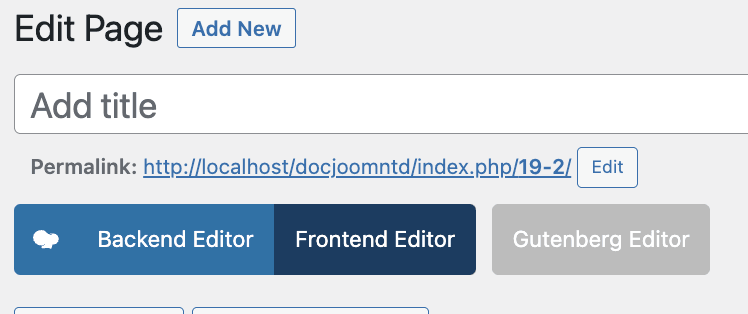
Dadurch wird der Frontend-Seiteneditor geladen, in dem wir mit dem Erstellungsprozess beginnen können. Auf dieser Seite klicken Sie auf die Option zum Hinzufügen eines neuen Elements.

Dadurch öffnet sich ein Popup mit allen im Page Builder verfügbaren Elementen. Suchen Sie den JoomUnited und klicken Sie darauf.

Je nachdem, welche JoomUnited-Plugins Sie installiert haben, werden Ihnen hier weitere Elemente angezeigt. In diesem Fall konzentrieren wir uns auf die WP File Download -Elemente. Diese Elemente sind:
- WP File Download -Kategorie : Mit diesem Element können Sie Ihre Kategorien verwalten und Ihren Inhalten eine Kategorie hinzufügen.
- WP File Download -Funktion : Sie können anstelle einer ganzen Kategorie eine einzelne Datei einfügen.
- WP File Download -Suche : Mit diesem Element können Sie eine Suchmaschine einbetten, die es Ihren Benutzern/Kunden ermöglicht, eine Datei in einer oder allen Ihren Kategorien zu suchen.
Da wir uns nun ansehen werden, wie man die Kategorien verwaltet, klicken wir auf die Kategorie WP File Download .
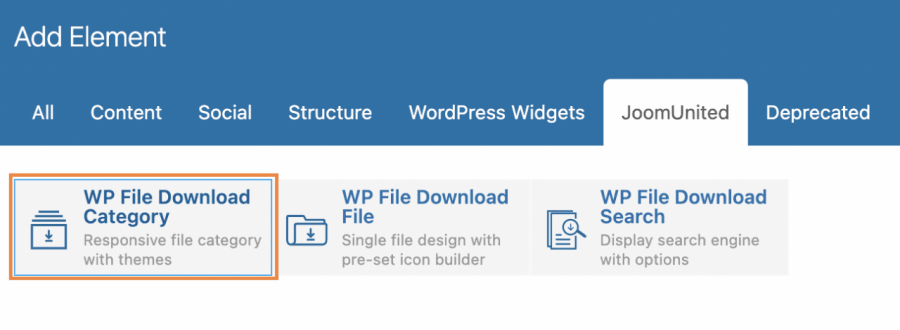
Durch Anklicken dieser Option wird das Element WP file Download nach dem „Kategorie WP File Download .
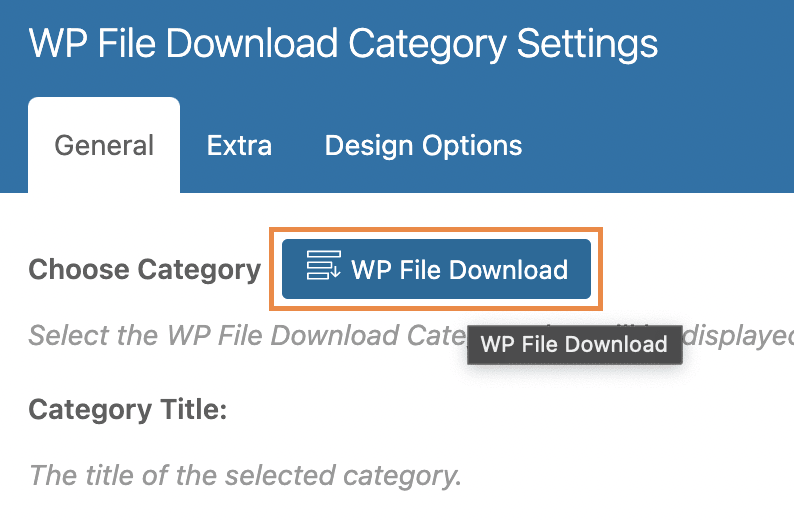
Dadurch öffnet sich das WP File Download Dashboard, wo wir die Kategorien verwalten können.
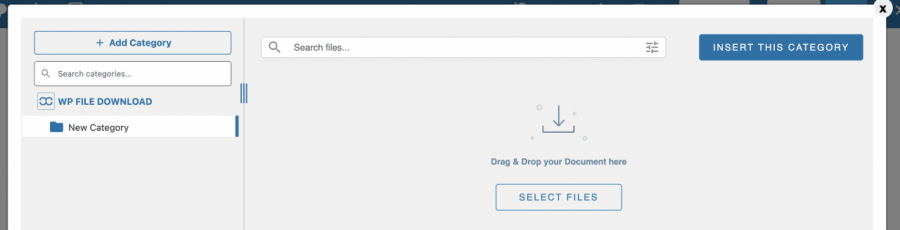
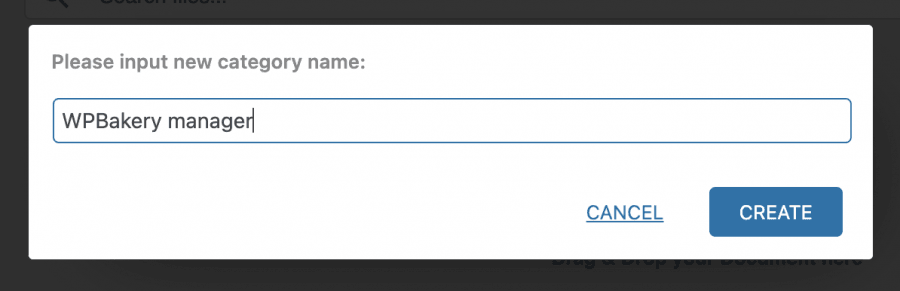
Wir haben ein leeres Dashboard vorbereitet, damit wir sehen können, wie man es direkt von hier aus verwaltet. Klicken wir also zuerst auf +Kategorie hinzufügen , um eine neue Kategorie zu erstellen. Dadurch öffnet sich ein Popup, in dem Sie den Kategorienamen eingeben können. Klicken Sie abschließend auf Erstellen .
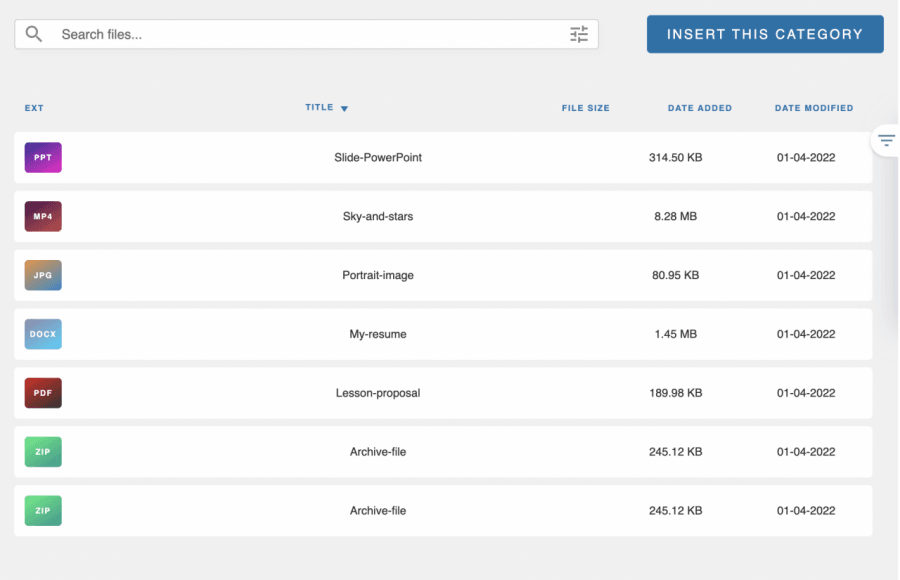
In dieser Kategorie können Sie alle Dateien per Drag & Drop hinzufügen oder auch Ihren Datei-Explorer öffnen, um die Dateien direkt von dort hochzuladen.
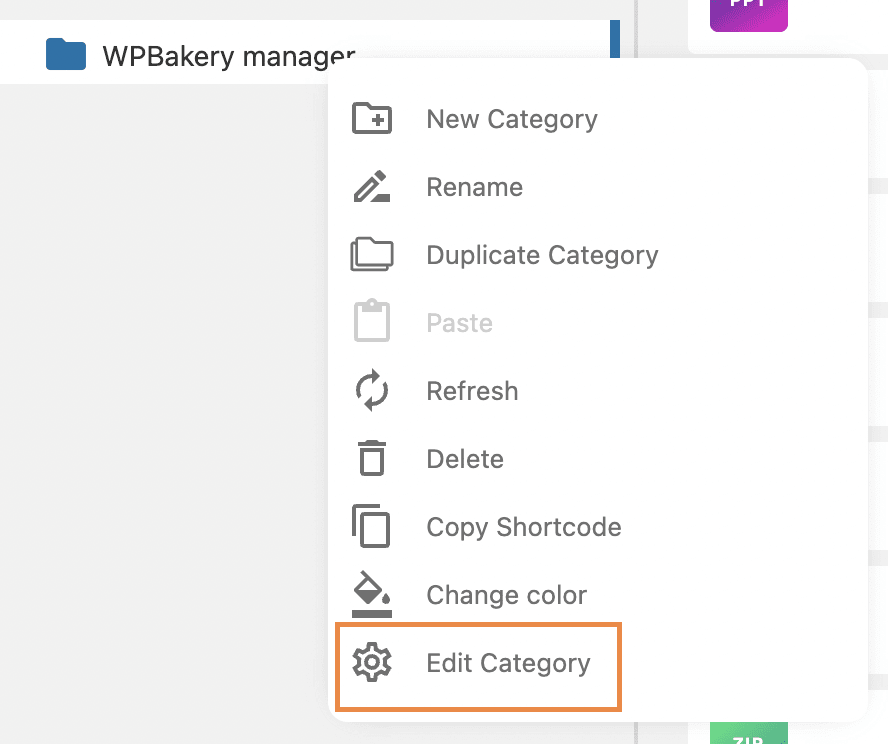
Nachdem Sie die Kategorie ausgefüllt haben, können Sie alle Kategorieoptionen direkt über dieses Dashboard verwalten, indem Sie mit der rechten Maustaste auf den Kategorienamen klicken und dann „ Kategorie bearbeiten“ auswählen .
Auf diesem Bildschirm, der sich im rechten Bereich öffnet, finden wir die Optionen zur Verwaltung der Darstellung der Kategorie. Im ersten Abschnitt gibt es Optionen wie das Hinzufügen einer Beschreibung, das Bearbeiten des Titels, das Auswählen von Designs und das Festlegen von Berechtigungen (falls wir die Kategorie privat machen möchten).
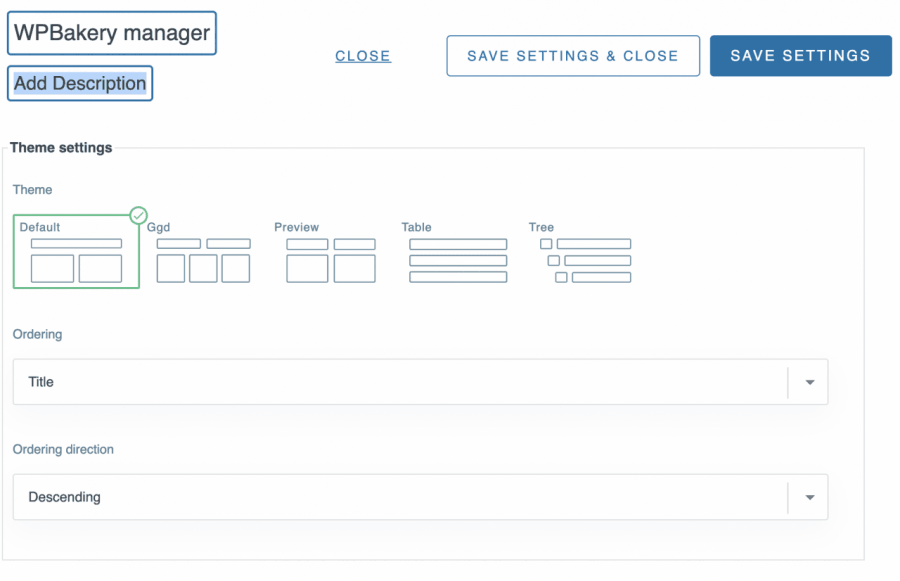
Wir haben weitere Abschnitte, in denen wir andere Dinge festlegen können, wie Ränder, Farben, Optionen zum Ausblenden von Kategorieabschnitten (wie Titel, Unterkategorien, Breadcrumbs) und auch die Dateiabschnitte.
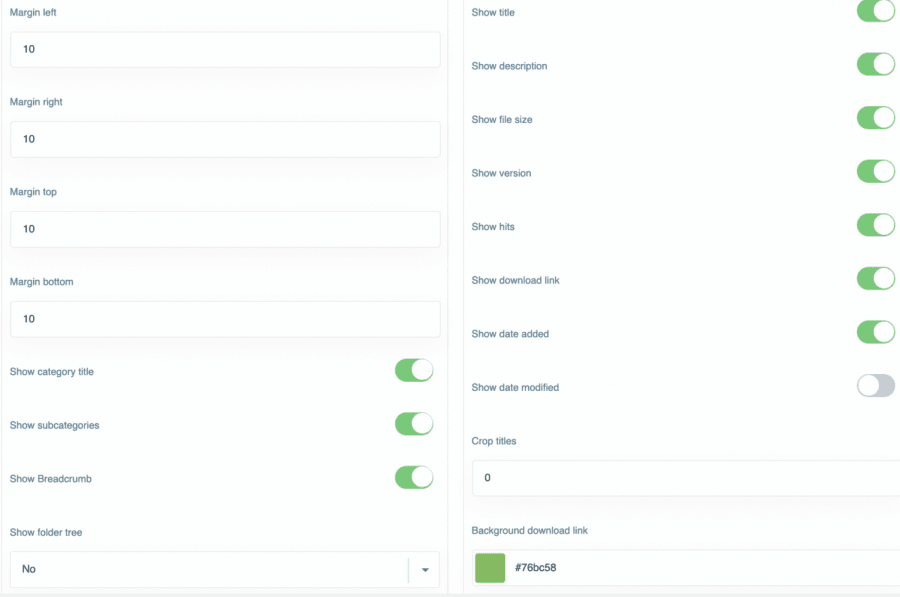
Alle benötigten Optionen an einem Ort, sodass Sie alle gewünschten Änderungen mit wenigen Klicks vornehmen können – ganz ohne CSS-Kenntnisse, um die Inhalte anzupassen.
Um Ihre Einstellungen abzuschließen, klicken Sie auf „Einstellungen speichern & schließen“ und schließlich oben rechts im Popup
„Kategorie einfügen“
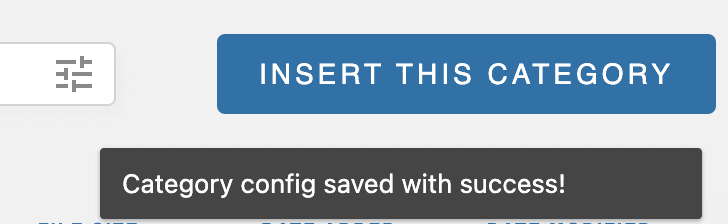
Als letzten Schritt wird Ihnen eine Vorschau Ihrer Kategorie im Beitragsinhalt angezeigt, sodass Sie durch Klicken auf WP File Download .
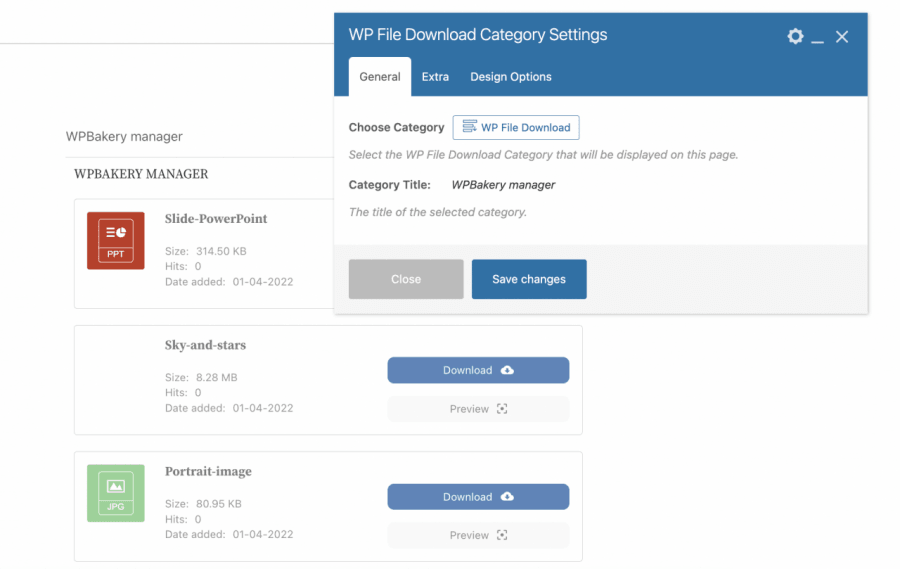
Sie können die Kategorie direkt im Frontend-Builder nach Belieben bearbeiten, sodass Sie nicht mehr ins WordPress-Admin-Menü zurückkehren müssen – schnell und einfach, nicht wahr?
Verwendung von WPBakery im WordPress-Backend zur Generierung eines Dateimanagers
Wir haben gesehen, wie einfach die direkte Verwaltung von Dateien/Kategorien ist. Aber was ist, wenn wir den in WPBakery integrierten Backend-Seiteneditor verwenden möchten? Die gute Nachricht: Der Vorgang ist nahezu identisch und somit problemlos möglich!
Als Erstes gehen wir zu dem Beitrag/der Seite, die wir bearbeiten/erstellen möchten, und klicken dann nicht auf Frontend-Editor , sondern auf Backend-Editor .

Nachdem der Backend-Editor geladen ist, klicken Sie auf + Element hinzufügen .
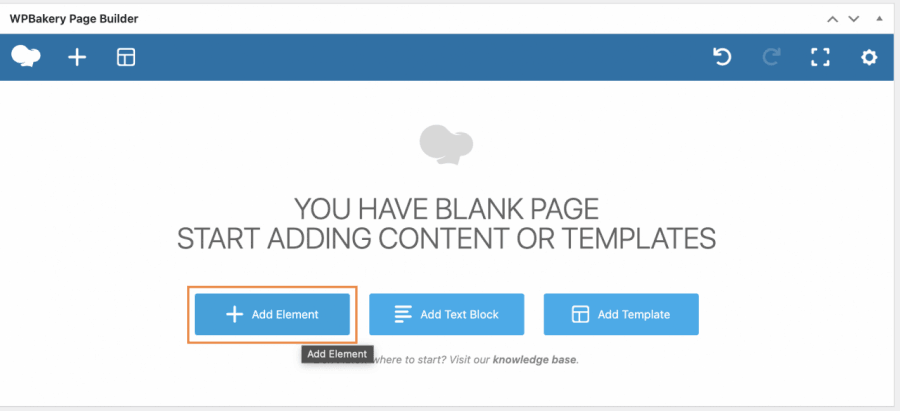
Es gibt mehrere Optionen. Klicken Sie auf den JoomUnited . Je nachdem, welche Plugins Sie installiert haben, werden Ihnen möglicherweise weitere Elemente angezeigt. Wir konzentrieren uns jedoch auf die WP File Download Elemente.
Hier werden Ihnen alle verfügbaren JoomUnited-Elemente angezeigt. Für WP File Download stehen Ihnen folgende Elemente zur Verfügung:
- WP File Download -Kategorie : Mit diesem Element können Sie Ihre Kategorien verwalten und Ihren Inhalten eine Kategorie hinzufügen.
- WP File Download -Funktion : Sie können anstelle einer ganzen Kategorie eine einzelne Datei einfügen.
- WP File Download -Suche : Mit diesem Element können Sie eine Suchmaschine einbetten, die es Ihren Benutzern/Kunden ermöglicht, eine Datei in einer oder allen Ihren Kategorien zu suchen.
In diesem Fall konzentrieren wir uns auf die Kategorienverwaltung. Klicken Sie dazu auf die Kategorie WP File Download .
Dadurch wird ein Popup geladen. Klicken Sie im „Kategorie auswählen“ WP File Download damit der WP File Download auf dieser Seite geladen wird.
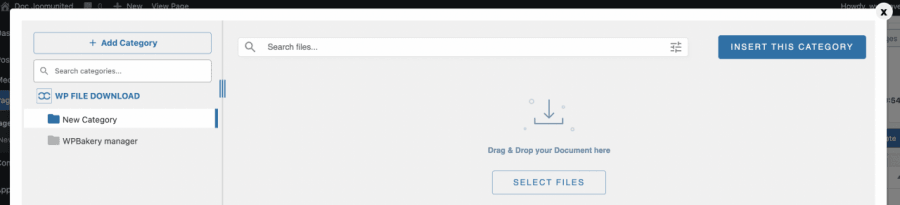
Wie Sie sehen können, wird das WP File Download Dashboard mit allen verfügbaren Kategorien geladen. Sie sehen die Kategorie, die wir zuvor erstellt haben, und natürlich stehen uns alle Optionen zur Verfügung, um unsere Kategorie zu bearbeiten und anzupassen, damit sie zu unseren Inhalten passt. Sie können also die Kategorie erstellen, bearbeiten und schließlich auf „ Diese Kategorie einfügen“ .
Sie sehen nun das Element mit dem Kategorietitel, das Ihnen anzeigt, dass die Kategorie erfolgreich hinzugefügt wurde. Sie können sie beliebig bearbeiten und anschließend direkt veröffentlichen.
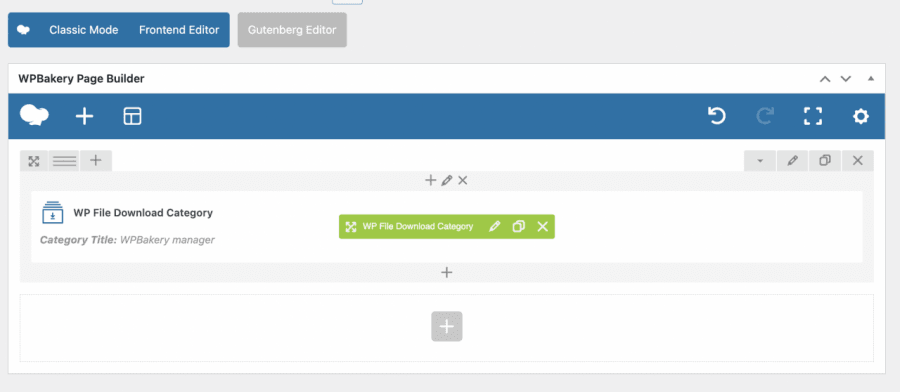
Wie Sie sehen, ist es genauso einfach, wie Sie Ihren Seiteneditor wie gewohnt verwenden, um Ihre Seiten in Dateimanager umzuwandeln, ohne die Seite verlassen zu müssen, um die erforderlichen Änderungen vorzunehmen
Nutzen Sie das beste WordPress-Plugin zur Dateiverwaltung mit WPBakery
Sie konnten sehen, wie einfach sich Dateien mithilfe dieser großartigen Integration in Ihre Inhalte einfügen lassen. Und das ist noch nicht alles: Sie können alle verfügbaren Optionen von WP File Download direkt in WPBakery nutzen.
Die Optionen von WP File Download umfassen eine Cloud-Anbindung zum direkten Einfügen von Dateien aus Ihrem Cloud-Konto, die Verwendung von Shortcodes zum Hinzufügen von Kategorien an beliebiger Stelle sowie die Generierung eines Suchmoduls, mit dem Ihre Nutzer von derselben Seite aus in allen Kategorien suchen können – und vieles mehr! Worauf warten Sie noch? Klicken Sie hier , um mehr über die WPBakery-Integration zu erfahren und Ihre Mitgliedschaft für WP File Download .
Wenn Sie den Blog abonnieren, senden wir Ihnen eine E-Mail, wenn es neue Updates auf der Website gibt, damit Sie sie nicht verpassen.




Bemerkungen