 WordPress Produkte
 Joomla Produkte
 Support
 Neuigkeiten
 Anmelden
So ersetzen Sie Bild- und Mediendateien in WordPress ganz einfach

Das Ersetzen von Mediendateien in WordPress scheint einfach: löschen und neu hochladen. Leider kann die manuelle Vorgehensweise zu defekten Links, SEO- Einbußen oder doppeltem Inhalt auf Ihrer Website führen. Ob Sie nun ein Produktbild aktualisieren, Ihre Markenassets auffrischen oder eine Datei korrigieren möchten – es gibt einen intelligenteren Weg.
In diesem Leitfaden zeigen wir Ihnen, wie Sie Bild- und Mediendateien in WordPress mithilfe eines leistungsstarken Plugins einfach ersetzen, ohne Ihre URLs oder Ihre SEO-Performance zu beeinträchtigen. Sie erhalten außerdem wichtige SEO-Tipps, damit Ihre Website nach den Aktualisierungen schnell, relevant und suchmaschinenfreundlich bleibt.
Inhaltsverzeichnis
Warum Sie Mediendateien ersetzen müssen?

Ihrer WordPress-Mediendateien oder Fotogalerie ist mehr als nur eine Frage der Ästhetik. Ob Blog, Unternehmenswebsite oder Online-Shop : Durch das Ersetzen veralteter Bilder oder Dokumente stellen Sie sicher, dass Ihre Inhalte relevant bleiben, schnell laden und Ihre Ziele unterstützen. Hier sind einige wichtige Gründe, warum sich das Ersetzen von Mediendateien lohnt.
- Halten Sie Ihre Website optisch auf dem neuesten Stand: Das Ersetzen alter Grafiken durch aktualisierte Bilder oder Dokumente trägt dazu bei, ein modernes und relevantes Erscheinungsbild zu bewahren, insbesondere wenn sich Ihre Produkte, Dienstleistungen oder Ihre Marke weiterentwickeln.
- Verbesserung des Nutzererlebnisses: Hochwertige und aktuelle Grafiken verbessern das Surferlebnis und animieren die Besucher dazu, länger auf Ihrer Website zu verweilen und weitere Seiten zu erkunden.
- SEO-Performance verbessern: Die Optimierung neuer Mediendateien mit aussagekräftigen Dateinamen und Alt-Texten kann deren Sichtbarkeit in den Bildsuchergebnissen erhöhen und die allgemeine SEO-Performance verbessern.
- Website-Geschwindigkeit und -Performance verbessern: Veraltete oder nicht optimierte Mediendateien können Ihre Website verlangsamen. Durch den Austausch gegen komprimierte oder moderne Formate (wie WebP) lassen sich Ladezeiten und Benutzerzufriedenheit verbessern.
- Markenkonsistenz wahren: Die konsequente Verwendung von visuellen Elementen, die zu Ihrer Markenidentität passen, stärkt die Professionalität und schafft Vertrauen bei den Nutzern.
- Zeigen Sie Geschäftstätigkeit und Glaubwürdigkeit : Für kleine Unternehmen oder E-Commerce-Websites zeigt die regelmäßige Aktualisierung der Bilder, dass Ihre Website aktiv, gut gepflegt und detailorientiert ist – Eigenschaften, die die Glaubwürdigkeit erhöhen.
Verabschieden Sie sich von der unordentlichen Medienbibliothek.
WP Media Folder können Sie Dateien kategorisieren, Ordner mit Cloud-Speicher synchronisieren, beeindruckende Galerien erstellen und sogar Bilder ersetzen, ohne Links zu unterbrechen.
Optimieren Sie noch heute Ihren Medien-Workflow
Wie kann man Bild- und Mediendateien in WordPress ersetzen?
Das Löschen und erneute Hochladen von Mediendateien in WordPress kann zeitaufwändig und riskant sein, insbesondere wenn dasselbe Bild in mehreren Beiträgen oder Seiten verwendet wird. Glücklicherweise gibt es eine effizientere Methode, Medien zu aktualisieren, ohne die Struktur oder Suchmaschinenoptimierung Ihrer Website zu beeinträchtigen. Mit dem richtigen Plugin lassen sich Dateien mit wenigen Klicks ersetzen.
Einer der größten Vorteile von WP Media Folder ist sein umfangreicher Funktionsumfang, der weit über die Standard-Medienfunktionen von WordPress hinausgeht. Es wurde entwickelt, um Ihnen das Organisieren, Suchen und Aktualisieren Ihrer Mediendateien zu erleichtern – ideal für Content-Ersteller und Website-Manager. Hier sind einige der wichtigsten Funktionen des Plugins:
- Unbegrenzte Anzahl an Ordnern und Unterordnern für eine einfache Medienorganisation
- Erweiterte Mediensuch- und Filterwerkzeuge
- Ersetzen Sie die Medien in allen WordPress-Beiträgen, ohne die Links zu beschädigen
- Synchronisieren Sie Serverdateien direkt mit Medienordnern usw.
Nachdem Sie nun gesehen haben, was das Plugin bietet, gehen wir Schritt für Schritt den Prozess des Ersetzens von Bild- und Mediendateien in WordPress mithilfe von WP Media Folderdurch.
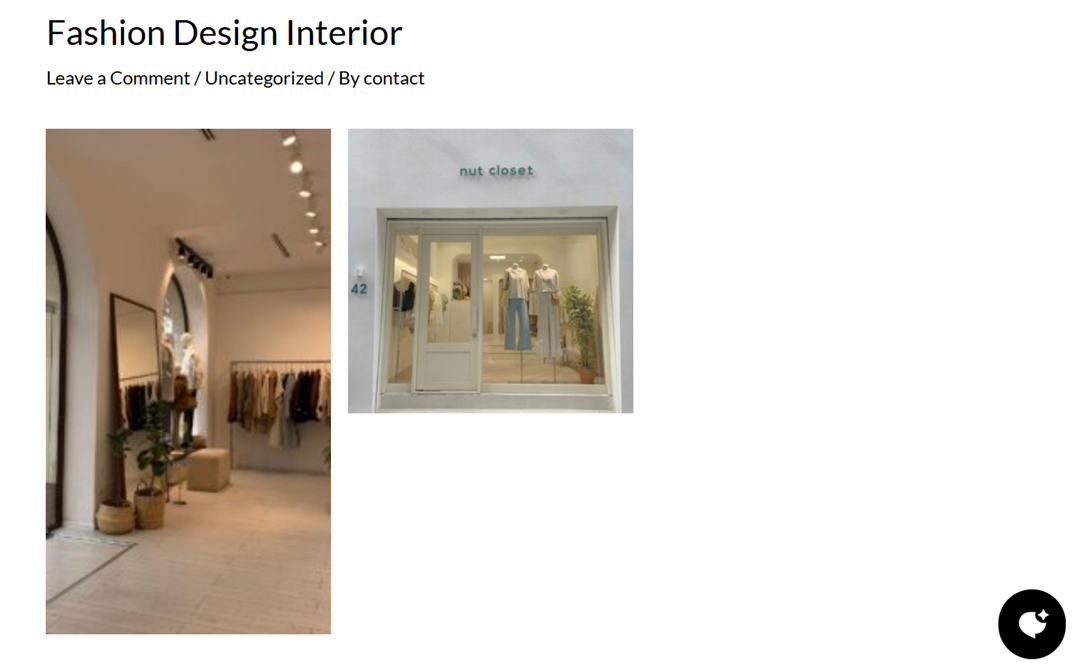
Stellen Sie zunächst sicher, dass Sie das WP Media Folder Plugin auf Ihrer Website installiert haben. Anschließend sehen Sie hier ein Beispiel für ein Bild, das noch nicht ersetzt wurde.
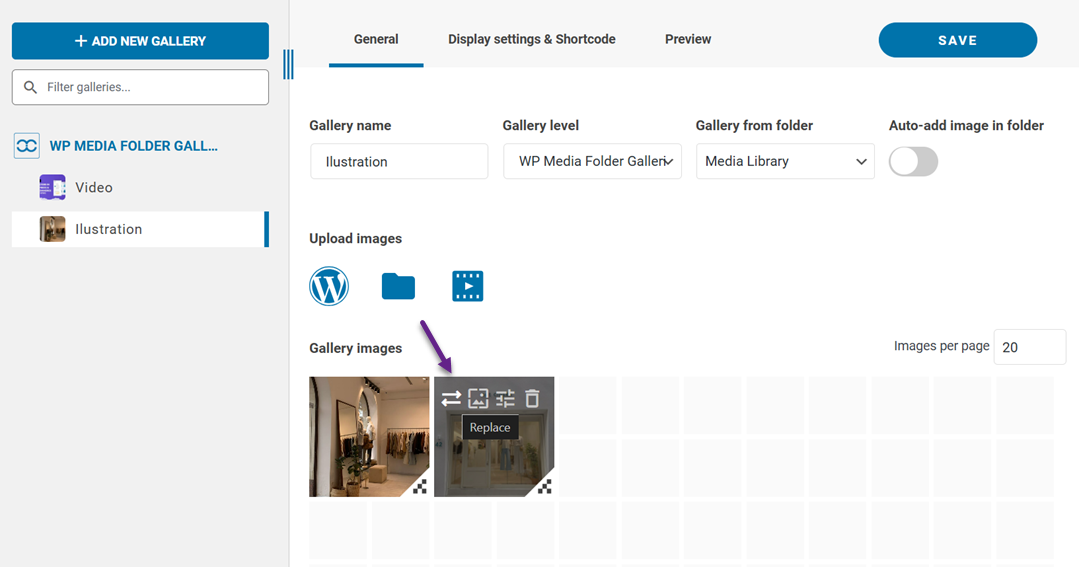
Anschließend versuchen wir, das zweite Bild zu ersetzen. Öffnen Sie dazu das WordPress-Dashboard und navigieren Sie zu „Medien“ > „Medienordner-Galerien“. Klicken Sie auf das Bild, das Sie ersetzen möchten, und wählen Sie das „Ersetzen“ .
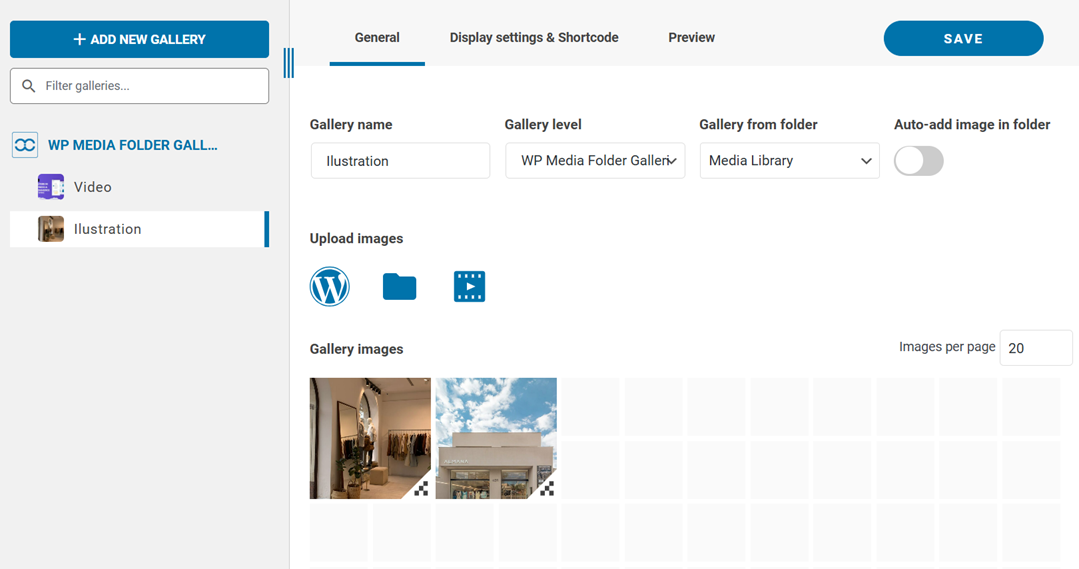
Wählen Sie anschließend das Bild aus, das das vorherige Bild ersetzen soll. Das Bild wird dann wie folgt angezeigt. Vergessen Sie nicht, auf „Speichern“ .
In Ihrem WordPress-Beitrag ändert sich das Bild ebenfalls automatisch, wie unten dargestellt.
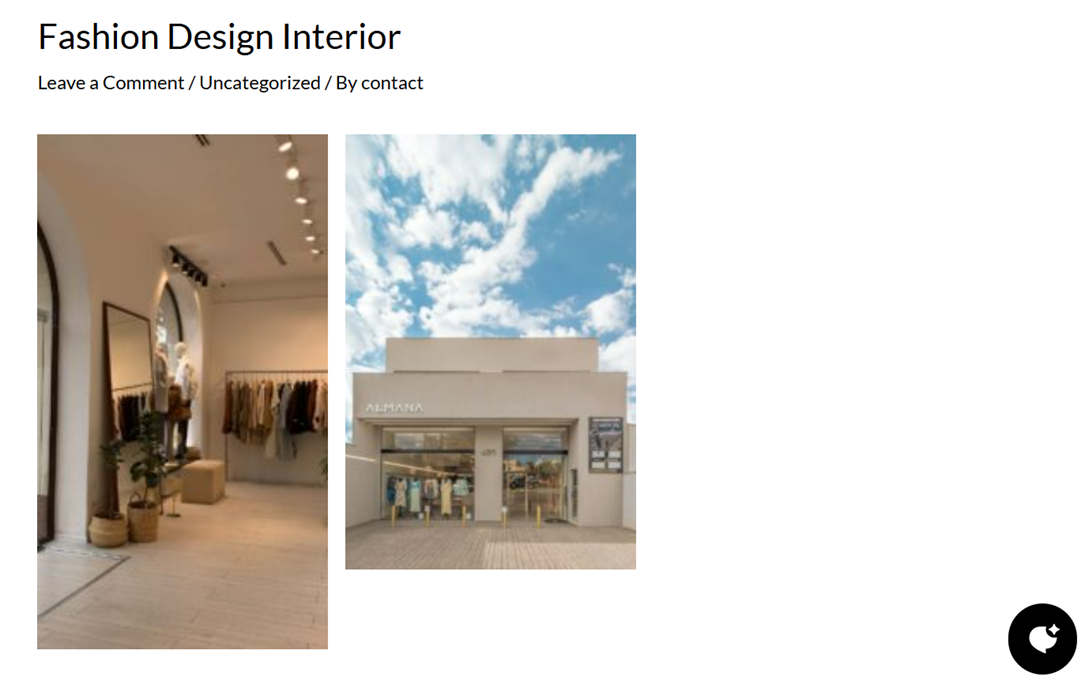
Das war's. Sie haben Ihr Bild erfolgreich ersetzt, ohne es erneut in den WordPress-Editor hochzuladen.
SEO-Tipps beim Ersetzen von Mediendateien

Das Ersetzen von Mediendateien beeinflusst die Suchmaschinenoptimierung Ihrer Website. Selbst kleine Aktualisierungen wie der Austausch eines Bildes können Ihre SEO verbessern. Unachtsam durchgeführt, kann dies jedoch zu defekten Links, Rankingverlusten und einer schlechten Nutzererfahrung führen. Hier finden Sie einige praktische Tipps, wie Sie Ihre SEO beim Ersetzen von Mediendateien nicht beeinträchtigen.
Ändern Sie die URL nur, wenn dies unbedingt erforderlich ist
Beim Ersetzen eines Bildes oder einer Datei ist es ratsam, die URL möglichst beizubehalten. Suchmaschinen wie Google indexieren die ursprüngliche URL bereits, und eine Änderung kann dazu führen, dass das Bild vorübergehend nicht mehr in den Suchergebnissen erscheint. Außerdem können dadurch Links auf anderen Seiten oder Websites, die auf diese Mediendatei verweisen, beschädigt werden.
Wenn Sie beispielsweise ein Produktbild unter example.com/wp-content/uploads/2025/06/product-blue-shirt.jpg ersetzen, behalten Sie den Dateipfad bei. Mit Plugins wie WP Media Folderkönnen Sie die Datei direkt ersetzen, ohne eine neue URL zu generieren. So ist alles reibungslos für Suchmaschinen und Nutzer.
Verwenden Sie aussagekräftige Dateinamen
Der Dateiname Ihrer Bilder ist wichtiger, als Sie vielleicht denken. Suchmaschinen nutzen ihn unter anderem, um den Bildinhalt zu verstehen. Benennen Sie Ihre Mediendateien daher vor dem Hochladen aussagekräftig und mit relevanten Schlüsselwörtern.
Anstatt eine Datei namens IMG_2384.jpg hochzuladen, benennen Sie sie beispielsweise in blue-cotton-shirt-men.jpg um. Diese kleine Änderung verbessert die Sichtbarkeit in der Google-Bildersuche und erleichtert die Verwaltung Ihrer Mediathek. Vermeiden Sie Keyword-Stuffing – halten Sie es einfach und relevant.
ALT-Text und Metadaten aktualisieren
Alternativtexte sind wichtig für die Barrierefreiheit und erklären Suchmaschinen, was Ihr Bild darstellt. Überprüfen und aktualisieren Sie den Alternativtext immer, wenn Sie eine Mediendatei ersetzen, insbesondere wenn sich das Bildmotiv geändert hat.
Wenn Sie beispielsweise ein Standardfoto einer Person durch ein Bild Ihres Produkts im Einsatz ersetzen, achten Sie darauf, dass der Alternativtext dies widerspiegelt: Ändern Sie „Person lächelt“ in „Kunde benutzt BlueTech-Kopfhörer“. Sie können auch ein SEO-Plugin wie WP Meta SEO , um Bildmetadaten in großen Mengen zu bearbeiten und zu überwachen und so sicherzustellen, dass jedes Bild optimiert ist.
Vermeiden Sie defekte Links
Defekte Medienlinks können Ihrer Suchmaschinenoptimierung schaden und die Benutzerfreundlichkeit beeinträchtigen. Wenn Sie eine Datei löschen und eine neue hochladen, ohne die entsprechenden Links auf Ihrer Website zu aktualisieren, riskieren Sie, dass leere Bildfelder angezeigt werden oder 404-Fehler auftreten.
Um dies zu vermeiden, verwenden Sie Plugins, die Mediendateien ersetzen, ohne den Dateipfad zu verändern. WP Media Folder erledigt dies effizient, indem alle bestehenden Links erhalten bleiben. Für zusätzliche Sicherheit können Sie außerdem den Broken-Link-Checker von WP Meta SEOverwenden, um Ihre Website zu scannen und eventuell übersehene Probleme zu beheben.
Verwenden Sie eine optimierte Bildgröße und ein optimiertes Bildformat
Große, nicht optimierte Bilder können Ihre Website verlangsamen und sich direkt auf die Benutzerfreundlichkeit und das Suchmaschinenranking auswirken. Komprimieren Sie beim Ersetzen von Mediendateien die Bilder und verwenden Sie moderne Formate wie WebP oder AVIF, die kleinere Dateigrößen ohne Qualitätsverlust bieten.
Beispielsweise kann der Austausch eines 2 MB großen PNG-Bildes gegen eine 300 KB große WebP-Version die Seitenladezeit deutlich verkürzen. Schnell ladende Seiten erzielen mit höherer Wahrscheinlichkeit ein besseres Ranking und binden Nutzer länger. Zahlreiche Optimierungstools stehen zur Verfügung, darunter integrierte Funktionen im WP Media Folder oder Drittanbieter-Komprimierungsprogramme wie TinyPNG oder ShortPixel.
Aufruf an alle Webmaster!
Sparen Sie Zeit und steigern Sie die Produktivität mit WP Media Folder . Organisieren Sie mühelos Client-Mediendateien, erstellen Sie benutzerdefinierte Galerien und sorgen Sie für ein nahtloses Benutzererlebnis.
Aktualisieren Sie jetzt Ihre Website-Projekte!
Abschluss
Das korrekte Ersetzen von Bild- und Mediendateien kann das Erscheinungsbild und die Leistung Ihrer Website erheblich verbessern. Von der Optimierung der Suchmaschinenoptimierung bis hin zur Aktualisierung Ihres Brandings – regelmäßige Aktualisierungen Ihrer Bilder und Dateien tragen dazu bei, dass Ihre Website schnell, professionell und benutzerfreundlich bleibt. Wichtig ist dabei, dies effizient zu tun, ohne Links zu beschädigen oder die Sichtbarkeit in den Suchergebnissen zu beeinträchtigen.
Hier kommt WP Media Folder ins Spiel. Dank der nahtlosen Dateiersetzungsfunktion, der ordnerbasierten Medienorganisation und der integrierten Optimierungstools können Sie Ihre Medien verwalten, ohne Ihre SEO zu beeinträchtigen. Bereit für einen einfacheren Medien-Workflow? Nutzen Sie WP Media Folder noch heute und übernehmen Sie die volle Kontrolle über Ihre WordPress-Mediathek.
Wenn Sie den Blog abonnieren, senden wir Ihnen eine E-Mail, wenn es neue Updates auf der Website gibt, damit Sie sie nicht verpassen.




Bemerkungen