 WordPress Produkte
 Joomla Produkte
 Support
 Neuigkeiten
 Anmelden
Verwenden Sie physische Serverordner für die WordPress-Medienspeicherung

Die Mediathek ist einer der wichtigsten Bestandteile einer WordPress-Website, da sie alle Medien enthält, die Ihrer Website Leben einhauchen, und seien wir ehrlich, eine Website besteht im Grunde genommen aus Medien.
Wir sollten unsere Mediathek so gut wie möglich organisieren. Deshalb bieten wir WP Media Folder , das jetzt auch eine praktische Funktion bietet, mit der Sie physische Ordner erstellen können – ein wirklich nützliches Werkzeug, das beispielsweise für Marketingzwecke eingesetzt werden kann.
Angenommen, wir haben ein Produkt und möchten mit den Bildern, die von diesem Produkt stammen, Werbung und andere Inhalte erstellen. Dann können Sie einfach per FTP auf Ihre Serverinstallation zugreifen und den Medienordner für dieses spezielle Produkt suchen (deshalb sollten wir unsere Medienbibliothek so gut wie möglich organisieren).
In diesem Tutorial zeigen wir Ihnen, wie Sie diese neue Funktion nutzen und Ihre Website professioneller gestalten können, indem Sie alle Ihre Mediendateien sowohl in Ihrer WordPress-Installation als auch auf Ihrem Server übersichtlich organisieren.
Inhaltsverzeichnis
WordPress-Mediendateien in physischen Ordnern verwalten
Ordner für Ihre WordPress-Mediathek erstellen
Es gibt zwei Fälle: Erstens, wenn Sie bereits Medienordner erstellt haben, und zweitens, wenn Sie mit der Erstellung von Ordnern beginnen möchten und noch keine Medienordner erstellt haben. In beiden Fällen können Sie die Option aktivieren, und WP Media Folder beginnt mit der Erstellung physischer Ordner.
Wir zeigen Ihnen zunächst eine Installation, bei der wir bereits Medienordner mit WP Media Foldererstellt haben.
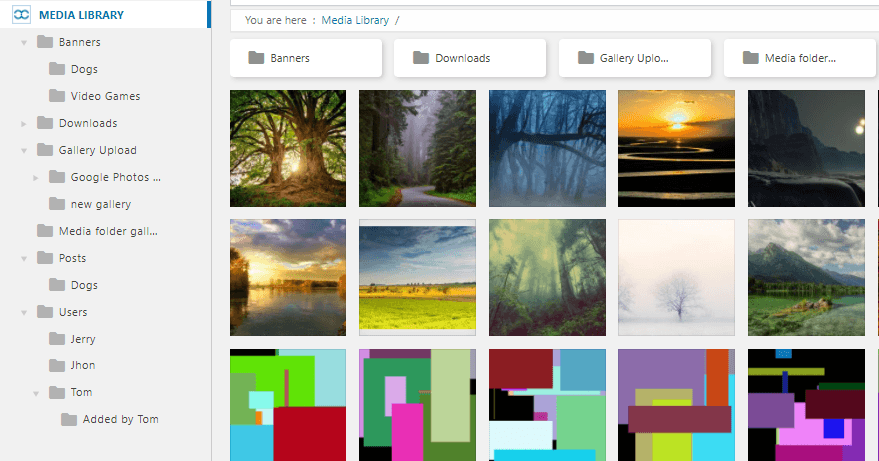
Und so sieht der Server aus.
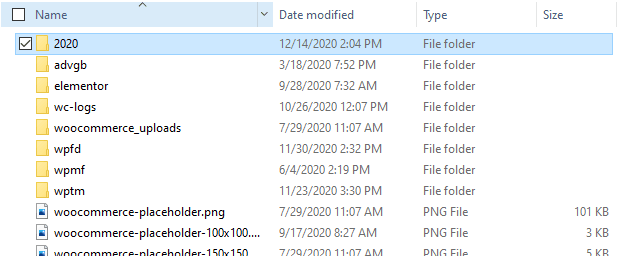
Wie Sie sehen können, handelt es sich um den normalen uploads/2020 , den WordPress standardmäßig verwendet. Ändern wir nun die Einstellungen, um zu sehen, was passiert.
HINWEIS: Bevor Sie mit dem Einrichten der physischen Ordner beginnen, beachten Sie bitte die Warnung, die WP Media Folder anzeigt:
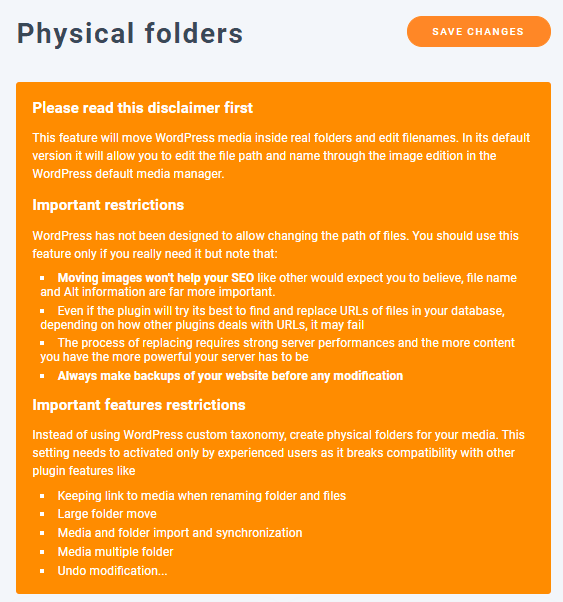
Zunächst einmal sollten wir bedenken, dass dieser Prozess Ihren Server überlasten könnte. Um dies zu vermeiden, bietet WP Media Folder eine Option zur Steuerung des Hintergrundprozesses.
Gehen Sie dazu zu Einstellungen > WP Media Folder > Allgemein > Erweitert.
Sie sehen eine Option namens „ Geschwindigkeit der Hintergrundaufgabe“ . Wir sollten diese auf 50 % oder 25 % belassen, wenn wir während der Konvertierung in physische Ordner andere Änderungen an unserer Website vornehmen möchten.
Zusätzlich können wir die „Statusmenüleiste anzeigen“ , um den Prozess der Erstellung des physischen Ordners zu verfolgen.
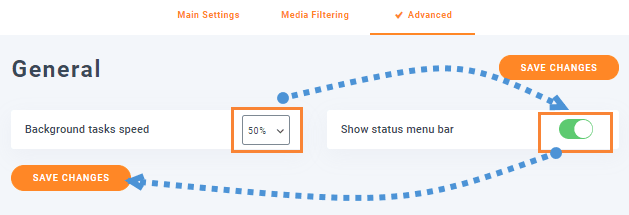
In diesem Fall belassen wir es also bei 50 %, aktivieren die „Statusmenüleiste anzeigen“ und fahren mit der Erstellung der physischen Ordner fort.
Als Erstes gehen wir zu: Einstellungen > WP Media Folder > Physische Ordner.
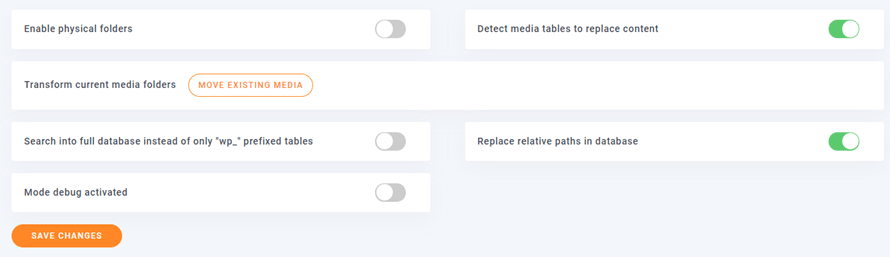
Wir werden Ihnen die Funktion jedes Ordners erklären, damit Sie ihn sorgfältig auswählen können:
Physische Ordner aktivieren: WARNUNG: Anstatt die benutzerdefinierte WordPress-Taxonomie zu verwenden, erstellen Sie physische Ordner für Ihre Medien. Einige Funktionen des Plugins werden deaktiviert, da sie mit dieser Einstellung nicht kompatibel sind! (Weitere Informationen finden Sie oben).
Medientabellen zum Ersetzen von Inhalten erkennen: Das Plugin wählt automatisch die Tabellen und Spalten aus, in denen die URLs der Anhänge (Medien) ersetzt werden sollen. Dies ist die beste Option, um sicherzustellen, dass keine Ersetzungen verloren gehen. Deaktivieren Sie diese Option, wenn Sie wissen, was Sie tun, und einen benutzerdefinierten Datensatz auswählen möchten, um den Prozess zu optimieren.
Aktuelle Medienordner transformieren: Zusätzlich zur Ordnererstellung als physischer Ordner werden die gesamte aktuelle Ordnerstruktur und die Medien in physische WordPress-Ordner transformiert.
Datenbank durchsuchen statt nur Tabellen mit dem Präfix „wp_“: Ist diese Option aktiviert, ersetzt das Plugin nicht nur Inhalte in Ihren WordPress-Tabellen, sondern in allen gefundenen Tabellen der Datenbank. Dies kann hilfreich sein, wenn Sie Ihre Anhangslinks in einem anderen CMS oder einem benutzerdefinierten Skript verwenden. Falls Sie diese Funktion nicht benötigen, lassen Sie die Option deaktiviert.
Relative Pfade in der Datenbank ersetzen: WordPress verwendet standardmäßig absolute URLs, einige Plugins nutzen jedoch relative Pfade. Ist diese Option aktiviert, versucht das Plugin, neben absoluten URLs auch relative Pfade in der Datenbank zu ersetzen. In bestimmten Fällen (z. B. bei Dateien mit gleichem Namen) kann dies fehlschlagen, wenn diese Option verwendet wird, während in den WordPress-Einstellungen nicht die Standardeinstellung für Upload-Ordner (Jahr/Monat) verwendet wird.
Debug-Modus aktiviert: Wenn dieser Modus aktiviert ist, werden alle vom Plugin durchgeführten Aktionen in einer Protokolldatei im Plugin-Ordner gespeichert.
Da wir also eine Testseite verwenden, die kein Plugin für relative Pfade besitzt und wir derzeit keine Anhangslinks oder benutzerdefinierte Skripte verwenden, aber unsere aktuellen Medienordner in physische Ordner verschieben möchten, belassen wir die Einrichtung wie folgt:
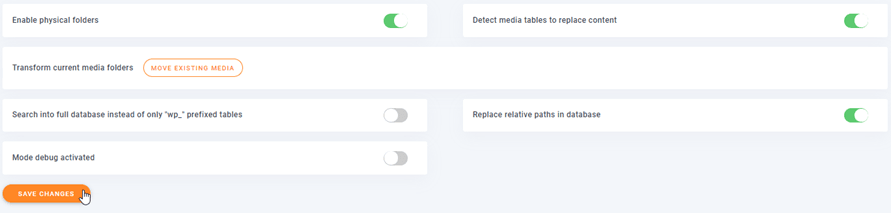
Klicken Sie nun abschließend auf „Änderungen speichern“ und warten Sie auf das Ergebnis.
Da wir die Statusmenüleiste in den erweiterten Einstellungen , sollte der Fortschritt der Konvertierung in der oberen Leiste sichtbar sein.
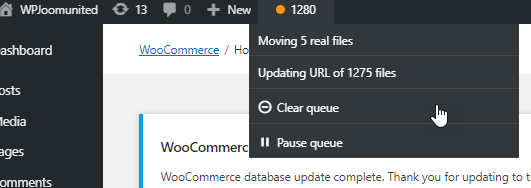
Wie Sie sehen, haben wir auch die Möglichkeit, die Warteschlange jederzeit abzubrechen und anzuhalten.
Der Prozess ist im Grunde genommen Magie, da Sie nichts bewegen müssen; er läuft automatisch im Hintergrund ab, sodass Sie ihn beispielsweise über Nacht laufen lassen können.
Lasst uns diesen WordPress-Medienordner-Organizer physisch gestalten
Wie Sie sehen, ist dies ein wirklich nützliches Tool, mit dem Sie Ihren Server und Ihre Mediathek gleichzeitig organisieren können. Sie können die Ordner einfach von Ihrem Server auf Ihren PC kopieren und einfügen, und auch dort ist alles übersichtlich organisiert
Dies ist nur eine von vielen Funktionen, die WP Media Folder Ihnen bietet, um Ihre Website so übersichtlich und professionell wie möglich zu gestalten. Erstellen Sie beispielsweise beeindruckende Galerien mit nur zwei Klicks. Worauf warten Sie noch? Melden Sie sich hier und starten Sie noch heute Ihre Mitgliedschaft.
Wenn Sie den Blog abonnieren, senden wir Ihnen eine E-Mail, wenn es neue Updates auf der Website gibt, damit Sie sie nicht verpassen.



Bemerkungen