 WordPress-Produkte
 Joomla-Produkte
 Unterstützung
 Nachrichten
 Anmelden
Verbesserte Cloud-Dateiverwaltung in WordPress’ Medienbibliothek

WP Media Folder’s Cloud-Addon bringt Ihre entfernten Cloud-Medien in Ihre WordPress-Medienbibliothek. Das letzte Update führt eine Reihe neuer Funktionen für Ihre Cloud-Dateien ein, wodurch es einfacher wird, sie in Ihrer nativen WordPress-Medienbibliothek zu verwenden.
Wenn Sie das erste Mal aktualisieren, werden Sie feststellen, dass Ihre Cloud-Dateien ein neues Zuhause in Ihrer Mediathek gefunden haben. Unabhängig davon, welchen Cloud-Dienst Sie nutzen, werden Ihre Mediendateien und -verzeichnisse nun ordentlich in der linken Seitenleiste gemäß dem Dienst getrennt.
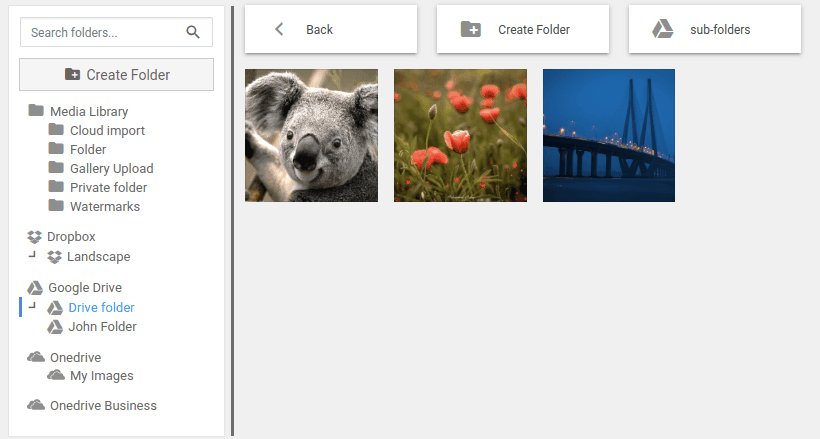
Auf diese Weise finden Sie Ihre Google Drive-Medien unter einer neuen Kategorie - passend Google Drive benannt - die die Trennung zwischen den Cloud-Diensten klarer macht. Jede neue Kategorie kann wie gewohnt in Verzeichnisse unterteilt werden. Eine auffällige, scheinbare Auslassung in diesem neuen Layout ist die Synchronisierungsoption.
Die Synchronisierung spiegelt alle Änderungen, die in Ihren Cloud-Diensten vorgenommen wurden, in WordPress wider. Die Option ist nicht verschwunden, sondern wurde in ein neues Rechtsklick-Menü verschoben. Wenn Sie mit der rechten Maustaste auf eine der Kategorien Ihrer Cloud-Dienste oder auf eines ihrer Verzeichnisse klicken, finden Sie dort die Synchronisierung. Klicken Sie auf diese Option, um alle Änderungen im Cloud-Dienst in Ihrer WordPress-Mediathek zu spiegeln.
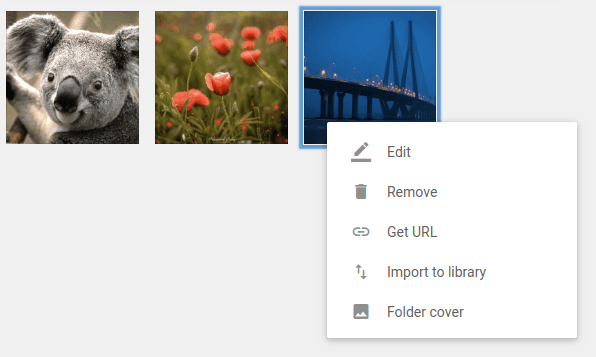
Verzeichnisse sind nicht allein mit einem Rechtsklick-Menü. Die Mediendateien selbst haben eine praktische neue Funktion in ihrem Rechtsklick-Menü, um Dateien schnell in Ihre WordPress-Medienbibliothek zu importieren. Wenn Sie mit der rechten Maustaste auf eine Datei klicken und auf die In Bibliothek importieren-Option klicken, können Sie das Ziel auswählen, wohin die neue Datei kopiert wird. Obwohl die Option, Ihre Cloud-Dateien in Ihre WordPress-Medienbibliothek zu kopieren, verlockend ist, ist sie nicht immer praktisch.
Vielleicht ist Ihr Server mit anderen Bildern überfüllt und kann nicht mehr Dateien speichern. Selbst wenn dies der Fall ist, kann es kontraproduktiv und redundant erscheinen, Ihre Dateien an zwei Orten zu replizieren. Mit dem Cloud-Addon von WP Media Folder’s können Ihre Remote-Dateien überall in Ihrem WordPress-Blog verwendet werden, einschließlich aller Gutenberg-Blöcke, wie z.B. den Bild- und Galerie-Blöcken.
Medien-Dateien selbst haben eine weitere neue Funktion. Wenn Sie auf ein Bild klicken, können Sie Bilder in Hyperlinks umwandeln, indem Sie den Bildgalerie-Link angeben. Es gibt zwei Arten von Medien-Links - eine normale Ziel-URL oder einen Link zu vorhandenem Inhalt.
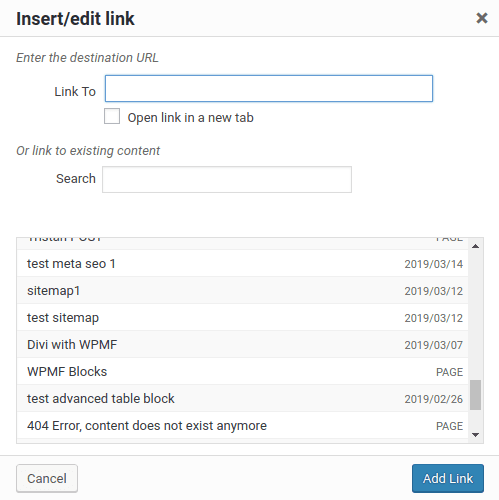
Im ersten Fall - normale URL - können Sie jeden Link einfügen, den Sie sich vorstellen können, einschließlich externer Websites. Im letzteren Fall fungiert die URL als Link zu einem beliebigen Beitrag oder einer beliebigen Seite auf Ihrem eigenen WordPress-Blog, was nützlich ist, um die Navigation auf Ihrem Blog zu bereichern. Im Falle von Links zu vorhandenem Inhalt können Sie den Inhalt auch filtern, um Ihre Suche zu beschleunigen. Nachdem Sie den Link hinzugefügt haben, können Sie wählen, ob der Link in einem neuen Fenster geöffnet wird oder ob die Navigation im selben Tab stattfindet.
WP Media Folder’s Cloud-Addon hat sich geändert, aber alle seine Funktionen sind intakt. Mit dem neuesten Update ermöglicht das Addon Ihnen, mehr mit Ihren Cloud-Dateien in einer besser organisierten Umgebung zu tun, die mit Ihrer nativen WordPress-Medienbibliothek verschmilzt, und mit verbesserten Galerien!
Wenn Sie unseren Blog abonnieren, senden wir Ihnen eine E-Mail, wenn es neue Updates auf der Seite gibt, damit Sie sie nicht verpassen.





Kommentare