 WordPress products
 Joomla-Produkte
 Support
 News
News Anmeldung
Neuer Galerie-Manager im WP Media Folder Addon

Wo es WordPress-Blogs gibt, sind Bilder und Medien unweigerlich mit dabei, und wo es Bilder gibt, ist es nur natürlich, dass auch Galerien auftauchen. Selbst wenn Sie nur Platz sparen möchten, wenn Sie eine Gruppe von Bildern präsentieren, sind Galerien eine stilvolle Lösung, um Ihre Medien ins bestmögliche Licht zu rücken.
WP Media Folder Gallery Addon baut auf WP Media Folder auf, um die Verwaltung von Bildergalerien zu erleichtern. Der WordPress-Galerie-Manager hat ein großes Update mit umfassenden Verbesserungen erhalten, darunter eine neue UX, anpassbare Galerien und ein neuer Gutenberg-Block, um Bildergalerien überall in Ihrem Blog einzubetten.
WordPress-Galerie-Manager im Video
Verabschieden Sie sich von einer unübersichtlichen Mediathek.
WP Media Folder ermöglicht es Ihnen, Dateien zu kategorisieren, Ordner mit Cloud-Speicher zu synchronisieren, beeindruckende Galerien zu erstellen und sogar Bilder zu ersetzen, ohne Links zu brechen.
Optimieren Sie noch heute Ihren Medien-Workflow
Die neue UX des Galerie-Managers entdecken
Das werden Sie nicht verpassen wollen. Sobald Sie WP Media Folder Gallery Addon aktualisieren, erwartet Sie eine brandneue UX. Wenn Sie im Menü Media Folder Galleries unter Media aufrufen, werden Sie das neue, minimalistische Design bemerken, das in der neuesten Version verwendet wird.
Der Minimalismus verbirgt einen funktionsreichen Galerie-Manager, doch bevor Sie die neuen Funktionen erkunden, ist eine Tour angebracht. In der Seitenleiste können Sie neue Galerien von Grund auf erstellen oder vorhandene Bildordner automatisch in vollwertige Galerien umwandeln. Direkt darunter können Sie auf eine beliebige Galerie klicken, um sie zu bearbeiten.
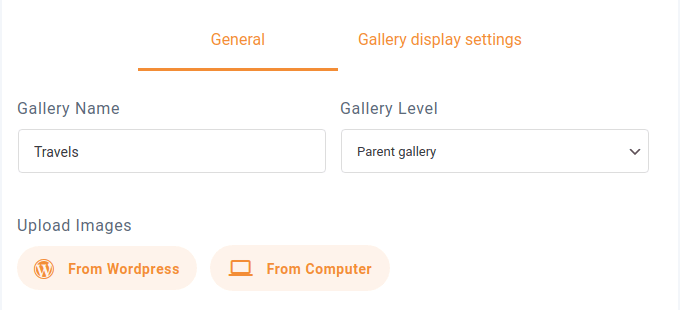
Die eigentliche Galerieverwaltung ist recht einfach. Oben können Sie einen Namen und die Galerieebene angeben – Galerien können hierarchisch organisiert werden, ähnlich wie Verzeichnisse. Darunter können Sie WordPress-Bilder in die Galerie importieren oder neue von Ihrem Computer hochladen.
Der restliche Platz wird von der Galerie eingenommen. Mit dem WordPress-Galerie-Manager kannst du jedes Bild einzeln bearbeiten, indem du mit der Maus darüber fährst und auf das Einstellungen -Symbol klickst. Wenn du versehentlich ein Bild zur Galerie hinzufügst, kannst du es auf ähnliche Weise entfernen, indem du mit der Maus darüber fährst und auf das Löschen -Symbol klickst.
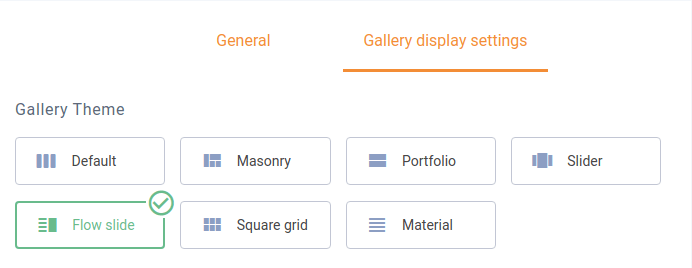
Die eigentliche Schlüsselneuerung des Galerie-Managers liegt jedoch nicht in diesem Bereich. Oben können Sie im Tab „Galerie-Anzeigeeinstellungen“ jede Galerie individuell anpassen. Sie können aus einem von sieben Galerie-Themes wählen. Ganz im Sinne der Bezeichnung „Galerie-Manager“ können Sie mit WP Media Folder Gallery Addon die Galerien nach Herzenslust weiter unten feinabstimmen.
Einige Optionen wie die Anzahl der Spalten, die Bildgröße und -reihenfolge oder das Lightbox-Verhalten sind bei allen Themes gleich. Das Slider-Theme beispielsweise bietet jedoch themespezifische Optionen, die Sie nutzen können.
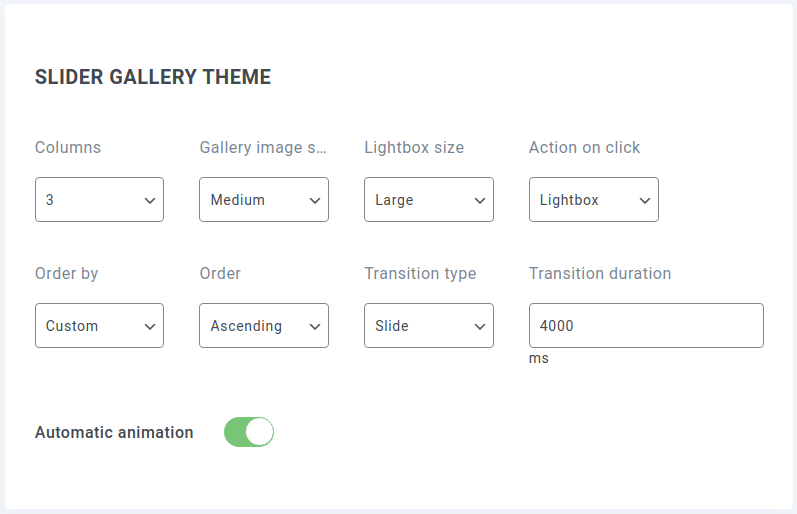
In vielen Fällen möchten Sie wahrscheinlich dieselben Einstellungen anwenden, wenn Sie Themes wiederverwenden. Die Einstellungen des WP Media Folder Gallery Addons ermöglichen es Ihnen, Standardeinstellungen für bestimmte Themes festzulegen. Um sie einzurichten und bereitzuhalten, gehen Sie zur Einstellungsseite von WP Media Folder.
Die Einstellungen des Galerie-Managers befinden sich im Galleries Addon -Bereich, unter der Registerkarte Standardeinstellungen . Die Optionen umfassen dieselben Einstellungen, die Sie normalerweise beim Erstellen einzelner Galerien finden, sowie einige zusätzliche Optionen wie automatische Animationen.
Galerien einbetten … überall
Nachdem Sie den Galerie-Manager eingerichtet haben, können Sie Galerien direkt über die Einstellungen freigeben. Der Tab Shortcode ist der Ort, an dem Sie die Einstellungen einer Galerie festlegen und einen Code – den Shortcode – erhalten, um eine Galerie überall einzubetten.
Die Einstellungen sind die üblichen, die Sie im Galerie-Manager finden, einschließlich der Auswahl der Galerie und ihres Themes sowie der Änderung der kleinsten Details des Themes. Während Sie die Einstellungen ändern, ändert sich auch der Shortcode am unteren Rand der Seite. Wenn Sie mit den Einstellungen fertig sind, können Sie diesen Code kopieren und ihn an einer beliebigen Stelle in Ihrem WordPress-Blog platzieren, um die Galerie einzubetten.
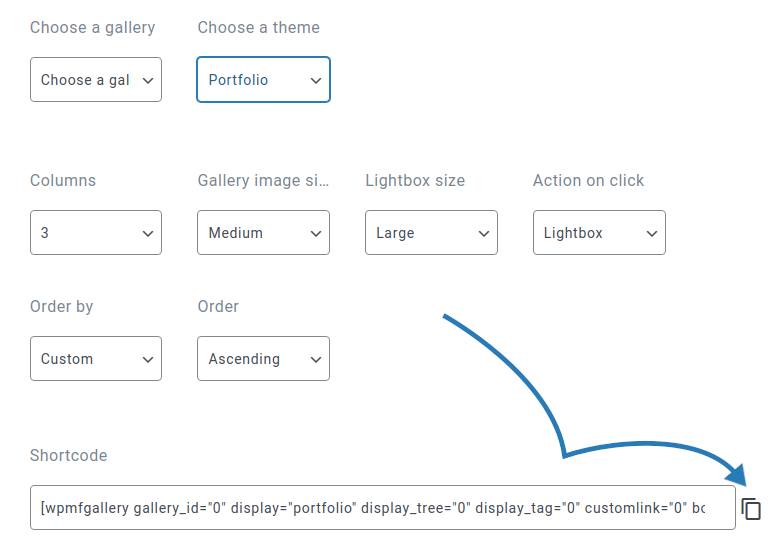
Der Shortcode ist ideal, wenn Sie eine Galerie an einem ungewöhnlichen Ort einbetten möchten, beispielsweise in einem Seitenleistenmenü als eine Art Schaufenster. Wenn Sie jedoch eine Galerie in einem Beitrag oder einer Seite erstellen möchten, gibt es eine einfachere Lösung: den brandneuen Gutenberg-Block des Galerie-Managers.
Der Gutenberg-Block heißt WPMF Gallery Addon. Sobald du ihn erstellst, wirst du aufgefordert, eine Galerie auszuwählen oder zu erstellen. Welchen Ansatz du auch wählst, wähle die Galerie aus und klicke auf Einfügen , um sie zu deinem Inhalt hinzuzufügen.
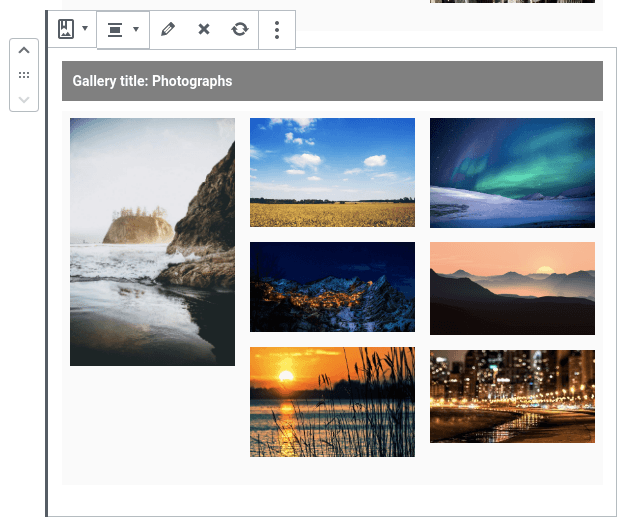
Das Beste am Gutenberg-Block ist, dass er den Galerie-Manager enthält. Du kannst die Galeriebilder im Gutenberg-Editor ändern, indem du auf das Bearbeiten -Symbol in der Block-Symbolleiste klickst. Die Block-Einstellungen enthalten die anderen galeriespezifischen Optionen wie das Theme sowie Block-Optionen wie Rahmen, Abstände und Schatten.
Aufgepasst, alle Webmaster!
Sparen Sie Zeit und steigern Sie Ihre Produktivität mit WP Media Folder. Organisieren Sie Kundenmediendateien mühelos, erstellen Sie individuelle Galerien und bieten Sie ein nahtloses Nutzererlebnis.
Upgraden Sie jetzt Ihre Website-Projekte!
WP Media Folder Gallery Addon erfindet Galerien nicht neu, aber es macht es Ihnen leichter, Galerien bestmöglich zu präsentieren. Mit 7 Themes zur Auswahl und unzähligen Möglichkeiten, sie anzupassen, macht das neueste Update des Galerie-Managers es einfacher denn je, Ihre Bilder in Galerien zu präsentieren.
Wenn Sie den Blog abonnieren, senden wir Ihnen eine E-Mail, wenn es neue Updates auf der Website gibt, damit Sie sie nicht verpassen.



