 WordPress products
 Joomla-Produkte
 Support
 News
 Anmeldung
So synchronisieren Sie Ihre WP File Download mit Dropbox für eine nahtlose Cloud-Verwaltung

Ihr Team aktualisiert einen Produktleitfaden in Dropbox, aber Ihre Kunden laden weiterhin die PDF-Datei vom letzten Monat von Ihrer WordPress-Website herunter. Das passiert leicht, wenn jede Überarbeitung einen separaten Upload erfordert. Mit WP File Downloadkönnen Sie Dropbox mit Ihrer WordPress-Downloadbibliothek verbinden und Dateien und Ordner synchron halten. Diese Anleitung zeigt Ihnen, wie Sie die Verbindung einrichten, sie in beide Richtungen testen und sicherstellen, dass Ihre Leser die richtige Version erhalten.
Die Integration bietet jedem Team einen vertrauten Arbeitsbereich. Mitwirkende können Dokumente in Dropbox verwalten, während Website-Redakteure die Darstellung dieser Dokumente in WordPress organisieren. Beginnen Sie mit der Verknüpfung eines Ordners und verfolgen Sie dann ein Beispieldokument vom ersten Upload bis zum Download durch Ihre Besucher.
Suchen Sie eine leistungsstarke Dateiverwaltungslösung für Kundenwebsites?
WP File Download ist die Antwort. Mit erweiterten Funktionen wie Dateikategorien, Zugriffsbeschränkungen und einer intuitiven Benutzeroberfläche.
Beeindrucken Sie Ihre Kunden mit erstklassiger Dateiorganisation!
Inhaltsverzeichnis
- Warum Teams am Ende veraltete Dateien veröffentlichen
- Wie WP File Download Dropbox-Dateien und -Ordner synchronisiert
- Einweg- vs. Zweiweg-Synchronisation
- Schritt 1. Verbinden Sie WP File Download mit Dropbox
- Schritt 2. Erstellen Sie eine Dropbox-Kategorie und testen Sie beide Richtungen
- Schritt 3. Synchronisierungszeitplan festlegen und Kategorie veröffentlichen
- So aktualisieren Sie Dropbox-Dateien und stellen frühere Versionen wieder her
- Möglichkeiten für Teams zur Nutzung einer gemeinsamen Dropbox-Downloadbibliothek
- Halten Sie Ihre WordPress-Downloads mit Dropbox synchron
Warum Teams am Ende veraltete Dateien veröffentlichen
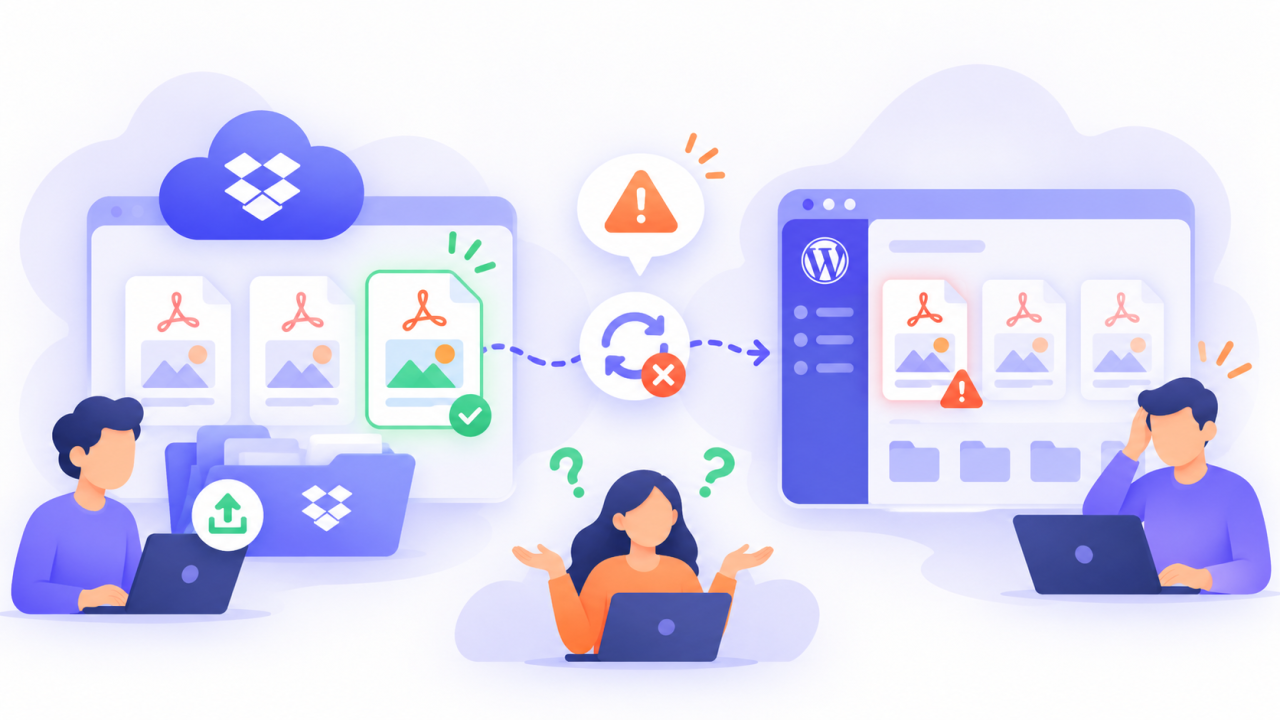
Wenn ein Dokument an zwei Orten gespeichert ist, muss bei der Aktualisierung einer Kopie auch die andere aktualisiert werden. Ein Designer ersetzt eine Broschüre in Dropbox, ein Marketingredakteur übersieht die Änderung, und die alte Datei bleibt auf der Website. Eine Woche später beantwortet der Support Fragen zu einem Produktdetail, das sich bereits geändert hat.
Das gleiche Problem tritt bei Dateinamen auf. Ein Dropbox-Ordner könnte beispielsweise drei PDFs mit den Namen „final“, „final revised“ und „final for website“ enthalten. Wenn alle drei in der Download-Bibliothek landen, müssen Besucher raten, welche sie verwenden sollen. Ein separater Ordner für freigegebene Website-Downloads bietet Mitwirkenden einen klaren Ort, um die jeweilige Datei abzulegen.
Die Synchronisierung ist auch dann hilfreich, wenn die Personen, die Dokumente verwalten, WordPress selten nutzen. Ein Trainer kann ein Handout in Dropbox aktualisieren, und ein Website-Redakteur kann die entsprechende Schulungskategorie an der richtigen Stelle auf der Website belassen. Das Team kann das Dokument aktualisieren, ohne die zugehörige Seite neu erstellen zu müssen.
Wie WP File Download Dropbox-Dateien und -Ordner synchronisiert
Das WP File Download Cloud-Add-on verbindet Ihren WordPress-Dateimanager mit Dropbox. Innerhalb der verbundenen Ordnerstruktur werden Dropbox-Ordner in WP File Downloadals Kategorien angezeigt. Unterordner können als Unterkategorien erscheinen, sodass beispielsweise Sammlungen wie „Produkthandbücher“ ihre Struktur auf beiden Plattformen beibehalten. Die Integration verarbeitet auch Änderungen wie das Umbenennen oder Löschen eines verbundenen Ordners.
Weitere Informationen finden Sie hier.
Ihr Team kann über einen Browser oder die Dropbox-Desktop-App direkt in Dropbox arbeiten. Beispielsweise kann ein Kollege ein Dokument im Finder oder Datei-Explorer im verbundenen Ordner speichern. Sobald Dropbox den Upload abgeschlossen hat, erkennt WP File Download die Änderung beim nächsten Synchronisieren.
Einweg- vs. Zweiweg-Synchronisation
Die unidirektionale Synchronisierung überträgt Änderungen nur in eine Richtung. In einem Workflow von Dropbox zu WordPress veröffentlicht das Team Aktualisierungen aus Dropbox, und die Website spiegelt diese Aktualisierungen wider. Eine auf WordPress hinzugefügte Datei bliebe in einem System, das nur in diese Richtung synchronisiert, dort.
Die Dropbox-Integration von WP File Downloadunterstützt die bidirektionale Synchronisierung. Dateien, die dem verbundenen Dropbox-Ordner hinzugefügt werden, erscheinen in WordPress. Ebenso erscheinen Dateien, die in WP File Download in die verbundene Kategorie hochgeladen werden, in Dropbox. Beide Teams können so die Tools nutzen, die sie bereits verwenden.
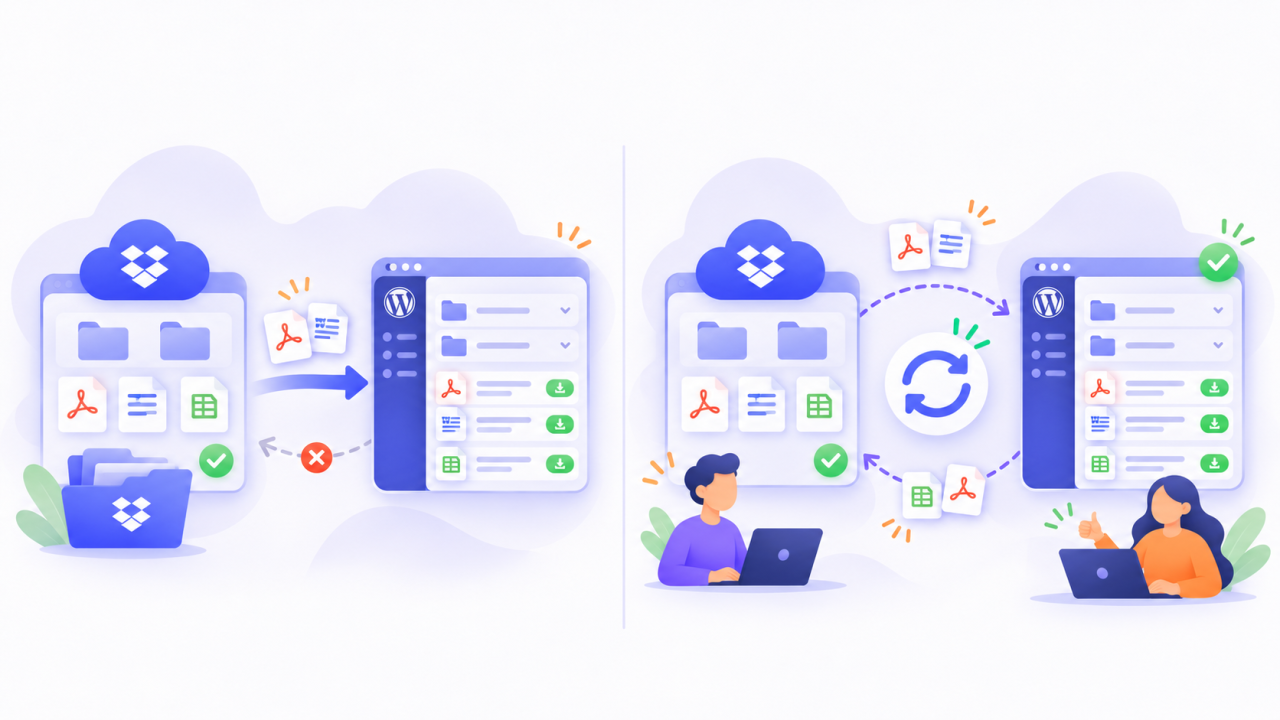
Sie können Dropbox weiterhin die Führung in Ihrem täglichen Arbeitsablauf überlassen. Wenn beispielsweise das Marketingteam für die Produktbroschüren zuständig ist, kann dieses Team die Änderungen in Dropbox vornehmen, während die Website-Redakteure die Anzeige- und Zugriffseinstellungen in WordPress verwalten. Diese Arbeitsteilung bietet allen Beteiligten einen zentralen Ort zum Aktualisieren von Dateien und gewährleistet gleichzeitig die bidirektionale Synchronisierung.
Schritt 1. Verbinden Sie WP File Download mit Dropbox
Installieren und aktivieren Sie sowohl WP File Download als auch das Cloud-Add-on. Melden Sie sich bei dem Dropbox-Konto an, das die zu verbindenden Dateien enthält.
- Öffnen Sie in Ihrem WordPress-Dashboard WP File Download > Konfiguration > Cloud-Verbindung.
- Wählen Sie Dropbox aus und klicken Sie dann auf Dropbox verbinden.
- Folgen Sie den Anweisungen von Dropbox und überprüfen Sie die angeforderten Zugriffsrechte. Vergewissern Sie sich, dass Sie das richtige Dropbox-Konto verwenden, bevor Sie die Verbindung autorisieren.
- Kehren Sie zu WordPress zurück und bestätigen Sie die Verbindung in den Dropbox-Einstellungen.
Die automatische Methode stellt die Verbindung her, ohne dass Sie eine Dropbox-App erstellen müssen. Falls Ihr Team eine eigene App verwendet, folgen Sie der manuellen Einrichtung in der JoomUnited-Dokumentation. Diese Methode benötigt einen App-Schlüssel und ein App-Geheimnis sowie die in den Plugin-Einstellungen angegebene Weiterleitungsadresse. Die vollständige Anleitung finden Sie hier.
Schritt 2. Erstellen Sie eine Dropbox-Kategorie und testen Sie beide Richtungen
Öffnen Sie den WP File Download Dateimanager . Wählen Sie unter „Neu“ die Option „Neuer Dropbox-Ordner“ und geben Sie der Kategorie einen Namen, z. B. „Website-Downloads-Test“ . Dadurch wird eine Dropbox-Kategorie erstellt, mit der Sie die Verbindung überprüfen können, bevor Sie wichtige Dokumente für Ihre Besucher hinzufügen. Weitere Informationen zum Erstellen und Anzeigen einer Dropbox-Kategorie in WordPress finden Sie hier .
Öffnen Sie Dropbox und suchen Sie den entsprechenden Ordner im verbundenen Stammverzeichnis. Laden Sie dort eine PDF-Datei hoch und prüfen Sie, ob diese in der Kategorie WP File Downloadangezeigt wird. Um den umgekehrten Weg zu testen, laden Sie eine andere PDF-Datei aus WordPress hoch, während die entsprechende Dropbox-Kategorie ausgewählt ist. Prüfen Sie anschließend in Dropbox, ob die zweite Datei angezeigt wird.
Wenn Sie bereits eine WordPress-Downloadbibliothek haben, beginnen Sie mit einer Sammlung. Kopieren Sie einige freigegebene Dokumente in den verbundenen Dropbox-Ordner; Sie werden sehen, dass alles einwandfrei funktioniert. Falls eine WordPress-Seite noch die alte Kategorie anzeigt, aktualisieren Sie die Seite, sodass die neue Dropbox-Kategorie angezeigt wird, und testen Sie die Downloads, bevor Sie die alten Kopien löschen.
Verwenden Sie den Testordner, um Umbenennungen oder Löschungen mit temporären Dateien zu testen. Ordneränderungen können auch synchronisiert werden. Überprüfen Sie daher sowohl Dropbox als auch WordPress, bevor Sie eine Sammlung neu organisieren, die Ihr Team bereits nutzt.
Schritt 3. Synchronisierungszeitplan festlegen und Kategorie veröffentlichen
Die Dropbox-Einstellungen unter „Cloud-Verbindung“ enthalten die Option „Synchronisierungsintervall“. Diese steuert, wie oft WP File Download nach Änderungen in der Cloud sucht. JoomUnited gibt eine Standardverzögerung von 30 Minuten an. Um Änderungen schneller zu überprüfen, klicken Sie im WP File Download Dateimanager „Synchronisieren“. Weitere Informationen finden Sie in den WP File Download Synchronisierungseinstellungen.
Wenn Sie die manuelle Dropbox-App-Verbindung nutzen, bietet JoomUnited auch die Option „Änderungen in Dropbox überwachen“. Diese Option verwendet eine Dropbox-Benachrichtigung, um WordPress über geänderte Dateien oder Ordner zu informieren. Die Einrichtungsanleitung zeigt, wo Sie die Benachrichtigungsadresse in Ihrer Dropbox-App hinzufügen und die Option in WordPress aktivieren. Weitere Informationen finden Sie in der Anleitung zur manuellen Dropbox-Einrichtung.
Sobald Ihre Testdateien angezeigt werden, öffnen Sie die WordPress-Seite, auf der die Leser sie finden sollen. Fügen Sie im WordPress-Block-Editor einen WP File Download -Kategorie-Block hinzu und wählen Sie die verknüpfte Dropbox-Kategorie aus. Sehen Sie sich die Seite in der Vorschau an, speichern Sie sie und laden Sie eine Beispieldatei direkt von der Seite herunter. Dadurch wird bestätigt, dass die Datei für die Leser verfügbar und im Dateimanager sichtbar ist. Weitere Informationen finden Sie unter „ WP File Download -Blöcke für WordPress“.
die Zugriffsrechte für die gewünschte Zielgruppe fest WP File Download. Die Dropbox-Freigabeberechtigungen steuern den Zugriff in Dropbox, und die WordPress-Zugriffseinstellungen legen fest, wer über Ihre Website auf die Dateien zugreifen kann. Bei einer eingeschränkten Sammlung überprüfen Sie die Seite und testen Sie den Download sowohl mit einem autorisierten Konto als auch mit einem abgemeldeten Browser. Weitere Informationen finden Sie in WP File Downloadden Dateizugriffseinstellungen von.
So aktualisieren Sie Dropbox-Dateien und stellen frühere Versionen wieder her
Für wiederkehrende Downloads verwenden Sie im zugehörigen Dropbox-Ordner einen einheitlichen Namen wie „Produktleitfaden.pdf“. Sobald eine Überarbeitung freigegeben ist, ersetzen Sie die vorhandene Datei am selben Speicherort. Wenn Sie zusätzlich die Datei „Produktleitfaden Final v3.pdf“ hochladen, werden möglicherweise beide Dateien in der Download-Kategorie angezeigt, sodass die Leser entscheiden müssen, welche sie benötigen.
Nachdem Dropbox die Ersatzdatei hochgeladen hat, warten Sie auf die geplante Synchronisierung oder führen Sie die Synchronisierung für die Kategorie durch. Laden Sie die PDF-Datei von der WordPress-Seite herunter und suchen Sie nach einer bestimmten Änderung, z. B. dem aktualisierten Revisionsdatum oder einer korrigierten Spezifikation. Der Dateiname ist identisch; das Öffnen des Dokuments ist daher der schnellste Weg, um zu überprüfen, welche Version die Leser erhalten.
Für in Dropbox gespeicherte Dateien können Sie die Dropbox-Versionshistorie verwenden , um eine frühere Version einzusehen oder wiederherzustellen. Öffnen Sie auf dropbox.com das Dateimenü, gehen Sie zu „Aktivität“ > „Versionshistorie“ und wählen Sie die gewünschte Version aus. Wählen Sie „Auf diese Version zurücksetzen“ und bestätigen Sie. Wie weit zurück Sie gehen können, hängt von Ihrem Dropbox-Abonnement ab. Weitere Informationen zum Wiederherstellen einer früheren Dateiversion in Dropbox finden Sie hier
Nach der Wiederherstellung der Datei synchronisieren Sie die Kategorie und überprüfen Sie den Download erneut. Falls beispielsweise eine überarbeitete Broschüre versehentlich falsche Spezifikationen enthält, stellen Sie die letzte korrekte PDF-Datei wieder her und prüfen Sie, ob diese auf der Website verfügbar ist. Sobald die korrigierte Broschüre bereitsteht, aktualisieren Sie dieselbe Datei und wiederholen Sie die Prüfung.
Möglichkeiten für Teams zur Nutzung einer gemeinsamen Dropbox-Downloadbibliothek
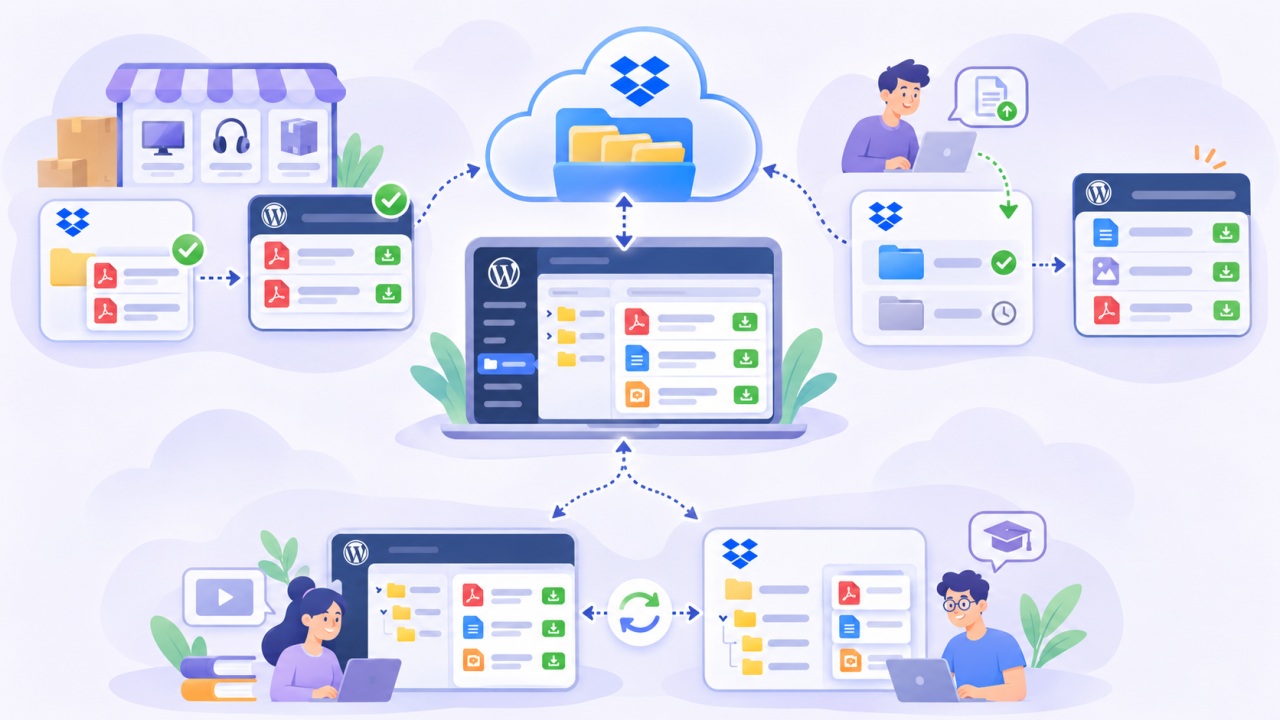
Produkthandbücher und Verkaufsunterlagen stets aktuell halten
Ein Produktteam kann freigegebene Handbücher und Datenblätter in Dropbox verwalten, während das Marketing sie in der Kategorie „Produkt-Downloads“ auf WordPress bereitstellt. Ändert sich eine Spezifikation, aktualisiert das Team die PDF-Datei in Dropbox und prüft den Download nach der Synchronisierung. Der Website-Redakteur kann die Kategorie beibehalten, während sich die darin enthaltenen Inhalte weiterentwickeln.
Dateien von Mitwirkenden sammeln, ohne WordPress-Zugriff zu haben
Eine Agentur kann einem Kunden Zugriff auf einen separaten Dropbox-Ordner für freigegebene Assets gewähren. Der Kunde kann dort beispielsweise eine Pressemappe oder einen Markenleitfaden hinzufügen, und die Agentur kann die entsprechende Kategorie auf einer WordPress-Ressourcenseite anzeigen. Entwürfe sollten in einem separaten Ordner aufbewahrt werden, damit Dateien, die sich noch in der Prüfung befinden, nicht in der veröffentlichten Sammlung landen.
Pflege einer internen Schulungsbibliothek
Ein Schulungskoordinator, der hauptsächlich mit Dropbox arbeitet, kann Handouts über die Desktop-App aktualisieren. Ein Kollege, der das WordPress-Mitarbeiterportal verwaltet, kann über WP File Downloadneue Handouts hinzufügen, die dann mit Dropbox synchronisiert werden, sodass der Koordinator sie findet. Nutzen Sie Ordner nach Thema oder Kurs, damit Mitarbeiter die benötigten Materialien schnell finden, ohne in alten E-Mail-Anhängen suchen zu müssen.
Aufgepasst, alle Webmaster!
Verbessern Sie die Websites Ihrer Kunden mit WP File Download. Erstellen Sie sichere und anpassbare Dateiablagen, damit Kunden einfach auf ihre Dateien zugreifen und sie verwalten können.
Werten Sie noch heute Ihre Webdesign-Dienste auf!
Halten Sie Ihre WordPress-Downloads mit Dropbox synchron
Wenn Ihr Team eine Produktanleitung aktualisiert oder eine Broschüre in Dropbox ersetzt, können Sie die neueste Version direkt auf Ihrer WordPress-Website bereitstellen, ohne sie doppelt hochladen zu müssen. Ihre Mitwirkenden arbeiten weiterhin in Dropbox, und Ihre Website-Redakteure steuern, wie Leser diese Dateien finden und darauf zugreifen können. Mit WP File Download und dem Cloud-Add-on verbinden Sie Ihr Dropbox-Konto und halten Ihre WordPress-Downloadbibliothek stets aktuell.
Wenn Sie den Blog abonnieren, senden wir Ihnen eine E-Mail, wenn es neue Updates auf der Website gibt, damit Sie sie nicht verpassen.



