 WordPress-Produkte
 Joomla-Produkte
 Unterstützung
 Nachrichten
 Anmelden
Speichern Sie WordPress-Dateien auf Dropbox
Läuft Ihr Server aus dem Speicher? oder möchten Sie einfach Speicherplatz sparen, aber Dateien in Ihre Download-Liste hochladen mit WP File Download? Mit der Dropbox-Cloud-Plattform ist dies möglich.
Dropbox ist ein Dienst, der Cloud-Speicher, Dateisynchronisierung, persönliche Cloud und Client-Software anbietet. Auf diese Weise hilft es, den Speicherplatz auf jedem Gerät zu sparen und ermöglicht den Zugriff auf Ihre Informationen von jeder Seite auf sehr einfache Weise.
WP File download verfügt über ein Tool zum Synchronisieren Ihres Dropbox-Kontos mit dem Plugin, mit dem Sie herunterladbare Dateien aus der Cloud erstellen können.
Warum ist diese WordPress-Dropbox-Synchronisierung wichtig?
Diese WordPress-Dropbox-Synchronisierung ermöglicht es Ihnen, Speicherplatz auf Ihrem Server zu sparen, was sehr vorteilhaft sein kann, wenn Sie mehr Traffic von Benutzern wahrnehmen möchten, da sie bei der Suche nach Inhalten, die sie benötigen, nach Geschwindigkeit suchen. Es gibt viele Elemente, die Platz auf Ihrem Host beanspruchen, eines der wichtigsten werden die Dateien sein, und Sie müssen immer bedenken, dass der Speicherplatz hauptsächlich aus physikalischen Gründen begrenzt ist, die Serverfestplatten, SSD oder SATA haben eine begrenzte Größe und dies ist eine unwiderlegbare Tatsache.

WP File Download bietet Ihnen ein großartiges Tool, mit dem Sie Ihr Dropbox-Konto mit Ihrer Seite synchronisieren und Dropbox-Ordner erstellen können, die genau die gleiche Funktion erfüllen wie jede andere Datei, die Sie auf dem Host gespeichert haben, ohne sie hochladen zu müssen.
Durch das Nicht-Hosten dieser Dateien auf dem Host erhöht sich die Ladegeschwindigkeit Ihrer Seite, was ein weiterer Vorteil für gutes SEO ist, da Google die Ladegeschwindigkeit stark berücksichtigt.
Wenn Sie also Speicherplatz auf Ihrem Host sparen und gleichzeitig alles in Ihrem Dropbox-Konto speichern möchten, ist dies das perfekte Tool für Sie
Suchen Sie nach einer leistungsstarken Dateiverwaltungslösung für Kunden-Websites?
WP File Download ist die Antwort. Mit erweiterten Funktionen wie Dateikategorien, Zugriffsbeschränkungen und intuitiver Benutzeroberfläche.
Überzeugen Sie Ihre Kunden mit erstklassiger Dateiverwaltung!
So aktivieren Sie diese WordPress-Dropbox-Integration
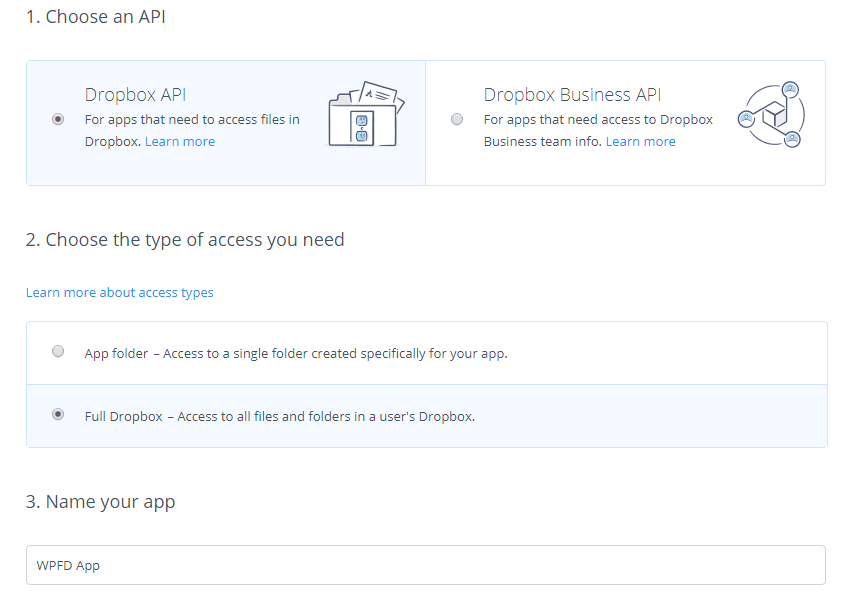
Mit dieser WordPress-Dropbox-Integration ist die Synchronisierung dieser beiden großartigen Tools sehr einfach. Zuerst müssen Sie hier eine Dropbox-App erstellen https://www.dropbox.com/developers

Wählen Sie dann Dropbox-API, Voll-Dropbox oder App-Ordner (wenn Sie Ihre Dateien in einem dedizierten Dropbox-Ordner speichern möchten) und wählen Sie einen Namen für Ihre App.
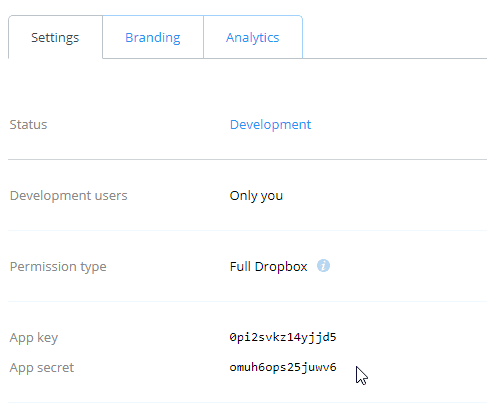
Und Sie sind fast fertig, Sie werden in der Lage sein, den App-Schlüssel und das App-Geheimnis zu sehen
Es ist Zeit, sich mit Ihrem Dropbox-Konto in WordPress anzumelden.
Gehen Sie zurück zum WordPress-Admin und klicken Sie auf das Menü WP File Download > Konfiguration > Cloud-Verbindung > Dropbox-Einstellungen
Fügen Sie Ihren App-Schlüssel und App-Geheimnis ein und klicken Sie auf Dropbox-Einstellungen speichern.

Sie werden in der Lage sein, die Dropbox verbinden Schaltfläche zu sehen, klicken Sie darauf, um die Informationen zu validieren.
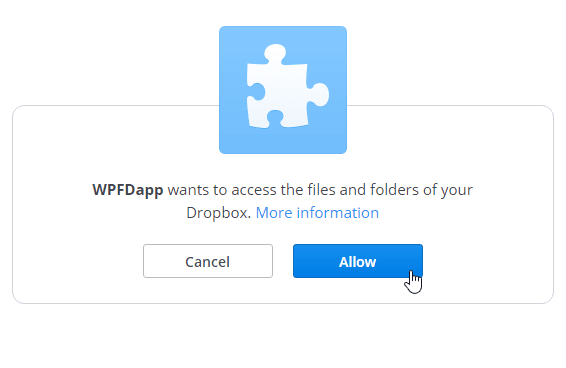 Klicken Sie auf Zulassen, kopieren Sie den Code, den es Ihnen anzeigen wird, und fügen Sie ihn in das Feld „Autorisierungscode“ ein.

Schließlich wird Ihre Anwendung verbunden sein ;).
Jetzt können Sie einen Stammordner festlegen und Ihre Einstellungen im Dropbox-Bereich wählen.
Verwenden Sie Dropbox-Dateimanager maximal
Jetzt können Sie einen neuen Abschnitt sehen, wenn Sie Ordner erstellen und Dateien im WP File download -Manager hinzufügen, der mit dem Dropbox-Dateimanager verbunden ist.

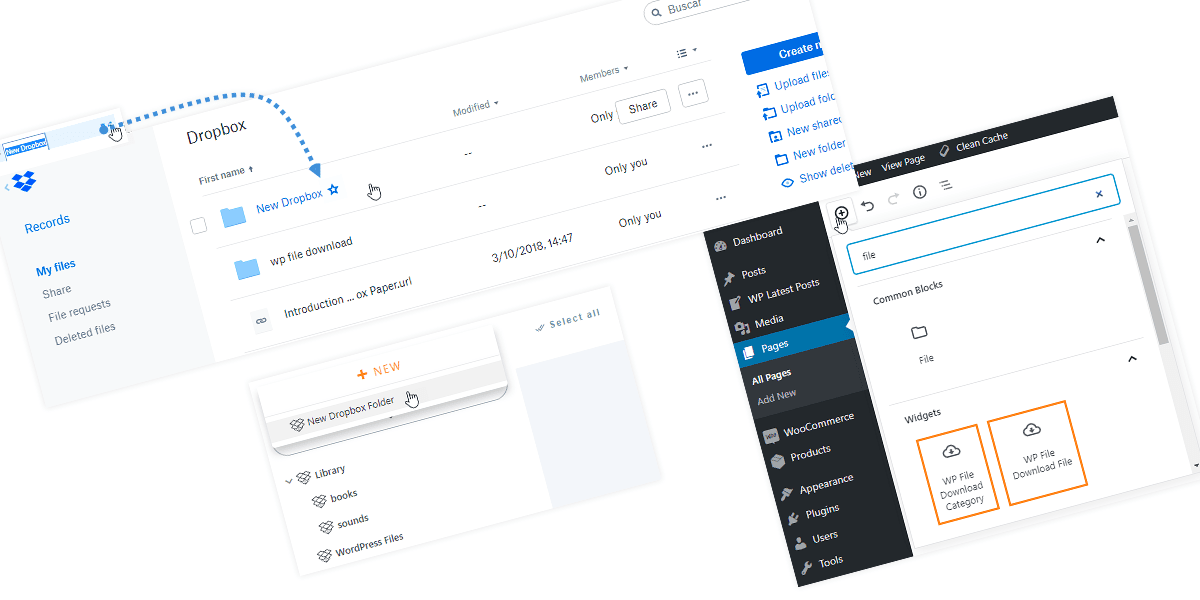
Alle Dropbox-Ordner werden mit dem Dropbox-Symbol angezeigt, Sie können einen Dropbox-Ordner im Plugin erstellen und ihn in Dropbox sehen oder einen Ordner in Dropbox erstellen und ihn in WordPress sehen.
Um einen Dropbox-Ordner im Plugin zu erstellen, folgen Sie diesen Schritten:
- Fahren Sie mit der Maus über Neu
- Klicken Sie auf Neuer Dropbox-Ordner

Es wird eine neue Kategorie namens Neuer Dropbox. Um den Namen zu ändern, klicken Sie auf das Stiftsymbol.

Sie können diese Kategorie wie die anderen verwenden und Dateien hochladen… die Dateien werden direkt in Dropbox hochgeladen, großartig, oder?
Verwenden des WordPress-Dropbox-Plugins zum Anzeigen von Cloud-Dateien im Frontend
Einer der größten Vorteile dieses WordPress-Dropbox-Plugins ist, dass die Dateien im Frontend genauso aussehen, als wären sie auf den Server hochgeladen worden, und die Vorgehensweise ist genau dieselbe: Gehen Sie einfach im neuen Editor (Gutenberg) zu dem Beitrag/der Seite, zu der Sie die Datei hinzufügen möchten, und klicken Sie auf „Neu hinzufügen“ > WP File Download File“ oder WP File Download Category“.
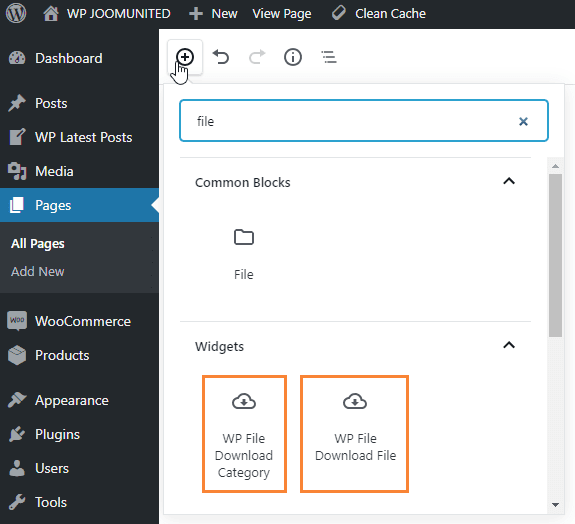
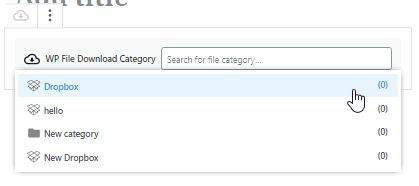
und wählen Sie die Kategorie oder Datei
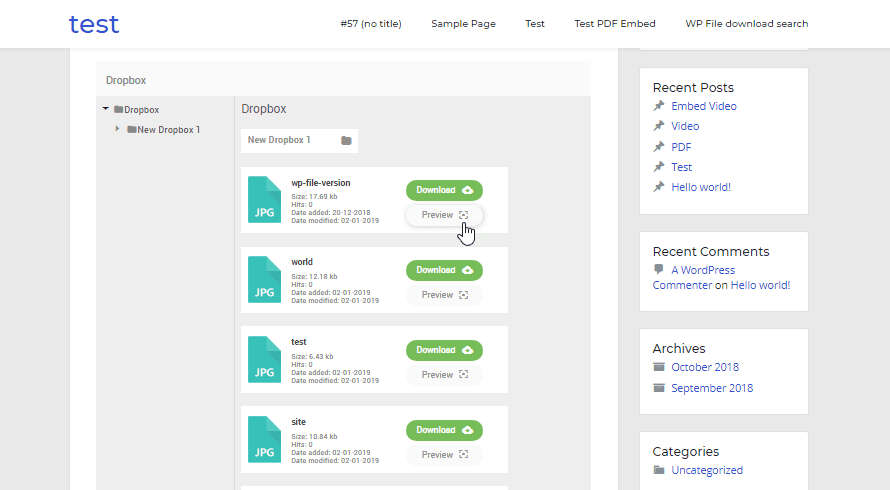
Veröffentlichen Sie schließlich und fertig!
Aufruf an alle Webmaster!
Verbessern Sie Ihre Kunden-Websites mit WP File Download. Erstellen Sie sichere und anpassbare Dateirepositorien, damit Kunden problemlos auf ihre Dateien zugreifen und diese verwalten können.
Erweitern Sie heute noch Ihre Webdesign-Dienstleistungen!
Und ja! Die Anzeige ist dieselbe wie wenn Sie die auf Ihrem Host gespeicherten Dateien verwenden. Wie Sie in diesem Beitrag sehen können, ist dies ein leistungsstarkes Tool, von dem Sie aufgrund seiner Flexibilität in beide Richtungen und seiner einfachen Bedienung sehr profitieren können. Sie können das Beste aus Ihrem Dropbox und Ihrer Website machen.
Die Möglichkeiten sind einfach unbegrenzt! Vom einfachen Speichern von Speicherplatz bis hin zum Erstellen eines kompletten digitalen Produktshops mit Dateien von Dropbox.
Weitere Informationen zum Plugin: https://www.joomunited.com/wordpress-products/wp-file-download
Wenn Sie unseren Blog abonnieren, senden wir Ihnen eine E-Mail, wenn es neue Updates auf der Seite gibt, damit Sie sie nicht verpassen.





Kommentare