 WordPress Produkte
 Joomla Produkte
 Support
 Neuigkeiten
 Anmelden
So fügen Sie in WordPress einen Vergrößerungszoom für Bilder hinzu

Das Hinzufügen eines vergrößernden Zooms für Bilder in WordPress ist eine effektive Möglichkeit, das Benutzererlebnis auf Ihrer Website zu verbessern. Mit dieser Funktion können Besucher Bilddetails deutlicher erkennen, ohne separate Dateien öffnen zu müssen. Der Zoomeffekt hilft Ihrem Publikum, die Qualität der auf Ihrer Website angezeigten Produkte oder visuellen Details zu verstehen.
Die Zoomfunktion ist wichtig, um das Vertrauen der Besucher von Online-Shops und kreativen Portfolios zu gewinnen. Kunden können Stofftexturen, Materialqualität und Designdetails direkt auf dem Bildschirm überprüfen, während Fotografen oder Designer die Details ihrer Arbeit präsentieren können. Dies verleiht der Website ein professionelleres Aussehen und bietet den Nutzern mehr Komfort.
- Verbessern Sie das Benutzererlebnis, indem Sie Besuchern die Möglichkeit geben, Bilder zu vergrößern und detailliert zu prüfen. So stärken Sie das Vertrauen in E-Commerce- und Portfolio-Sites.
- Wählen Sie aus mehreren Methoden – Plugin-basiert oder benutzerdefinierter Code – um einen Vergrößerungszoom zu implementieren, der für jede WordPress-Website geeignet ist.
- Steigern Sie die Konversionsrate und reduzieren Sie die Anzahl der Produktrücksendungen, indem Sie Qualität, Textur und Details direkt auf Ihrer Site präsentieren.
Inhaltsverzeichnis
- Warum sollte man Bildern einen Vergrößerungszoom hinzufügen?
- Methode 1: Verwenden des Envira Gallery-Plugins (empfohlen)
- Methode 2: Verwenden des WP Image Zoom Plugin
- Methode 3: Verwenden von WPCode (benutzerdefinierte Code-Snippets)
- Anwendungsfälle: E-Commerce und Portfolios
- Best Practices für Bildzoom
- Abschluss
Warum sollte man Bildern einen Vergrößerungszoom hinzufügen?

Die Vergrößerungsfunktion in WordPress ermöglicht es Besuchern, Bilddetails klarer und schärfer zu erkennen. Dies ist besonders nützlich, wenn Bilder kleine Elemente enthalten, die mit bloßem Auge nicht sichtbar sind.
Auf Fotografie- oder Portfolio-Websites hilft Zoom dem Publikum, die feinen Details der ausgestellten Arbeiten zu genießen. In Online-Shops können Kunden Produkte genauer betrachten, von der Stoffstruktur bis zur Materialqualität. Kein Wunder, dass viele große E-Commerce-Websites dies bereits nutzen, um ein überzeugenderes Einkaufserlebnis zu bieten.
Um die Wirkung der Zoomfunktionen zu maximieren, ist es ebenso wichtig, Ihre Bilder gut zu organisieren. Ein Plugin wie WP Media Folder hilft Ihnen, Bilder effizient zu verwalten und zu kategorisieren, sodass Sie sie schnell in Galerien oder auf Produktseiten verwenden können.
Mit dieser Funktion wirkt Ihre Website professioneller und bietet Besuchern zusätzlichen Komfort. Im folgenden Abschnitt werden praktische Möglichkeiten zum Hinzufügen eines Zoomeffekts in WordPress erläutert.
Verabschieden Sie sich von der unordentlichen Medienbibliothek.
WP Media Folder können Sie Dateien kategorisieren, Ordner mit Cloud-Speicher synchronisieren, beeindruckende Galerien erstellen und sogar Bilder ersetzen, ohne Links zu unterbrechen.
Optimieren Sie noch heute Ihren Medien-Workflow
Methode 1: Verwenden des Envira Gallery-Plugins (empfohlen)

Envira Gallery gilt als eines der besten Fotogalerie-Plugins für WordPress und ermöglicht Ihnen die einfache Erstellung beeindruckender Bildergalerien. Eines der Premium-Features ist das Zoom-Add-on, mit dem Sie einen vergrößernden Zoomeffekt in Ihre Galeriebilder integrieren können.
Neben Zoom bietet Envira viele leistungsstarke Tools wie einen Drag-and-Drop-Galerie-Builder, vorgefertigte Designs, Lightbox-Popups, Bildkomprimierung und Schutzoptionen. Diese Funktionen machen es zu einer flexiblen Lösung für kreative Portfolios und E-Commerce-Websites.
Um zu beginnen, installieren und aktivieren Sie einfach das Envira Gallery-Plugin.
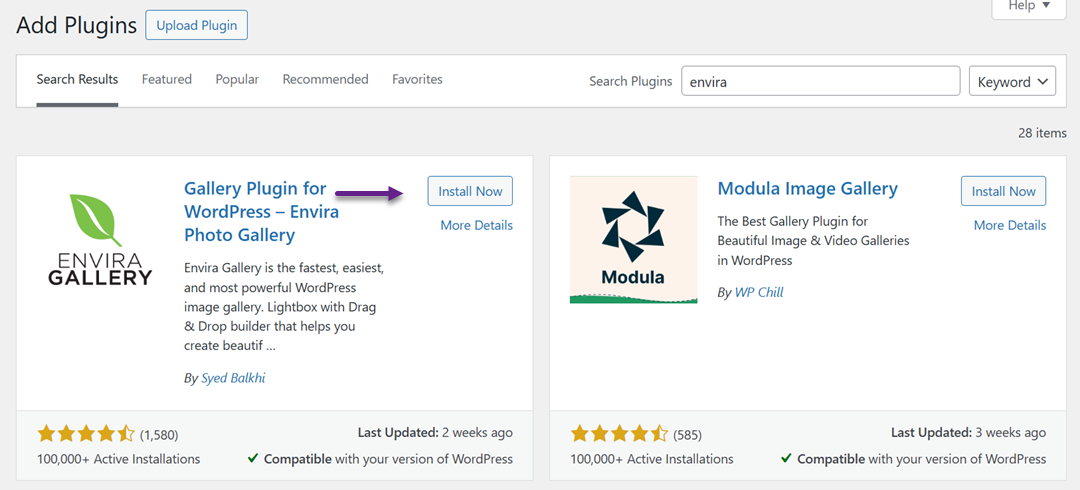
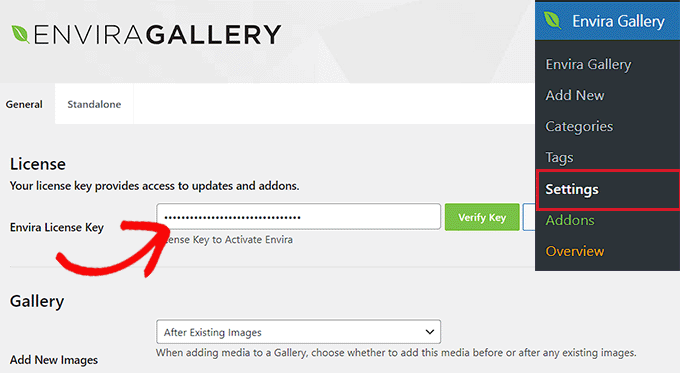
Es ist eine kostenlose Version verfügbar, Sie benötigen jedoch den Plus-Plan oder höher, um das Zoom-Add-on freizuschalten. Gehen Sie nach der Aktivierung zu Envira Gallery -Einstellungen , geben Sie Ihren Lizenzschlüssel ein und bestätigen Sie ihn.
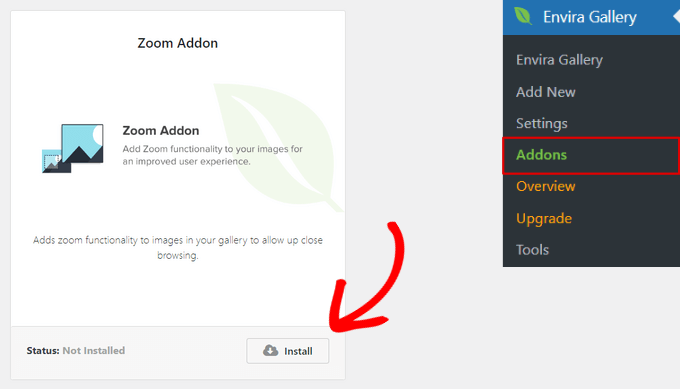
Sobald die Lizenz überprüft wurde, navigieren Sie zu Envira Gallery > Addons , suchen Sie das Zoom-Addon und installieren Sie es.
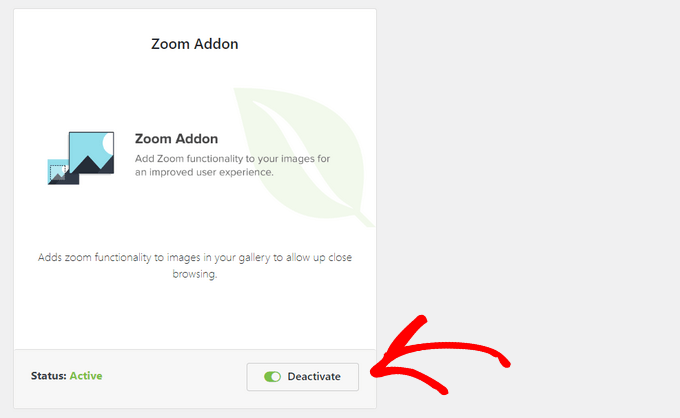
Vergessen Sie nicht, es anschließend zu aktivieren.
Anschließend können Sie eine neue Galerie erstellen, indem Sie zu „Envira Gallery“ > „Neu hinzufügen“ , ihr einen Namen geben und Ihre Bilder entweder von Ihrem Computer oder aus der WordPress-Medienbibliothek hochladen.
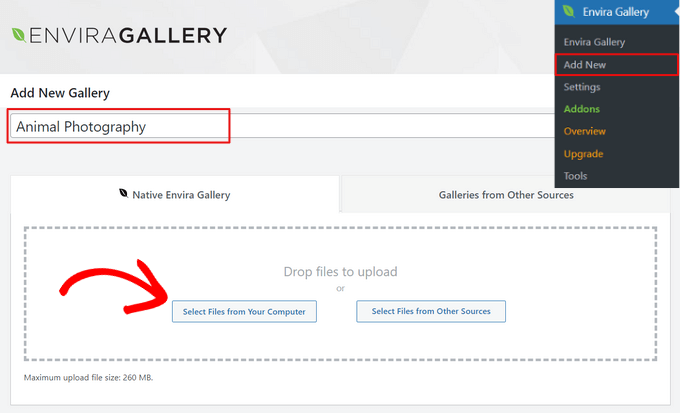
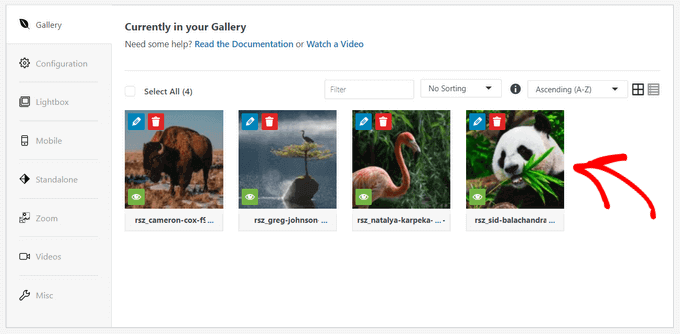
Die Galerie kann durch Drag-and-Drop-Sortierung, Layoutanpassungen, Titel, Alternativtext, Beschriftungen und mehr weiter angepasst werden.
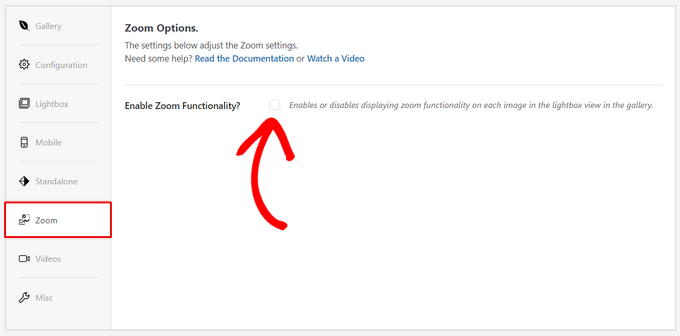
Um den Vergrößerungszoom zu aktivieren, öffnen Sie den Tab „Zoom“ in Ihren Galerieeinstellungen und aktivieren Sie die entsprechende Option. Sie haben dann Zugriff auf verschiedene Konfigurationen wie Hover- oder Klick-Zoom, Größe und Position des Zoomfensters, Linsentyp, Tönungsfarbe und weitere visuelle Anpassungen. Wenn Sie zufrieden sind, veröffentlichen Sie Ihre Galerie, um die Änderungen zu speichern.
Das Einbetten der Galerie ist ganz einfach. Fügen Sie im WordPress-Blockeditor den Envira Gallery-Block hinzu.
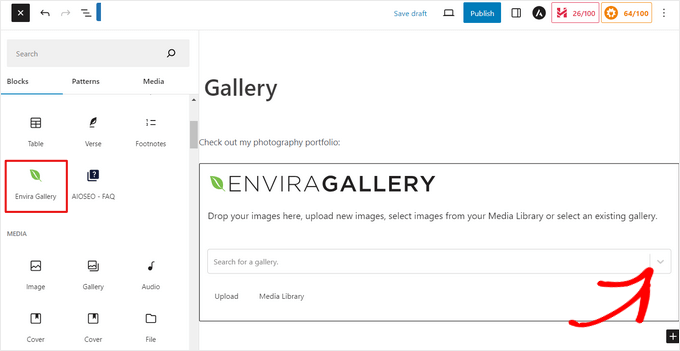
Wählen Sie die Galerie aus, die Sie anzeigen möchten, sehen Sie sich eine Vorschau an und veröffentlichen Sie Ihre Seite oder Ihren Beitrag.
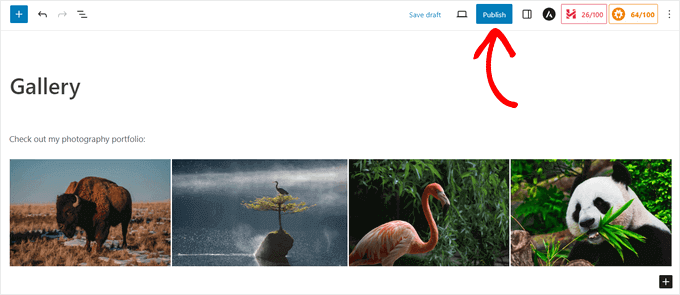
Nach der Veröffentlichung können Besucher den Zoomeffekt direkt auf Ihrer Site nutzen.
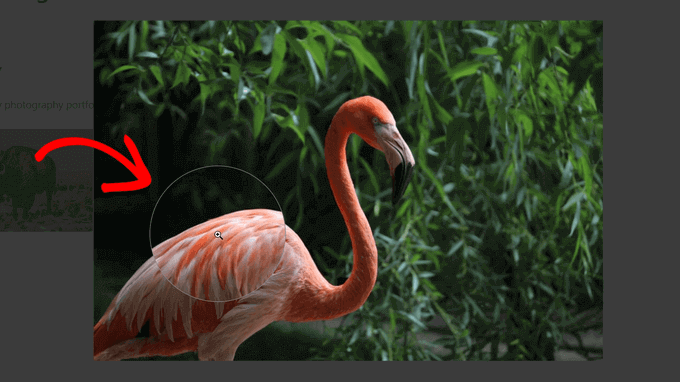
Envira Gallery ist eine ausgezeichnete Wahl für alle, die detaillierte Bilder präsentieren möchten, egal ob sie ein Fotoportfolio oder einen Online-Shop betreiben, in dem Produktdetails wichtig sind.
Methode 2: Verwenden des WP Image Zoom Plugin

WP Image Zoom ist ein kostenloses WordPress-Plugin, mit dem Sie Ihren Bildern ganz einfach einen Lupeneffekt hinzufügen können.
Installieren und aktivieren Sie zunächst das WP Image Zoom-Plugin. In dieser Anleitung konzentrieren wir uns auf die kostenlose Version. Für zusätzliche Anpassungsmöglichkeiten empfiehlt sich jedoch ein Upgrade auf WP Image Zoom Pro mit erweiterten Funktionen.
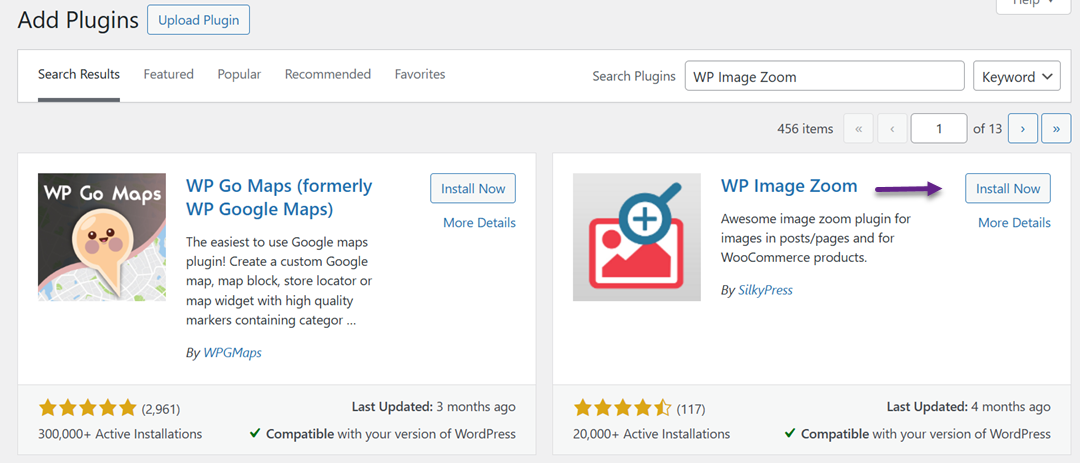
Sobald das Plugin aktiviert ist, navigieren Sie in Ihrem WordPress-Dashboard zu WP Image Zoom > Zoom-Einstellungen.
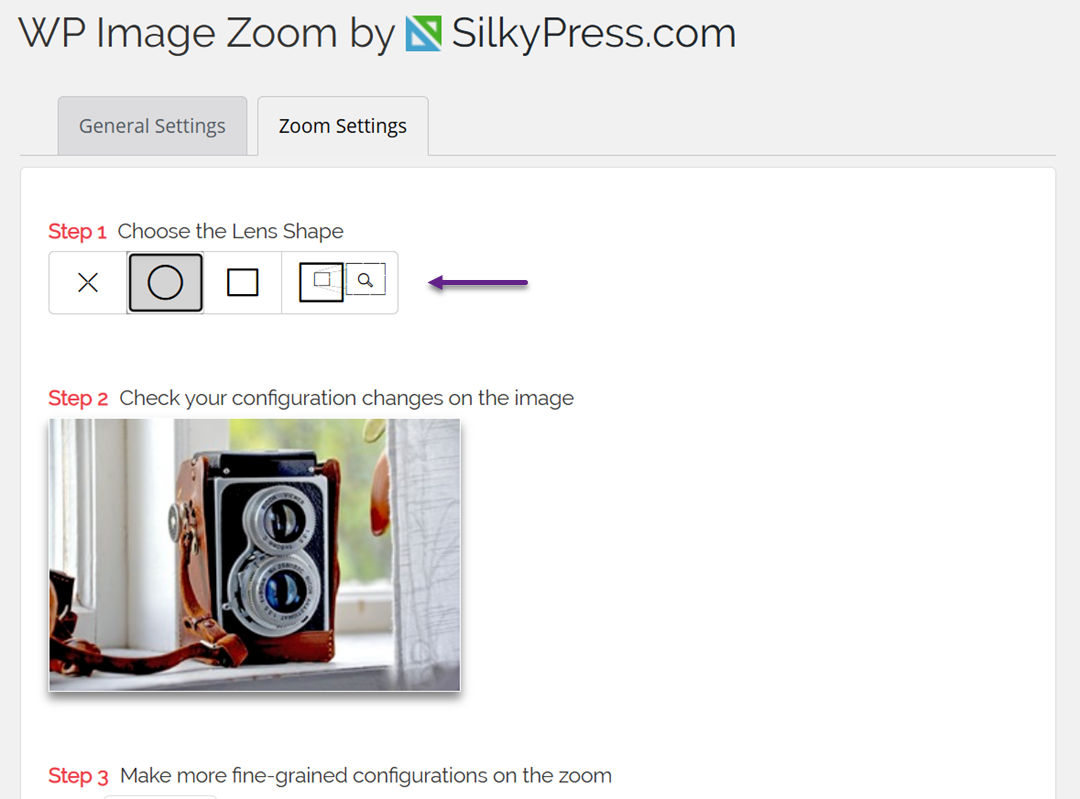
Im Reiter „Zoom-Einstellungen“ können Sie die Linsenart für Ihren Zoomeffekt auswählen. Zur Auswahl stehen eine runde Linse, eine quadratische Linse oder ein Zoomfenster. Für eine nahtlosere Vergrößerung können Sie sogar „Keine Linse“ auswählen.
Nachdem Sie Ihren Linsenstil ausgewählt haben, scrollen Sie nach unten, um eine Vorschau der Funktionsweise mithilfe des integrierten Demobilds des Plugins anzuzeigen. So können Sie Ihre Einstellungen testen, bevor Sie sie auf Ihre Site anwenden.
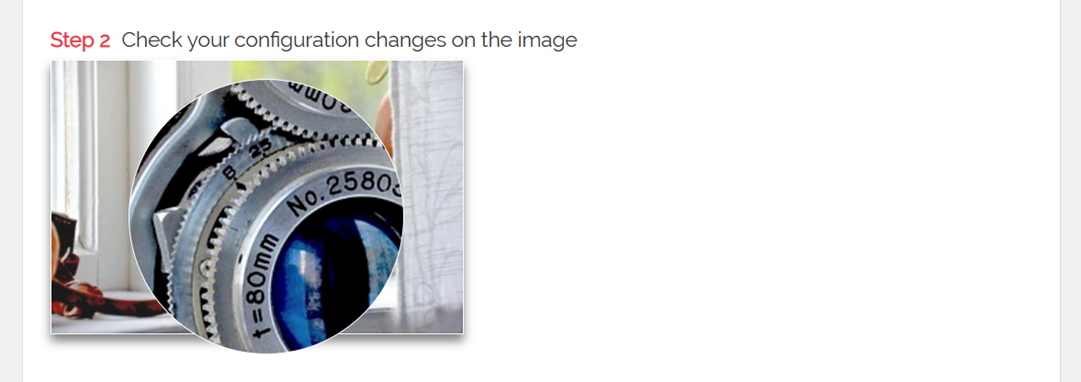
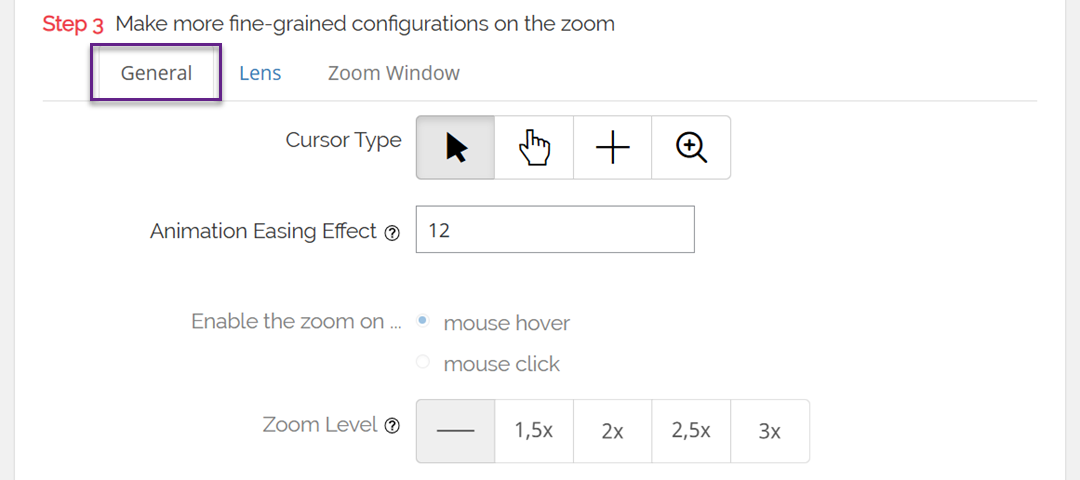
Wechseln Sie anschließend zur Registerkarte „Allgemein“. Dort können Sie das Verhalten optimieren, z. B. Cursortyp, Animationsstil, Zoom beim Hovern oder Klicken und die Zoomstufe. Einige der erweiterten Anpassungen sind nur in der Pro-Version verfügbar.
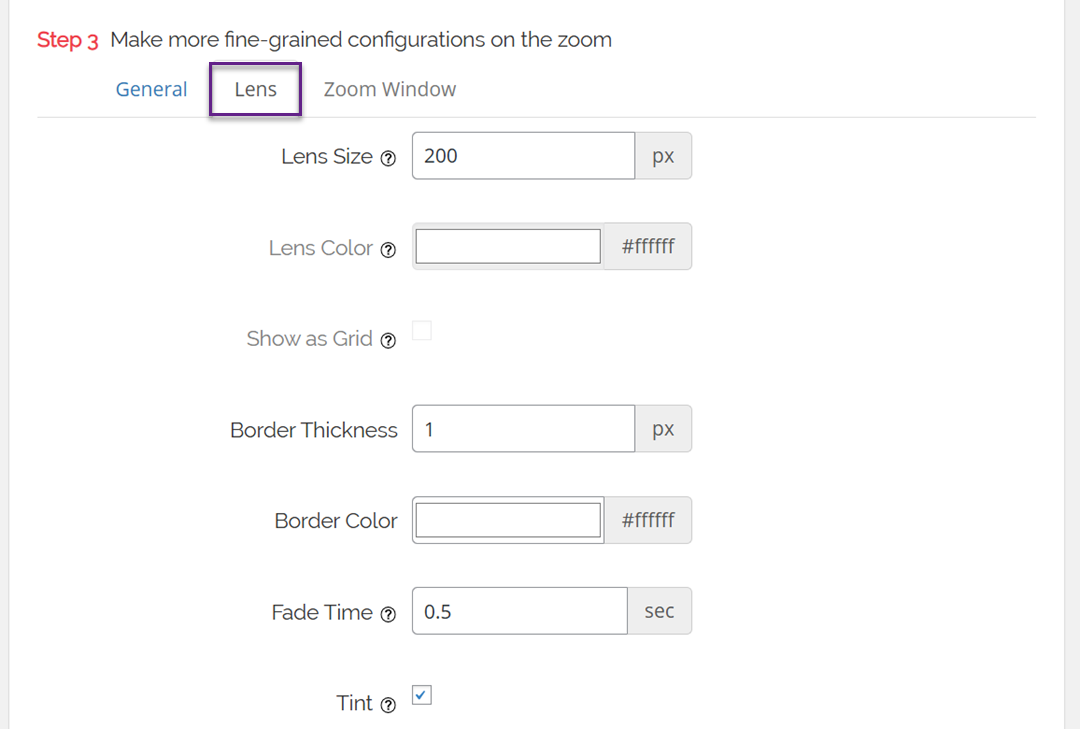
Wenn Sie die runde oder quadratische Linse ausgewählt haben, öffnen Sie die Registerkarte „Linse“, um Details wie Linsengröße, Farbe und Ränder anzupassen.
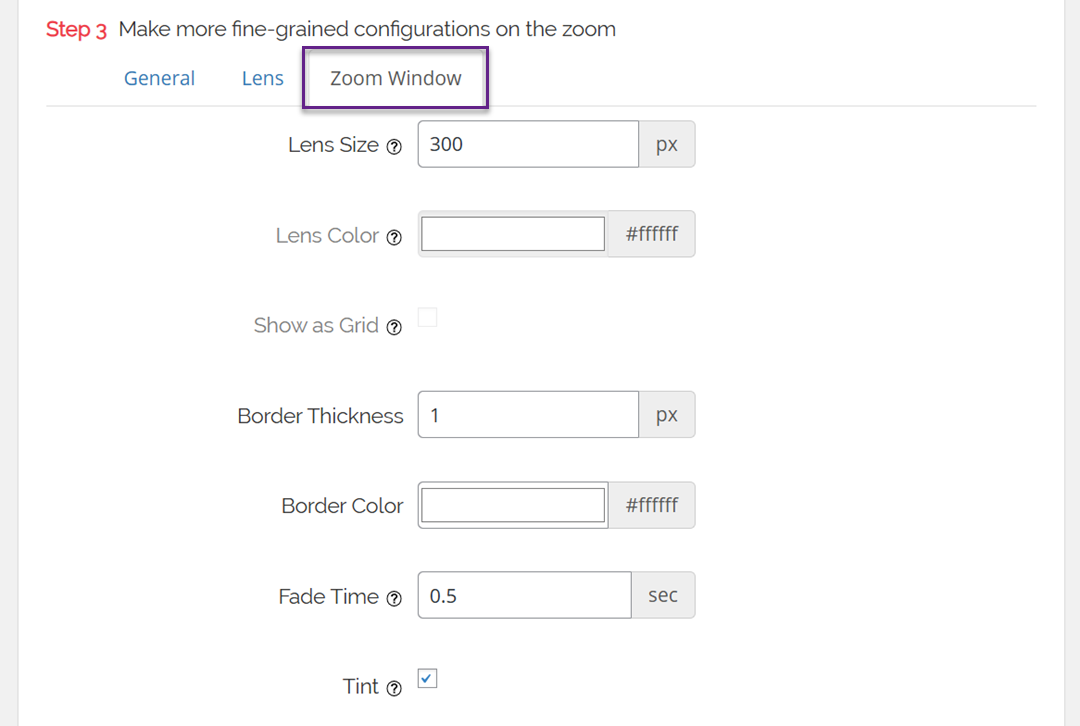
Wenn Sie die Zoom-Fensteroption verwenden, können Sie auf der Registerkarte „Zoom-Fenster“ Breite, Höhe, Position, Abstand zum Hauptbild, Rahmenfarbe und mehr steuern. Wenn Sie zufrieden sind, klicken Sie auf „Änderungen speichern“, um Ihre Einstellungen zu übernehmen.
Im Bereich „Allgemeine Einstellungen“ können Sie den Zoom auch für WooCommerce-Produktbilder, Miniaturansichten, Kategorieseiten, Anhangsseiten und sogar Mobilgeräte aktivieren, indem Sie die entsprechenden Kontrollkästchen aktivieren. Es besteht auch die Möglichkeit, den Lightbox-Effekt für ein sanfteres Zoomen zu deaktivieren. Hierfür ist allerdings die Pro-Version erforderlich.
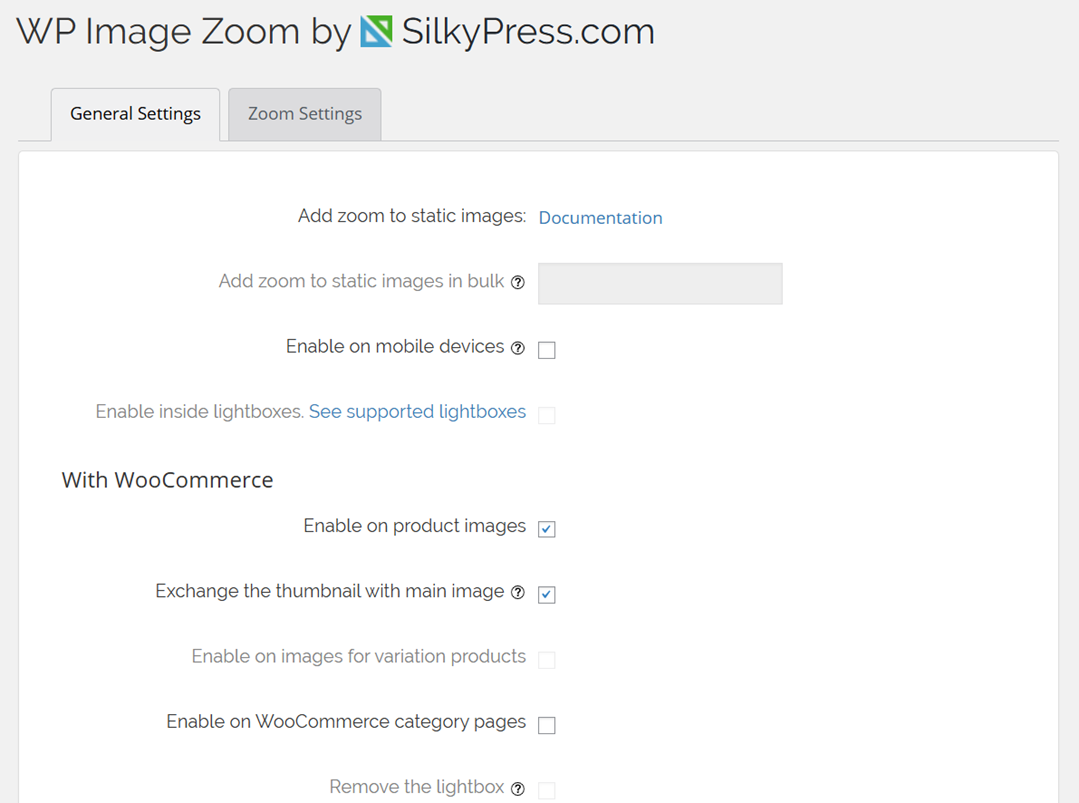
Nach dem Speichern Ihrer Änderungen ist die Vergrößerungsfunktion für Ihre WooCommerce-Produkte aktiv. Sie können Ihren Online-Shop besuchen, um sie in Aktion zu sehen.

Wenn Sie den Zoom für Standardbeiträge und -seiten in WordPress verwenden möchten, müssen Sie ihn für jedes Bild manuell aktivieren. Öffnen Sie dazu Ihren Beitrag im Blockeditor, laden Sie ein Bild von Ihrem Computer oder Ihrer Medienbibliothek hoch und klicken Sie darauf, um die Blockeinstellungen anzuzeigen.
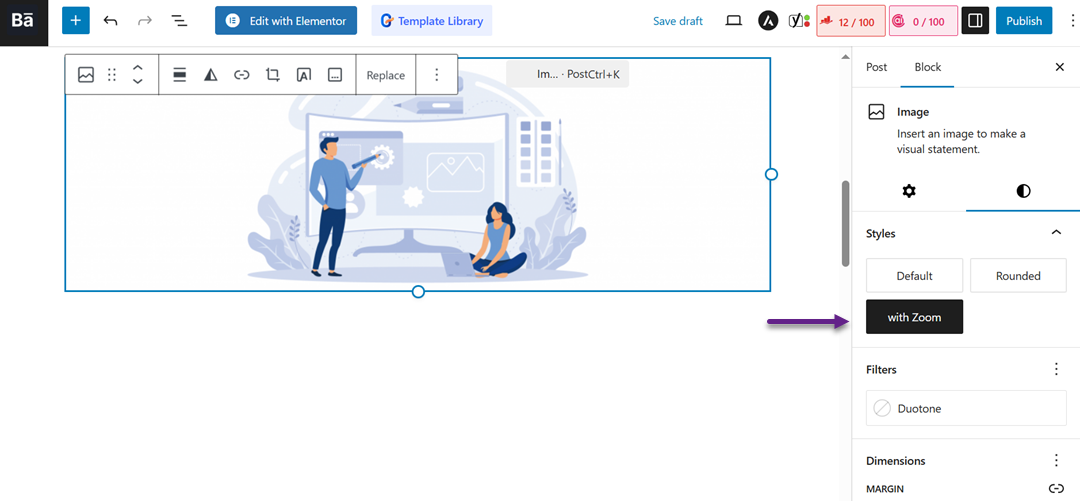
Wechseln Sie dort zur Registerkarte „Stile“ und wählen Sie „Mit Zoom“. Aktualisieren oder veröffentlichen Sie abschließend den Beitrag. Der Zoomeffekt wird dann auf Ihr Bild angewendet.

Methode 3: Verwenden von WPCode (benutzerdefinierte Code-Snippets)

WPCode ist einer der beliebtesten Code-Snippet-Manager. Er ermöglicht Ihnen das sichere Einfügen von benutzerdefiniertem Code in Ihre Website, ohne die Theme-Dateien direkt bearbeiten zu müssen. Er enthält eine Bibliothek mit über 390 vorgefertigten Snippets, darunter einen sofort einsatzbereiten Lupeneffekt für Bilder.
Installieren und aktivieren Sie zunächst das WPCode-Plugin. Falls Sie unsicher sind, wie das geht, lesen Sie unser Tutorial zur Installation von WordPress-Plugins. Die kostenlose Version reicht aus, um Snippets wie den Bildzoom hinzuzufügen. Ein Upgrade auf WPCode Pro schaltet jedoch erweiterte Tools wie geplante Snippets, KI-gestützte Snippet-Generierung, E-Commerce-Tracking und mehr frei.
Navigieren Sie nach der Aktivierung in Ihrem WordPress-Administrationsbereich Code-Snippets > Bibliothek
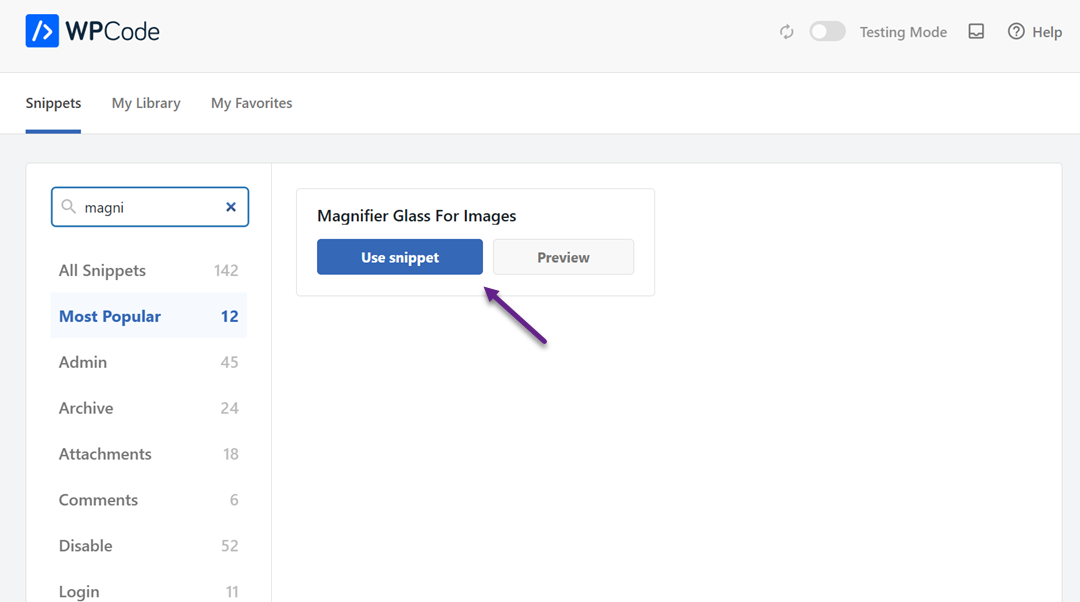
WPCode fügt automatisch den richtigen Code in Ihre Site ein und wählt die entsprechende Einfügemethode aus. Zum Abschluss ändern Sie den Codeausschnitt von „Inaktiv“ auf „Aktiv“ und klicken auf „Aktualisieren“ .
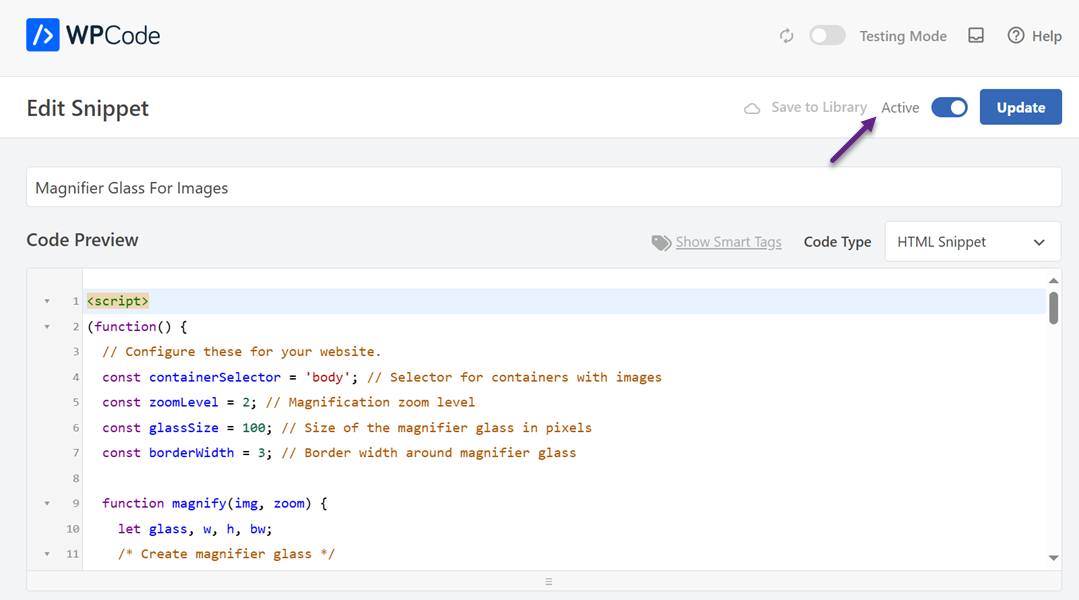
Besuchen Sie nach dem Speichern Ihre WordPress-Site und bewegen Sie den Mauszeiger über ein Bild. Nun sehen Sie den Zoomeffekt der Lupe in Aktion.
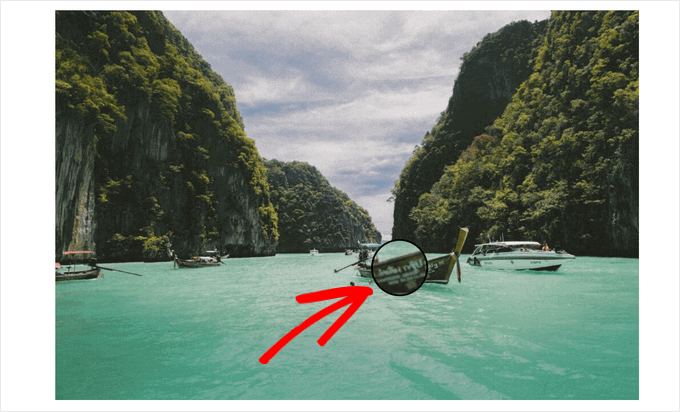
Anwendungsfälle: E-Commerce und Portfolios

Die Vergrößerungsfunktion spielt eine wichtige Rolle beim Aufbau von Vertrauen und der Verbesserung der Benutzerinteraktion. Die häufigsten Bereiche, in denen diese Funktion glänzt, sind E-Commerce und kreative Portfolios.
E-Commerce
Beim Online-Shopping können Kunden Produkte nicht physisch berühren oder untersuchen. Eine Zoom-Option gibt ihnen daher mehr Sicherheit beim Kauf. Dieses kleine Detail kann das Einkaufserlebnis deutlich verbessern und die Kaufentscheidung reduzieren.
Darüber hinaus verringern Zoomfunktionen auch die Wahrscheinlichkeit von Produktrücksendungen, da Käufer die Artikel vor dem Kauf genauer betrachten können. Durch die genaue Prüfung von Texturen, Mustern und Qualität entwickeln Kunden realistische Erwartungen, was zu höherer Zufriedenheit und stärkerem Vertrauen in das Geschäft führt.
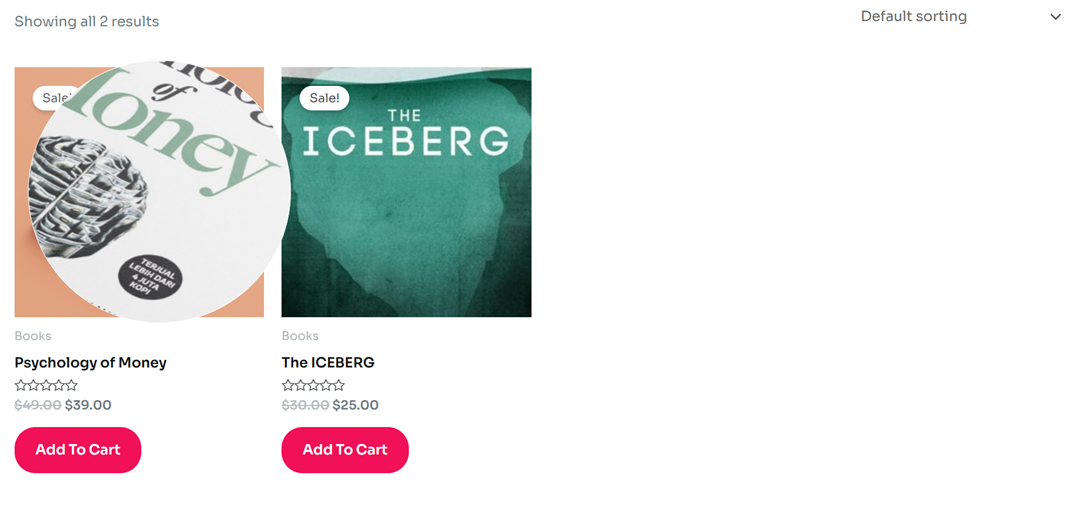
Portfolios
Für Fotografen, Designer und Künstler ist die klare Präsentation ihrer Arbeiten unerlässlich. Ein Vergrößerungszoom ermöglicht es dem Publikum, selbst kleinste Details zu erkennen – von subtilen Pinselstrichen in digitaler Kunst bis hin zu feinen Texturen in hochauflösenden Fotografien. Diese Funktion hilft Kreativprofis, ihre Arbeiten ansprechender und professioneller zu präsentieren und stellt sicher, dass jedes Detail voll zur Geltung kommt.
Indem sie dem Betrachter die Möglichkeit geben, visuelle Elemente zu vergrößern, können Kreative die Handwerkskunst und Einzigartigkeit ihrer Arbeit hervorheben. Dies steigert nicht nur die Wertschätzung des Publikums, sondern stärkt auch das professionelle Image des Künstlers und macht Portfolios wirkungsvoller und einprägsamer.
Best Practices für Bildzoom

Das Hinzufügen einer Zoomfunktion ist zwar nützlich, die Ergebnisse werden jedoch deutlich besser, wenn Sie einige bewährte Methoden befolgen. Hier sind einige wichtige Tipps, die Sie beachten sollten:
Verwenden Sie immer qualitativ hochwertige Bilder
Die Qualität Ihrer Bilder beeinflusst das Zoomergebnis maßgeblich. Ist das Bild unscharf oder hat eine niedrige Auflösung, wird es durch die Zoomfunktion nur noch schlechter dargestellt. Verwenden Sie daher unbedingt hochauflösende Bilder, damit Details beim Vergrößern scharf dargestellt werden.
Hochwertige Bilder wirken professionell und schaffen Vertrauen, insbesondere in Online-Shops. Besucher können Ihr Produkt oder Ihre kreative Arbeit genauer und mit mehr Vertrauen betrachten.
Optimieren Sie die Bildgröße, um langsames Laden der Website zu verhindern
Hochwertige Bilder sind zwar wichtig, ihre Dateigrößen sind jedoch oft groß und können Ihre Website verlangsamen. Die Lösung besteht darin, Bilder vor dem Hochladen in WordPress zu optimieren. Sie können Komprimierungs-Plugins oder Online-Tools verwenden, um die Dateigröße zu reduzieren, ohne die Bildqualität zu beeinträchtigen.
Auf diese Weise bleibt Ihre Website auch bei vielen Bildern schnell und reaktionsschnell. Eine gut optimierte Website verbessert das Benutzererlebnis und wirkt sich positiv auf das SEO- Ranking aus.
Passen Sie den Zoomeffekt nach Bedarf an
Nicht jede Seite erfordert die gleiche Zoomstufe. Beispielsweise benötigen Produkte mit feinen Details, wie Schmuck oder Textilien, möglicherweise einen stärkeren Zoomeffekt als Elektronikartikel. Deshalb ist es wichtig, die Zoomeinstellungen an Ihre Inhaltsanforderungen anzupassen.
Übertreiben Sie es gleichzeitig nicht mit dem Zoom. Ist der Effekt zu aggressiv, lenkt er die Nutzer eher ab als dass er ihnen hilft. Achten Sie darauf, dass der Zoom natürlich und benutzerfreundlich wirkt und den Hauptzweck Ihrer Website unterstützt.
Aufruf an alle Webmaster!
Sparen Sie Zeit und steigern Sie die Produktivität mit WP Media Folder . Organisieren Sie mühelos Client-Mediendateien, erstellen Sie benutzerdefinierte Galerien und sorgen Sie für ein nahtloses Benutzererlebnis.
Aktualisieren Sie jetzt Ihre Website-Projekte!
Abschluss
Das Hinzufügen eines vergrößernden Zooms für Bilder in WordPress ist eine leistungsstarke Möglichkeit, die Benutzerfreundlichkeit zu verbessern und visuelle Darstellungen professioneller zu präsentieren. Ob Sie einen E-Commerce-Shop oder ein kreatives Portfolio betreiben, der Zoom-Effekt ermöglicht es Besuchern, Texturen, Details und Qualität genauer zu betrachten, was Vertrauen schafft und die Interaktion auf Ihrer Website verbessert. Sie können diese Funktion ohne komplexe Programmierung mit Plugins wie Envira Gallery, WP Image Zoom oder WPCode implementieren.
Kombinieren Sie hochwertige Bilder stets mit der richtigen Optimierung und den richtigen Zoom-Einstellungen, um diese Funktionalität zu maximieren. Wenn Sie Ihre Medienbibliothek übersichtlich halten und gleichzeitig Bilder für Zoomeffekte oder Galerien verwalten möchten, sollten Sie WP Media Folder verwenden, um Ihren Workflow zu vereinfachen und die Website-Performance zu verbessern.
Wenn Sie den Blog abonnieren, senden wir Ihnen eine E-Mail, wenn es neue Updates auf der Website gibt, damit Sie sie nicht verpassen.


Bemerkungen