 WordPress Produkte
 Joomla Produkte
 Support
 Neuigkeiten
 Anmelden
Wie man FTP zum Hochladen von Dateien in WordPress verwendet (für Anfänger)

Manchmal ist es notwendig, direkt auf Ihre WordPress-Dateien zuzugreifen, um ein Theme hochzuladen, ein Plugin zu installieren oder einen Fehler zu beheben. Eine der einfachsten Methoden hierfür ist die Verwendung von FTP (File Transfer Protocol). Wenn Sie lernen, wie Sie Dateien per FTP in WordPress hochladen, können Sie viel Zeit sparen, insbesondere wenn Sie keine Änderungen über das WordPress-Dashboard vornehmen können.
- FTP bietet eine zuverlässige Möglichkeit, Ihre WordPress-Dateien zu verwalten – Sie können Dateien direkt auf Ihrer Website hochladen, bearbeiten oder löschen, selbst wenn Sie vom WordPress-Dashboard ausgesperrt sind oder auf administrative Probleme stoßen.
- Für Einsteiger bietet FTP mehr Kontrolle und Flexibilität, da es das Hochladen von Themes, Plugins und großen Mengen an Mediendateien sowie die Behebung von Website-Problemen durch einfaches Drag & Drop oder Rechtsklick-Uploads vereinfacht.
- Das Hochladen von Dateien per FTP ist bei großen oder mehreren Dateien schneller und ermöglicht es Ihnen, die Dateien genau dort zu platzieren, wo sie in Ihrem WordPress-Verzeichnis hingehören. Dies gewährleistet stabile Website-Updates und sichere Anpassungen.
Inhaltsverzeichnis
In diesem Leitfaden erfahren Sie alles, was Sie für den Einstieg in FTP wissen müssen – von der Auswahl eines FTP-Clients bis hin zur sicheren Verbindung und Dateiübertragung.
Was ist FTP?

FTP (File Transfer Protocol) ist ein Protokoll zum Übertragen von Dateien zwischen Ihrem Computer und dem Server, auf dem Ihre WordPress-Website gehostet wird. Stellen Sie es sich als Brücke vor, die Ihr Gerät mit dem Speicher Ihrer Website verbindet. Mit FTP können Sie Dateien auf Ihrer Website hochladen, herunterladen oder bearbeiten, ohne sich im WordPress-Dashboard anmelden zu müssen.
FTP wird üblicherweise über einen FTP-Client wie FileZilla verwendet. In dieser Anwendung sehen Sie rechts die Ordner Ihrer WordPress-Website (Server) und links die Ordner Ihres lokalen Computers. Per Drag & Drop können Sie Dateien ganz einfach von Ihrem Computer auf Ihren WordPress-Server übertragen.
Warum Sie Dateien per FTP in WordPress hochladen müssen?
Manchmal lassen sich Dateien direkt über WordPress hochladen, weil die Datei zu groß ist, ein Fehler im Dashboard auftritt oder eine beschädigte Datei repariert werden muss. In solchen Fällen ist FTP eine schnelle und praktische Möglichkeit, Ihre Dateien direkt auf dem Server zu verwalten.
Hier sind einige häufige Gründe, warum Sie möglicherweise FTP mit WordPress verwenden müssen:
- Themes oder Plugins manuell hochladen: wenn die Installation über das Dashboard fehlschlägt.
- Beheben von Website-Fehlern: zum Beispiel, wenn ein Theme oder Plugin zum Absturz der Website führt.
- Sichern Sie wichtige Dateien, wie zum Beispiel den Ordner wp-content oder die Datei wp-config.php.
- Dateien direkt vom Server bearbeiten oder ersetzen: ohne Zugriff auf cPanel zu benötigen.
Mit FTP erhalten Sie die volle Kontrolle über die Dateien Ihrer WordPress-Website. Auch wenn es sich zunächst technisch anhört, ist der Vorgang eigentlich ganz einfach, sobald Sie die grundlegenden Schritte verstanden haben.
Auswahl eines FTP-Clients

Bevor Sie mit dem Übertragen von Dateien beginnen können, benötigen Sie einen FTP-Client, ein Programm, das Ihren Computer mit Ihrem WordPress-Hosting-Server verbindet. Mit diesem Client können Sie Dateien über das FTP-Protokoll hochladen, herunterladen und verwalten. Es gibt verschiedene FTP-Clients, die jeweils über eigene Funktionen verfügen und je nach Betriebssystem unterschiedlich kompatibel sind.
Hier sind einige beliebte und zuverlässige FTP-Clients zur Auswahl:
- FileZilla: Einer der beliebtesten FTP-Clients für Windows und Mac. Er ist kostenlos, Open Source und benutzerfreundlich – ideal für Einsteiger. FileZilla unterstützt außerdem das Secure File Transfer Protocol (SFTP) und ist somit eine sichere Option für die Übertragung von Website-Dateien.
- WinSCP: Eine hervorragende Wahl für Windows-Nutzer, die eine übersichtliche Benutzeroberfläche und erweiterte Dateiverwaltungsfunktionen wünschen. WinSCP ist bekannt für seine starken Sicherheitsoptionen und die Möglichkeit, Verbindungsprofile für einen einfacheren Zugriff zu speichern.
- Cyberduck: Ideal für Mac-Nutzer. Cyberduck ist ein einfacher, aber leistungsstarker FTP-Client, der auch Cloud-Speicherdienste wie Google Drive und Dropbox unterstützt. Dank der Drag-and-Drop-Funktion ist der Dateitransfer kinderleicht.
Alle diese Clients funktionieren ähnlich: Sie verbinden sich mit Ihrer Website mithilfe Ihrer FTP-Zugangsdaten und übertragen dann Dateien zwischen Ihrem Computer und dem Server. In dieser Anleitung verwenden wir FileZilla als Beispiel, Sie können die gleichen Schritte aber mit jedem beliebigen FTP-Client durchführen.
Alternativ können Sie, wenn Sie Ihre WordPress-Dateien lieber verwalten möchten, ohne zwischen externen Anwendungen wechseln zu müssen, ein Plugin wie WP File Download . Es bietet eine intuitive Benutzeroberfläche direkt in Ihrem WordPress-Dashboard, mit der Sie Dateien hochladen, organisieren und den Dateizugriff kontrollieren können, ohne Ihre Website zu verlassen.
Mit WP File Downloadgenießen Sie die gleiche Flexibilität wie mit einem FTP-Client, jedoch einfacher, schneller und visueller.
Suchen Sie nach einer leistungsstarken Dateiverwaltungslösung für Kunden-Websites?
WP File Download ist die Antwort. Mit erweiterten Funktionen wie Dateikategorien, Zugriffsbeschränkungen und intuitiver Benutzeroberfläche.
Beeindrucken Sie Ihre Kunden mit erstklassiger Dateiorganisation!
Verbindung zu WordPress über FTP

Um Ihre WordPress-Website per FTP zu verbinden, benötigen Sie Ihre FTP-Zugangsdaten, bestehend aus Benutzername, Passwort und Hostadresse. Diese Daten erhalten Sie in der Regel von Ihrem Webhosting-Anbieter. Sie finden sie in Ihrem Hosting-Dashboard (z. B. cPanel) oder in der Willkommens-E-Mail, die Sie bei der Erstellung Ihres Hosting-Kontos erhalten haben.
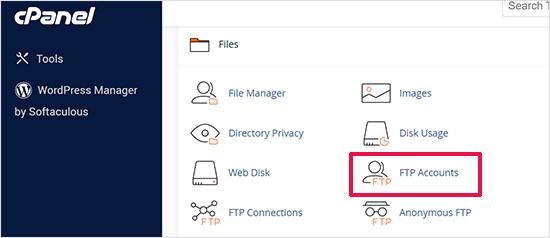
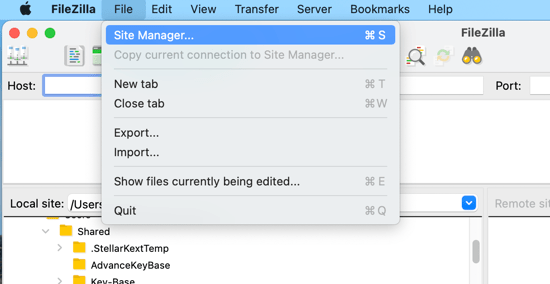
Sobald Sie Ihre Zugangsdaten haben, öffnen Sie Ihren FTP-Client (z. B. FileZilla). Klicken Sie im oberen Menü auf Datei > Site-Manager, um eine neue Verbindung einzurichten.
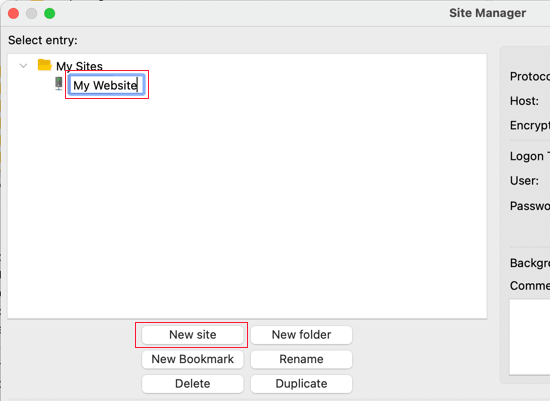
Wählen Sie anschließend „ Neue Website“ und geben Sie ihr einen Namen. Dies hilft Ihnen, Ihre Website später leicht wiederzuerkennen.
Geben Sie als Nächstes Ihre Verbindungsdaten ein:
- Host: üblicherweise Ihr Domainname (z. B. IhreDomain.de) oder manchmal ftp.IhreDomain.de
- Protokoll: Wählen Sie SFTP, falls Ihr Host dies unterstützt, andernfalls wählen Sie FTP.
- Anmeldetyp: Wählen Sie Normal
- Benutzername und Passwort: Verwenden Sie die von Ihrem Host bereitgestellten Zugangsdaten.
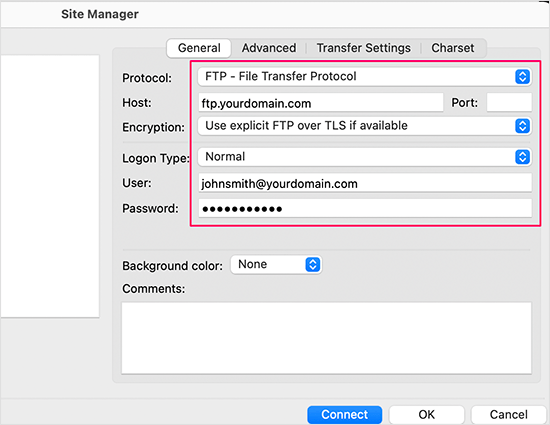
Nachdem Sie die Informationen eingegeben haben, klicken Sie auf „Verbinden “. Wenn Sie sich zum ersten Mal verbinden, zeigt FileZilla möglicherweise ein Popup-Fenster mit einem Sicherheitszertifikat an. Aktivieren Sie das Kontrollkästchen „Zertifikat für zukünftige Sitzungen immer vertrauen“ und klicken Sie auf „OK“, um fortzufahren.
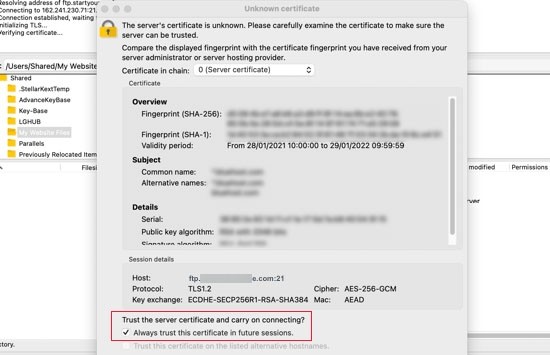
Sobald die Verbindung hergestellt ist, sehen Sie zwei Bedienfelder:
- Linke Seite (Lokaler Standort) – Dateien und Ordner auf Ihrem Computer
- Rechte Seite (Remote-Site) – Dateien, die auf Ihrem WordPress-Hosting-Server gespeichert sind.
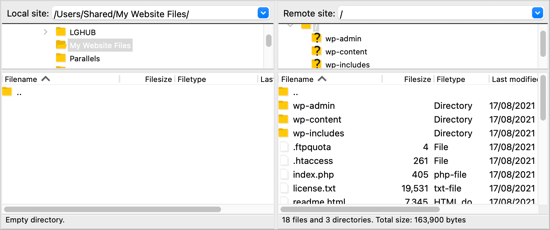
Dieses Layout ermöglicht es Ihnen, Dateien einfach per Drag & Drop zwischen Ihrem Computer und Ihrer WordPress-Website zu verschieben, wodurch die Dateiverwaltung schnell und bequem wird.
Dateien per FTP zu WordPress hochladen
Sobald Ihre FTP-Verbindung eingerichtet ist, können Sie Dateien auf Ihre WordPress-Website übertragen. Beginnen wir mit einem einfachen Beispiel: dem Hochladen einer kleinen Testdatei, um sicherzustellen, dass alles einwandfrei funktioniert.
Öffnen Sie auf Ihrem Computer Notepad (Windows) oder TextEdit (Mac), erstellen Sie ein leeres Dokument und speichern Sie es als test-upload.txt. Öffnen Sie anschließend Ihren FTP-Client und suchen Sie den Ordner, der diese Datei enthält, im Bereich „Lokale Site“ auf der linken Seite.
Gehen Sie als Nächstes auf der rechten Seite zum Bereich „Remote-Site“ und navigieren Sie zum Hauptverzeichnis Ihrer WordPress-Website. Klicken Sie mit der rechten Maustaste auf die Testdatei und wählen Sie „ Hochladen“ .
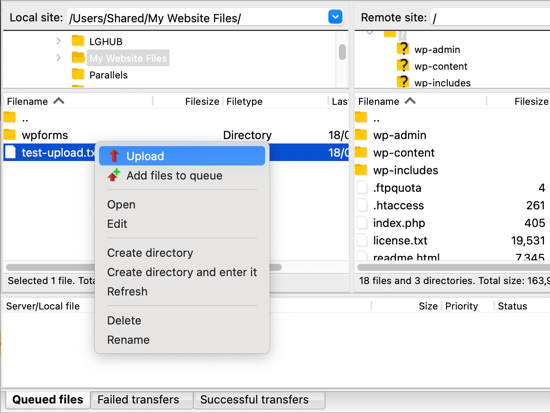
Die Datei wird von Ihrem Computer auf Ihre Website kopiert, während das Original sicher auf Ihrem Gerät gespeichert bleibt.
Es empfiehlt sich, Dateien per Rechtsklick hochzuladen, anstatt sie per Drag & Drop hochzuladen. Drag & Drop kann zu Fehlern führen, beispielsweise dazu, dass eine Datei versehentlich im falschen Ordner abgelegt wird. Da WordPress bestimmte Dateien an bestimmten Orten speichert, kann das Hochladen in den falschen Ordner die Funktion Ihrer Website beeinträchtigen.
Hier ist eine kurze Anleitung, wo verschiedene Dateitypen abgelegt werden sollten:
- Mediendateien: /wp-content/uploads/
- Themes: /wp-content/themes/
- Plugins: /wp-content/plugins/
Wenn Sie beispielsweise ein Plugin manuell installieren möchten, laden Sie es zunächst von WordPress.org herunter und entpacken Sie die Datei. Sie erhalten einen Ordner mit allen Plugin-Dateien. Öffnen Sie diesen Ordner in Ihrem FTP-Client im linken Bereich, navigieren Sie dann im rechten Bereich zu /wp-content/plugins/ und laden Sie die Datei hoch.
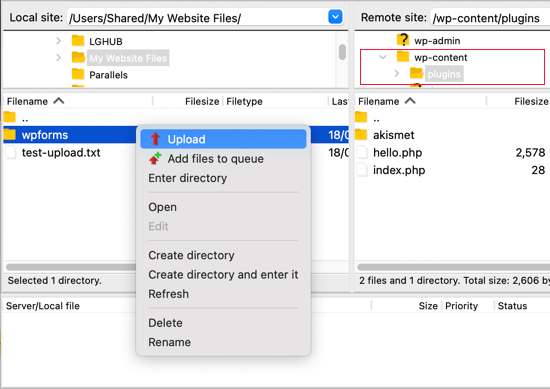
Das Hochladen von Plugins oder Themes kann länger dauern als das Hochladen einer einzelnen Datei. Sobald der Vorgang abgeschlossen ist, öffnen Sie Ihr WordPress-Admin-Dashboard, gehen Sie zur Seite „Plugins“ oder „Themes“ und aktivieren Sie das neu hochgeladene Element.
Dateien per FTP herunterladen oder sichern

FTP dient nicht nur zum Hochladen von Dateien, sondern ermöglicht auch das Herunterladen von Dateien von Ihrer WordPress-Website auf Ihren Computer. Dies ist nützlich, wenn Sie eine Datei lokal bearbeiten oder eine Sicherungskopie Ihrer Website-Dateien erstellen möchten.
Um eine Datei herunterzuladen, öffnen Sie Ihren FTP-Client und navigieren Sie im Bereich „Remote-Site“ (rechte Seite) zur gewünschten Datei. Klicken Sie anschließend mit der rechten Maustaste auf die Datei und wählen Sie „Herunterladen“. Die Datei wird automatisch in den Ordner kopiert, den Sie aktuell im Bereich „Lokale Site“ (linke Seite) auf Ihrem Computer anzeigen.
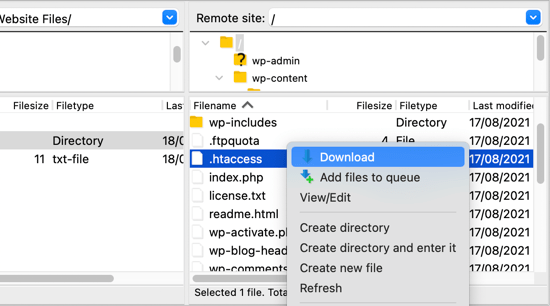
Sie können Ihre WordPress-Ordner und -Dateien auch als einfache Sicherung auf Ihren Computer herunterladen. Wählen Sie dazu einfach alles im Stammverzeichnis aus und starten Sie den Download. Beachten Sie jedoch, dass diese Methode nur Ihre WordPress-Dateien sichert. Die Inhalte Ihrer Website, wie Beiträge, Seiten oder Kommentare, die in Ihrer WordPress-Datenbank gespeichert sind, werden nicht gesichert.
Um ein vollständiges Backup Ihrer Website zu erstellen, müssen Sie sowohl Ihre Dateien als auch Ihre Datenbank sichern. Sie können die Datenbank manuell über Ihr Hosting-Kontrollpanel exportieren oder ein WordPress-Backup-Plugin für einen einfacheren, automatisierten Vorgang verwenden.
Bewährte Methoden für die Verwendung von FTP mit WordPress

Die Nutzung von FTP ermöglicht Ihnen die vollständige Kontrolle über Ihre WordPress-Dateien, doch große Macht bringt auch Verantwortung mit sich. Um Ihre Website zu schützen und versehentliche Fehler zu vermeiden, ist es wichtig, beim Verwalten von Dateien per FTP einige bewährte Vorgehensweisen zu beachten.
Nutzen Sie SFTP für sichere Übertragungen
Wählen Sie immer SFTP (Secure File Transfer Protocol) anstelle von Standard-FTP. Im Gegensatz zu FTP verschlüsselt SFTP Ihre Verbindung und schützt so Ihre Anmeldedaten und Dateien vor Hackern und Datenlecks.
Die meisten Hosting-Anbieter unterstützen SFTP bereits standardmäßig. Wählen Sie beim Verbinden über Ihren FTP-Client die SFTP-Option, um sicherzustellen, dass alle Dateiübertragungen verschlüsselt und sicher sind.
Vor Änderungen ein Backup erstellen
Bevor Sie Dateien hochladen, ersetzen oder löschen, erstellen Sie ein vollständiges Backup Ihrer WordPress-Website, einschließlich der Dateien und der Datenbank. So sind Sie auf der sicheren Seite, falls beim Übertragen etwas schiefgeht.
Sie können Ihre Website manuell sichern, indem Sie Ihren wp-content-Ordner per FTP herunterladen, oder ein Plugin für automatische Backups verwenden. Ein aktuelles Backup gewährleistet, dass Sie Ihre Website schnell wiederherstellen können, ohne wichtige Daten zu verlieren.
Zugriff beschränken und schützen
Gewähren Sie FTP-Zugriff nur vertrauenswürdigen Benutzern und entziehen Sie ihn, sobald er nicht mehr benötigt wird. Verwenden Sie außerdem unbedingt sichere, individuelle Passwörter und ändern Sie diese regelmäßig, um das Risiko unbefugten Zugriffs zu minimieren.
Erstellen Sie für jeden Benutzer ein separates FTP-Konto, anstatt ein einzelnes Konto gemeinsam zu nutzen. Dies erleichtert die Verwaltung der Berechtigungen und sorgt für eine höhere Sicherheit.
Software und Berechtigungen stets auf dem neuesten Stand halten
Achten Sie darauf, dass Ihr FTP-Client stets aktuell ist, da Updates häufig Fehler und Sicherheitslücken beheben. Veraltete Software kann Ihre Website angreifbar machen.
Überprüfen Sie außerdem Ihre Dateiberechtigungen, um sicherzustellen, dass nur autorisierte Benutzer wichtige Dateien ändern können. Durch die Festlegung korrekter Berechtigungen lassen sich versehentliches Löschen oder unerwünschte Änderungen verhindern.
Aufruf an alle Webmaster!
Verbessern Sie Ihre Kunden-Websites mit WP File Download . Erstellen Sie sichere und anpassbare Dateirepositorys, damit Kunden problemlos auf ihre Dateien zugreifen und diese verwalten können.
Rüsten Sie noch heute Ihre Webdesign-Dienste auf!
Abschluss
Wenn Sie lernen, wie Sie Dateien per FTP auf Ihre WordPress-Website hochladen, erhalten Sie mehr Kontrolle über deren Struktur und Funktionalität. Mit FTP können Sie Themes oder Plugins manuell hinzufügen, Fehler beheben oder Dateien sichern, wenn das Dashboard nicht erreichbar ist. Auch wenn es zunächst technisch erscheinen mag, ist die Beherrschung von FTP eine unverzichtbare Fähigkeit für jeden WordPress-Nutzer, der flexibel und direkt mit Dateien arbeiten möchte.
Um Ihre Dateiverwaltung noch einfacher zu gestalten, empfiehlt sich ein spezielles Plugin wie WP File Download . Damit können Sie Ihre WordPress-Dateien direkt im Dashboard organisieren, hochladen und verwalten – ganz ohne FTP-Client. So profitieren Sie von der gleichen Kontrolle und Flexibilität wie bei FTP, jedoch mit einer übersichtlicheren und benutzerfreundlicheren Oberfläche.
Wenn Sie den Blog abonnieren, senden wir Ihnen eine E-Mail, wenn es neue Updates auf der Website gibt, damit Sie sie nicht verpassen.




Bemerkungen